Voice assistant — что это за процесс в автозагрузке? (SearchBand)
 Приветствую. Voice assistant — процесс Алисы от Яндекса. Алиса — голосовой помощник, может ответить на некоторые вопросы, можно и пообщаться с ней. Имеет проблески примитивного искусственного интеллекта, однако развивается в этом направлении, надеюсь в будущем поумнеет.
Начинаем разбираться
Voice assistant в диспетчере задач:

В колонке пишется что программа от Yandex LLC, что намекает. Если нажать правой кнопкой по процессу > выбрать Открыть расположение файла:

Откроется папка с выделенным файлом searchbandapp64.exe:

Возможно SearchBand — внутреннее название Алисы.
Можно ли отключить?
Отключить можно спокойно:

Можно убрать из панели задач. Откройте Яндекс браузер, перейдите по адресу:
Найдите на старание Алису — передвиньте ползунок в положение Откл:

Можно ли удалить полностью с компьютера?
Можно. Откройте окно Программы и компоненты:
Зажмите Win + R, укажите команду appwiz.cpl, нажмите ОК.
В списке установленных программ найдите Голосовой помощник Алиса.
Нажмите правой кнопкой > Удалить.
Появится окошко, подтвердите удаление.


Вывод
Мы выяснили — Voice assistant это процесс Алисы. Нужна она или нет — решать вам. В принципе грузить ПК не должна.
Как отключить / удалить Кортану (Cortana) в Windows 10 (ее работа не дает уйти в сон, а также вешает систему прерываниями)
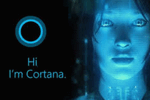
Если кто не знал, то Cortana (Кортана) — это голосовой помощник Windows (вроде как призван помогать пользователю, но по факту — это происходит далеко не всегда!). В этом, кстати, и есть весь афоризм ☝.
👉 К делу. Зачем отключать голосового помощника?
Дело в том, что большинству пользователей он не особо-то и нужен (тем более, что в нашем регионе он не работает*), а к тому же еще и нередко вешает прерываниями ПК, и нагружает ЦП, да и часто не дает ему уйти в сон (например!). Согласитесь, поводов хватает!
Программа Cortana в автозагрузке — что это значит?
Что это за Cortana в автозагрузке, для каких целей используется этот инструмент? Если ранее вы не слышали о таком сервисе и не понимаете, почему он постоянно включается, когда вы садитесь за компьютер – наш обзор для вас!
Что это значит?
Рассказываем, что это за программа Кортана в Windows 11 и Windows 10 – в данном случае интерфейс двух версий операционных систем идентичен, поэтому вы можете пользоваться одними и теми же алгоритмами.
Отвечаем на вопрос, что это за программа Cortana в автозагрузке и что это может значить для пользователя.
Cortana – это голосовой ассистент от компании Microsoft, который предустанавливается в операционную систему Windows. Он может выполнять различные функции, но вряд ли заинтересует пользователя на территории РФ. Ассистент не говорит на русском!
Что это такое за Cortana в автозагрузке – понятно. Переходим к следующему вопросу! Сам по себе автозапуск – это автоматическая активация приложения сразу после включения компьютера. Почему это плохо? Ненужный ассистент может вам мешать, кроме того, он потребляет большое количество ОЗУ и заряда аккумулятора.

Как убрать из автозапуска?
Увидеть Cortana в автозагрузке очень легко – давайте проверим, действительно ли приложение ассистента сейчас там.
Для начала откроем Диспетчер задач любым удобным способом:
- Одновременно кликните по клавишам Ctrl+Alt+Delete . Откроется меню системы, где есть кнопка «Диспетчер задач»

- Используйте сочетание клавиш Ctrl+Shift+Esc, оно открывает нужный сервис напрямую
- Нажмите на кнопку меню «Пуск» , перейдите к папке «Служебные» и найдите внутри название нужного инструмента


В Диспетчере нужно перейти на вкладку с говорящим об автозапуске названием. Перед вами список приложений, которые включаются автоматически.
Вы нашли название ассистента? Обратите внимание на колонку «Состояние» . Если в ней стоит параметр «Отключено» , беспокоиться вам не о чем, ассистент автоматически запускаться не будет, сейчас он не активен.

Если вы видите параметр «Включено» , нужно выделить название помощницы и щелкнуть правой кнопкой мышки. В появившемся контекстном меню выбираем пункт «Отключить» . Это самый простой и доступный способ.
Не знаете, как отключить Кортану в Windows 10? Ответ в прошлой статье.
Поздравляем, Cortana в автозагрузке Windows 10 больше не работает, беспокоить вас ассистент не будет. Можете смело включать компьютер, помощник по умолчанию не загрузится. До тех пор, пока вы не захотите включить его вручную!