Лучшие бесплатные браузеры для ОС Windows, Android и Linux
Скачать и установить браузер на ПК и мобильное приложение
Установить Video Downloader Pro
Скачать Video Downloader Pro бесплатно последнюю версию вы можете с нашего ресурса по официальной ссылке. Рекомендуем установить Video Downloader Pro и наслаждаться Интернет-серфингом!
Полезные расширения для браузеров защитят аккаунты от взлома, сохранят нужную информацию и не только. Предлагаем бесплатное скачивание Video Downloader Pro по прямой ссылке от разработчиков без торрентов и SMS.
О расширении
Как же много на просторах Интернета замечательных сайтов, где выкладывают в свободный доступ всевозможные видео- и аудиофайлы. Увы, нередко пользователей ожидает довольно неприятный сюрприз: все эти, бесспорно, замечательные вещи доступны только в режиме онлайн. А что делать, если есть желание сохранить что-нибудь на свой компьютер? Самый очевидный вариант: поискать в другом месте. Однако есть способ гораздо проще – скачать Video Downloader Pro на русском языке и получить полный доступ ко всем нужным файлам.
Video Downloader Pro – удобное и функциональное расширение для браузеров, которое позволяет скачивать видео и аудио со многих популярных сервисов. И делается это просто, быстро, и без лишних телодвижений со стороны пользователя.
Ключевые особенности
Скачать Video Downloader Pro бесплатно вы сможете, перейдя по ссылке на нашем сайте. После чего просто установите плагин на свой браузер и получайте удовольствие.
Теперь запускайте страницу с нужным файлом. Не нашли кнопку скачать? Нет, все нормально, расширение работает. Просто немного иначе. Вам нужно запустить нужное видео или музыкальную композицию, затем кликнуть по иконке дополнения (она находится справа от адресной строки) и выбрать файл для скачивания. Все, загрузка необходимого контента на ваш компьютер начнется сразу же. При этом обратите внимание – около каждого файла отображается информация о его формате и размере.
Таким образом, вы сможете в кратчайшие сроки загрузить все необходимые видео и аудиозаписи на свой компьютер. Теперь они будут доступны вам не только в режиме онлайн. Скачать Video Downloader Pro бесплатно на русском языке можно по соответствующим ссылкам.
Обзор программы Vdownloader. Установка и использование программы VSO Downloader Одновременная загрузка нескольких видео
Обычному пользователю нелегко получить доступ к загрузке видеоконтента с многих сайтов. Благо существует уйма программ, которые решают данный вопрос. Одной из них является Vdownloader. Что это за программа, какой функционал в себе содержит и как ее использовать, читайте в рамках данной статьи.
О программе
Vdownloader — универсальная программа, которая позволяет загружать видео популярных сервисов, таких как Youtube, MySpace, DailyMotion и т.д. Преимущество приложения в том, что для загрузки видео не нужно заходить на целевую страницу через браузер. Достаточно указать ссылку на видео, и программа самостоятельно скачает медиафайл на компьютер.
Как пользоваться?
Установите приложение, следуя инструкции Мастера установки:
- Не забудьте отказаться от установки Amigo и сервисов Mail.ru, иначе потом их придется удалять с помощью инструкций: и .
- Откройте программу.

- В строку введите url и нажмите «Download» для начала загрузки. Выберите место загрузки и нажмите Save.

- Дождитесь окончания.

- Теперь загруженный файл можно включить со своего ПК.

Возможности Vdownloader
- конвертировать локальные видеофайлы;
- создать персональную RSS ленту;
- записать указанные видео на DVD диск;
- запоминать все просмотренные вами видео, чтобы позже была возможность их скачать;
- массово загружать указанные файлы нажатием одной кнопки;
- создавать персональные профили и конвертировать видео в любой предложенный формат;
- проводить поиск и автообновление до актуальной версии;
- создать задачу в планировщике заданий на загрузку видео, когда компьютер будет в режиме ожидания.
Совет! Vdownloader можно использовать бесплатно с ограничениями или купить версию «Plus», которая эти ограничения убирает.
Как удалить?
Удалить приложение Vdownloader не составляет труда:

В интернете каждый день мы встречаем огромное количество медиаконтента, который хочется сохранить на свой компьютер. К счастью, специальные инструменты для браузера Mozilla Firefox позволяют осуществить данную задачу. Одним из подобных инструментов является Flash Video Downloader.
Если вам потребовалось скачать видео на компьютер, которое возможно лишь просматривать на сайте онлайн, то данную задачу позволят осуществить специальные браузерные дополнения, расширяющие возможности браузера Mozilla Firefox. Одним из подобных дополнения и является Flash Video Downloader.
Как установить Flash Video Downloader для Mozilla Firefox?
Вы сможете загрузить Flash Video Downloader как сразу по ссылке в конце статьи, так и найти его самостоятельно через магазин дополнений.
Для этого в верхнем правом углу браузера щелкните по кнопке меню и в отобразившемся окошке откройте раздел «Дополнения» .

В правом верхнем углу отобразившегося окна в поисковую строку введите название нашего дополнения – Flash Video Downloader .

Первым же по списку отобразится искомое нами дополнение. Щелкните правее от него по кнопке «Установить», чтобы добавить его в Firefox.

Как только установка будет завершена, для корректной работы дополнения вам будет предложено выполнить перезапуск Firefox.

Как пользоваться Flash Video Downloader?
Несмотря на название, данное дополнение способно загружать не только flash-видео.
Взять тот же сайт Youtube, который уже давно перешел с Flash на HTML5. Открыв видеозапись, которую потребовалось скачать, в верхней области браузера появится иконка дополнения, по которой необходимо щелкнуть.
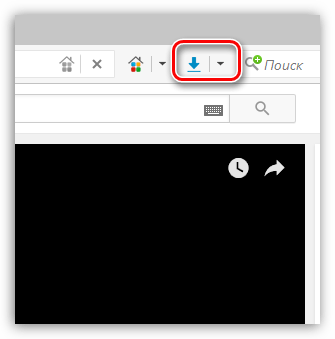
В первый раз на экране отобразится окно, предлагающее активировать рекламные предложения Flash Video Downloader. При необходимости, от данного заманчивого предложения вы сможете отказаться, щелкнув по кнопке «Disabled» .

Щелкнув по иконке еще раз, на экране развернется меню загрузки видео. Здесь вам потребуется определиться с форматом видео, а также с его качеством, от которого напрямую зависит размер загружаемого файла.

Наведя курсор мыши на подходящий файл, выберите отобразившуюся рядом с ним кнопку «Скачать» . Следом откроется проводник Windows, в котором необходимо указать место на компьютере, куда будет сохранена ваша видеозапись.

Flash Video Downloader прекрасное дополнение для комфортного скачивания видео из интернета. Данное дополнение легко справляется не только с YouTube-видео, но и многими другими сайтами, где ранее видеозаписи можно было проигрывать лишь через браузер в режиме онлайн.
Установка и использование программы VSO Downloader
Скачиваем установочный файл программы VSO Downloader на официальном сайте разработчика по ссылке http://ru.vso-software.fr/ .

Запускаем установку программы VSO Downloader.

Установка стандартная. Действуйте, как показано ниже.


Программа VSO Downloader установлена и готова к работе.
Теперь, когда вам нужно скачать понравившееся потоковое видео с какого-либо сайта, запускаете программу VSO Downloader в работу.

Затем заходите на страницу, где расположен плеер с нужным вам видео, и запускаете его просмотр. Программа VSO Downloader обнаружит, что видео запущено, и оповестит вас о том, что видео обнаружено.

Одновременно будет происходить его (видео) автоматическое скачивание и сохранение на ваш компьютер.

Посмотреть, куда сохранилось скачанное видео, можно, кликнув по строчке загрузки и затем по кнопке в виде папки.

Скачанное видео можно конвертировать в нужный вам формат.


Как видите, программа очень даже неплохая. Рекомендую.
Данный текст является ознакомительным фрагментом. автора Халявин Василий
Установка программного обеспечения и использование сервиса Hotspot Shield Рассмотрим установку программного обеспечения на операционную систему Windows.Для скачивания программного обеспечения заходим на официальный сайт разработчика по ссылке http://www.hotspotshield.com/ru. Скачиваем
Установка и использование программы VKMuzic Скачиваем программу VKMuzic с официального сайта разработчика по ссылке http://vkmusic.citynov.ru./ Запускаем установку программы VKMuzic. Установка программы в принципе стандартная, но нужно быть внимательным. Несколько раз будет предложено
Установка и использование музыкального браузера Zvu.com Скачиваем браузер с официального сайта разработчика по ссылке http://zvu.com/. Запускаем установку браузера Zvu.com. Установку, если вы не хотите, чтобы браузер Zvu.com установился основным, лучше сделать в ручном режиме
Установка и использование программы RarmaRadio Скачиваем программу RarmaRadio с официального сайта разработчика по ссылке www.raimersoft.com или с моего сайта http://halyavin.ru. Запускаем установку программы RarmaRadio. В процессе установки RarmaRadio действуйте строго, как показано
Установка и использование программы Wise Folder Hider Скачиваем программу Wise Folder Hider на официальном сайте разработчика по ссылке www.wisecleaner.com. На главной странице переходим в раздел, где можно скачать программу Wise Folder Hider. Для этого в верхнем меню сайта кликаем по «Produkts» и в
Установка и использование программы ToolWiz Time Freeze Программа ToolWiz Time Freeze входит в общий комплекс программ по защите и оптимизации компьютера под названием ToolWiz Care. Если не хотите устанавливать весь комплекс ToolWiz Care (как в нашем случае), то отдельно скачиваем программу ToolWiz Time
Установка программы Установка программы включает следующие действия. Выберите язык установки и нажмите кнопку OK. В появившемся окне нажмите кнопку Далее. Укажите папку для установки программы, снова нажмите кнопку Далее. Нажмите кнопку Установить. Нажмите
Установка для откачки воды – насосная установка Установка для откачки воды – насосная установка – устройство, состоящее из насосного агрегата, подводящего и отводящего трубопроводов, резервуаров для воды, приборов (контрольно-измерительные, автоматическое
Антивирусные программы Для тех, кто отдает предпочтение Norton AntiVirus: При установке NAV в Windows XP не отключайте службу «Планировщик заданий» иначе после установки, при инициализации конфигурации произойдет внутренняя ошибка NAV, причем не понятно из-за чего. Методом «тыка» было
Установка программы Программа Windows Live Messenger, скорее всего, уже установлена на вашем компьютере (проверьте: Пуск? Все программы? Windows Messenger).Но эта версия претерпела множество изменений, поэтому лучше найти и скачать новую версию программы с расширенными возможностями.
Установка программы Программу можно скачать бесплатно с официального сайта. Для этого необходимо зайти на сайт по ссылке http://qip.ru/. В верхнем правом углу страницы нажимаем Скачать QIP ? QIP Infium ? Скачать QIP Infium. Процесс скачивания осуществляется по стандартной схеме.Все
Установка программы Программу можно скачать бесплатно. Для этого заходим на сайт http://agent.mail.ru/ и нажимаем Загрузить Mail.ru Агент для Windows. В появившемся окне нажимаем Сохранить и указываем путь для сохранения.Для запуска скачанного файла дважды щелкнем кнопкой мыши на файле
Установка программы Поскольку Skype — программа, а не социальная сеть, сначала необходимо ее скачать, а затем установить.Чтобы попасть на главную страницу Skype, в адресной строке Internet Еxplorer (или любого другого браузера) введем skype.com и нажмем клавишу Enter (рис. 8.1). Рис. 8.1.
Для многих пользователей до сих пор остается открытым вопрос: каким образом можно сохранить популярные видеоролики, клипы с Youtube? На самом деле этот вопрос не такой уж и сложный, ведь существуют несколько приложений, которые обеспечивают скачивание видеофайлов с популярного видеохостинга. Рассмотрим все положительные стороны приложения Ummy Video Downloader, как пользоваться им, какие форматы и разрешения видео возможно сохранять.
Возникает и встречный вопрос: зачем сохранять видео на винчестер, ведь все популярные ролики, передачи, клипы собраны в одном месте для их поиска требуется минимум времени? Подобное действие может быть вызвано по нескольким причинам:
- покрытие сети Интернет хоть и есть практически в любой точке города, сигнал может быть довольно слабым, что за собой влечет постоянное прерывание видео. К тому же, не везде точки доступа являются бесплатными. А если говорить о путешествиях и командировках на самолете, то здесь и вовсе будет отсутствовать покрытие на протяжении всего полета;
- бесплатная раздача Интернет не характеризуется высокими показателями скорости. Это повлечет за собой то, что в высоком качестве, например 720р Вы не сможете просмотреть нормально видео, ведь постоянно будут возникать паузы и фризы;
- иногда хочется просмотреть не отдельно взятый ролик, а цикл тематических передач, причем по времени они довольно длительны. В этом случае лучше всего создать папку и скачать все интересующие видеофайлы и просмотреть их все подряд;
- множество людей пересматривают некоторые видео, например, музыкальные клипы не один десяток раз, и создают специальные тематические коллекции. Чтобы не искать тот или иной ролик каждый раз, наилучшим вариантом будет скачать отдельно взятые файлы и просматривать из вне зависимости от того, есть ли на данный момент интернет или нет. К тому же, некоторые клипы могут быть удалены с видеохостинга в связи с нарушением авторских прав, после чего Вы не сможете его отыскать и придется прибегать к долгим поискам на трекерах.
Причин, почему необходимо скачивать видео с ютуб может быть множество, но вышеперечисленные являются наиболее актуальными.
Ранее, некоторые разработчики предоставляли услуги беспрограммных расширений (в окне Youtube отображалась специальная кнопка), которые позволяли без проблем скачивать любимое и понравившееся видео.
Но в определенный момент, они установили ограничения на скачивание роликов в высоком разрешении, а за некоторые услуги (это расширение было предназначено не только для Youtube) стали платными. Именно поэтому, множество пользователей и обратили внимание на программу Ummy Video Downloader, в которой сочетается простота при использовании и весь необходимый функционал.
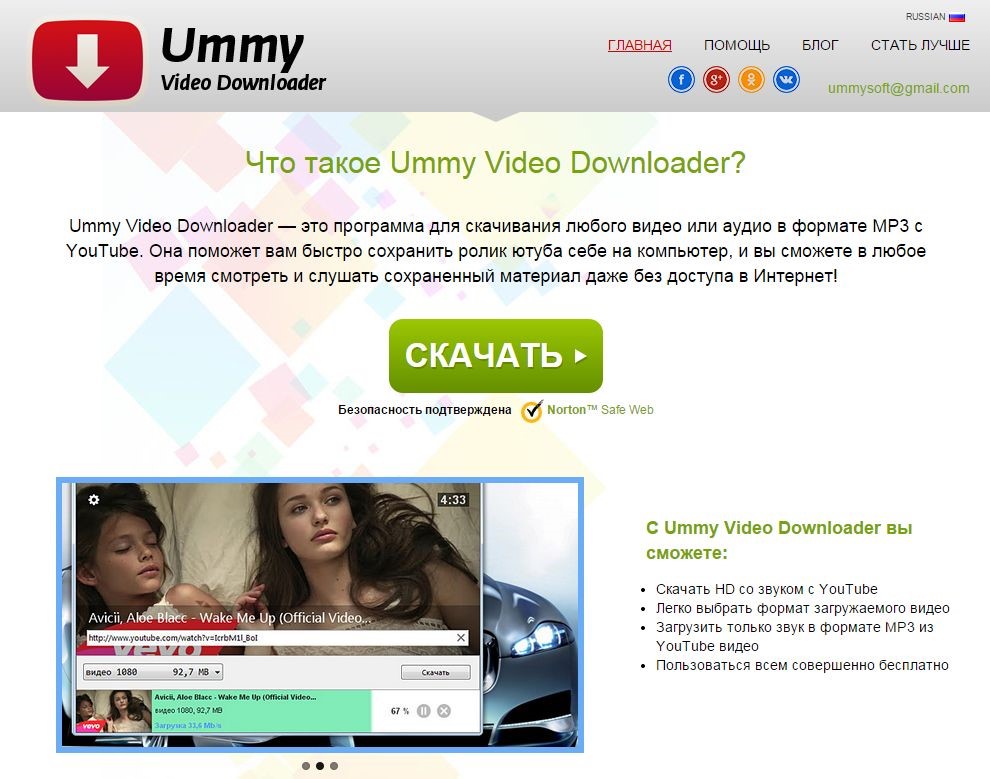
Это приложение распространяется абсолютно бесплатно и его можно скачать с официального сайта , достаточно нажать лишь кнопку «Скачать». Никаких вредоносных файлов инсталляционный пакет не содержит и программу можно без раздумий устанавливать.
После запуска скачанного инсталляционного файла необходимо принять условия лицензионного соглашения и кликнуть по кнопке «Далее».

В следующем окошке будет предоставлен выбор полной установки, либо выборочной. Если Вам необходимо загрузить менеджер браузеров, установить дополнения «Яндекс» и сделать его же в качестве поисковой системы по умолчанию, оставьте галочки на нужных пунктах. Если же у Вас эти элементы уже установлены, или они Вам не нужны, снимите их. Нажмите кнопку «Далее».
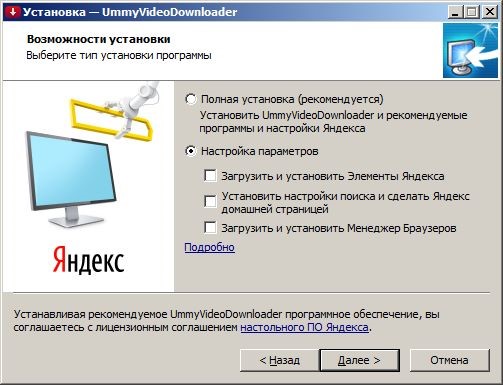
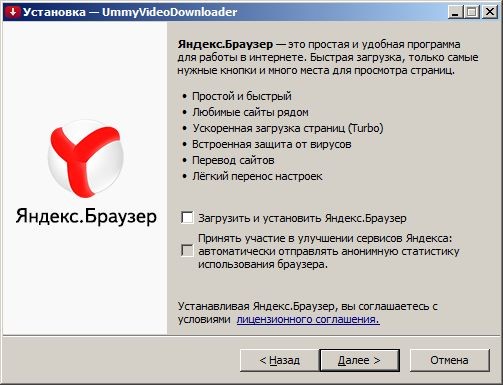
После того, как процесс инсталляции будет завершен, пользователю будет предложено запустить Ummy Video Downloader. Если это необходимо, установите галочку и нажмите на «Завершить».

После запуска программы, можно убедиться в том, что внешний вид довольно прост и окно содержит лишь поле для размещения нужной ссылки на видео, а также кнопку настроек Ummy Video Downloader.
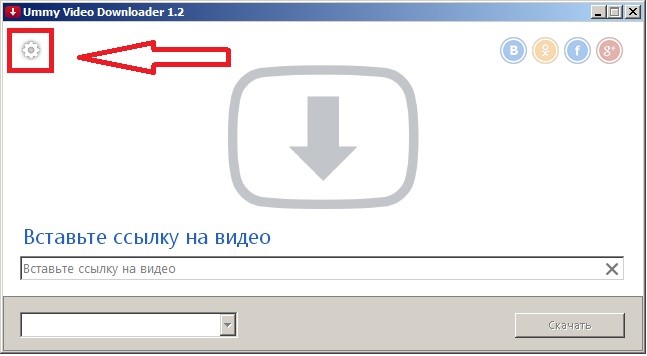
Для того, чтобы приложение отвечало всем требованиям пользователя, его необходимо предварительно настроить. Нажмите на соответствующую кнопку для вызова окна настроек.

Здесь возможно выбрать папку назначения для скачанного видео. Остальные настройки установите, как показано на скриншоте. Единственное, что можно изменить – это предлагаемое разрешение видео на 720р, меньше лучше не выбирать, ведь хоть объем и будет меньше, качество будет оставлять желать лучшего.
Для того, чтобы перейти к скачиванию, вставьте в указанное поле ссылку на видео. При этом, если программа запущена при совершении копирования, ссылка будет вставлена автоматически и вместо серого фона появится картинка к указанному ролику.
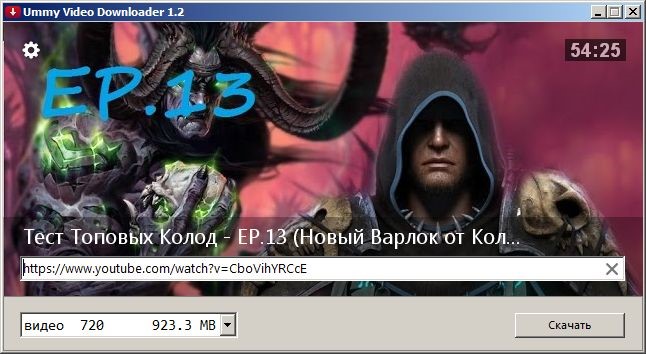
В левом нижнем углу Вы можете выбрать из всплывающего списка необходимое качество, а также просмотреть объем файла, который будет после скачивания. Далее необходимо только нажать на кнопку «Скачать» и дождаться завершения процесса скачивания.
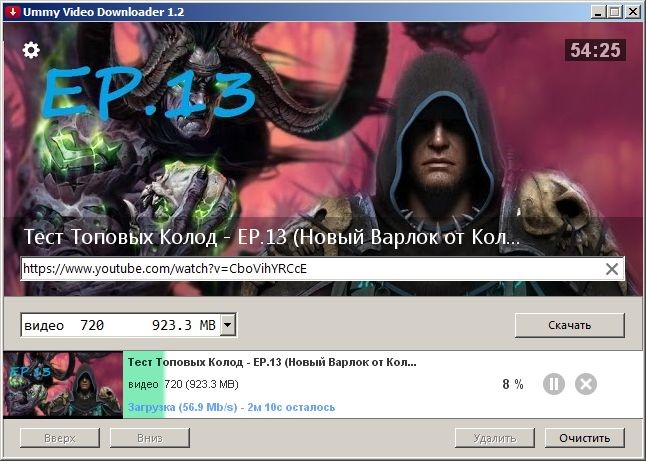
В зависимости от скорости передачи данных, которая установлена непосредственно у Вас в тарифе, будет зависеть и время скачивания. Как видно из скриншота, отдача происходит фактически с неограниченной скоростью и ролик, объемом 923 Мб будет скачан фактически за 3 минуты.
Если Вы хотите скачать несколько файлов, совершенно не обязательно дожидаться процесса скачивания, достаточно скопировать очередную ссылку, выбрать необходимое разрешение и нажать на кнопку «Скачать». Все файлы будут скачаны в порядке установленной очереди.
Если же Вас интересует только музыкальное оформление видеоролика, Вы можете при выборе формата установить mp3 и в указанную папку будет загружена только музыкальная дорожка.
Видеоплощадка YouTube — всемирно популярный хостинг, на который ежедневно заходят миллионы людей. Не удивительно, что у них периодически появляется потребность загрузить какое-нибудь видео себе на компьютер, только вот есть один нюанс — делать этого на сайте нельзя. Но не отчаивайтесь, всегда можно установить Ummy Video Downloader на компьютер и скачать понравившуюся запись через него. Не знаете, как это сделать, тогда прочтите эту статью.
Удобная загрузка видео
Предварительно хочется обсудить сами функции программы, попутно дав инструкцию по их использованию. Также стоит выделить, что отзывы о Ummy Video Downloader в Сети только положительные. Поэтому не переживайте за безопасность своего компьютера.
Итак, как пользоваться Ummy Video Downloader для загрузки видео с YouTube? Вам достаточно всего-навсего запустить программу, вставить в соответствующее поле для ввода ссылку на видеоролик, скопированную с браузера, и нажать кнопку «Скачать». Как видите, все просто.
Если вы хотите наглядно посмотреть процесс загрузки, то рекомендуем ознакомиться с тематическим видео.

Возможность выбрать качество
Кстати, положительные отзывы Ummy Video Downloader получает так же и за то, что в программе есть возможность выбрать качество записи. После того как вы вставите ссылку на видео и программа ее проанализирует, вам будет предложено выбрать качество в соответствующем выпадающем списке. Согласитесь, очень удобно. Таким образом вы можете сэкономить время на загрузку и место на жестком диске.

Загрузка аудиоканала
А что делать, если вы хотите получить из видео только звук, что если видеоряд вам вообще не важен? Не загружать же и устанавливать мощный видеоредактор для этих целей! Конечно, нет. Ummy Video Downloader и это может сделать. Вам достаточно всего лишь из вышеупомянутого выпадающего списка выбрать пункт MP3 и нажать кнопку «Скачать». Просим заметить, что вам также позволено выбирать и качество звука, что не может не радовать.
Выбор папки для загрузки видеоконтента
Скорее всего, после использования этой программы и вы напишете в комментариях хвалебный отзыв о Ummy Video Downloader, ведь помимо вышеописанных опций, программа позволяет вам даже изменить путь к директории, в которую будет загружаться видео.
Если настройки не изменять, то все записи автоматически попадут в стандартную папку «Видео», что расположена на диске C, но, скорее всего, у вас есть отдельная специальная папка под видео в другом месте. Вы запросто можете указать программе на нее. Вам достаточно лишь нажать кнопку «Настройки» и в появившемся окне указать путь к директории, прописав его в поле «Путь сохранения».
Если вы не помните его, то можете нажать по значку в виде папки, после чего выбрать папку через появившееся окно «Проводника».

К слову, в настройках вы также можете выбрать предпочтительное качество загружаемого видео, чтобы каждый раз его не выбирать. А еще есть возможность изменить язык программы, хотя, конечно, этот параметр вряд ли кто-то будет менять. Не забудьте после изменения конфигураций нажать кнопку ОК.
Одновременная загрузка нескольких видео
Еще приятным сюрпризом станет тот факт, что совсем не обязательно загружать ролики последовательно, дожидаясь завершения скачивания каждого из них. Поставив одну видеозапись на загрузку, вы тут же можете вписать ссылку на новую и начать загружать и ее. Таким образом, вы можете поставить сразу много видео на ночь, а по утру они все будут скачаны.
Достоинства и недостатки
Завершить статью хочется перечислением всех достоинств и недостатков программы, начнем с первого.
- Наличие русского языка.
- Интуитивно понятный и не загруженный лишними элементами интерфейс программы.
- Удобное осуществление загрузки роликов.
- Программа бесплатная.
Теперь перейдем к недостаткам, которых не так уж и много:
- При установке приложения вам автоматически будут инсталлированы продукты от компании «Яндекс», но при желании от них можно отказаться.
Как видно, из-за недостатков вряд ли кто-то напишет плохой отзыв о Ummy Video Downloader.
Как скачать видео с любого сайта на компьютер

- Переходим на сайт vdownloader.com
- Нажимаем Download Free
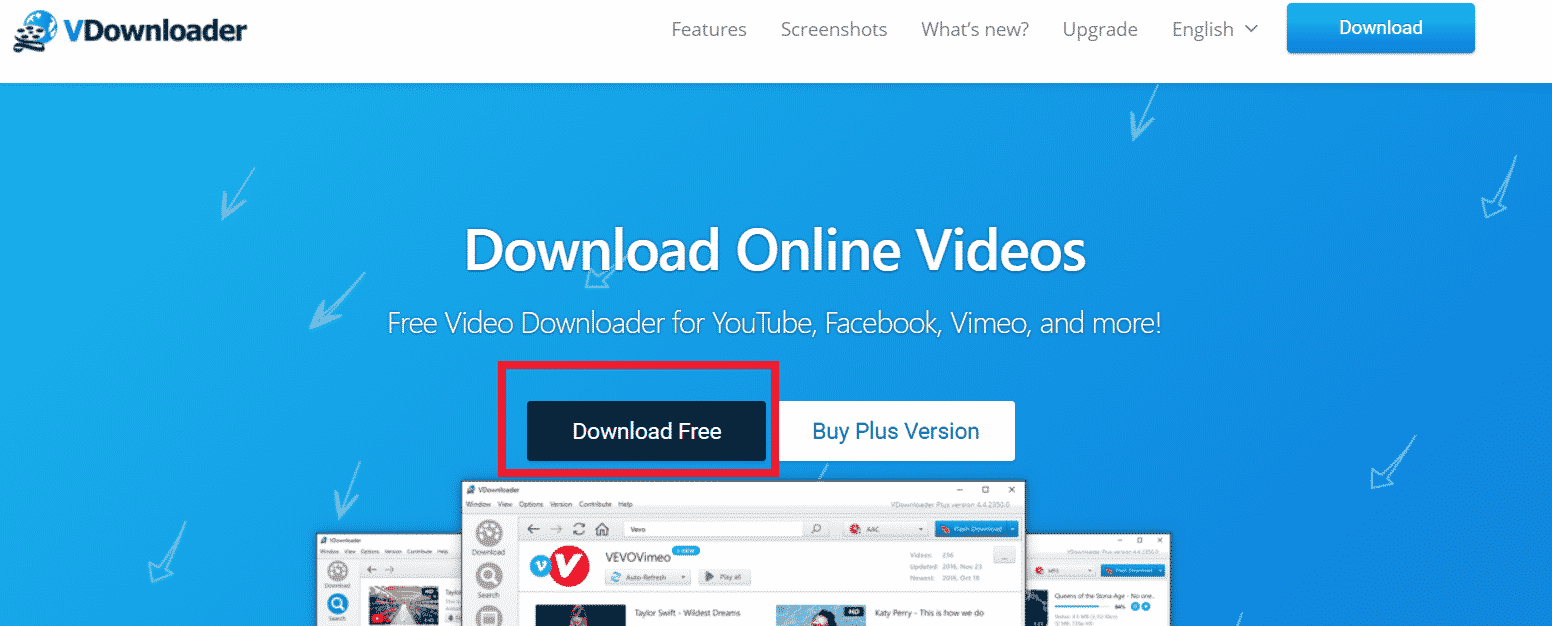
- Вам предложат скачать платную версию, нажмите продолжить бесплатную версию.
- Установите скаченный exe файл.
- Нажмите Finish. Программа появиться на рабочем столе, запустите её.
- Введите ссылку на видео в строку ввода и нажмите на стрелочку рядом с ним.
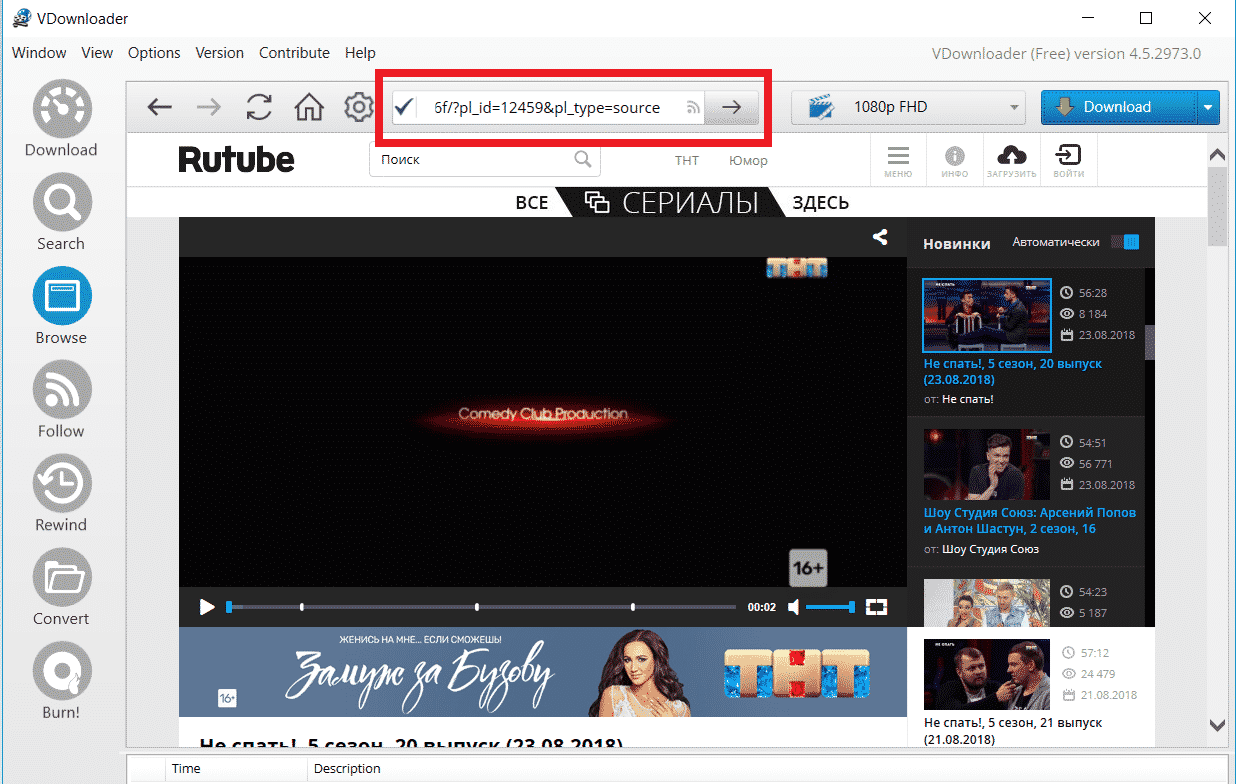
- Как определиться видео, выберите формат и разрешение.
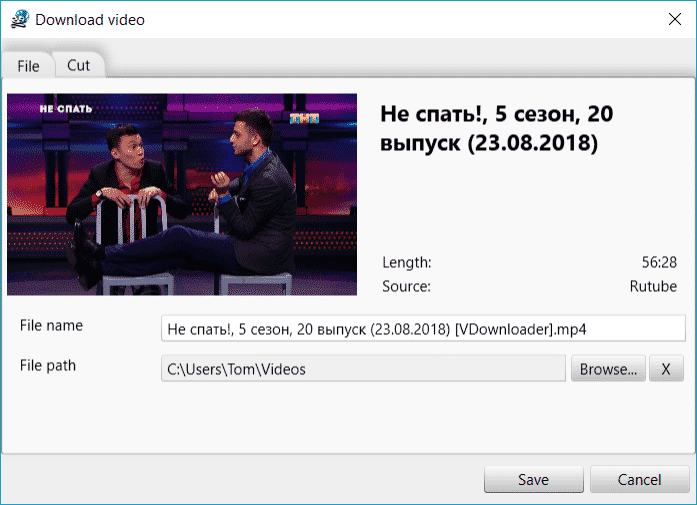
- Нажмите кнопку Download.
- Выберите место сохранения видео.
Спасибо, очень подробно
Спасибо за ссылки на он-лайн сервисы. clipconverter.cc скачал нужное видео через конвертацию.
Мне помог сайт Yoodownload. Я качал видео с малоизвестного азиатского сайта. Ничего не помогало — а с этим сайтом скачалось без проблем. Спасибо автору статьи!
К моему сожалению, ни один из способов не решает проблемы загрузки видео с more.tv Т_Т
расширение хрома качает без звука. перечисленные сайты видео вообще не видят. пытаюсь скачать с сайта нтв
этот бесплатный загрузчик хотел бы всем помочь: geekersoft.com
У Нас скидки круглый год!
HoOkAh MaGic наш официальный бренд
Набрав в поисковике Вы можете посетить наш сайт
и возможно приобрести кальяны и всё для них.
Персональные скидки
Строго 18+
Кальян в наше время это важный атрибут отдыха каждого третьего жителя России. Не трудно догадаться, что владельцы кафе, баров, ресторанов и кальянных стараются порадовать своих гостей широким выбором моделей кальянов. На данной странице собрано оптовое предложение на 54 бренда кальянов и 387 моделей, которые выбирают собственники бизнеса в свои заведения.
Нужны смелые ребята для серьезного заработка Если интересно, пишите в телеграмм @karabeitm. На форуме писать не надо