Как пользоваться программой 3uTools
3uTools – инструмент «все в одном» для всех iOS устройств. 3uTools может помочь Вам обновить, прошить, понизить версию и установить джейлбрейк на устройство. Также в 3uTools вы сможете активировать устройство, создать резервную копию и восстановить устройство, очистить неиспользуемые файлы, перенести данные с одного устройства на другое, конвертировать аудио/видео, редактировать аудио, управлять значками устройства, сжимать фото, открывать терминал SSH, удалять нерабочие значки, создавать рингтоны, убрать уведомление о новой версии iOS, конвертировать фото, загружать бесплатно приложения, обои и рингтоны.

ЗАГРУЗКА И УСТАНОВКА
Последнюю версию 3uTools можно скачать и установить с официального сайта программы «3uTools». После окончания загрузки, запустите файл «3uTools_vX.XX_Setup.exe» и кликните по «Install». Не беспокойтесь, процесс установки очень быстрый. Установка займет считанные секунды, после чего появится окно о завершении установки. После успешной установки кликните по «Launch» для запуска программы 3uTools.
КАК ПОЛЬЗОВАТЬСЯ ПРОГРАММОЙ 3UTOOLS?
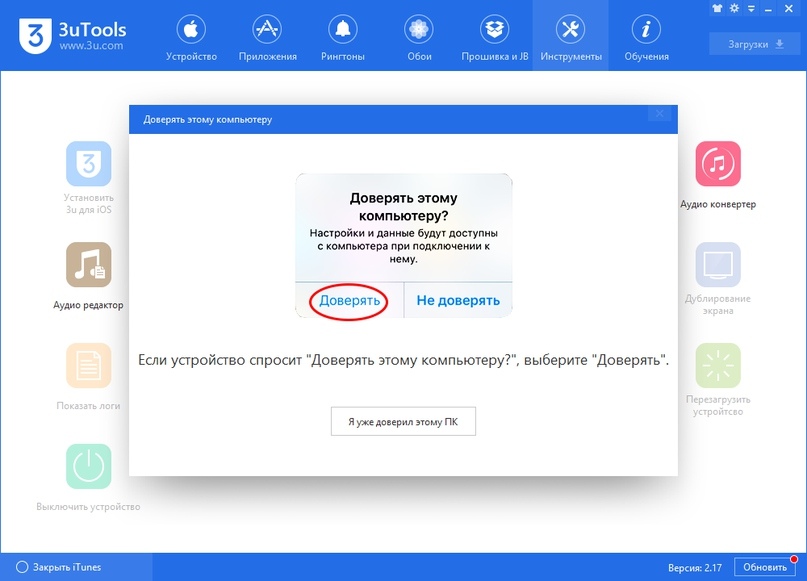
Для определения устройства, Вам потребуется установить iTunes или последние драйверы Apple на ПК. При первом подключении устройства к ПК по кабелю USB, 3uTools автоматически определит устройство и запросит доступ к устройству, при отображение на устройстве окна с запросом на доверие ПК, кликните по «Доверять» на экране устройства для начала использования.

ИНТЕРФЕЙС ПРОГРАММЫ — ВКЛАДКИ
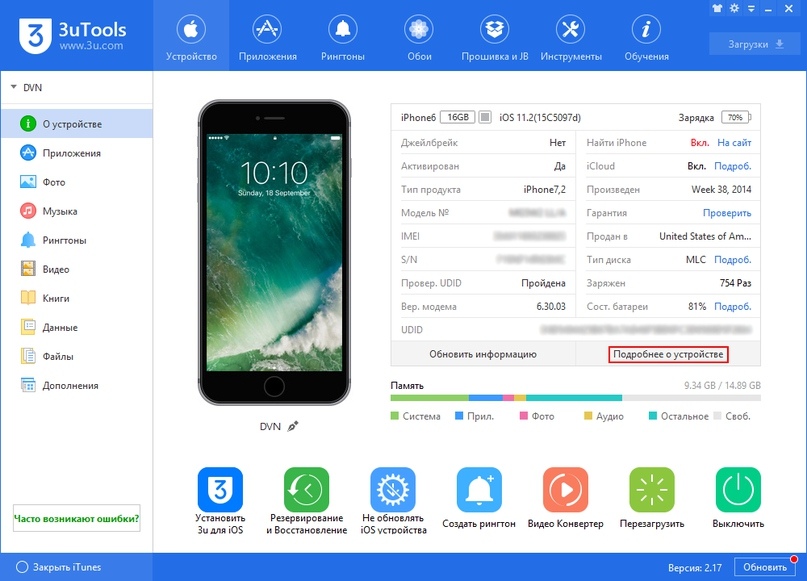
В этой вкладке собрана вся информация о вашем устройстве. Кликните по «Подробно о устройстве», если хотите увидеть подробную информацию о Вашем устройстве. Если Вам понадобится скопировать информацию, кликните по «Открыть в Блокноте», после чего вы сможете скопировать нужную Вам информацию.

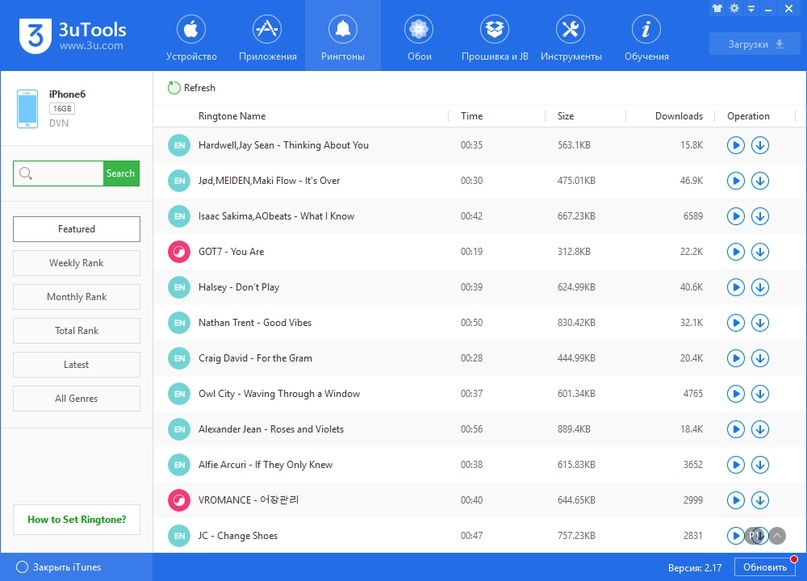
Приложения, рингтоны и обои
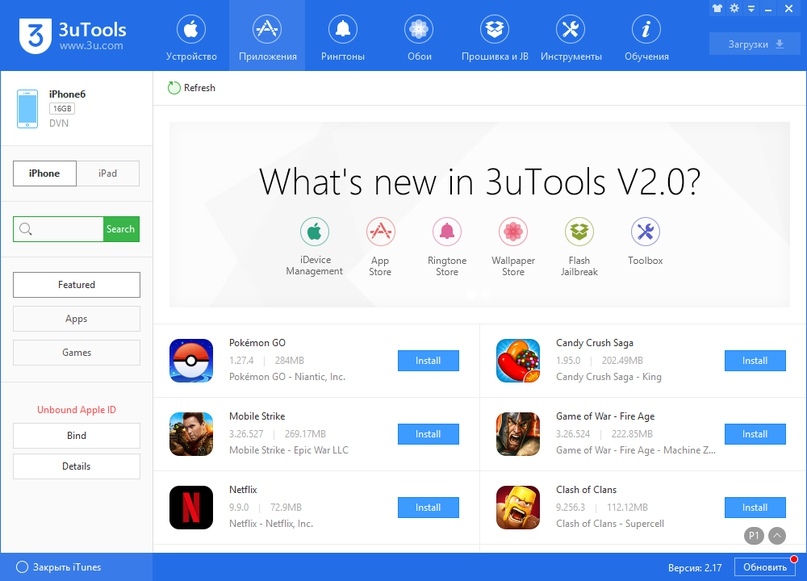
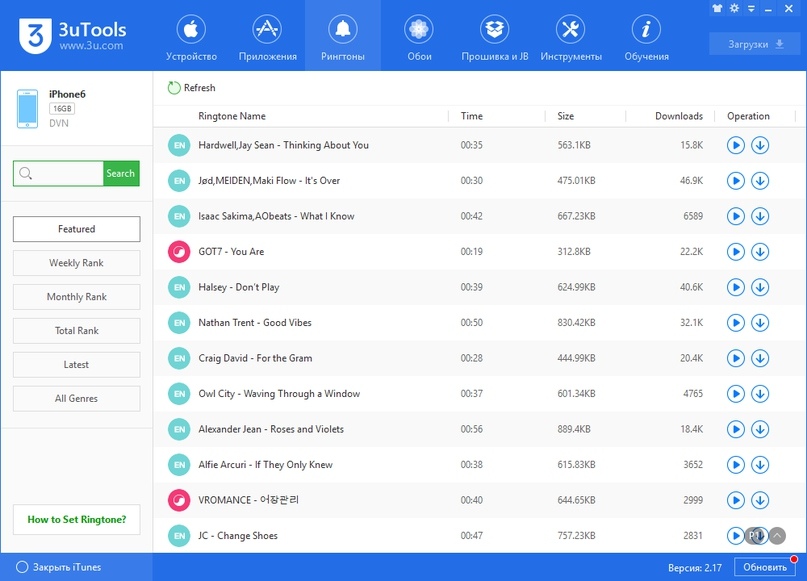
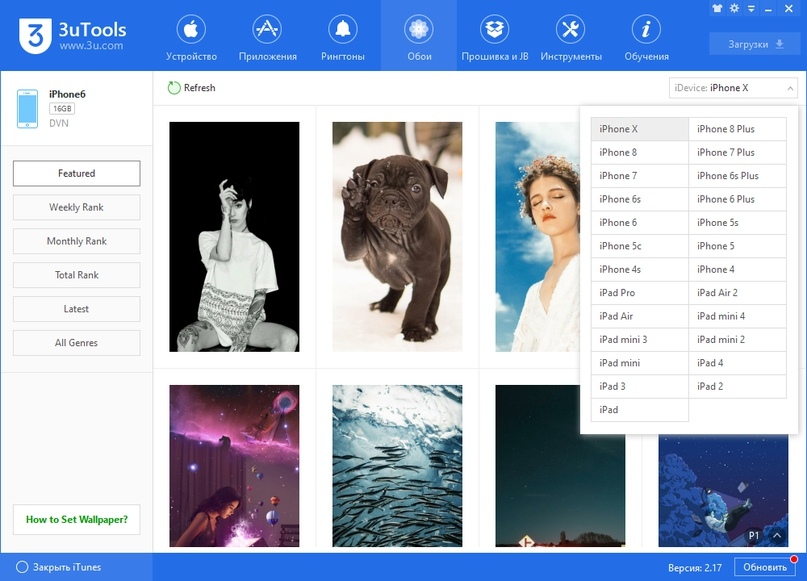
Вы можете загружать бесплатно приложения, обои и рингтоны, перейдя по соответствующим вкладкам, после чего вы сможете быстро и удобно импортировать загруженные приложения, обои и рингтоны на устройство. 3uTools постоянно продолжает обновляться, поэтому он будет максимально соответствовать вашим требованиям.


Прошивка и Jailbreak
Данная вкладка сфокусирована помочь вам прошить, обновить, понизить версию и получить Jailbreak на устройстве.
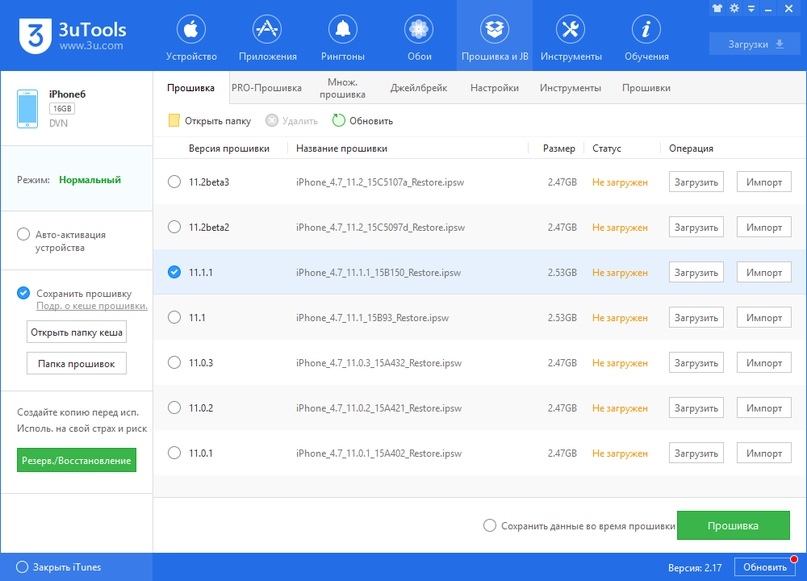
- Вкладка «Прошивка», предназначена для простой прошивки. Она отобразит подходящую прошивку для Вашего устройства при подключении устройства к 3uTools. Вам не нужно беспокоиться о том, какую именно прошивку следует загрузить для Вашего устройства.
- «Pro-прошивка», если Ваше устройство «зависло» в режиме DFU или на логотипе Apple, Pro-прошивка решит вашу проблему раз и навсегда. Более того, во вкладке Pro-прошивка вы можете активировать свое устройство.
- Вкладка «Множественная прошивка», поддерживает прошивку нескольких устройств одновременно. Если вы техник по работе с устройствами Apple, — это поможет Вам сэкономить уйму времени.
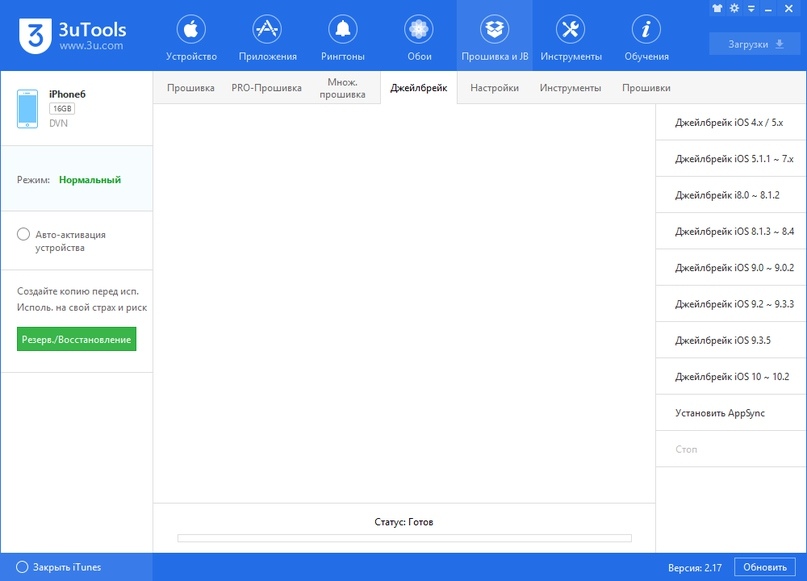
Также вы можете установить джейлбрейк на свое устройство, перейдя по вкладке «Джейлбрейк».
Перейдя по вкладке «Инструменты», Вы можете скачать прочие инструменты для работы с iOS устройствами. Например, Вы можете скачать последнюю версию iTunes.

На этой вкладке отображаются все версии прошивок для iOS. Вы можете отсортировать прошивки по Устройствам и по Версиям, затем выбрать нужную прошивку и загрузить ее на ПК.
«Заметка:» Зеленая точка означает, что прошивка актуальна, а белая точка означает недоступность и прекращение подписи, но Вы можете загрузить любую из них.

Здесь отображаются полезные инструкции по использованию 3uTools, предназначенные обучить Вас использовать определенные функции программы 3uTools. Здесь вы сможете найти нужную Вам инструкцию. Кроме того, команда 3U постоянно добавляет новые инструкции. Дополнительные инструкции по использованию вы можете найти на официальном сайте разработчика.
Как пользоваться 3uTools
3uTools — это комбинированный инструмент по принципу все в одном. Предназначен для любых iOS устройств. С помощью программы можно выполнить обновление, прошивку, понижение версии и установку на устройство джейлбрейка.
Характеристики программы
С помощью опций 3uTools можно провести активацию устройства, восстановить или создать резервную копию, проверить файлы, найти неиспользуемые и удалить. Другие возможности:
- перенос данных между устройствами.;
- конвертация видео/аудио, редактирование аудиозаписей, управление значками и ярлычками устройства;
- сжатие и конвертация фотографий;
- доступ к терминалу SSH;
- удаление ярлычков от нерабочих приложений;
- создание рингтонов;
- деактивация уведомлений о появлении новой iOS версии;
- загрузка бесплатных приложений, рингтонов и обоев;
- инсталляция и установка.
Скачайте последнюю обновлённую версию 3uTools в безопасном режиме по этой ссылке. Дождитесь окончания процесса. Далее запустите файл вида 3uTools_vX.XX_Setup.exe (обязательно с расширением .exe), нажав кнопку Install. Подождите окончания процесса установки, он быстрый, занимает буквально несколько секунд. Отобразится окно с оповещением что установка прошла успешно. Останется только кликнуть на Launch, чтобы запустить ПО 3uTools.
Как пользоваться программой
Чтобы корректно определить устройство, ваш персональный компьютер должен быть укомплектован последними версиями драйверов Apple для ПК. Тогда установка iTunes пройдёт без сбоев.
Когда вы будете подключать ваше устройство к компьютеру через USB кабель программа 3uTools самостоятельно определить тип вашей модели iOS и запросит доступ. На экране появится окно с вопросом доверять ли источнику. Нужно ответить Да, чтобы программа и устройство смогли взаимодействовать.
Вкладки интерфейса 3uTools
Все важные для пользователя опции заключены в нескольких рубриках.
Устройство
Здесь собраны все данные о вашем устройстве:
- Если хотите ознакомиться с параметрами, нажмите Подробности об устройстве и увидите всю информацию.
- Если необходимо скопировать данные, откройте их с помощью Блокнота, где можете копировать и сохранять все необходимые данные.
Обои, рингтоны и приложения
Следующая информативная вкладка с рингтонами, приложениями и обоями. Используйте вложенные инструменты для быстрого и удобного импорта загруженных обоев, рингтонов и прочих приложений на устройство.
Сам инструмент 3uTools будет обновляться в автоматическом режиме, поэтому у вас будет постоянный доступ к актуальным дополнениям.
Прошивка и Jailbreak
Джейлбрейк и прошивка — вкладка, переназначенная для помощи пользователю в прошивке, понижению версии, получению обновлений и джейлбрейка на телефон.
Инструмент Прошивки рассчитан на простую операцию. Здесь (при условии активного подключения к 3uTools) выводится оптимальная версия прошивки под ваше устройство. Самостоятельно выбирать ничего не нужно. Программа сама назначит какую прошивку следует подгрузить и установить.
Опция Pro-прошивки предназначена для ситуаций, если ваше устройство подвисло в режиме DFU или загрузка не движется дальше логотипа Apple. Pro-инструмент решит проблему за 1 операцию и навсегда. Кроме этого, открыв вкладку вы можете выполнить активацию устройства.
Множественная прошивка поддерживает унции одновременной прошивки нескольких моделей. Подходит для специалистов, которые работают с оборудованием от Apple и экономит массу времени на выполнении типовых операций.
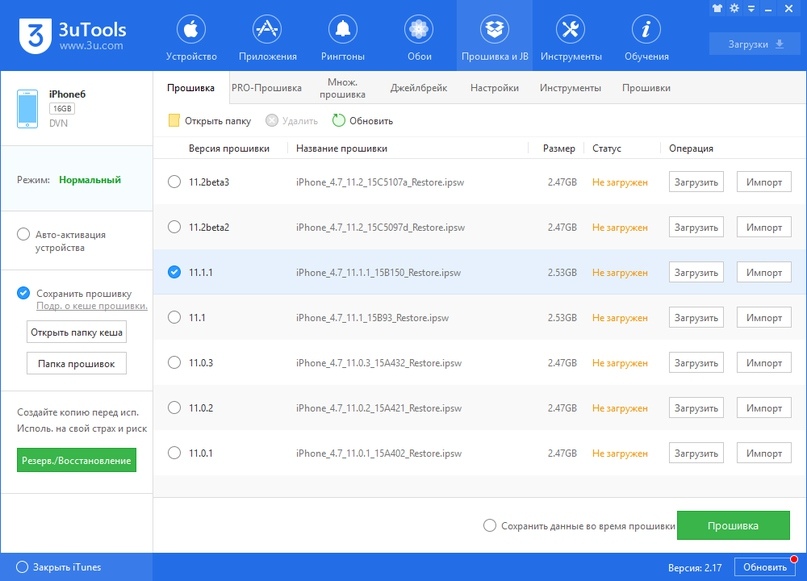
Вкладка Джейлбрейк нужна для установки одноименного инструмента на ваше устройство.
Инструменты
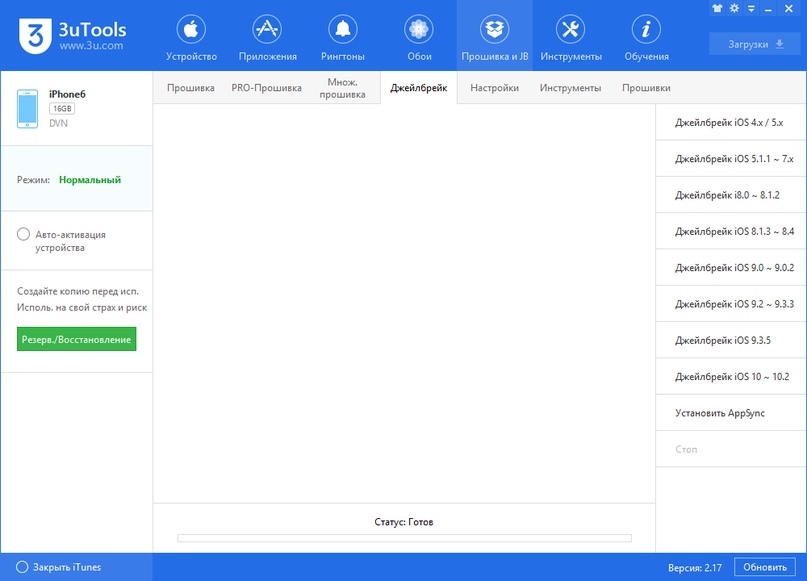
В рубрике Инструментов можно просмотреть и выбрать дополнительные инструменты для работы с телефоном. Например, найти и загрузить iTunes в последней версии.
Прошивка
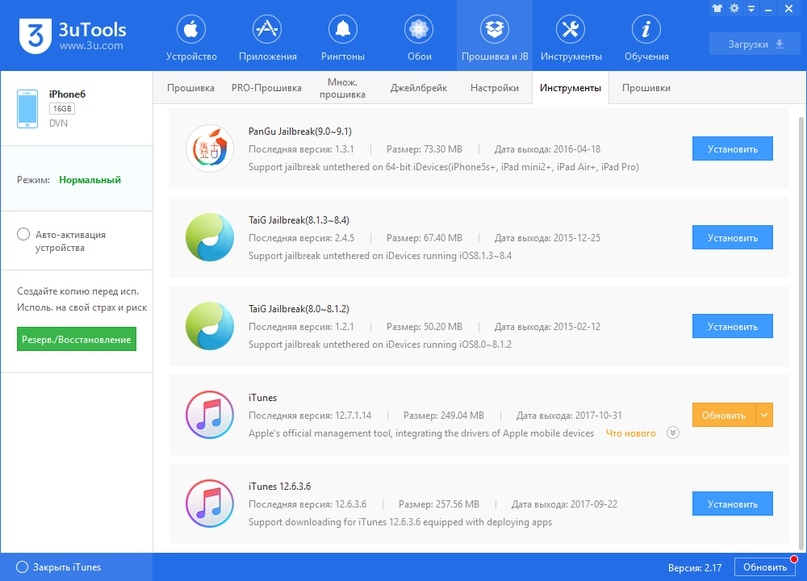
Во вкладке Прошивка находятся все варианты прошивок для iOS. Пользователю доступны сортировка по версиям и моделям устройства с последующим выбором нужного варианта и загрузкой на персональный компьютер.
Сопутствующие пометки в виде цветной точки встречаются двух типов — зелёная значит, что вариант прошивки актуальный, а белая проставляется для прошивок, которые недоступны из-за окончания подписи. Тем не менее, загрузить можно любой вариант.
Инструкции
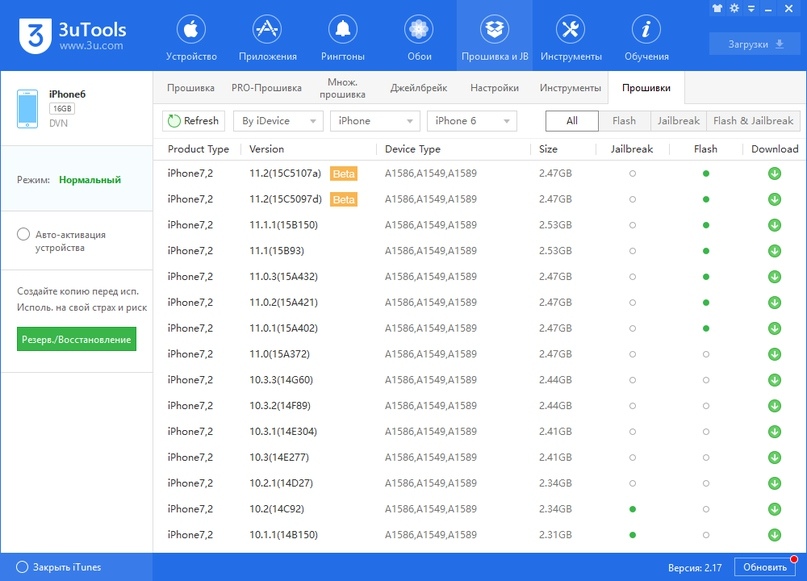
Во вкладке Инструкций выводятся полезные советы по эксплуатации 3uTools. Неопытный пользователь может обучиться некоторым приёмам взаимодействия с программой.
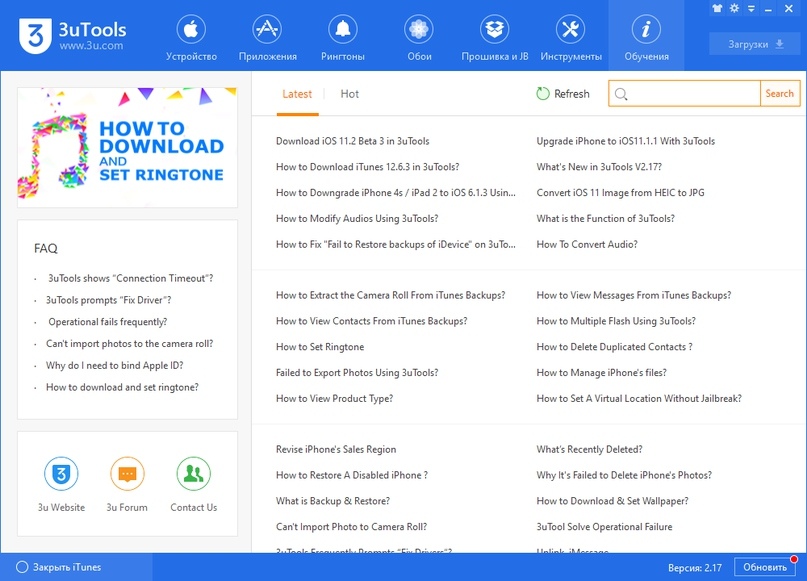
Здесь же находятся инструкции с ответами на самые частые вопросы. Если вам требуется больше информации, загляните на сайт разработчиков или на тематические форумы.
Настройка русского языка
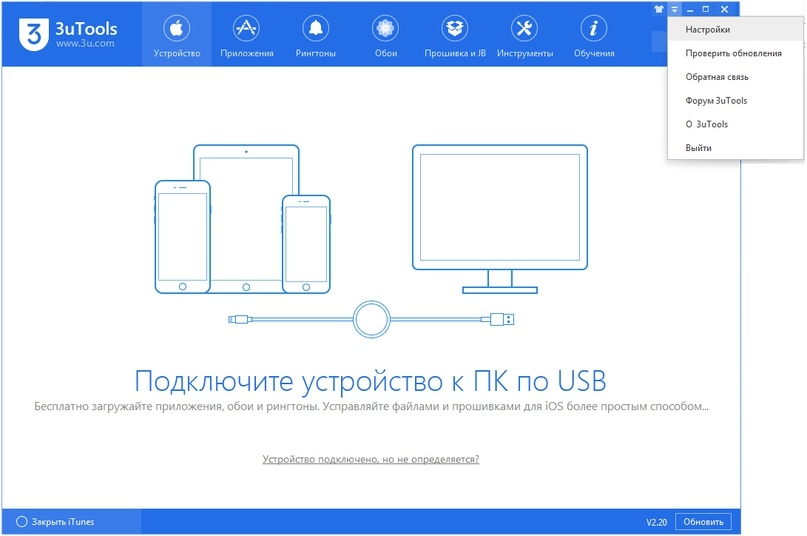
Изначально программа представлена в английской версии. Можно переключиться на русский язык. Сперва убедитесь, что на ПК установлена последняя версия приложения. Для инсталлированной программы выполните запуск, кликнув по Update — эта команды находится в нижней части окна программы справа. ПО проверит нет ли актуальных версий и автоматически обновится до последней.
Теперь запустите ПО, найдите вкладку Settings/Настройки, разверните подрубрику Set Language и назначьте русский язык, подтвердив действие Ок.
Чтобы изменения вступили в силу необходимо перезапустить программу, после чего интерфейс 3uTools отобразится на русском языке.
Если у вас ещё нет ПО, скачайте и инсталлируйте 3uTools в безопасном режиме по этой ссылке.
Как проверить iPhone на оригинальность всех деталей
При покупке iPhone на вторичном рынке хочется быть уверенным, что это устройство действительно полностью оригинальное и никто не вскрывал его, не заменял детали. Особенно это актуально с точки зрения аккумуляторной батареи, которая держит заряд гораздо лучше, если она оригинальная, чем если это аналог. Многие знают способ проверить iPhone на оригинальность через IMEI, но этот метод не дает возможности узнать детальную информацию об устройстве. Однако, при наличии компьютера, можно проверить iPhone на оригинальность всех деталей, при этом не вскрывая устройство.
Как проверить iPhone на оригинальность всех деталей
Чтобы удостовериться, что в деталях iPhone не было никакой замены и внутри устройства установлены оригинальные комплектующие, потребуется специальное приложение 3uTools.
Приложение 3uTools не является официальным приложением компании Apple. Эта программа создана для пользователей, которые хотят больше взаимодействовать со своим устройством, чем дает возможность стандартный iTunes. В приложении 3uTools есть возможность обновлять смартфон, загружать на него обои и мелодии, узнавать о нем различную детальную информацию. Последний пункт нас и интересует.
Соответственно, чтобы проверить iPhone на оригинальность всех деталей, установите на компьютер сначала приложение 3uTools. У программы есть версии для Windows и MacOS. Рассмотрим процесс установки на Windows:
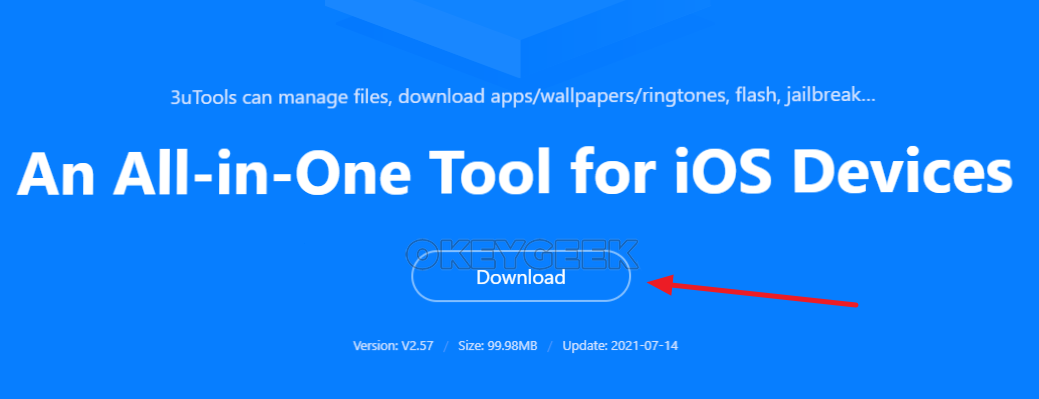
Зайдите на официальный сайт разработчиков и нажмите кнопку Download.
Далее запустите установочный файл и нажмите “Установить”.
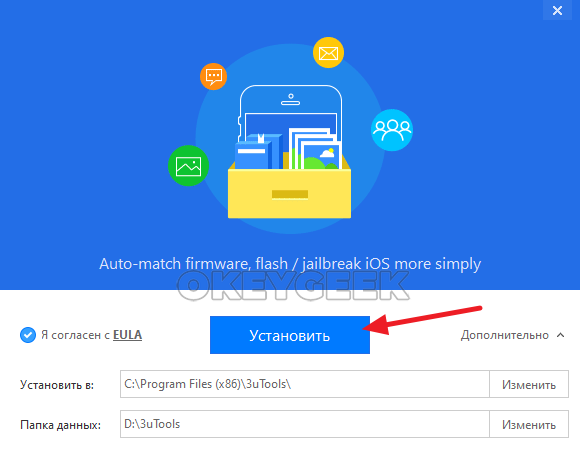
Стартует процесс установки приложения, после чего останется только дождаться его завершения.
Проверка iPhone через 3uTools
Когда приложение 3uTools установлено, подключите iPhone к компьютеру через кабель USB и запустите программу.
После запуска приложения и подключения устройства, отобразится базовая информация о нем. Если вы покупаете iPhone с рук, здесь можно узнать некоторые полезные данные, такие как:
- IMEI смартфона.
- Точное указание модели устройства.
- Количество встроенной памяти.
- Как часто заряжалась батарея iPhone.
И некоторые другие данные.
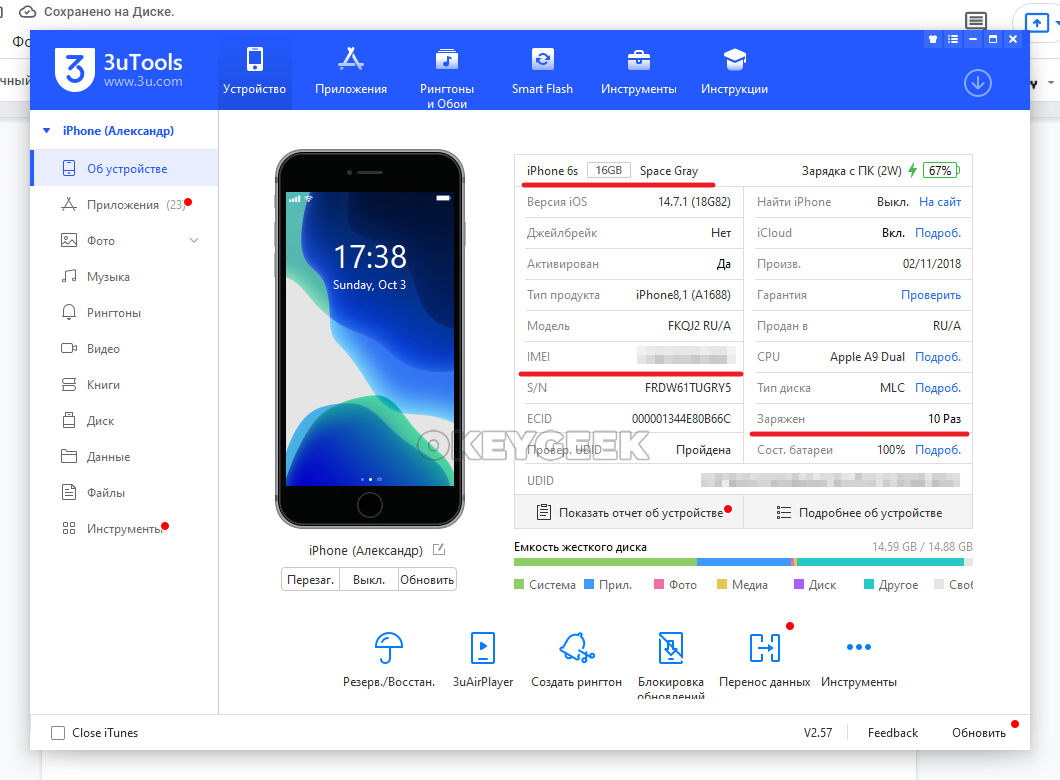
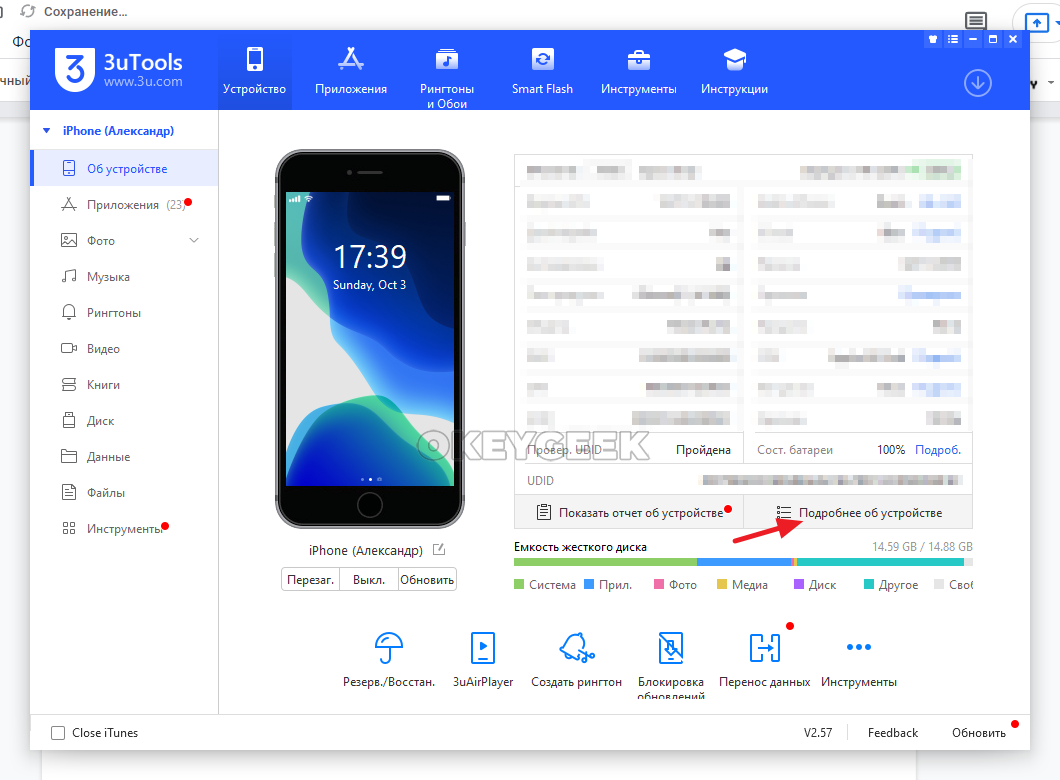
Если вы хотите узнать более детальную информацию, нажмите “Подробнее об устройстве”.
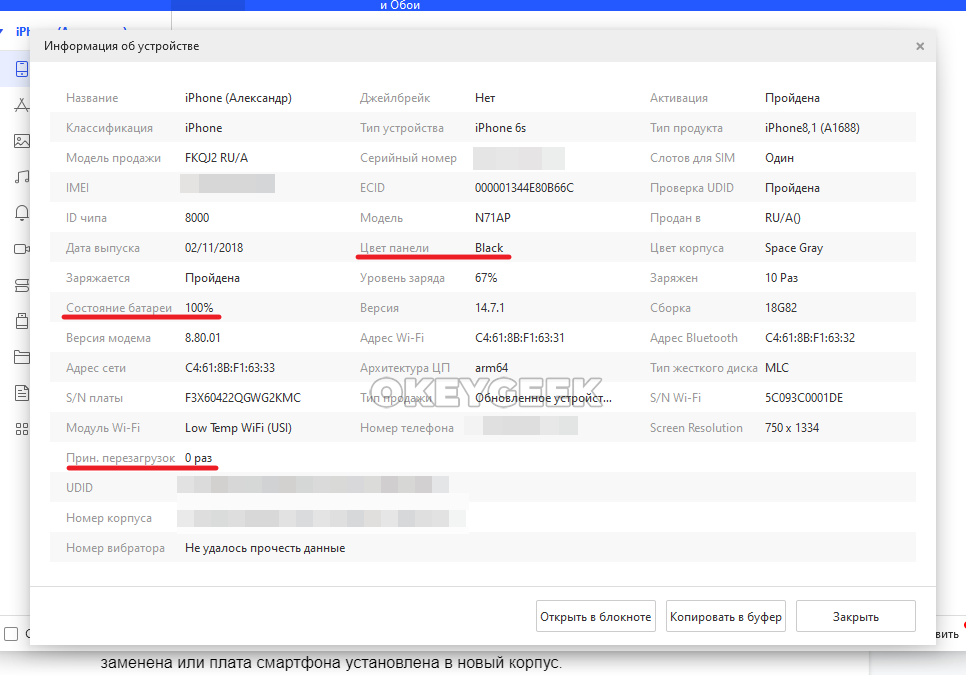
Из интересной информации, которую можно видеть здесь, стоит отметить пункт “Состояние батареи”. Также здесь можно узнать точную дату выпуска смартфона, некоторые его сетевые характеристики, заявленный цвет панели. Отметим еще пункт “Принудительная перезагрузка”. Если она выполнялась часто — это повод спросить у продавца, какие были на то причины.
Чтобы убедиться в оригинальности комплектующих смартфона, нажмите “Показать отчет об устройстве”.
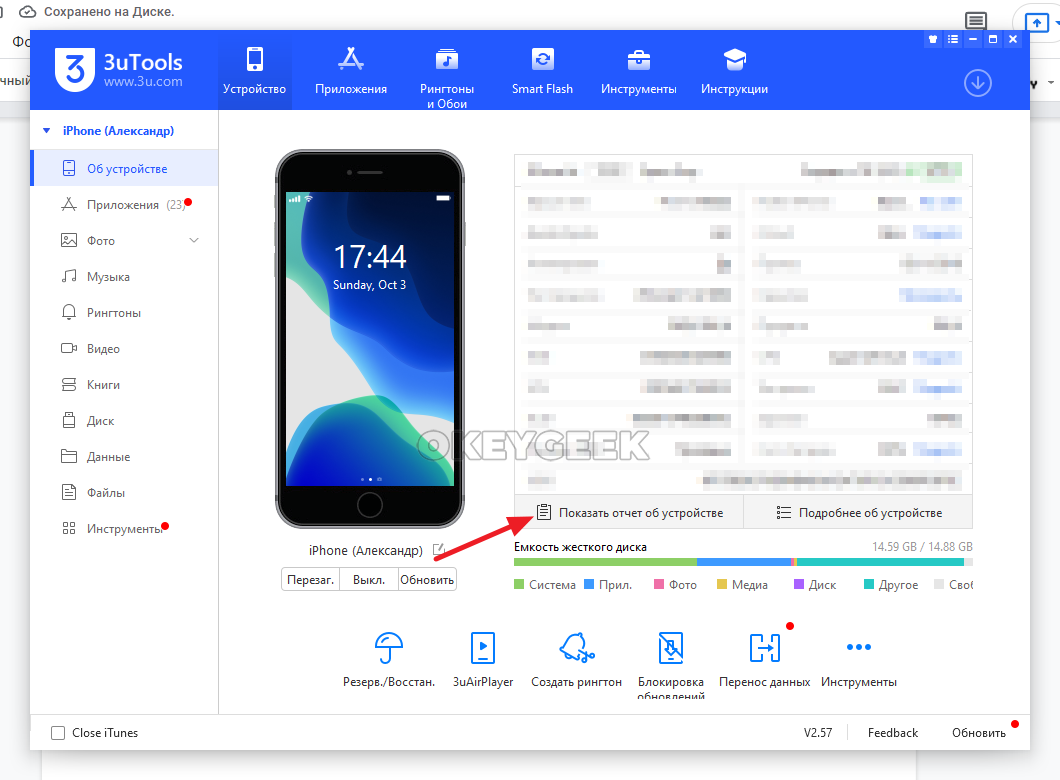
Будет показана информация о тестировании iPhone со стороны приложения 3uTools. Внизу слева можно видеть количество баллов, которое набрало устройство по 100-балльной шкале.

В целом в приложении приводится детальный отчет по устройству. В том числе, сведения о том, что какие-то его компоненты могли быть заменены. Если, например, аккумуляторная батарея смартфона была заменена, это будет указано.
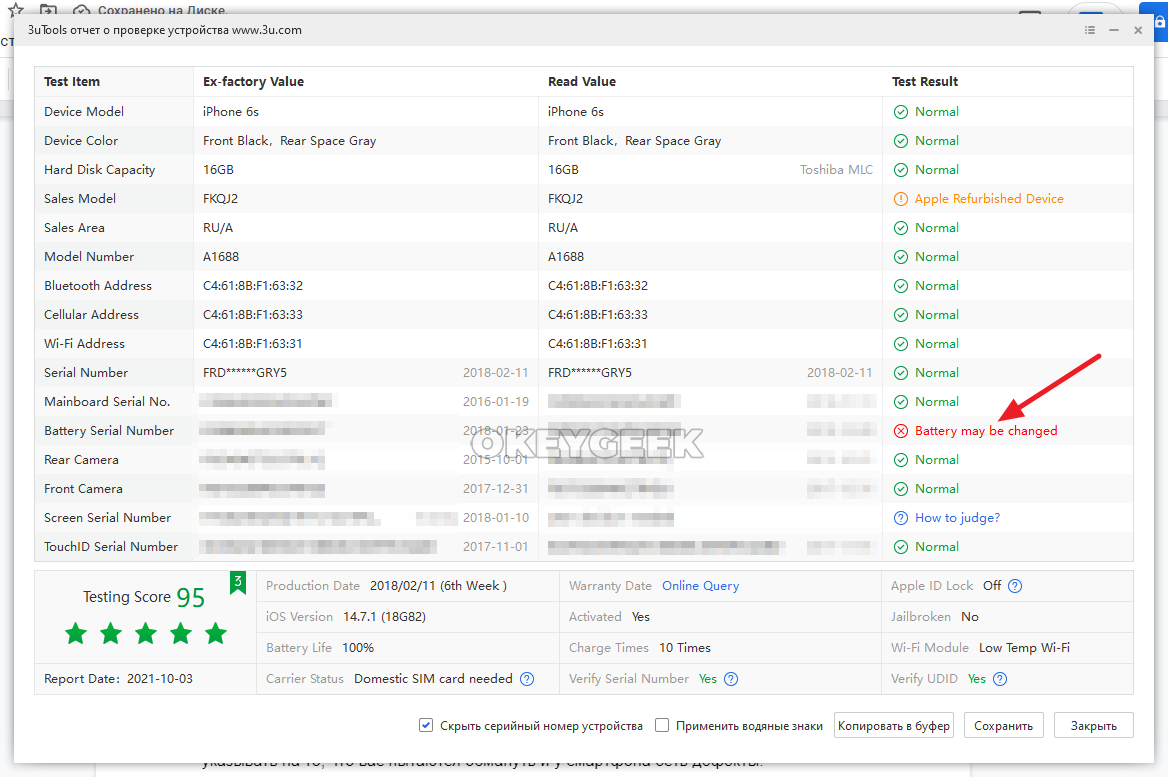
Замененный аккумулятор, дисплей или любой другой компонент iPhone — это обязательно указывает на дефекты устройства. Но если продавец смартфона говорит, что ничего не менялось, а приложение 3uTools показывает другой результат, это может указывать на то, что вас пытаются обмануть и у смартфона есть дефекты.