Uplay что это за программа?
 Всем привет Изучая многие программы я пришел к выводу, что не все они полезны и есть некоторые даже подозрительные, ибо непонятно чем они занимаются. Сегодня будем рассматривать Uplay, ярлык этой программы я увидел у себя на рабочем столе, и я захотел разузнать что это за товарищ по имени Uplay
Но я также проанализировал интернет на наличие инфы о Uplay и вот что я узнал. Uplay это программа от компании Ubisoft (разработка игр). Кстати есть еще похожая компания по названию, это Обнови Софт, но похожа только по названию, а так на деле это маленькая компания по сравнению с Ubisoft.
Значит Uplay это даже вроде не программа, а сеть, в которую можно зайти как из игры так и из сайта Uplay. При помощи Uplay игроки могут общаться с другими игроками, получать какие-то бонусы, которые могут начисляться за выполнение каких-то достижений, но все это имеет отношение к тем играм, которые поддерживают Uplay.
Ага, вот теперь все стало на свои места, а то я думаю, чего это пишут что программы нет, если она у меня есть! А вся фишка в том, что сама программа появилась в 2012-том году, заменив при этом Ubisoft Game Launcher.
Когда Uplay только появился то он требовал подключение к интернету, но вот теперь этого уже нет и можно играть в игры даже без интернета и при этом использовать Uplay.
В общем ребята, узнав инфу про Uplay я не особо сильно понял что такое Uplay, понял только то, что данный компонент устанавливается часто с играми от Ubisoft.
Врать не буду, откуда появился у меня ярлык Uplay я без понятия. Правда игрушки какие-то у меня есть, ну такие знаете, те что в браузере играются, думаю что из-за них и появился Uplay, вот смотрите как выглядит ярлык этой проги:

Знаете, если в компе вы замечаете непонятные программы, то есть риск того что в компе могут быть и вирусы. Ну это просто пишу вам к сведенью, если есть подозрения, то проверьте комп Доктором Вебом КуреИТ, качайте с официального сайта там и инструкция есть как пользоваться. Ну так вот, давайте проанализируем этот ярлык, он может многое поведать о проге, нажимаем по нему правой кнопкой и выбираем там пункт Свойства:

И вот теперь смотрим, изучаем:

Какую информацию из данного окна мы можем извлечь? Написано, что устанавливается программа вот в эту папку:
C:\Program Files (x86)\Ubisoft\Ubisoft Game Launcher

Также видим что название папки осталось прежним, ну то есть Ubisoft Game Launcher, как и называлась программа в прошлом. Так, откуда запускается программа мы уже знаем, теперь давайте проверим автозагрузку на наличие записей от Uplay. Зажимаем кнопки Win + R, пишем команду:

Я почему-то подумал что запись будет, но просканировав автозагрузку пришел к выводу что записи Uplay тут нет:

Проверил также список служб, и там тоже ничего не нашел что относится к Uplay. Можно сказать что это хороший знак, что программа особо не мусорит в винде
Ну что, более-менее мы провели расследование по делу Uplay, теперь уже можно запустить саму программу и посмотреть что она из себя представляет. Ребята, я открыл ярлык с рабочего стола, далее появилось такое окно, начался какой-то поиск обновлений:

Дальше началось что-то качаться:

Но оно быстро скачалось и потом уже в окне было поле для почты и пароля:

Видимо чтобы пользоваться Uplay, то нужно быть зареганым в этой проге, вы уж извините, но я этого делать не буду, ибо я и так не играю в игры от Ubisoft. Единственное что меня заинтересовало, это кнопка Настройки в этом окне, я ее нажал и увы ребята, тут ничего особо интересного нет:

Я программу закрыл. Захотелось мне еще немного поискать инфы про эту программу и вот что я узнал. Вот один чел пишет, что раньше Uplay это было мягко говоря не очень, а теперь они прогу допилили и она стала более-менее норм, можно через Uplay запускать игры, можно и покупать их, получать бонусы за специальные очки и еще можно общаться. Эту всю инфу он писал в 2012-том году, вот как на то время выглядела программа:


Еще вот узнал, что в отличии от Steam, Uplay поддерживает только те игры, которые были созданы компанией Ubisoft. Не знаю как в декстопной версии, но в мобильной версии для iPad в программе Uplay есть три категории:

Категория Интересное, то там избранные игры, которые могут быть интересными для игрока. Там где Мои игры, то там будут ваши игры, которые вы купили через Uplay. В разделе Все игры собраны все доступные игры для всех платформ, вот кстати как выглядит этот раздел:
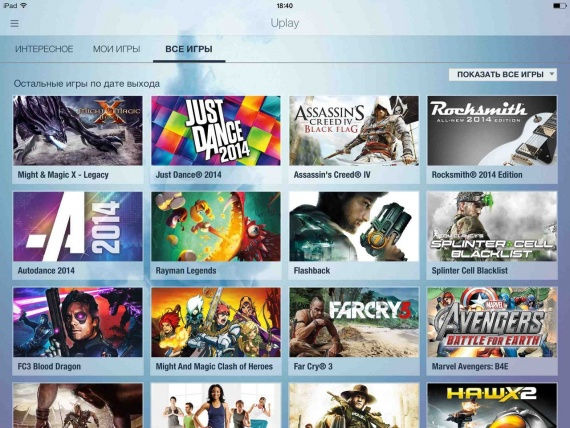
Когда вы найдете игру, которая вам интересна, то на странице с ней будет предоставлена вся необходимая информация, будет указан и жанр и год выпуска и для какой платформы игра подходит:

За определенные игровые действия можно получить очки, а их поменять в Uplay на награды, можно поменять также и на обои для рабочего стола.
Не могу утверждать, но вроде бы купить игру нельзя в версии Uplay для iPad, купить можно только или на сайте ну или в версии для ПК. Сейчас может быть уже что-то и изменилось…
Кстати, работает Uplay на компе под таким процессом как upc.exe, вот он в диспетчере задач:

А вот там где колонка Описание, то там указано Uplay launcher. Процесс не грузит процессор, но вот памяти кушает не так уж прям и мало, 50 мегов все таки…
Ну в общем такие пироги ребята Я сейчас буду удалять Uplay ну и покажу вам сам процесс деинсталляции. Но вам не обязательно удалять Uplay, просто мне эта программа не нужна, вот поэтому я ее и удаляю! Итак, поехали, зажимаете кнопки Win + R, откроется окошко Выполнить, туда пишите такую команду:

После этого откроется окно со всем установленным софтом в виндовс, тут вам нужно найти Uplay, нажать правой кнопкой по проге и выбрать Удалить:

Потом будет такое окно, здесь нажимаем Далее:

В следующем окне будут две галочки, это удаление игр Uplay и удалить локальные файлы, мне все это добро не нужно, поэтому я тут обе галочки отмечаю:

Все, начнется удаление, оно долгим не будет:

Потом останется нажать кнопку Закрыть и все
Вот ребята наше знакомство с программой Uplay подошло к концу. Надеюсь что я здесь изложил информацию так бы сказать на доступном и понятном языке. Удачи вам и приходите ко мне еще в гости
Видео инструкция:

- 8. После подгрузки файлов игры запускаем ИГРУ и сразу выходим из нее после загрузки игрового меню (В случае проблем с запуском, сделайте проверку файлов игры СМОТРИМ ТУТ КАК ЭТО СДЕЛАТЬ ).
Если игра требует установить обновления, устанавливайте. Без последних обновлений игра не запустится. - 9. Заходим в настройки Ubisoft Connect/Сеть и ставим галочки напротив пунктов и «Не отправлять сообщения об ошибках» как на скриншоте.


- 10 . Нажимаем «Выйти в оффлайн» как показано на скриншоте.

- 11 . Запускаем ActivationTool.exe от имени администратора, вводим 111 и нажимаем Enter на клавиатуре (Файл автоматически сделает копию настроек оффлайн клиента).

- 12 . Все последующие запуски игры строго через файл ActivationTool.exe, запускать от имени администратора (Для удобства можете сделать ярлык на рабочем столе).
Если у вас есть свой аккаунт Ubisoft Connect вы можете входить в него через файл ActivationTool.exe. Для входа в офлайн аккаунт введите 222 и нажмите Enter. Для входа в личный аккаунт введите 333 и жмите Enter. - 13 . Для выхода из Ubisoft Connect используйте кнопку Выйти в главном меню. Не нажимайте кнопку Сменить пользователя и не выходите из офлайн аккаунта, пока полностью не пройдете игру.
- АКТИВАЦИЯ Выполнена можно играть!
- ТАКЖЕ ВАЖНО, чтобы в дальнейшем получить переактивацию, запомните или сделайте скриншот нашего аккаунта, важен ЛОГИН/НИК
ПРИМЕР:

-
Активация может слететь:
1) Переустановка Windows! А так же при переходе в онлайн режим, даже случайном.
2) При Обновлении Windows! ЭТО ВЫКЛЮЧАЕМ В ПЕРВУЮ ОЧЕРЕДЬ (если уже делали ранее пропускаем)
3) Смена железа в PC! даже если просто вынуть и всунуть оперативную память, так что не рискуйте.
4) Критическое выключения PC, например отключение света и т.д. Вероятность небольшая, но есть.
Что значат на трекерах [P], [L] и прочие в названиях раздач?

лицензия — это копия игры, ресурсы которой не были модифицированы. В образ может включаться кряк (в корне образа, отдельной папкой).
цифровая лицензия — это копия игры, загруженная из какого-либо сервиса цифровой дистрибуции (Steam, Origin, Uplay) без модификации файлов игры, т. е. кряк не заменяет оригинальные файлы. Возможна как запаковка в инсталлятор, так и раздача папкой. Также желательно, чтобы присутствовали файлы acf и manifest для Steam.
GOG — это копия игры, загруженная из сервиса GOG.com. Все файлы загруженные с GOG.com не должны подвергаться никаким изменениям. Оригинальные архивы, предусмотренные в издании игры не должны быть распакованы, переупакованы или как либо изменены, хеш сумма всех файлов должна быть идентична тому, что вы загрузили на GOG.com.
пиратка — это изменённый инсталлятор игры с отсутствующим или незначительным сжатием и вшитой таблеткой, где ресурсы были модифицированы неофициально. Например: встроен любительский русификатор, включены неофициальные моды, вырезан контент и т. д.
Repack — это изменённый инсталлятор игры со вшитой таблеткой, где ресурсы игры пожаты и, возможно, модифицированы. Например: перепакованы файлы, перекодированы видео-ролики, удалены пустышки или дополнительные материалы.
Rip — это Repack, в котором часть ресурсов была удалена. Например: вырезан мультиплеер, удалены сюжетные ролики. Пример:
Darksiders: Warmastered Edition (THQ Nordic) (MULTI11|ENG|RUS) [DL|Steam-Rip] — многоязычный Steam-Rip
Обитаемый Остров: Землянин / Inhabited Island: The Earthling (Акелла) (RUS) [L] — русская лицензия
Grand Theft Auto IV (ENG) [Repack] — репак
Вольт / Disney’s Bolt (RUS) [P] — пиратка
Petz Sports: Dog Playground (Ubisoft) (ENG) [L] — английская лицензия
Источник — сайт «Тапочек».
Обычно S P L. S — Seed Сид у него есть весь релиз и он стоит на раздаче. Чем больше — тем лучше скорость. P пир у него есть только часть, но он уже тоже раздаёт. L — личер — только что начал закачивать, пока ничего не раздаёт, только качает. Соотв. меньше L больше S — лучше скорость. S и P =0 раздача стоит.
P — пиры. То есть, кто скачал, и присутствует на раздаче.
L- личеры, кто не все скачал, но тоже присутствует.
Названия раздач тут не при чем. Хоть чайник медный назови. Chain_Med_1234545/))