Открываем EXE-файлы на macOS

Естественно, сами по себе исполняемые файлы для «окон» на Маке не заработают: ОС от Майкрософт и Эппл слишком разные. Тем не менее, существуют возможные варианты работы с ними, а именно установка Windows второй системой посредством Boot Camp, использование виртуальной машины или эмулятора Wine.
Способ 1: Установка Windows посредством Boot Camp
Изначально компьютеры Apple работали на процессорах архитектур RISC и MIPS, аппаратно несовместимых с архитектурой x86-64, но вот уже десять лет как в MacBook и iMac используются решения от Intel, что позволяет установить на эти машины ОС Виндовс. Причём последнее поддерживается вполне официально – не так давно Эппл начали встраивать в свои настольные продукты инструмент Boot Camp, предоставляющий возможность инсталляции операционной системы от Майкрософт в качестве второй рабочей. Один из наших авторов подготовил инструкцию по его использованию, ознакомиться с которой вы можете по ссылке далее.

Этот вариант является идеальным решением нашей сегодняшней задачи: доступны все аппаратные возможности машины и программные особенности Виндовс, что позволяет без проблем работать со всеми совместимыми программами. Однако этот метод требует перезагрузки компьютера, а также отнимает приличный объём пространства на накопителе.
Способ 2: Виртуальная машина
Следующий метод запуска EXE-файлов на макОС – инсталляция виртуальной машины с последующей установкой в неё одной из систем от Майкрософт. Таковых для ОС от Apple существует несколько, лучшие из них представлены в отдельном обзоре.
Работу с этим ПО покажем на примере программы Parallels Desktop.
-
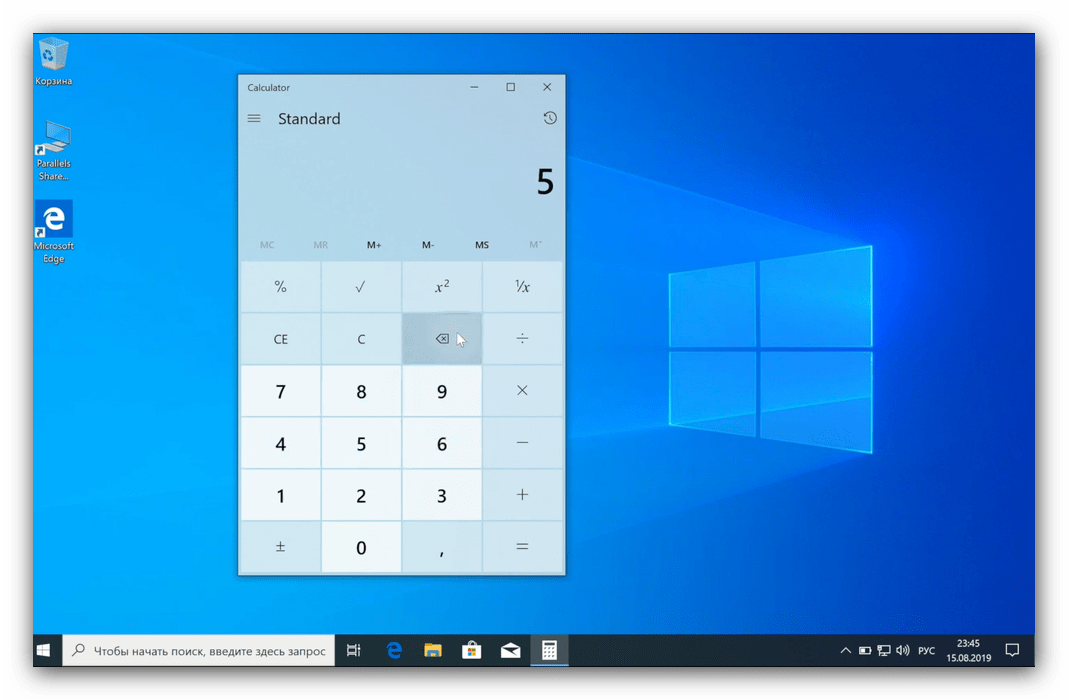
Загрузите приложение и установите его. После окончания процедуры потребуется инсталлировать версию Windows в среду. Доступны два варианта – автоматический, посредством самого приложения, запускаемый по нажатию кнопки «Установить Windows». При этом будет загружена новейшая версия «десятки».

Вариант вручную подразумевает использование бесплатных тестировочных образов Microsoft, загрузочных флешек либо ISO-файла.
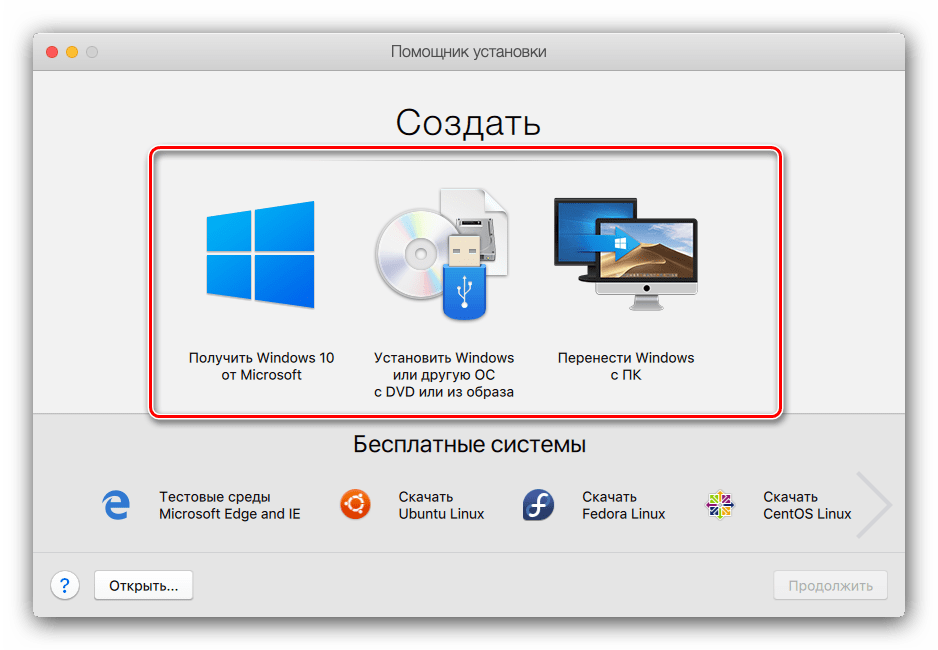
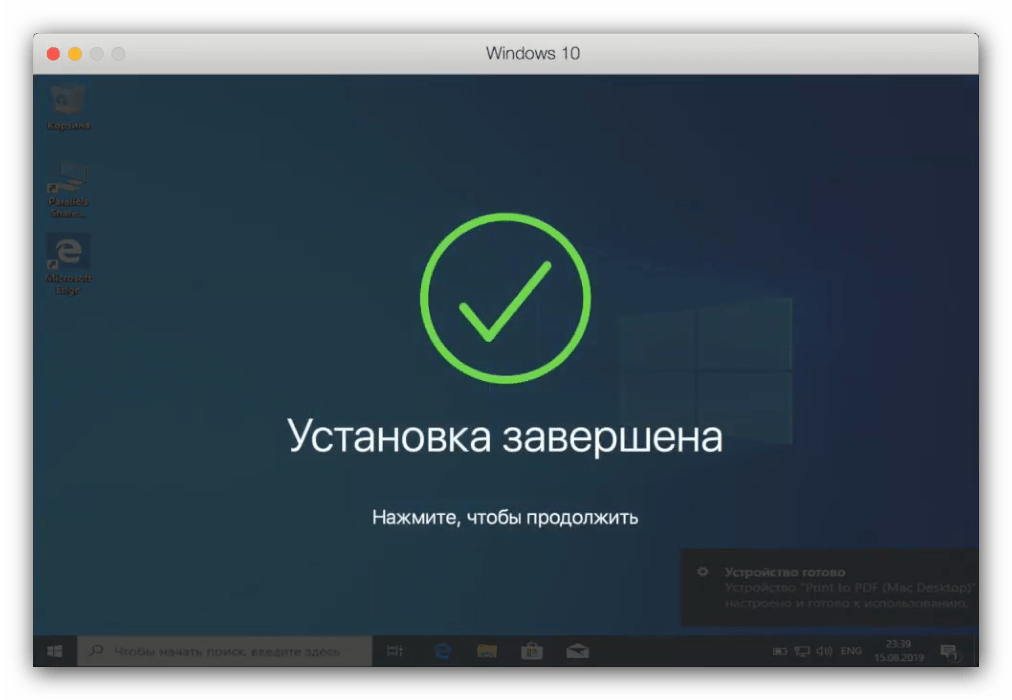
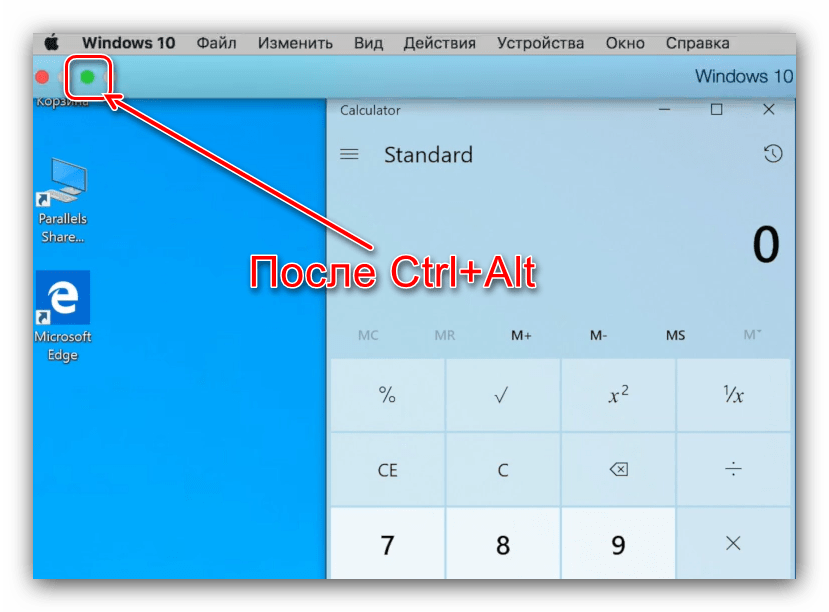
Выберите подходящий для вашей ситуации вариант и установите Виндовс – технически непосредственно процедура инсталляции ничем не отличается от таковой для обычного компьютера.

Способ 3: Wine
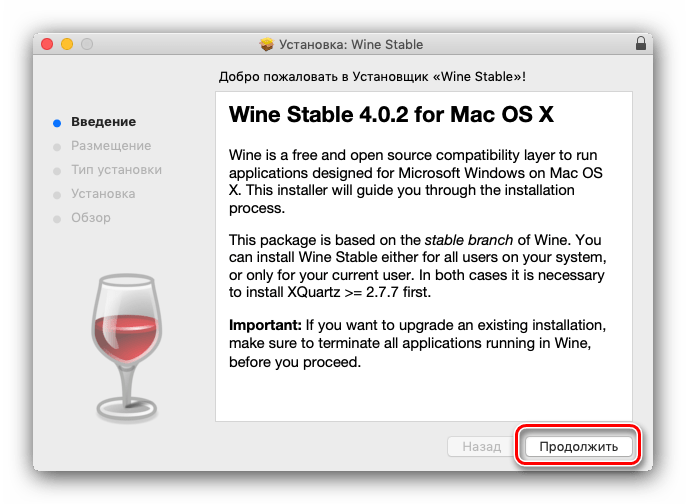
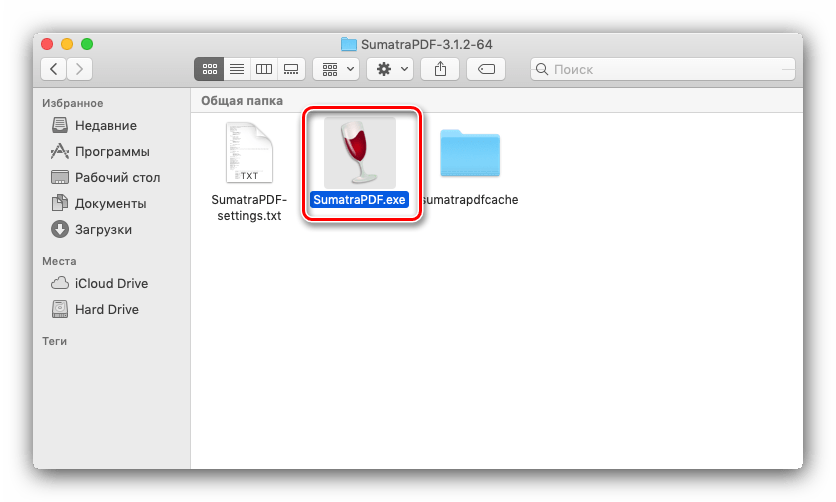
Пользователям систем на ядре Linux известна программа Wine, которая представляет собой программную «прослойку» для работы приложений Windows на ОС с ядром UNIX. Существует версия этого ПО и для macOS, однако нужно иметь в виду, что оно пока несовместимо с новейшим на момент написания статьи релизом 10.15 Catalina.
-
Для стабильной работы приложения рекомендуем загружать Stable-релиз.

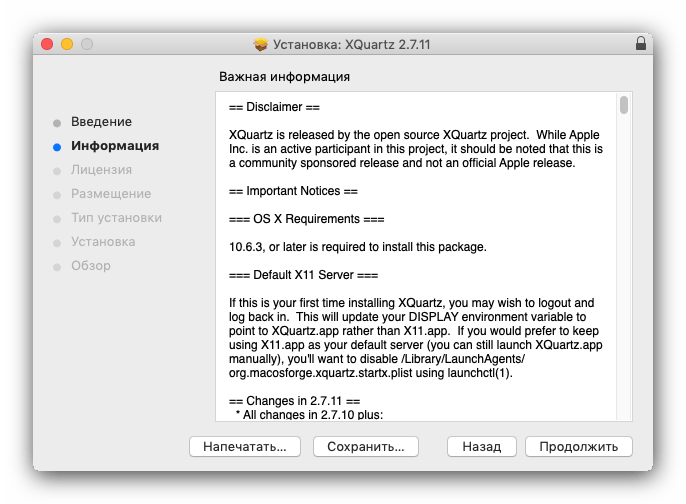
Также потребуется загрузить программный компонент под названием XQuartz – без этого фреймворка Вайн не заработает.



Заключение
На этом заканчиваем наше руководство по запуску EXE-файлов в операционной системе macOS. Подводя итоги, отметим, что оптимальным в плане совместимости будет установка Windows через Boot Camp, тогда как по простоте эксплуатации лидирует Wine, а вариант с виртуальной машиной занимает промежуточное место между этими двумя.
 Мы рады, что смогли помочь Вам в решении проблемы.
Опишите, что у вас не получилось. Наши специалисты постараются ответить максимально быстро.
Запускаем любимые приложения Windows на Mac
 В закладки
Всем «свитчерам» посвящается.
Предыстория
Я не знаю таких людей, которые никогда не пользовались операционной системой Windows. Так уж повелось, что «окна» получили колоссальное распространение на постсоветском пространстве и попользоваться ими довелось почти каждому, кто имел дело с компьютерами. Кто-то пересел на Mac давно, кто-то совсем недавно, у меня даже был неприятный период общения с Windows после долгой работы на «яблочных» компьютерах. «Чистокровные» пользователи Mac OS мне не встречались.
За время работы с Windows у каждого появлялись свои полезные и любимые must-have приложения, которых с переходом на OS X может не хватать. Часть софта легко можно заменить аналогами, есть кроссплатформенные решения, но некоторые приложения существуют только в мире Windows.
Я жалею лишь об одной программе – Faststone Image Viewer. Простой и удобный фото-редактор, который в большинстве случаев быстрее Photoshop может обрезать или сжать картинку, сохранить файл в другом формате или просто выступить полноэкранным просмотрщиком.
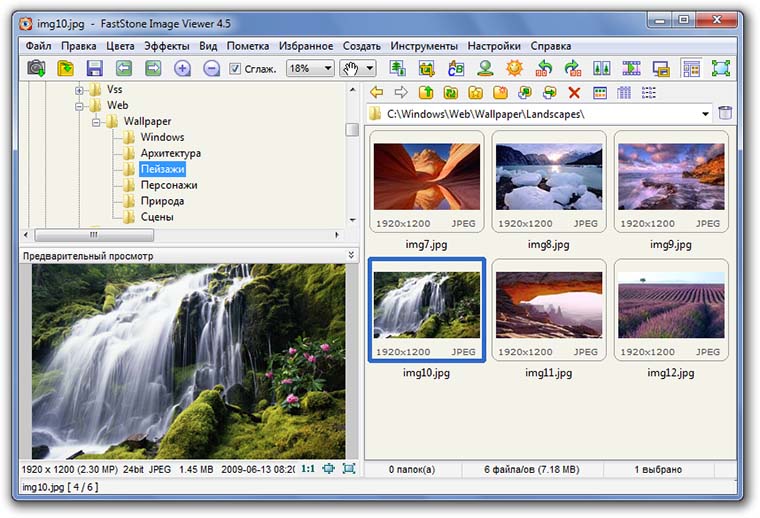
Я настолько привык к этой программе, что периодически возвращаюсь к поиску полноценной замены, но, к сожалению, ничего подходящего найти не могу. Если с функциями просмотра справляется стандартное одноименное приложение, то для редактирования хочется чего-то простого, но функционального. Было даже несколько подходов к программе Фото, но не сложилось. Кстати, а вы пользуетесь Фото в OS X?
Что будем делать?
Вернемся к основной теме статьи. Ваша история может отличаться от моей, но объединять их будет потребность в определенном Windows-приложении на Mac. Есть большое количество способов запустить полноценную операционную систему и использовать подходящий для неё софт, но зачем такое громоздкое решение для одной простой программы? Самым подходящим решением будет Wine.
Wine не является эмулятором полноценной операционной системы, это – специальная среда для запуска windows-приложений. На базе данной технологии появилось большое число программ, обладающих схожими функциями. Все они являются своего рода «оболочками» для Wine, облегчающими работу пользователя. Мы уже рассказывали о работе с WineSkin, сейчас же поговорим о его аналоге WineBottler.
Вот оно – решение
Для начала проследуем на официальный сайт проекта WineBottler и скачаем подходящий образ. Вариант Development имеет больше настроек, но не блещет стабильностью. Нам отлично подойдет версия Stable.

В дистрибутиве можно найти два приложения: Wine и WineBottler. В чем же разница между ними?
Приложение Wine – это полноценная среда для запуска Windows приложений в OS X в виде отдельной программы. С её помощью можно запускать любые скачанные *.exe файлы (еще помните о таких?).
WineBottler – программа упаковщик, которая позволяет создать независимое приложение для OS X из windows-программы. В дальнейшем для запуска никаких программ не потребуется.
Если нужно постоянно запускать разные приложения – используем Wine, если потребности ограничиваются парой программ, создаем из них полноценные приложения через WineBottler.
Запуск программ через Wine
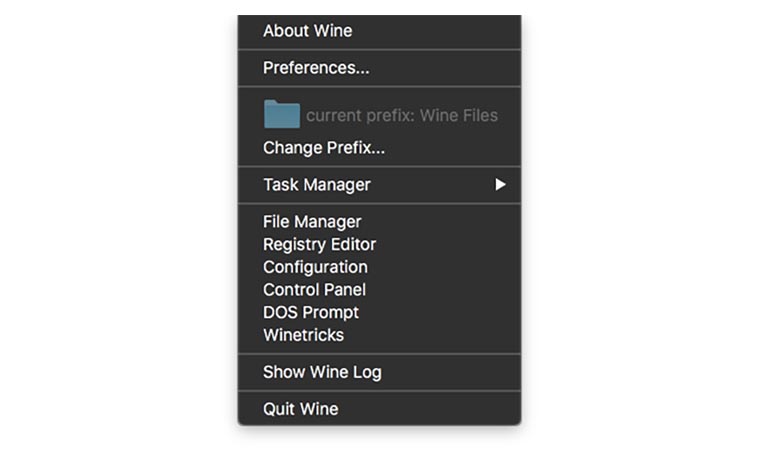
После того, как приложение Wine из образа перенесено в папку Программы, оно готово к работе. Можно держать его постоянно запущенным или ассоциировать с *.exe файлами и запускать их через Wine.
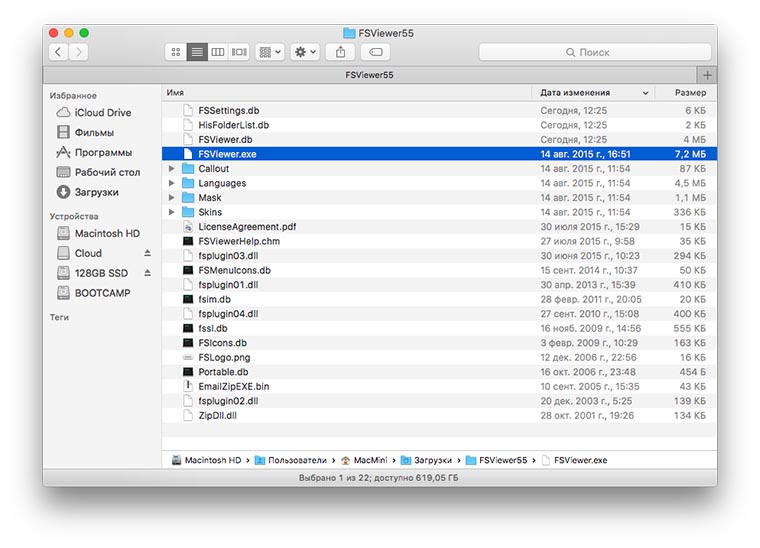
Скачиваем нужную нам windows-программу, например, Faststone Image Viewer. Для загрузки предлагается установщик или архив с уже распакованным приложением (так называемая “portable” версия). При использовании Wine лучше искать именно установленные приложения, но и инсталляторы тоже подойдут.
В первом случае получаем папку с Faststone Image Viewer, находим в ней исполняемый *.exe файл и запускаем при помощи Wine. Программа из мира «окон» отлично работает на OS X.
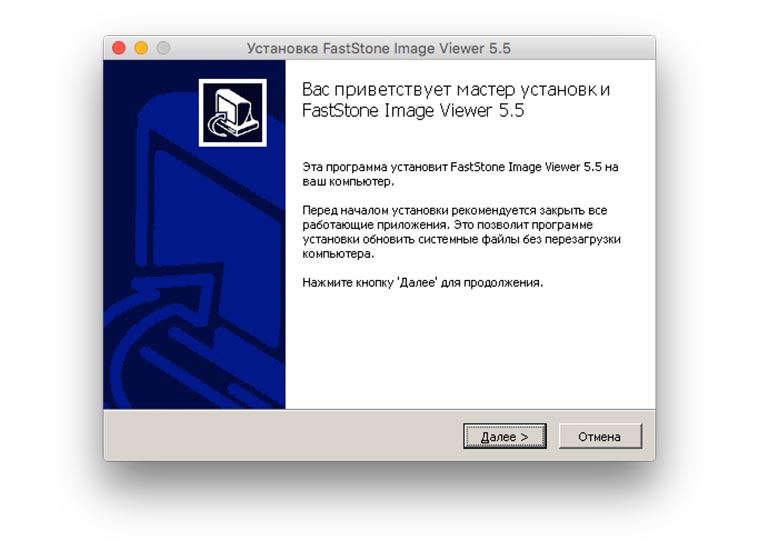
Если загрузили установщик – аналогично запускаем его через Wine. Видим знакомое, но позабытое диалоговое меню установки. Выбираем нужные компоненты и завершаем процесс инсталляции. Наша программа установлена в своего рода «песочницу» внутри Wine. Из меню приложения можно попасть в файловый менеджер и найти папку с установленным приложением. Оттуда же можно запустить его.
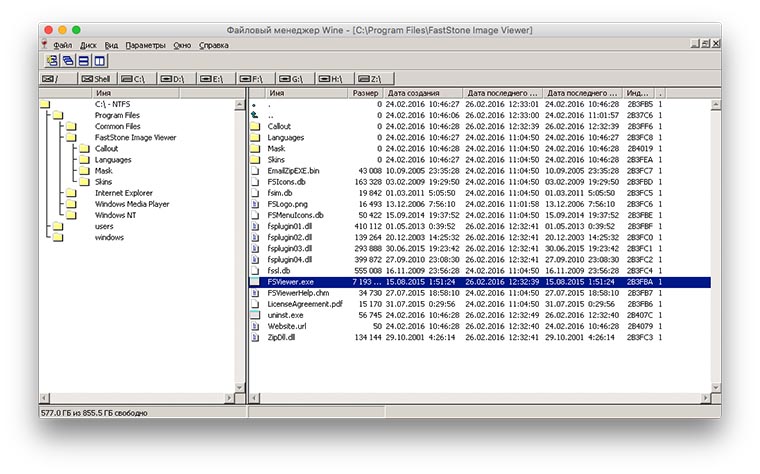
Принципиальной разницы между способами нет, при наличии распакованной программы её удобнее запускать. На счет «песочницы» не переживайте, установленный софт сможет взаимодействовать с файлами на Mac, просматривать и редактировать их. Никаких расшариваний, общих папок и добавления прав не потребуется.
Запуск программ через WineBottler
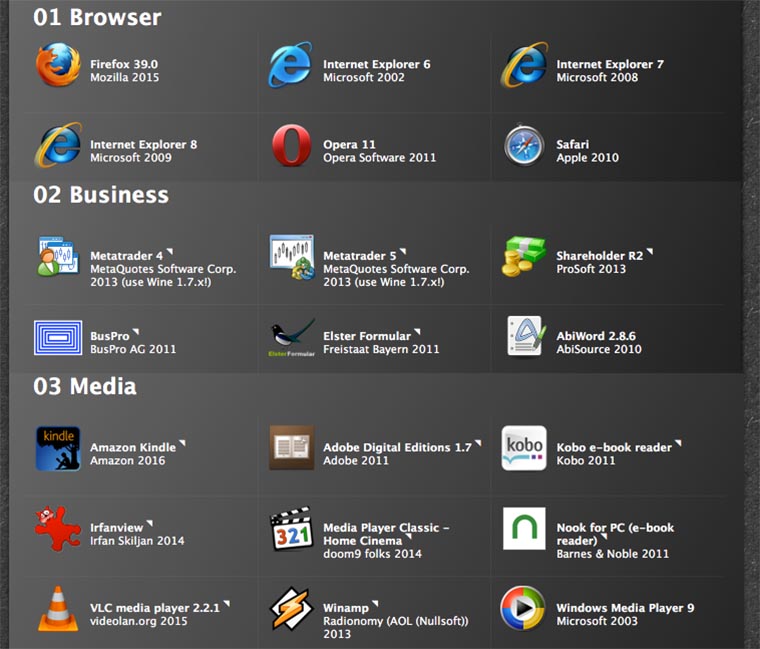
В случае выбора данного упаковщика придется сделать ряд дополнительных действий. Для начала ознакомьтесь с перечнем программ, которые уже адаптированы разработчиками WineBottler для работы в OS X. Если попалось подходящее приложение, достаточно лишь скачать его. Если нужной программы нет (каталог в WineBottler не впечатляет), как и в предыдущем способе, потребуется установщик или portable-версия нужного приложения.
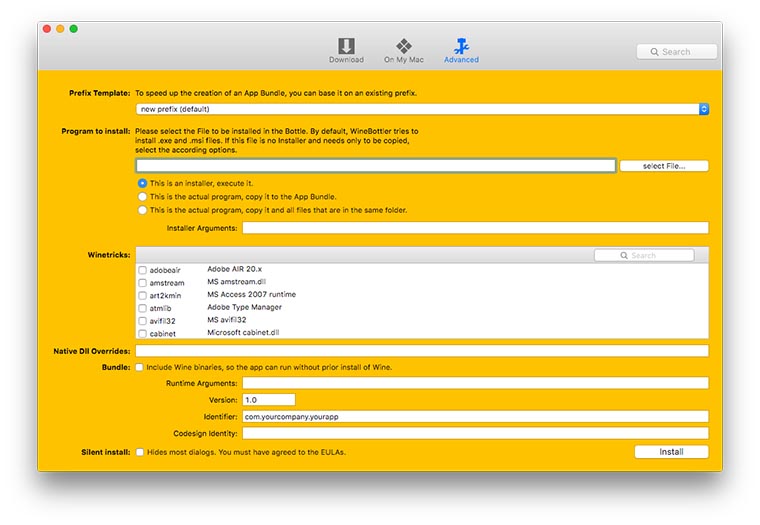
Когда все нужное скачано, переходим на вкладку Advanced, на ней и происходит «магия». В поле “Program to install” выбираем подходящий пункт:
- следует отметить “This is an installer”, если скачали установщик;
- “This is the actual program, copy it to the App Bundle” выбираем, если скачали portable-версию, состоящую из одного *.exe файла;
- последнюю опцию “This is the actual program, copy it and all files…” выбираем в случае использования portable-версии состоящей из нескольких файлов.
Теперь указываем нужный файл windows-программы.
Продвинутые пользователи могут покопаться в разделе “Winetricks”. Здесь можно упаковать в приложение библиотеки, необходимые для запуска. Например, если вы знаете, что программа не работает без net framework или visual C++, следует добавить соответствующие параметры. Я рекомендую первый раз не добавлять лишнего, а уж если приложение откажется работать, пробовать экспериментировать.
Нажимаем Install и ждем. Если WineBottler получил инсталлятор, то пройдет обычная процедура установки, потребуется понажимать кнопку Next, в остальных случаях все произойдет без вашего вмешательства.
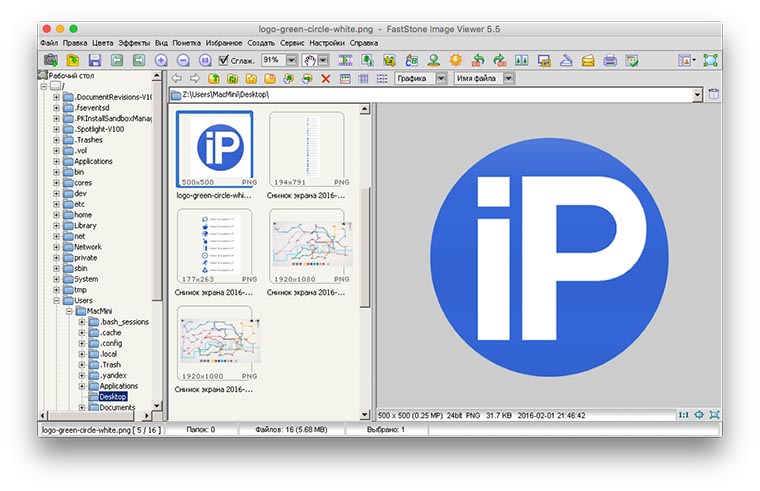
На выходе мы получим упакованное приложение, аналогичное программам среды OS X. Можно переписать его в соответствующую папку в системе и пользоваться, забыв о WineBottler.
Выводы
Я «прогнал» свой любимый Faststone Image Viewer через все описанные способы, никаких ошибок или проблем не обнаружил. В каждом из случаев я получал работоспособное приложение с полным набором функций из Windows.
Единственное, что не удалось сделать – настроить запуск картинок через новую программу (по двойному нажатию на файлы определенного типа). Использовать *.exe файлы для ассоциации не позволяет система, а упакованное приложение при запуске не открывает файл, а переходит к последней рабочей папке. Это – не критично, фото открываются из программы.
Подобным способом можно попытаться запустить более серьезные программы, например, 1С или установить неподдерживаемые игры. Результат не гарантирован, но попробовать можно.
В закладки
Артём Суровцев
Люблю технологии и все, что с ними связано. Верю, что величайшие открытия человечества еще впереди!
Как запускать программы Windows на вашем Mac с помощью WineBottler

Согласитесь ли вы со мной, если я скажу: «Быть популярным не всегда лучше»? Однако популярность предоставляет некоторые привилегии, такие как более широкий выбор вариантов и больше свободы выбора.
Это может быть случай выбора приложений Mac OS X. Несмотря на то, что большинство современных приложений для Windows уже имеют свои сопоставимые — или лучше — версии для Mac, и большинство пользователей Mac прекрасно справляются с доступными приложениями для Mac; есть еще некоторые приложения для Windows, которые нужны небольшой группе пользователей Mac.
Если вы один из них и вам требуется использование некоторых приложений только для Windows, вы все равно можете их запустить. Вот ваши варианты запуска программ Windows с Mac:
- Загрузите ваш компьютер Mac в Windows, используя Boot Camp. Windows и все ее приложения будут полностью естественными, но вам придется проходить через перезагрузку каждый раз, когда вы хотите переключить ОС.
- Создайте виртуальную среду Windows, используя VirtualBox Windows может работать вместе с Mac OS X, но используемая вычислительная мощность будет значительно выше.
- Превратите приложения Windows в приложения Mac с помощью WineBottler и запустите их в Mac OS X. (И избавьте себя от необходимости тратить несколько сотен долларов на лицензию Windows).
Откройте бутылку и налейте вино
Если вы некоторое время пользовались Mac, вполне вероятно, что вы слышали о Wine. Есть запись, объясняющая все о Wine в Википедии , но если вам нужно только краткое резюме, вот цитата:
Wine — это бесплатное программное приложение, цель которого — позволить Unix-подобным компьютерным операционным системам выполнять программы, написанные для Microsoft Windows. Wine также предоставляет библиотеку программного обеспечения, известную как Winelib, с помощью которой разработчики могут компилировать приложения Windows, чтобы помочь переносить их на Unix-подобные системы.
WineBottler использует среду Wine для переноса приложений Windows для работы на Mac. Установка является обычной процедурой перетаскивания. Однако обратите внимание, что образ диска содержит два файла: Wine и WineBottler, и вы должны поместить их ОБА в папку «Приложение».

Когда вы впервые откроете WineBottler, вы увидите окно с доступными « префиксами » — своего рода среда Windows для запуска приложений Windows. Если вы ранее использовали другое приложение, имитирующее среду Windows — например, Crossover — возможно, в списке уже есть несколько префиксов.
Вы можете добавить или удалить префиксы из этого окна.

Но для установки приложений Windows вам нужно выбрать вкладку « Создание пользовательских префиксов » на левой панели.

Затем настройте установку, используя параметры на правой панели.

Сначала выберите приложение, которое вы хотите установить. Если файл является фактическим исполняемым файлом — например, переносимым приложением , установите флажок « Только для копирования ».
Затем решите, хотите ли вы создать автономное приложение. Если вы установите флажок, вы можете использовать полученный файл на других компьютерах Mac без необходимости установки Wine.
Прежде чем нажать кнопку « Установить », вы можете выбрать « Тихая установка », установив флажок. Честно говоря, я не знаю, что означает этот бизнес «Silent install». Я пытался проверить и снять флажок во время установки и не увидел никаких отличий.
Барабанная дробь, пожалуйста!
Теперь мы пройдем процесс установки. Я пытался установить Crayon Physics.
Я выбрал файл и нажал кнопку « Установить ». Появилось окно хода установки.

Затем во время процесса установки появилось странно знакомое окно: собственно окно установки в стиле Windows. Как будто я выполнял установку на компьютере с Windows.

Я следовал инструкциям по установке Windows до конца. И когда все было сделано, выскочило последнее окно установки WineBottler, в котором мне предлагалось выбрать, какой файл запускать при каждом запуске полученного приложения.

Ни при какой установке вам не предложат выбрать « Startfile ». Но если вы столкнулись с одним, пожалуйста, сделайте выбор осторожно, потому что неправильный выбор помешает запуску приложения; и вам придется снова пройти процесс установки.
После завершения процесса вы можете открыть перенесенное приложение так же, как и любое другое приложение Mac: дважды щелкнув по нему или выбрав его и нажав « Command + O »

Стекло наполовину пустое
У меня не было времени поиграть со многими инсталляциями, но вот несколько вещей, которые я подобрал во время короткой встречи:
- Не все приложения Windows могут быть перенесены на Mac. Вы просто должны попробовать это сами.
- Создание автономного файла приведет к гораздо большему размеру файла. По моему опыту, было создано 285 МБ автономного приложения по сравнению с 86 МБ автономного приложения.
- Скорее всего, вы получите лучшие результаты от переноса переносимых приложений Windows. Ознакомьтесь с этой статьей о портативных приложениях чтобы узнать, где найти целую кучу из них.
- Мощность обработки, используемая портированными приложениями, будет зависеть от типа каждого приложения, которое вы используете, но они будут потреблять значительное количество сока из системы.
- Будьте осторожны, чтобы не нарушать какие-либо законы (авторские права, лицензионное соглашение и т. Д.) При выполнении портирования. Вы несете ответственность за свои собственные действия.
- Портированные приложения будут работать в X11 (Приложения> Утилиты> X11), его необходимо установить перед началом.

Вы пробовали WineBottler ? Знаете ли вы другие альтернативы для переноса приложения Windows на Mac? Поделитесь своими мыслями и мнениями, используя раздел комментариев ниже.