UnRar Metro
Приложение позволяет создавать и распаковывать архивы, в том числе защищенные паролем. Поддерживается большинство форматов, например, ZIP, RAR, 7Z и другие.
UnRar Metro – приложение для Windows, представляющее собой архиватор. Как и WinRAR, данная утилита позволяет создавать и распаковывать сжатые папки. Поддерживается функция автоматического извлечения файлов при открытии архива.
Просмотр
После запуска программы пользователи могут выбрать сжатую папку для просмотра ее содержимого. Программа работает с несколькими популярными форматами, в том числе ZIP, RAR и другими. Далее на экране появится список файлов. Есть возможность включить автоматическое распаковывание архива в выбранную папку. В том случае, когда данные защищены паролем, пользователю будет предложено ввести ключ.
Сжатие
Еще одной функцией приложения является создание сжатых папок. Для этого следует выбрать соответствующий пункт меню и указать путь к файлам. Далее потребуется ввести имя архива и выбрать каталог для сохранения. Можно получать уведомления о завершении сжатия.
Приложение позволяет просматривать список недавно открытых папок. Эта информация отображается на главном экране при запуске программы. Доступна функция отправки уведомлений о завершении сжатия. Кроме того, есть возможность выбрать утилиту в качестве инструменты для открытия архивов по умолчанию.
unrarmetro.exe: что это? и как его убрать
Файл unrarmetro.exe из unknown company является частью UnRarMetro. unrarmetro.exe, расположенный в c \program files \windowsapps1253quantumvm .unrarmetro_1 .1 .0 .38_neutral__ckbnxvahp5f44\ unrarmetro .exe с размером файла 167936 байт, версия файла 1.0.0.0, подпись 7796ed4756c7a8350eb87f054f640c17.
В вашей системе запущено много процессов, которые потребляют ресурсы процессора и памяти. Некоторые из этих процессов, кажется, являются вредоносными файлами, атакующими ваш компьютер.
Чтобы исправить критические ошибки unrarmetro.exe,скачайте программу Asmwsoft PC Optimizer и установите ее на своем компьютере
Всего голосов ( 183 ), 115 говорят, что не будут удалять, а 68 говорят, что удалят его с компьютера.
Удаление/восстановление Metro-приложений в Windows 10
Как бы не было много сторонников старых версий ОС, все же пришла пора переходить на Windows 10. В связи с этим предлагаю разобраться с предустановлеными Metro-приложениями. Согласитесь, мало кто будет использовать абсолютно все приложения, которые навязывает нам корпорация. Ведь большинство из них просто занимают место, а кого-то вообще раздражают. В этой статье я поделюсь с вами способом, которым можно «почистить» систему от именно таких — ненужных — приложений на Windows 10.
Удаление
Итак, перейдем к удалению ненужных приложений. Предлагаю Вам powershell скрипт, в результате выполнения которого на экран выводятся все установленные Metro-приложения, а далее дело за пользователем — удалить всё или же подойти к вопросу избирательно, удалив только некоторые из них.
Сохраните в формате .ps1 или скачайте скрипт, для упрощенного запуска от имени администратора рекомендую создать батник по скрипту ниже (сохраните в формате .bat и UAC сам запросит подтверждение прав):
Примечание: при таком запуске скрипта возможно появление предупреждающего сообщения: «Execution Policy Change».

Выбирайте «Yes» — внести изменения.
В результате Вы увидите следующее:
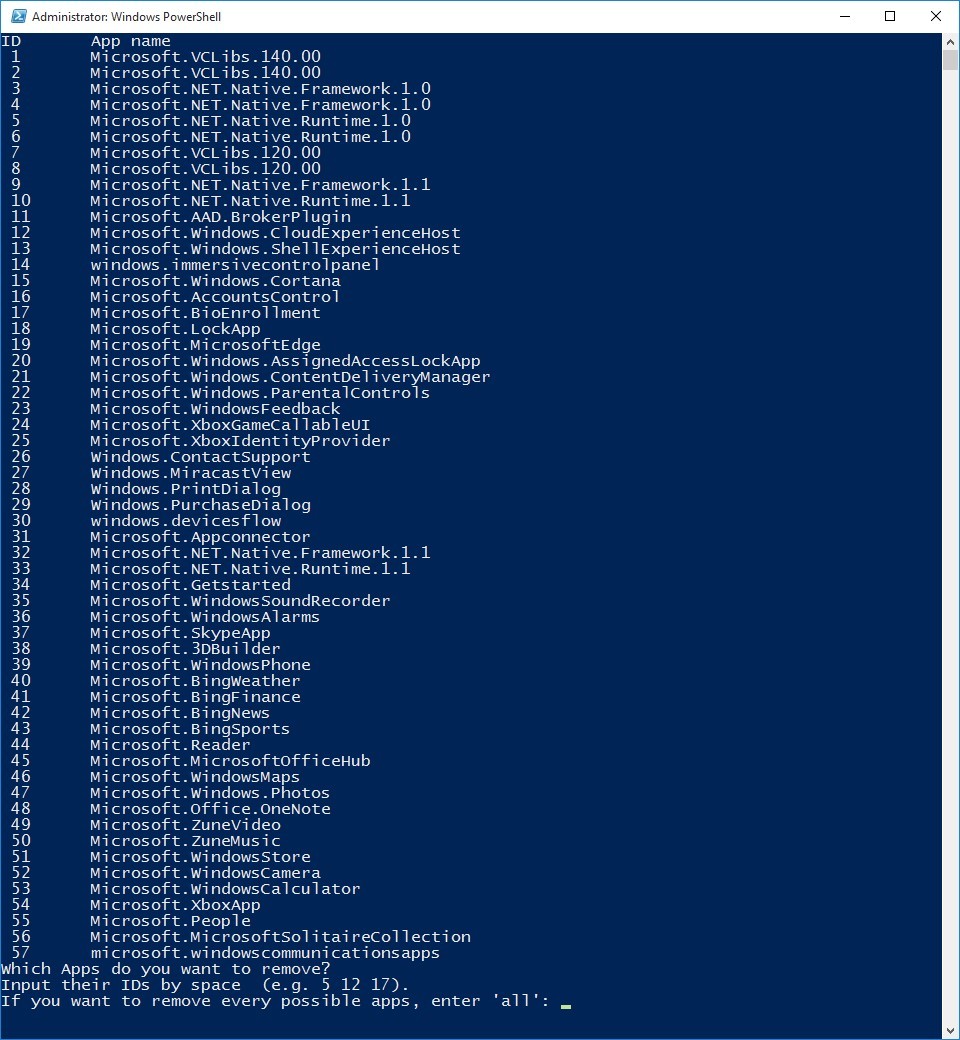
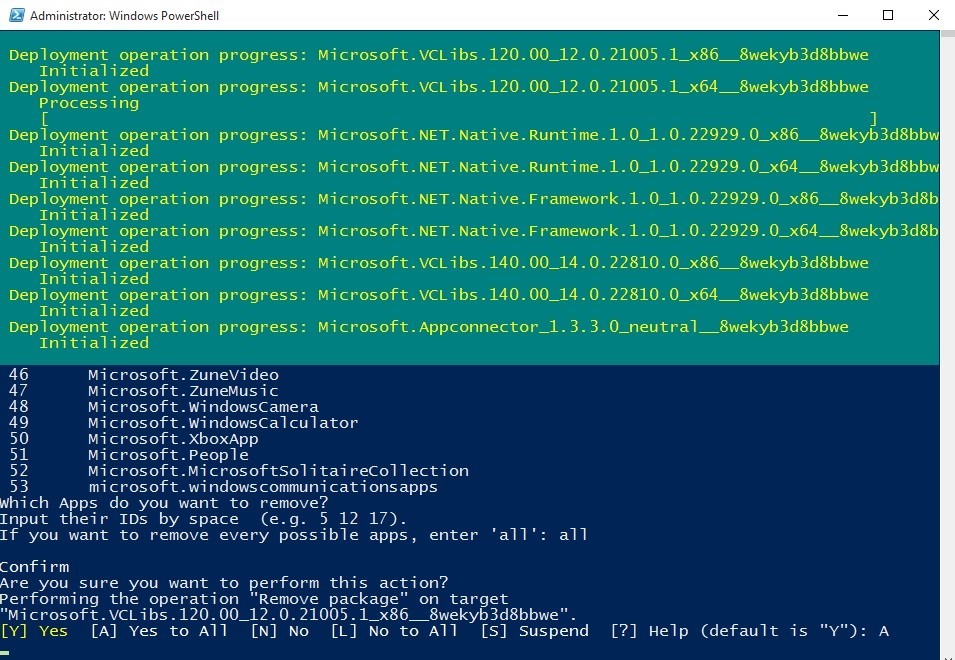
На экране представлен список установленых приложений. И предложено перечислить, через пробел, именно те, которые Вы хотели б удалить.
Допустим, вы решили удалить «Microsoft.BingNews». Для этого введите соответствующий номер приложения, и при успешном результате вы должны получить следующее:
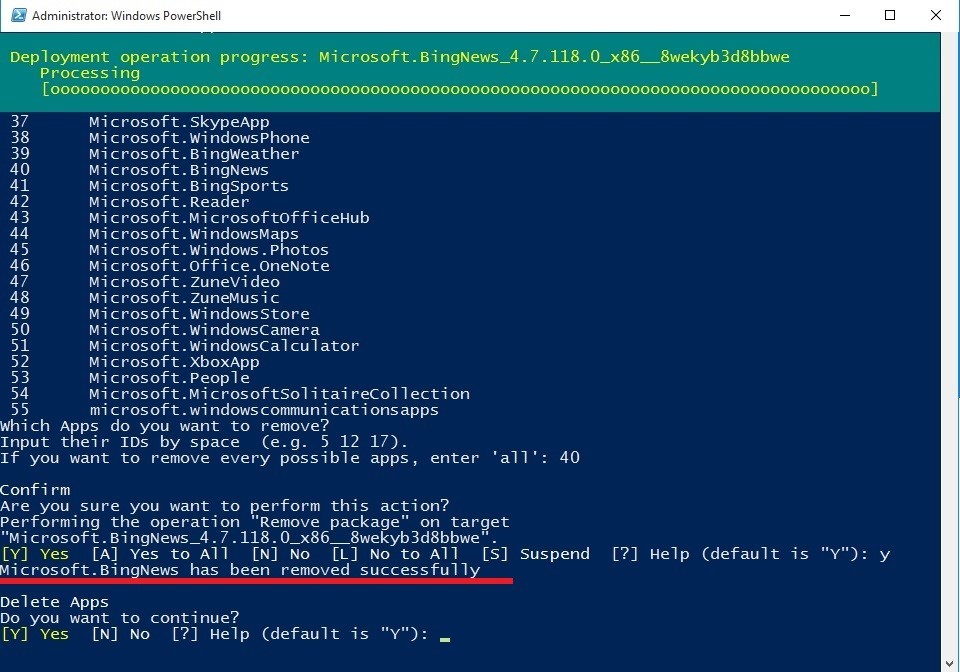
Обратите внимание, что системные приложения вы удалить не сможете. Об этом вас уведомит следующее сообщение:
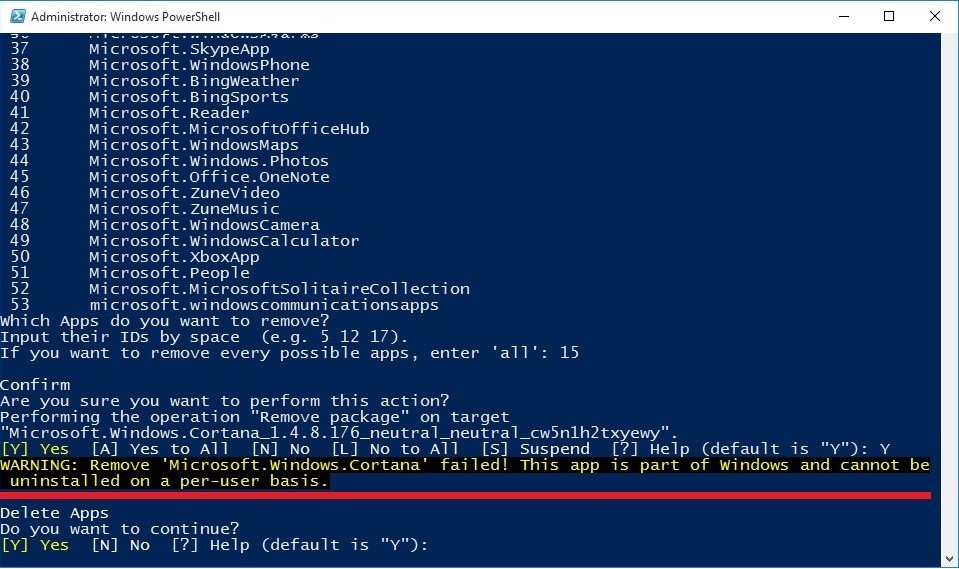
Это справедливо для таких приложений, как:
- Microsoft.Windows.Cortana
- MicrosoftEdge
- ContactSupport
- PrintDialog и др.

Так же есть возможность удаления сразу всех приложения (кроме вышеупомянутых), для этого вместо номера конкретного приложения введите «all», а далее лишь подтверждайте удаление всех сразу (Yes to All) или каждого по отдельности (Yes).
Восстановление
Если вы случайно удалили или же впоследствии решили пользоваться тем или иным приложением, то можно его восстановить через Windows Store или же воспользоваться следующим предложеным вариантом восстановления.
К примеру, вы хотите восстановить приложение «Store», которое, кстати, удаляется вышепредложенным скриптом, для этого необходимо от администратора запустить следующую строку в Powershell:
Аналогичным способом можно восстановить другие приложения указав соответствующее имя между «*». Если же необходимо возобновить работу некоторого N-го количества, то лучше воспользоваться скриптом (удаляйте/добавляйте нужные именно вам строки):
Как и в предыдущем случае, сохраните скрипт, отредактируйте по-необходимости и запустите.
Или же, как вариант, если вы захотите вернуть весь комплект предустановленных утилит, введите следующую строку от имени администратора в Powershell. Так что не бойтесь экспериментировать, восстановить исходное состояние легко:
При восстановлении возможны предупреждающие сообщения, они относятся к приложениям, которые в настоящее время запущены.
Восстановление просмотрщика фотографий в Windows 10
Большинство пользователей, установив Windows 10, недовольны отсутствием приложения просмотра фотографий — Windows Photo Viewer.
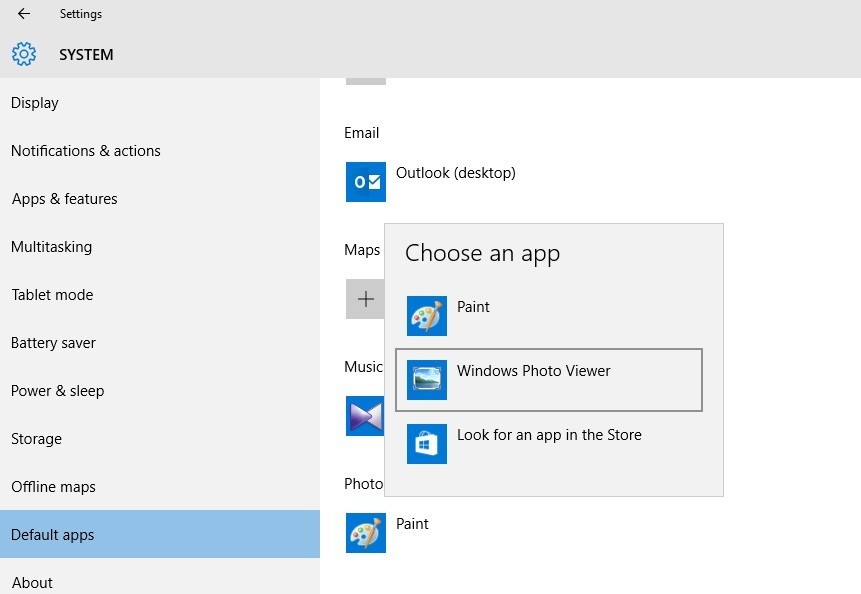
Для восстановления Photo Viewer необходимо добавить некоторые ключи в реестр. Чтобы это сделать, сохраните нижеприведенный скрипт с расширением .reg и запустите. После этого выберите данное приложение для открытия изображений по-умолчанию: Settings — Default apps — Photo — Windows Photo Viewer:
Сохраняем результаты
Чтобы настройка не была напрасна и результат не исчез, рекомендую запретить автоматическую установку приложений при апдейтах в реестре.
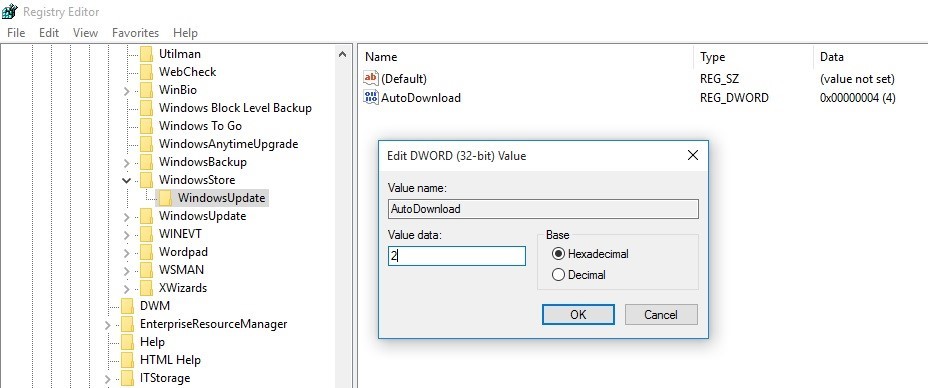
Чтобы это сделать, необходимо залогиниться под административной учеткой, в реестре перейти: HKEY_LOCAL_MACHINE\SOFTWARE\Microsoft\Windows\CurrentVersion\WindowsStore\WindowsUpdate.
И измените значение по Вашему усмотрению (по-умолчанию 4):
2 – выключить автоматическое обновление пользовательских приложений,
4 – включить автоматическое обновление пользовательских приложений.
Или же вы можете применить следующий скрипт для изменения в реестре (также сохраните с расширением .reg и запустите):