Trojan win32 conteban a ml что это
Сегодня Windows Defender выдал Обнаружено: Trojan:Script/Conteban.A!ml, виновником оказался Яндекс браузер.

Что такое Trojan: Script / Conteban?
Троян: Script / Conteban — это опасная компьютерная угроза, которая попадает на компьютер в виде файла, сброшенного другой вирусной инфекцией. Иногда ему удается проникнуть на компьютер, если пользователь случайно загружает файл с вредоносных веб-сайтов или сетей обмена файлами. Существование Trojan: Script / Conteban может привести к дальнейшему заражению вирусом из-за его способности связываться с удаленным сервером для загрузки дополнительных вредоносных программ.
Пользователи компьютеров могут случайно получить Trojan: Script / Conteban, посетив вредоносные веб-сайты и зараженные страницы, созданные специально для распространения вируса. Отдельное заражение вредоносным ПО, такое как Trojan Downloader, также может привести к проникновению Trojan: Script / Conteban на компьютер с помощью программных эксплойтов и других уязвимостей системы.
После активации на компьютере Trojan: Script / Conteban сбрасывает копию вируса на зараженный компьютер в папку профиля пользователя. Затем он добавляет несколько процессов, которые помогают в его работе, например, отключение антивирусной программы и брандмауэра, открытие интернет-порта и завершение конфликтующих процессов Windows.
Trojan: Script / Conteban также использует технику автозапуска для запуска вредоносного кода при запуске Windows. Он может добавлять запись в реестр и автоматически загружать вирус при каждом запуске компьютера.
Большинство Trojan: Script / Conteban.A! Ml используются для получения на вас прибыли. Организованная преступность разрабатывает ряд плохих программ для сбора данных вашей банковской карты, квалификации электронного банкинга, а также других фактов для ложных целей.
Такие сообщения не означают, что на вашем инструменте был действительно активный Conteban. Возможно, вы только что загрузили документы, содержащие троян: Script / Conteban.A! Ml, поэтому ваша антивирусная программа немедленно удалила его перед запуском и вызвала проблемы. Кроме того, деструктивный сценарий на зараженном веб-сайте мог быть обнаружен и остановлен до того, как возникли какие-либо проблемы.
Другими словами, сообщение найден «Trojan: Script / Conteban.A! Ml» во время обычного использования вашей компьютерной системы не означает, что Conteban. выполнил свою задачу. Если вы видите такое сообщение, это может доказывать, что вы просматривали зараженную страницу или упаковывали вредоносные данные.
Скорее всего ложное срабатывание, так как, прошерстив интернет, заметил, что многие жалуются на срабатывание после использования rar архиватора. Повторная проверка антивирусом ничего не обнаружила.
How to remove the Conteban trojan from your system
 Written by Tomas Meskauskas on September 10, 2021 (updated)
What is Conteban?
Conteban is a Trojan, a malicious program also known as Trojan-Win32/Conteban. The exact purpose of this malware is unknown, however, most Trojans operate as ‘backdoors’. I.e., cyber criminals use them to gain access to the victim’s system and remotely control it.
Programs of this type are often used to infect computers with other malware, for example, ransomware. They can also be used to steal confidential, sensitive information relating to banking, and other personal accounts. Having a computer infected with a Trojan can cause serious problems and, for this reason, Conteban should be removed immediately.
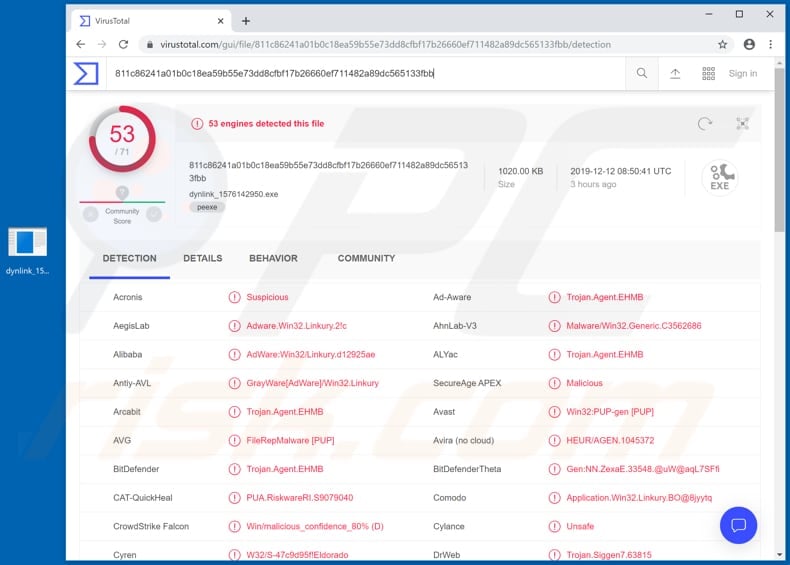
In most cases, cyber criminals proliferate Trojans to generate revenue in various fraudulent ways. Malware of this type often proliferates other malicious software, thereby causing chain infections. If Conteban is one of these Trojans, it might infect the system with high-risk malware such as ransomware.
Ransomware encrypts victims’ data and blocks access to it unless ransoms are paid. In most cases, victims cannot access or use their files unless they are decrypted with a specific tool and/or key that can only be provided by the cyber criminals who designed the program.
To obtain the tools, victims are forced to pay ransoms. Note that ransomware is just one example of a program that can be installed on systems through a Trojan. Furthermore, Trojans can be designed to operate as information stealers. In most cases they target sensitive data such as banking information, credentials (logins, passwords) of various accounts, and so on.
Stolen details and accounts could be misused to make fraudulent purchases, transactions, proliferate malware, trick other people into sending money and/or infecting their systems with malware, and so on. These and other actions could be performed by a ‘backdoor Trojan’, which allows cyber criminals to control the infected system remotely.
They could run/execute various commands, take screenshots, log keystrokes, record clipboard data, restart/shutdown computers, and so on.
As mentioned, it is unknown which type of Trojan Conteban is, however, it must be removed from the infected operating system immediately. Note that some antivirus engines identify harmless files as malicious (these detections are called ‘false positives’) and there are cases where harmless files might be identified as Conteban.
To eliminate possible malware infections, scan your computer with legitimate antivirus software. Our security researchers recommend using Combo Cleaner.
▼ Download Combo Cleaner
To use full-featured product, you have to purchase a license for Combo Cleaner. 7 days free trial available. Combo Cleaner is owned and operated by Rcs Lt, the parent company of PCRisk.com read more.
CryptBot, Socelars and CStealer are examples of some other malicious programs categorized as Trojans.
Most programs of this type cause further infections (install other malware), steal sensitive information, and so on. In many cases, people who have computers infected with Trojan-type software become victims of identity theft, experience financial/data loss, problems with browsing safety, privacy, and so on.
How did Conteban infiltrate my computer?
Malware (including Trojans) can be spread by sending emails that contain malicious attachments or website links that download malicious files. They infect systems when recipients open/execute them. Cyber criminals usually attach files such as Microsoft Office, PDF documents, archive files (RAR, ZIP and others), executable files such as .exe, JavaScript and other files.
It is also possible to proliferate malicious programs through fake, unofficial software updaters. If used, these install malware rather than updates/fixes, or they exploit bugs/flaws of outdated software installed on the operating system.
Files and software downloaded using Peer-to-Peer networks (torrent clients, eMule), free file hosting websites, freeware download websites, third party downloaders or other similar channels, could lead to installation of malware.
Files or programs that are available for download on these channels might be disguised as legitimate, however, once downloaded and opened, they can infect systems with malicious software. Computer can be infected with malware through software ‘cracking’, unofficial activation tools.
Typically, people use them to bypass paid activation of licensed software, however, these tools are often designed to download and install malicious programs (including Trojans) instead.
How to avoid installation of malware
Do not to open attachments or web links included in irrelevant emails that are sent unknown/suspicious addresses. Use only official and trustworthy sources to download or install software. None of the sources mentioned above can be trusted. Software should be updated and activated through implemented functions and tools that are provided by the official software developers.
Various unofficial activation (‘cracking’) tools are illegal and can proliferate and install malware.
Scan the system with reputable antivirus or and anti-spyware software. Remove any detected threats immediately. Always keep this software up to date. If you believe that your computer is already infected, we recommend running a scan with Combo Cleaner Antivirus for Windows to automatically eliminate infiltrated malware.
Instant automatic malware removal: Manual threat removal might be a lengthy and complicated process that requires advanced computer skills. Combo Cleaner is a professional automatic malware removal tool that is recommended to get rid of malware. Download it by clicking the button below:
▼ DOWNLOAD Combo Cleaner By downloading any software listed on this website you agree to our Privacy Policy and Terms of Use. To use full-featured product, you have to purchase a license for Combo Cleaner. 7 days free trial available. Combo Cleaner is owned and operated by Rcs Lt, the parent company of PCRisk.com read more.
Quick menu:
How to remove malware manually?
Manual malware removal is a complicated task — usually it is best to allow antivirus or anti-malware programs to do this automatically.
To remove this malware we recommend using Combo Cleaner Antivirus for Windows. If you wish to remove malware manually, the first step is to identify the name of the malware that you are trying to remove. Here is an example of a suspicious program running on a user’s computer:
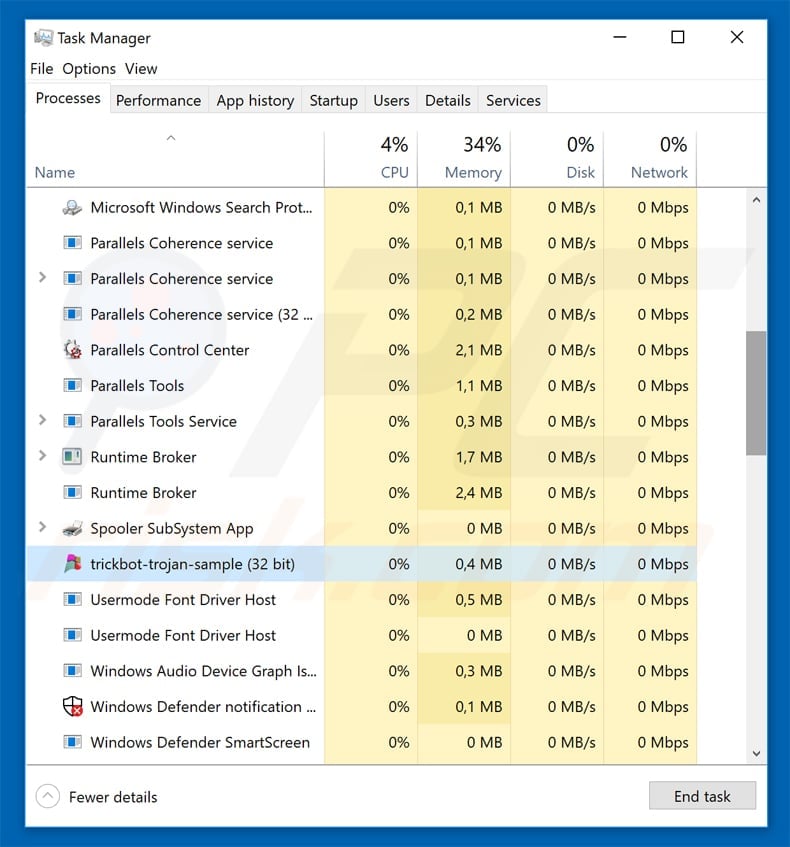
If you checked the list of programs running on your computer, for example, using task manager, and identified a program that looks suspicious, you should continue with these steps:
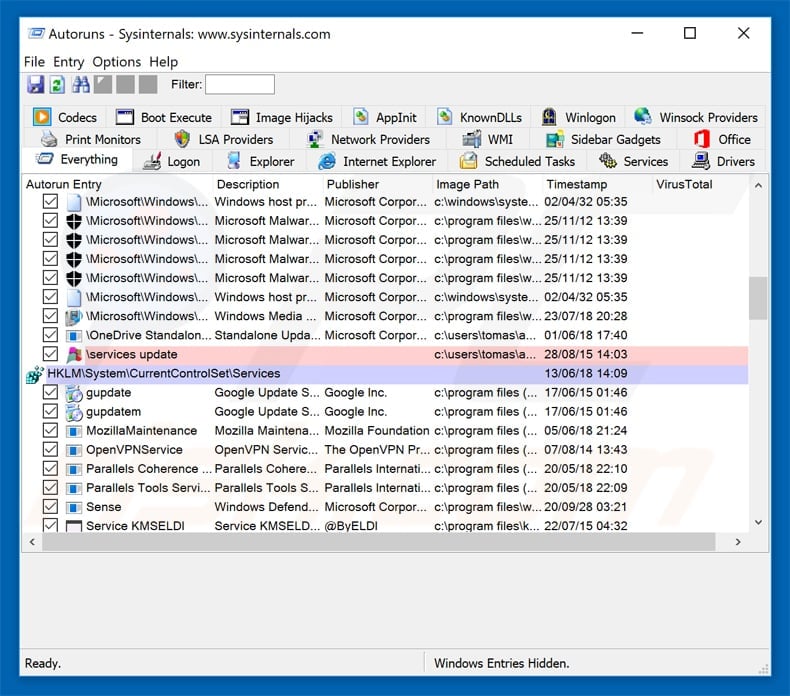
 Download a program called Autoruns. This program shows auto-start applications, Registry, and file system locations:
 Restart your computer into Safe Mode:
Windows XP and Windows 7 users: Start your computer in Safe Mode. Click Start, click Shut Down, click Restart, click OK. During your computer start process, press the F8 key on your keyboard multiple times until you see the Windows Advanced Option menu, and then select Safe Mode with Networking from the list.
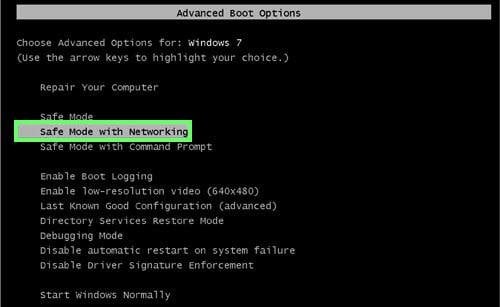
Video showing how to start Windows 7 in «Safe Mode with Networking»:
Windows 8 users: Start Windows 8 is Safe Mode with Networking — Go to Windows 8 Start Screen, type Advanced, in the search results select Settings. Click Advanced startup options, in the opened «General PC Settings» window, select Advanced startup. Click the «Restart now» button.
Your computer will now restart into the «Advanced Startup options menu». Click the «Troubleshoot» button, and then click the «Advanced options» button. In the advanced option screen, click «Startup settings». Click the «Restart» button. Your PC will restart into the Startup Settings screen. Press F5 to boot in Safe Mode with Networking.
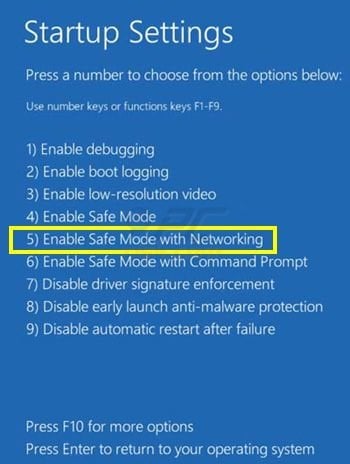
Video showing how to start Windows 8 in «Safe Mode with Networking»:
Windows 10 users: Click the Windows logo and select the Power icon. In the opened menu click «Restart» while holding «Shift» button on your keyboard. In the «choose an option» window click on the «Troubleshoot», next select «Advanced options». In the advanced options menu select «Startup Settings» and click on the «Restart» button.
In the following window you should click the «F5» button on your keyboard. This will restart your operating system in safe mode with networking.
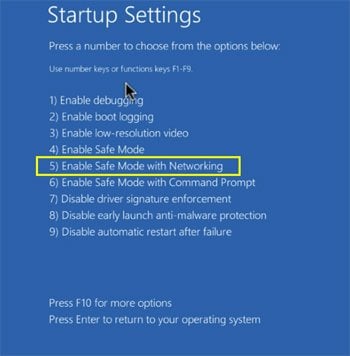
Video showing how to start Windows 10 in «Safe Mode with Networking»:
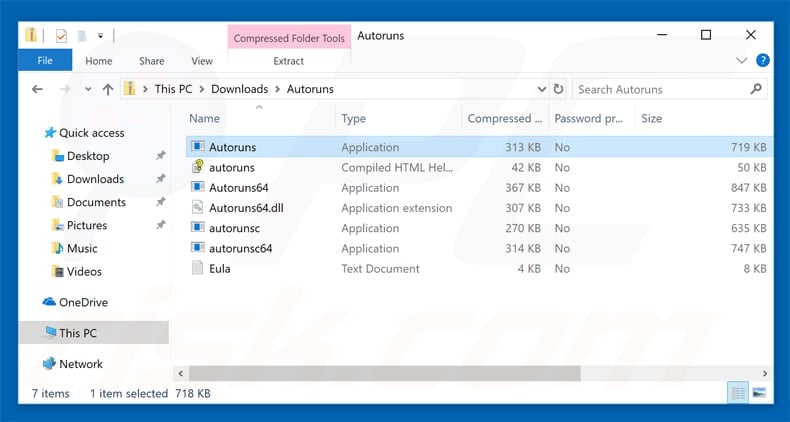
 Extract the downloaded archive and run the Autoruns.exe file.
 In the Autoruns application, click «Options» at the top and uncheck «Hide Empty Locations» and «Hide Windows Entries» options. After this procedure, click the «Refresh» icon.
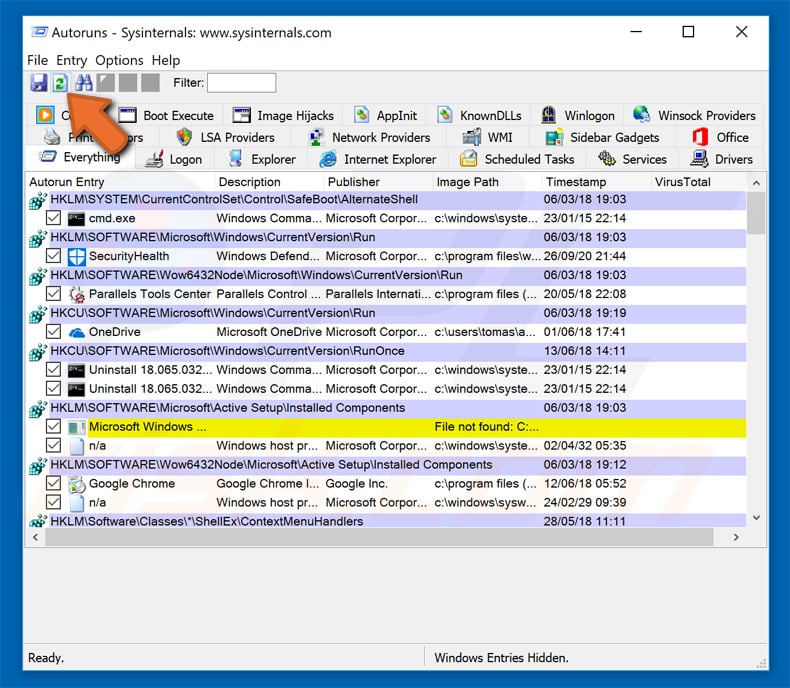
 Check the list provided by the Autoruns application and locate the malware file that you want to eliminate.
You should write down its full path and name. Note that some malware hides process names under legitimate Windows process names. At this stage, it is very important to avoid removing system files. After you locate the suspicious program you wish to remove, right click your mouse over its name and choose «Delete».
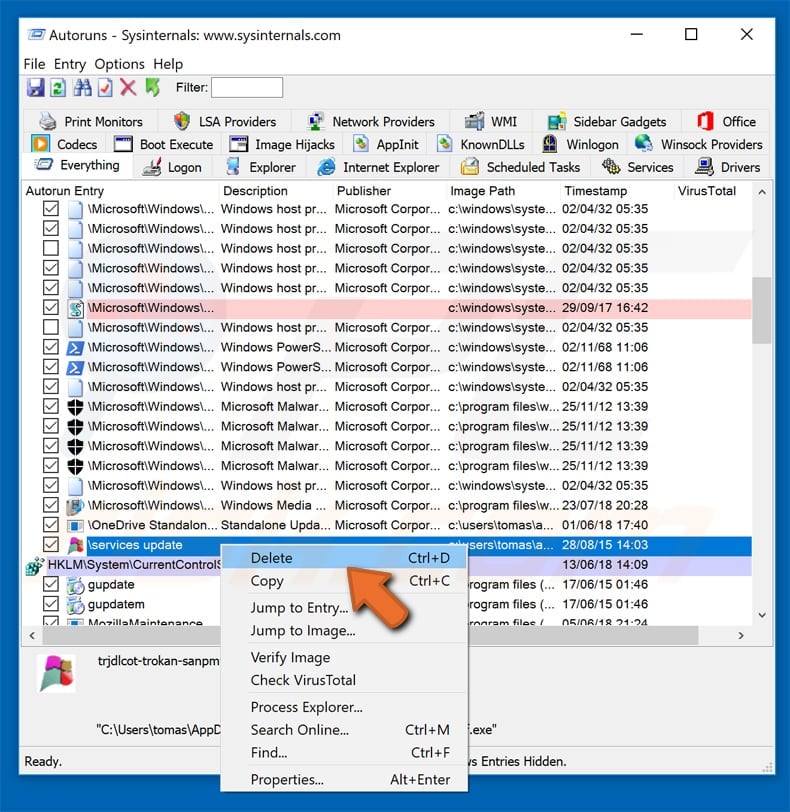
After removing the malware through the Autoruns application (this ensures that the malware will not run automatically on the next system startup), you should search for the malware name on your computer. Be sure to enable hidden files and folders before proceeding. If you find the filename of the malware, be sure to remove it.
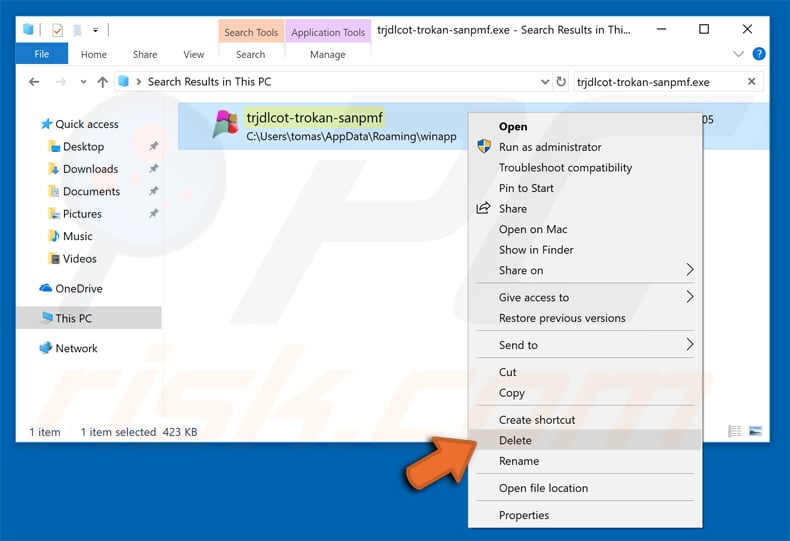
Reboot your computer in normal mode. Following these steps should remove any malware from your computer. Note that manual threat removal requires advanced computer skills. If you do not have these skills, leave malware removal to antivirus and anti-malware programs.
These steps might not work with advanced malware infections. As always it is best to prevent infection than try to remove malware later. To keep your computer safe, install the latest operating system updates and use antivirus software.
To be sure your computer is free of malware infections, we recommend scanning it with Combo Cleaner Antivirus for Windows.
About the author:

Tomas Meskauskas — expert security researcher, professional malware analyst.
I am passionate about computer security and technology. I have an experience of over 10 years working in various companies related to computer technical issue solving and Internet security. I have been working as an author and editor for pcrisk.com since 2010. Follow me on Twitter and LinkedIn to stay informed about the latest online security threats. Contact Tomas Meskauskas.
PCrisk security portal is brought by a company RCS LT. Joined forces of security researchers help educate computer users about the latest online security threats. More information about the company RCS LT.
Our malware removal guides are free. However, if you want to support us you can send us a donation.
PCrisk is a cyber security portal, informing Internet users about the latest digital threats. Our content is provided by security experts and professional malware researchers. Read more about us.
Как удалить Trojan-Win32/Conteban: Полное руководство
Trojan-Win32/Conteban — это вредоносная программа, которая является частью троянских вирусов. Целью Trojan-Win32/Conteban является кража данных пользователей. Распространение этого трояна часто происходит через спам по электронной почте и поддельные обновления.
Что такое Trojan-Win32/Conteban?
Trojan-Win32/Conteban захватывает веб-браузеры, где изменяет отображение информации. Введенные логины и пароли крадутся и отправляются на удаленный сервер мошенников. Похищая логины и пароли, киберпреступники могут быстро завладеть электронными счетами пользователей и перевести деньги на их кошельки.
Киберпреступники используют эту функцию, чтобы заставить пользователей заплатить выкуп. Кроме того, троян крадет сохраненные пароли, автозаполнение и другие виды информации. Trojan-Win32/Conteban также способствует записи данных, связанных с просмотром Интернета (история, cookies и многое другое) и системных данных ПК.
Это вредоносное ПО должно быть уничтожено, так как Trojan-Win32/Conteban может отлично маскироваться в системе ПК.
| Название | Trojan-Win32/Conteban |
| Тип | Trojan |
| Повреждения | Severe |
| Альтернативное название | Trojan-Win32/Conteban |
| Названия обнаружения | Avast (Win32:PUP-gen [PUP]), BitDefender (Trojan.Agent.EHMB), ESET-NOD32 (A Variant Of Win32/Toolbar.Linkury.BO Potentially Unwanted), Kaspersky (Not-a-virus:HEUR:AdWare.Win32.Linkury.vho) |
| Симптомы | Trojans are designed to stealthily infiltrate the victim's computer and remain silent, and thus no particular symptoms are clearly visible on an infected machine. |
| Методы распространения | Infected email attachments, malicious online advertisements, social engineering, software 'cracks'. |
| Последствия атаки | Stolen passwords and banking information, identity theft, the victim's computer added to a botnet. |
Trojan-Win32/Conteban симптомы
Trojan-Win32/Conteban может маскироваться под безопасный процесс и его трудно обнаружить. Однако система ПК начинает проявлять себя характерными общими симптомами, такими как:
- Процессор потребляет больше системных ресурсов компьютера.
- ПК часто зависает и сбоит.
- Браузеры наводнены вредоносными всплывающими окнами
- Случайные окна начинают работать сами по себе, без каких-либо действий со стороны пользователя.
- Страницы в браузере перенаправляют пользователя на мошеннические сайты.
Как Trojan-Win32/Conteban попало на мой ПК?
Trojan-Win32/Conteban распространяется через спам и поддельные обновления. Спам представляет собой различные вредоносные вложения (PDF-файлы, документы MS Office и многое другое). Переходя по таким вложениям, пользователь выполняет прописанные скрипты, которые тайно скачивают и устанавливают троян.
Поддельные программы обновления начинают заражать систему, применяя ошибки и недостатки устаревшего ПО.
Основные методы появления вирусов:
- Программа с вирусом скачивается и устанавливается на ПК (бесплатные программы часто идут в комплекте с Trojan-Win32/Conteban).
- Открыто зараженное электронное письмо.
- Пользователь кликнул на всплывающую рекламу.
- Пиринговые сети.
Троянская программа запускает цепную реакцию, дополнительно устанавливая другие вирусы
Trojan-Win32/Conteban: легитимное или поддельное?
Когда пользователь замечает файл Trojan-Win32/Conteban, он может проверить, является ли он легитимным или поддельным, двумя способами.
- Расположение файла. Стандартный файл находится в папке C:\Windows\System32. Все остальные файлы с Trojan-Win32/Conteban в названии размещаются в разных папках, но не в папке C:Windows\System32.
- Диспетчер задач. Сначала запустите диспетчер задач — перейдите в раздел "Процессы" и найдите Trojan-Win32/Conteban.exe — щелкните на нем правой кнопкой мыши, чтобы удалить его — если Windows покажет предупреждение, значит Trojan-Win32/Conteban.exe — хороший процесс и его не нужно удалять. В противном случае, если появляется предупреждение, процесс Trojan-Win32/Conteban.exe является поддельным.
Удалите Trojan-Win32/Conteban из вашей системы
Очень часто бывает, что пользователь замечает, что троянская программа остается в системе после удаления. Это может быть связано с тем, что реестр с остальными системными файлами ПК заражены. Давайте попробуем удалить Trojan-Win32/Conteban с компьютера:
Метод 1: Удалить Trojan-Win32/Conteban с AVarmor
AVarmora представляет собой инструмент, который удаляет вредоносное ПО. Утилита помогает пользователям удалять с компьютера трояны типа Trojan-Win32/Conteban и различные вредоносные программы. Утилита имеет простой и удобный интерфейс, а также мощные механизмы для защиты всей системы вашего ПК.
- Скачайте и установите AVarmor.
- После завершения процесса загрузки запустите утилиту, согласившись с ее настройками. Перед этим необходимо закрыть все посторонние программы на вашем компьютере.
- Утилита начнет свою работу, и пользователю необходимо нажать кнопку "Сканировать" на наличие вредоносного ПО.
- После завершения сканирования будет сформирован список найденных опасных объектов.
- Удалить все найденные угрозы.
- После завершения очистки перезагрузите компьютер.
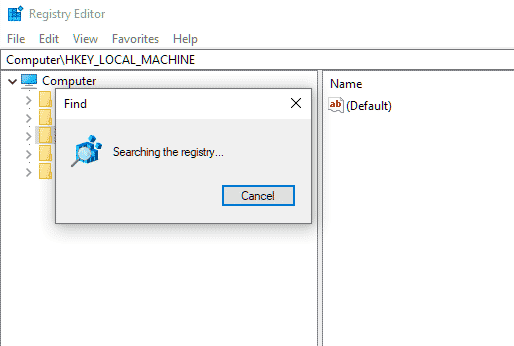
Метод 2: Удаление через редактор реестра
Те, кто хочет попробовать удалить Trojan-Win32/Conteban вручную, используют Regedit, так как троян может сам изменять реестр.
- Давайте запустим командную строку.
- Вводим Regedit в командной строке.
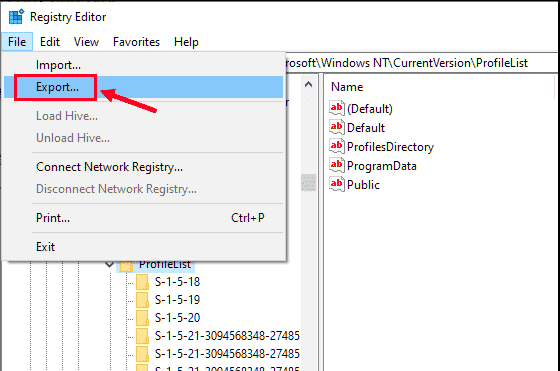
- Перед деинсталляцией необходимо сделать резервную копию реестра (Файл — Экспорт — сохранить реестр в безопасном месте).
- Как только резервная копия будет создана, нажмите Правка — Найти.
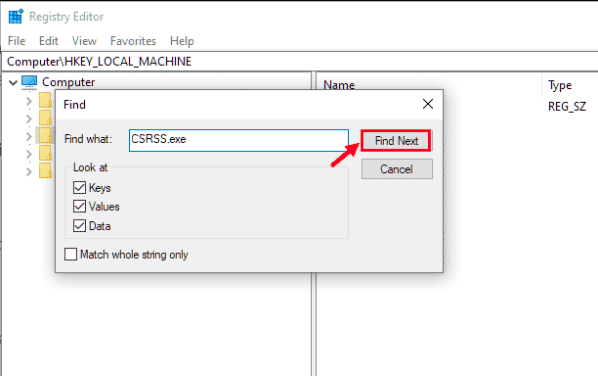
- Введите Trojan-Win32/Conteban.exe — Find next.
- Реестр найден? Щелкните по нему правой кнопкой мыши и нажмите Удалить.
Метод 3: Подключите компьютер к сети и войдите в безопасный режим
Сначала попробуйте загрузить компьютер в безопасном режиме. Это поможет вам предотвратить запуск Trojan-Win32/Conteban.
Windows 7, 10, Vista, XP
- Сначала выполните перезагрузку компьютера.
- Нажмите F8 до появления Windows.
- Вы увидите меню дополнительных опций.
- Перейдите в "Безопасный режим с подключением к сети"
- Нажмите Enter.
Windows 8, Windows 8.1
- Нажмите Windows+R, чтобы вызвать окно RUN.
- Введите команду msconfig.
- Нажмите OK.
- Перейдите на вкладку Boot.
- В этой области выберите опции Safe Boot и Networking.
- Нажмите OK.
- Перезагрузите компьютер.
Метод 4: Удалить все сомнительные приложения
Виновное приложение может остаться даже после попытки его удаления, находя новые места в системе компьютера. Попробуйте определить их местонахождение:
- Щелкните правой кнопкой мыши на панели задач.
- Выберите Диспетчер задач.
- Просмотрите все приложения, которые потребляют системную память.
- Найдите приложения, которые не были установлены и запущены пользователем.
- Щелкните по ним правой кнопкой мыши, чтобы открыть их местоположение.
- Теперь откройте Панель управления.
- Нажмите Удалить программу.
- Проверьте наличие подозрительных приложений.
Метод 5: Удалить временные файлы
Папка временных файлов — это место, где могут храниться вредоносные файлы. Попробуйте удалить временные файлы и папки:
- Откройте окно "Выполнить"
- Введите команду %temp% и нажмите Enter.
- Появится путь C:\Users\[имя пользователя]\AppData\Local\Temp, то есть откроется папка temp.
- Удалите файлы и папки, а затем очистите корзину.
Метод 6: Удалить Trojan-Win32/Conteban из браузеров
Теперь давайте рассмотрим, как удалить Trojan-Win32/Conteban в самых популярных браузерах.
Mozilla Firefox
Необходимо удалить опасные расширения:
- Откройте Mozilla Firefox и нажмите на Меню.
- Перейдите в раздел Дополнения.
- Выберите Trojan-Win32/Conteban и нажмите на Удалить.
Сбросить домашнюю страницу
- Нажмите на три горизонтальные линии в правом верхнем углу экрана, чтобы открыть Меню.
- Перейдите в Настройки
- В этой области выберите предпочтительную домашнюю страницу.
Очистить куки с данными сайта
- Переходим в Меню, где выбираем Предпочтения.
- Теперь нам нужен раздел Конфиденциальность и безопасность.
- Находим раздел Cookies and Site Data.
- Нажмите на Очистить данные сайта.
- Перезапустить Firefox.
- Откройте Firefox.
- В правом верхнем углу нажмите на Меню, чтобы перейти к разделу Помощь.
- Теперь выберите Информация об устранении неполадок.
- Появится новое окно, в котором нужно нажать на Refresh Firefox.
- Подтвердите действие.
Google Chrome
Необходимо удалить опасные расширения:
- Открыть Chrome.
- Нажмите на Меню, чтобы выбрать Другие инструменты.
- Затем перейдите к Расширениям.
- Появится новое окно со всеми установленными расширениями.
- Удалите подозрительный плагин, связанный с Trojan-Win32/Conteban.
Очистить куки с данными сайта
- Перейдите в Меню и нажмите на Настройки.
- Перейдите в раздел Конфиденциальность и безопасность и выберите Очистить данные просмотра (История просмотров, Cookies, кэшированные изображения/файлы).
- Нажмите на Очистить данные.
Сбросить домашнюю страницу
- Перейдите в меню и выберите Настройки.
- Ищите подозрительный сайт, который находится в разделе "При запуске".
- Нажмите Открыть определенную или набор страниц, найдите Удалить.
- Перезагрузите браузер.
- Перейдите в меню, чтобы выбрать Настройки.
- Перейдите в раздел "Расширенные".
- Перейдите в раздел "Сброс и очистка."
- Нажмите Восстановить настройки по умолчанию.
Internet Explorer
Необходимо удалить опасные расширения:
- Выберите знак "шестеренка" Internet Explorer в правой части экрана.
- Перейдите в "Управление расширениями".
- Просмотрите все недавно установленные подозрительные расширения; среди них есть Trojan-Win32/Conteban.
- Выберите его и удалите.
- Нажмите Internet Explorer, чтобы открыть браузер.
- Нажмите на значок шестеренки, чтобы выбрать Настройки Интернета.
- Появится новое окно, в котором нам нужна вкладка Advanced.
- Теперь нажмите на кнопку Сброс.
- Подтвердите свои действия.
Microsoft Edge
Необходимо удалить опасные расширения:
- Выберите меню
- Найти расширения.
- В списке выберите расширение, нажмите на знак шестеренки, где выберите Деинсталляция.
- Найдите тип Trojan и удалите его.
Очистить куки с данными сайта
- Заходим в Меню, где выбираем Конфиденциальность и безопасность.
- Теперь нам нужен раздел "Очистить данные браузера", где выбираем категории, которые мы хотим очистить.
Сбросить домашнюю страницу
- Нажмите на значок меню, чтобы перейти к Настройкам.
- Найдите раздел При запуске.
- Нажмите Отключить на подозрительном домене.
- Нажмите Ctrl+Shift+Esc, чтобы открыть диспетчер задач.
- Нажмите Подробнее.
- Перейдите в нижнюю часть страницы, где вам нужно найти все записи с именем Microsoft Edge. Щелкните правой кнопкой мыши на каждой из них и выберите Завершить задачу.
Safari
Необходимо удалить опасные расширения:
- Нажмите на знак Safari.
- Перейдите в Параметры.
- Появится новое окно, в котором нужно выбрать Расширения.
- Выберите нежелательное расширение и нажмите кнопку Uninstall.
Очистить куки с данными сайта
- Нажмите на значок Safari и выберите Очистить историю.
- Под пунктом Очистить появится выпадающее меню, в котором нужно выбрать всю историю.
- Подтвердите свой выбор.
- Нажмите на знак Safari, чтобы выбрать Настройки.
- Нажмите на вкладку Advanced.
- Поставьте галочку напротив Show Develop menu.
- Далее нажмите кнопку Develop и выберите Empty Caches.
Все мы знаем, что Интернет продолжает стремительно развиваться, становясь все более обширным. Каждый пользователь не должен забывать защищать свою систему от вирусов типа Trojan-Win32/Conteban.
Все мы знаем, что Интернет продолжает стремительно развиваться, становясь все более обширным. Каждый пользователь не должен забывать защищать свою систему от вирусов типа Trojan-Win32/Conteban.
Инструкции по удалению Trojan-Win32/Conteban
Шаг 1:
Разрешите AVarmor просканировать ваш компьютер на наличие вредоносных программ и других вирусов.
Шаг 2:
Нажмите «Восстановить», чтобы исправить проблемы с вредоносным ПО.