Как отключить всплывающую рекламу и уведомления от сайтов на Android
Рекламные баннеры, всплывающие поверх основного содержимого веб-сайтов, являются, пожалуй, главным врагом большинства пользователей. Еще бы, кому понравится, когда текст статьи, которую вы читаете, неожиданно перекрывается сомнительным объявлением, продвигающим услуги по привлечению и увеличению чего бы то ни было или кого бы то ни было. Но, к счастью, ваш Android-смартфон умеет с этим бороться. Главное – активировать нужные параметры.
Данная инструкция касается предустановленного на большинство смартфонов под управлением Android веб-браузера Chrome. Именно он содержит ряд надстроек, которые позволят вам навсегда забыть о надоедливой рекламе и перекрывающих контент баннерах.
Как отключить всплывающую рекламу на Android
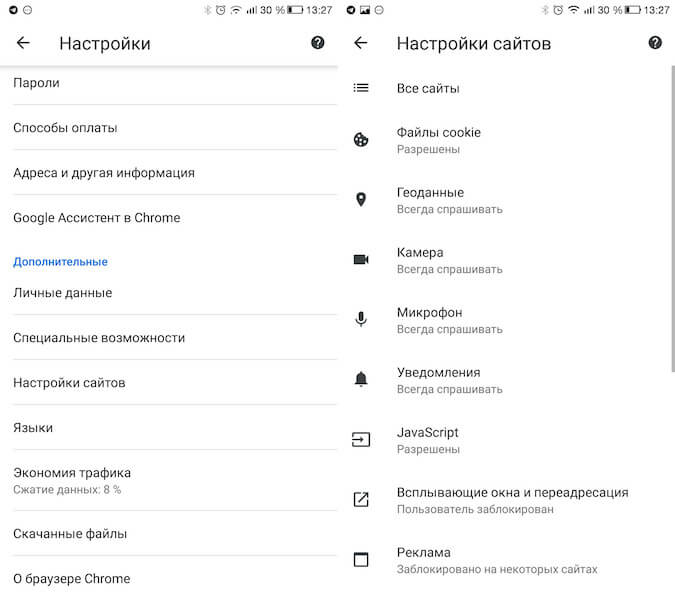
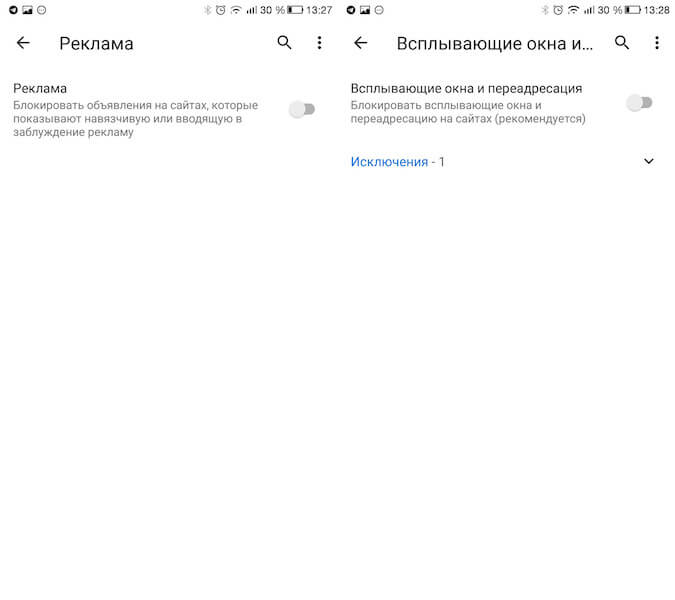
- Чтобы отключить демонстрацию всплывающих объявлений, необходимо запустить браузер Chrome, после чего открыть меню с настройками нажатием на пиктограмму трех вертикальных точек в правом верхнем углу;
Как отписаться от оповещений сайтов
Еще одна рекомендация, которую желательно выполнить, — отключить всплывающие оповещения от сайтов.
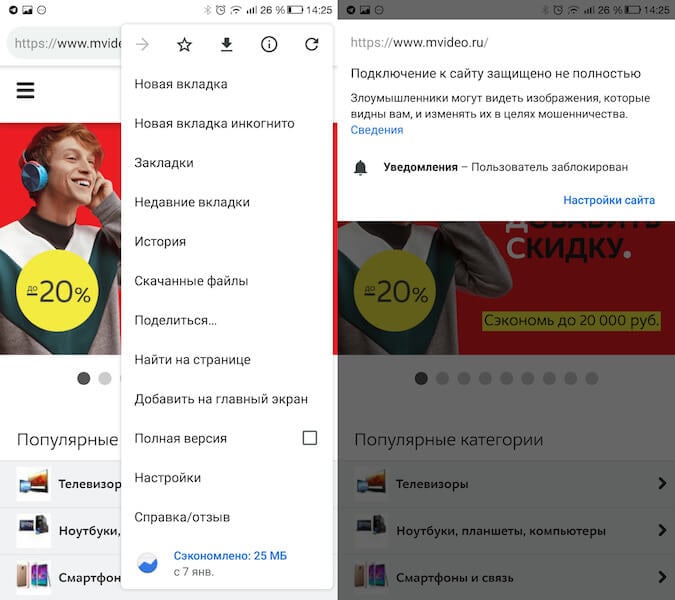
- Для этого перейдите на сайт, оповещения от которого больше не желаете получать, затем откройте контекстное меню и перейдите в раздел информации нажатием на пиктограмму i;
Подпишись на наш канал в Яндекс.Дзен, чтобы не пропустить эксклюзивные материалы, которых нет на сайте.
Новости, статьи и анонсы публикаций
Свободное общение и обсуждение материалов

Функция отслеживания местоположения в смартфоне уже давно стала предметом большой дискуссии. С введением функции обязательного запроса на разрешение доступа к геолокации в определенных приложениях, пользователи все чаще начали задаваться вопросом: а стоит ли вообще ее включать? Здесь владельцы смартфонов разделились на две большие категории: одни напрочь отключают всю подобную функциональность, другие просто не обращают внимание на трекинг. Сегодня предлагаю разобраться, кто из них прав и раз и навсегда поставить точку в этом вопросе.

Пока до презентации тринадцатой версии Android остается еще пара недель. У нас появляются интересные новости о том, каким будет следующее поколение операционной системы Google, которое мы увидим только в следующем году. Говорит о новых функциях пока рано. Хотя, если порассуждать, можно придумать, что-то, что Google не успеет или не захочет реализовать в этом году и оставит на следующий, но мы этого делать не будем — слишком уж много переменных. Зато мы уже точно знаем, как будем называть новую операционную систему. В этой информации можно почти не сомневаться. Ведь часть разработчиков уже думает о будущем «зеленого робота».

Если вам нужно сделать небольшую заметку, записать лекцию или просто послушать репетицию вашей группы, проще всего будет записать звук на телефон, который всегда под рукой. Приложений, которые могут это сделать, очень много, но только некоторые из них могут считаться качественными. Чтобы вам не пришлось их искать, мы собрали лучшие из них и готовы поделиться этим списком. У многих даже есть такие функции, как улучшение звука, пропуск тишины или транскрипция в реальном времени. Нетрудно понять, почему одно из этих приложений может очень скоро заменить встроенный диктофон вашего смартфона.
«Как отписаться от оповещений сайтов?» — «Подпишись на наш канал в Яндекс.Дзен». Спасибо за совет…
Как включить или отключить перевод в Chrome

G oogle Chrome позволяет автоматически переводить веб-страницы, написанные не на языке браузера по умолчанию. Как и большинство программ для онлайн-перевода, оно может быть ненадежным. Если Вам это не нужно — или если Вы используете другую службу перевода, то вот как отключить перевод в Chrome.
Как включить или отключить перевод
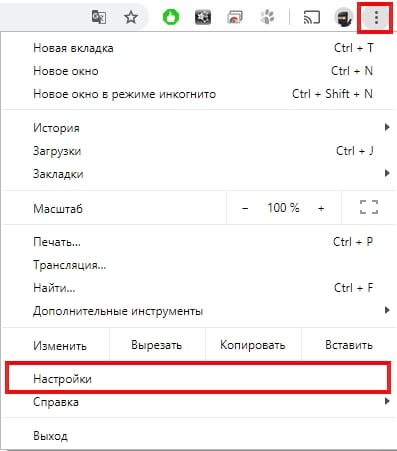
Первое, что нужно сделать, это запустить Chrome, щелкнуть значок меню, а затем нажать «Настройки». В качестве альтернативы Вы можете ввести chrome://settings/ в адресную строку, чтобы перейти прямо туда.
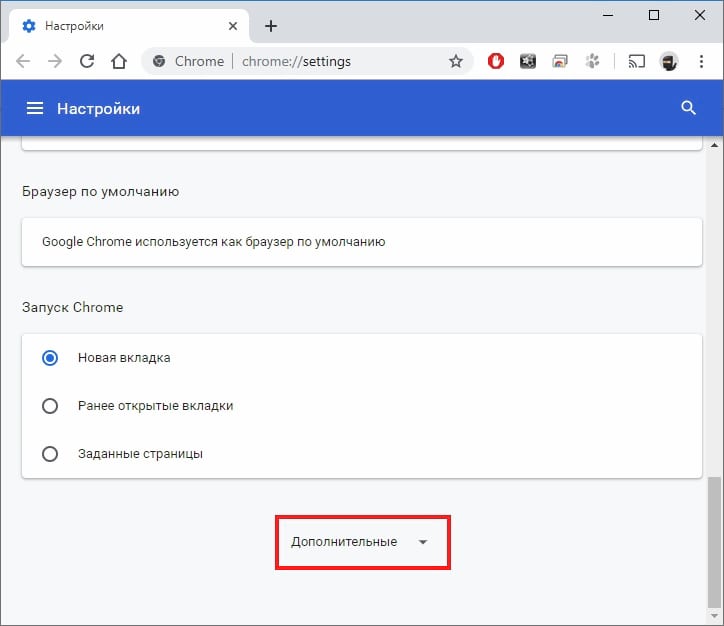
В меню «Настройки» прокрутите вниз и нажмите «Дополнительные».
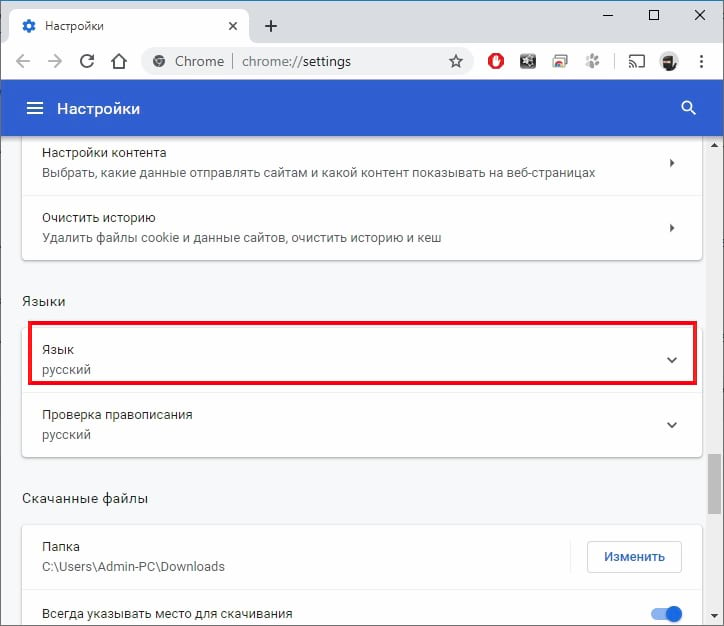
Прокрутите немного вниз, пока не увидите заголовок «Языки», затем нажмите «Язык».
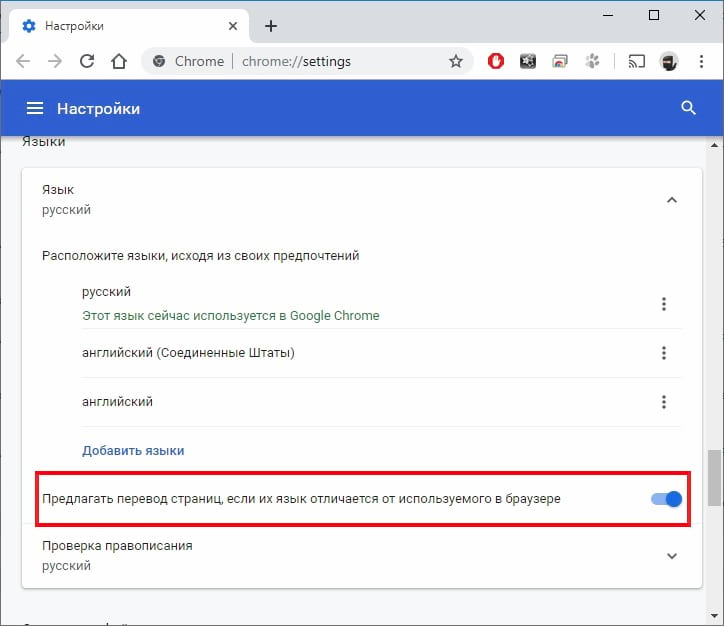
По умолчанию в Chrome включен перевод. Если Вы хотите отключить эту функцию, нажмите кнопку переключения в положение выключения. Если Вы собираетесь продолжать использовать функцию перевода, ничего не делайте.
При переходе на сайт, который был автоматически переведен Chrome, в омнибоксе появляется значок Google Translate. Чтобы увидеть, что доступно для сайта или для конкретных языков, щелкните значок «Google Translate».

Отсюда Вы можете выбрать «Показать оригинал», чтобы перевести страницу обратно на исходный язык, или Вы можете нажать на выпадающую кнопку «Параметры», чтобы выбрать несколько других вариантов, например, всегда переводить язык, никогда не переводить язык, или никогда не переводите текущий сайт. Вы также можете изменить языковые настройки.

Если к Вашему браузеру добавлено несколько языков, Chrome обычно просто предлагает перевести веб-страницы на основной язык браузера. По умолчанию перевод дополнительно добавленных языков в Chrome отключен, но если Вы предпочитаете, чтобы Chrome также обрабатывал эти языки, щелкните еще (три точки рядом с языком) рядом с языком и отметьте «Предлагать перевести страницы на этом языке». Это позволяет Chrome переводить определенные языки для Вас в будущем.
Как отключить автоматический перевод текста в браузерах
2)Проматываем меню настроек до самого низа, до пункта
и нажимаем на него.
3)В открывшихся пунктах проматываем до «Языки»
Убираем все галочки.
Для отключения проверки правописания
4) Нажимаем и в появившемся меню убираем галочку «Включить проверку правописания»
5) Перезапускаем браузер.
Google Chrome:
1) В правом верхнем углу нажимаеми заходим в настройки
2) Проматываем в самый низ до пункта «Дополнительные» и нажимаем его.
3) Проматываем до пункта «Языки» и нажимаем «Язык», в появившемся окне переключаем ползунок «Предлагать перевод страниц, если их язык отличается от используемого в браузере» в положение «Выключено»
Для отключения проверки правописания
и в появившемся переключаем ползунки в положение «Выключено» в тех языках, где проверка правописания не требуется.