Trace Free Asus — что это, сколько ставить?
 Приветствую! Trace Free (TF) — технология разгона в мониторах ASUS, позволяющая увеличить скорость матрицы (отклик), максимально снижая так называемые шлейфы (размытие) за движущимися обьектами.
Значение может быть от 0 до 100, с шагом в 20 единиц. По умолчанию установлено 60. Технология позволяет получить четкое изображение, наслаждаясь в играх динамичными сценами.
По заявлению разработчика, скорость может быть вплоть 2 мс:

Какое значение ставить?
Лучше — 40-60. Меньше — может не дать результата, больше — способно привести к артефактам.
Внешний вид опции в меню монитора ASUS PA238, а также дополнительная информация:
Золотая середина или как сделать лучше всех. Обзор и тестирование монитора ASUS VN279QLB (страница 4)
Продолжим изучение монитора ASUS VN279QLB, оценив стабильность цветовой температуры в стандартных и специальных режимах изображения.

реклама
Результаты данной таблицы представляют собой отклонения точек серого клина по оси X. Вертикальную ось они не затрагивают, а поэтому оценить наличие паразитных оттенков можно лишь по CIE диаграмме из подраздела «Гамма-кривые, баланс серого и результаты UDACT».
Показатель стабильности цветовой температуры находится на высоком уровне, а в некоторых случаях результаты близки к тем, которые часто получаются лишь после ручной настройки и калибровки дисплея. Так что по данному параметру ASUS VN279QLB обходит не только неудачный в этом плане BenQ GW2760HS, но и более дорогой Samsung.

Ручная настройка в User Mode вносит свои коррективы – точность установки White Point увеличивается, а отклонения немного уменьшаются. Два в одном, так сказать.
После произведенной калибровки среднее значение более чем в три раза ниже, а максимальное увеличивается в пределах погрешности измерений. Результат великолепный – по-другому и не скажешь.
Теперь рассмотрим результаты специальных режимов Color Temp. Напомню, что по умолчанию производитель установил пресет «User» со значениями RGB 100/100/100. Поэтому стоит учитывать, что значения его столбца полностью совпадают с результатами режима Standard из первой таблицы данного подраздела тестирования. Остается лишь поговорить про три оставшихся режима ЦТ.

Тут можно отметить следующее:
- На фоне стандартных установок названия трех оставшихся режимов полностью соответствуют полученным цифрам, хотя если сравнивать с другими мониторами, то тот же Warm с 7000К – это нонсенс;
- Стабильность цветовой температуры снижается с увеличением ее значения – стоит это учитывать.
В итоге совет таков – стоит забыть о дополнительных заводских режимах ЦТ и предпочесть User с RGB Gain 100/100/100, которые в дальнейшем можно будет изменить, если у вас глаз – алмаз или есть соответствующее оборудование.
Стабильность контрастности и диапазон изменения яркости
реклама
Для изучения стабильности контрастности и диапазона изменения яркости был выставлен режим Standard. Значение яркости менялось с 100 до 0% с шагом в 10 единиц. Для представленной ниже таблицы измеренные значения были получены через программу HCFR, которая дает возможность более точно оценить уровень черного (три знака после запятой) и соответственно определить достоверный коэффициент контрастности.

Полученный рабочий диапазон яркости при стандартных настройках составил 79-321 нит при уровне контрастности в
3580:1. Снижение яркости линейно, а коэффициент контрастности меняется в пределах погрешности измерений. Сам результат пусть не такой хороший, как у конкурента в виде модели Samsung, но явно лучше, чем у BenQ GW2760HS. Так сказать, золотая середина.

Значение верхней границы яркости точки белого в 321 нит позволит работать с монитором в большинстве ситуаций, когда на рабочем месте очень светло или на экран падают отраженные/прямые лучи солнца, а вот нижнее в 79 нит – положительный результат, но устроит он все равно не всех. Особенно в том случае если приходится работать в полумраке или вовсе без внешнего освещения. Другое дело, что если вы так действительно работаете, то стоит задуматься об изменении условий для снижения нагрузки на глаза.
Если же вам захочется снизить минимальный уровень яркости, то определенно стоит снизить значение Contrast в OSD Menu. Благо запас по коэффициенту контрастности у монитора есть. Ничего страшного не произойдет, если он снизится до 2500-3000:1. Зато от меньшей яркости белого поля ваши глаза будут меньше напрягаться и медленнее уставать.
Скорость матрицы и инпут-лаг
В новинке заявлена матрица со временем отклика в 5 мс, измеренным по методике Gray-to-Gray, несмотря на то, что для той же панели инженеры BenQ заявляют 4 мс. Но у них, похоже, эта цифра просто запала во все отделы и отказываться от нее они не хотят. У Samsung и ASUS все куда стандартнее, а поэтому 5 мс – не больше и не меньше.
Для увеличения скорости в модели применена технология разгона Trace Free (она же OverDrive в общем понимании). Ее значение может находиться в диапазоне 0-100 с шагом в 20 единиц. По умолчанию, как и всегда, установлено значение 60. Посмотрим на полученные результаты:

Шлейфы на уровне хороших IPS без использования разгона, а вот артефакты все же есть. Для этого достаточно поводить курсором мышки с различной скоростью на разных по цвету фонах – самый простой тест. Далеко не во всех случаях вы их увидите, но на определенных оттенках, поверьте, они будут. Какой-либо существенной и видимой разницы в сравнении с BenQ GW2760HS и Samsung S27C750P нет и взяться ей неоткуда, поскольку в каждом из случаев разгон активирован по умолчанию.
Теперь рассмотрим влияние параметра Trace Free:

Для начала пройдемся по значениям выше 60. И тут все сразу становится ясно – артефакты оказываются еще сильнее и виднее, а шлейфы увеличиваются. При 40 все не так плохо, как при настройках по умолчанию, но не помешает снизить до 20, когда артефакты практически полностью исчезают, а длина шлейфов даже слегка уменьшается. При 0 разгон явно выключается и по скорости ASUS VN279QLB начинает напоминать огромное количество различных IPS/PLS моделей. Вывод же очевиден: выставлять значение Trace Free выше 20-40 не стоит! Иначе будет только хуже.
Говоря о разнице с IPS мониторами при условии отсутствия артефактов или их минимального присутствия, новые AMVA (AMVA+) панели практически от них не отличаются. Хотя если посмотреть некоторые тесты западных обозревателей, то на цифрах все равно пока что выигрывают IPS, пусть и не всегда с большим запасом.
реклама
Измеренный с помощью программы SMTT средний инпут-лаг на основании десяти фотографий составил 5.1 мс (при HDMI подключении). Максимальный же не превысил 6 мс, что является прекрасным результатом, который устроит подавляющее большинство пользователей любых мастей.
Углы обзора и Glow-эффект
Монитор ASUS VN279QLB – третий представитель 27-дюймовых моделей формата 16:9 с новой AMVA матрицей AUO среди протестированных в лаборатории Overclockers.ru. В очередной раз посмотрим на знакомые углы обзора (фотографии сделаны заново):

По представленному выше изображению прекрасно видно, что сильных изменений картинки при смене угла обзора нет. На мониторе ASUS снижение контрастности с увеличением угла просмотра происходит очень медленно, но лишь до определенной границы. Появление желтого оттенка при просмотре сверху заметно не сильно, а на светлых фонах вообще не проявляется – они просто становятся менее контрастными и высветляются.
В реальных условиях несерьезное изменение угла никак не сказывается на качестве отображения картинки и тут действительно VN279QLB начинает напоминать современные AH-IPS мониторы. Появление того или иного оттенка на части экрана при изменении положения головы от центра у новинки заметно очень слабо.
И все бы было очень хорошо, если бы не заметный эффект Black Crush, который некоторые пользователи спокойно могут приравнять к обычному Color Shift. Настраивай, калибруй – нет никакой разницы. Темные оттенки начинают высветляться (в зависимости от изначальной настройки могут становиться более различимыми друг от друга – касается крайних темных полутонов) при отклонении головы от перпендикуляра на 5 градусов и больше.
Эта проблема, повторю в который раз, ограничивает, с моей точки зрения, применение монитора. Он явно не сильно подходит под запросы людей с требованием стабильной цветопередачи (при рабочих углах обзора). Хотя если вы сидите всегда строго по центру, то с особенностями AMVA матриц вы не столкнетесь.
Видеоролик, размещенный ниже, прекрасно демонстрирует возможности исследуемого монитора. По нему можно наглядно представить ощущения пользователя при работе под тем или иным углом просмотра.
При диагональных углах обзора наблюдается заметное снижение контрастности, изображение покрывает слабое белое облако. При просмотре снизу этот эффект проявляется не так сильно, но при этом картинка становится несколько темнее, особенно в тенях.


Быстрее всего рассмотреть данную особенность можно, взглянув на угол экрана, находясь где-то в стороне от монитора в темное время суток. Фотография наглядно демонстрирует то, что вы должны увидеть. Также по ней можно судить об отсутствии паразитных оттенков при просмотре изображения под углом, которые возникают на некоторых 23-дюймовых e-IPS решениях и крайне редко на новых 27-дюймовых AH-IPS.
Разница по сравнению с IPS мониторами заключается в том, что никакого высветления по участкам вы не увидите. На ASUS VN279QLB все проще – меняется все изображение.

У исследуемого монитора при тестировании на цветных фонах (фотографиях, картинках) Glow эффект себя никак не проявлял. Скорее это было похоже на повальное падение контрастности вместе с небольшим снижением яркости, что происходит на любом LCD экране при изменении угла просмотра. Вот только AMVA матрицы по этому параметру все равно впереди планеты всей – в плохом смысла этого слова. И это несмотря на улучшенные в новой ревизии углы обзора.


Зато на черном фоне проблем в разы меньше, чем у самых лучших IPS дисплеев. Как можно видеть по фотографиям выше, говорить про черный цвет у AMVA под углом так же бессмысленно, как и про TN с IPS. Пусть у этой технологии и нет Glow в прямом понимании этого слова, но проблемы и особенности никуда полностью не исчезают.
Оценить поведение экрана (при яркости 200 нит) и сделать собственные выводы при работе с темными изображениями можно по двум видеороликам:
Настройки монитора Asus
О новых функциях приобретаемой электроники мы узнаём из интернете (кому нужны эти инструкции на китайском). Ведь можно найти описание на простом языке. Попытаемся написать что-то подобное о настройке монитора Asus серии VZ и других. Рассмотрим их возможности, название и назначение технологий.
Название функций монитора Асус
Открыв меню монитора, сталкиваешься с трудностями. Ведь нас ждёт список из англоязычных названий, которые могут и вовсе не иметь смысла при переводе. Перед их использованием нужно узнать, что они означают.
Что такое Trace Free в меню монитора Asus
Эта функция появляется в разделе меню под названием Изображение. Если перевести на неё фокус, появится регулятор со значением от 0 до 100. Фраза Trace Free переводится с английского языка как «без следов». С помощью регулятора пользователь может убрать появляющиеся на экране цветовые тени, блики и артефакты.
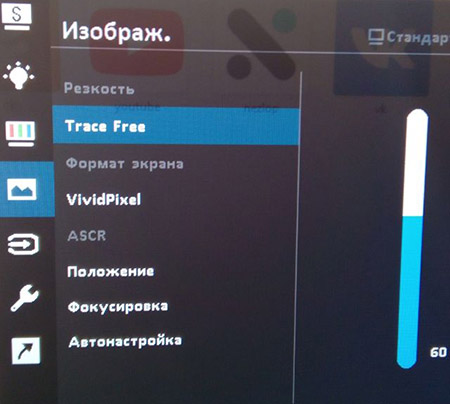
Если открыть эту функцию и изменить её, на экране ничего не произойдёт. Её вообще трогать не обязательно. Но если вы измените другие параметры, например, яркость, то можно увидеть некоторые «помехи». Они чуть видны на мелких объектах на экране (мелкий тёмный шрифт на белом фоне и др.).
Если нет претензий к качеству картинки, параметр Trace Free изменять не нужно. Оставьте значение по умолчанию — 60. Для игровых компьютеров можно провести небольшой эксперимент, понижая или повышая задержку по времени для обработки изображения.
Что такое VividPixel
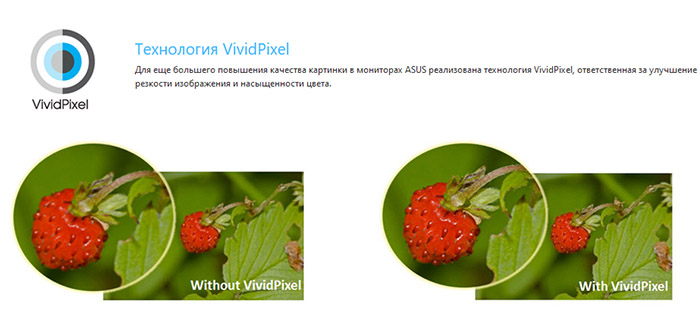
В настройках монитора Асус VividPixel контролирует резкость картинки и «сочность» цветов. Регулируя её, можно добиться лучшего изображения. Максимальное значение делает цвета слишком контрастными до такой степени, что на него становится больно смотреть в тёмное время суток. По умолчанию этот параметр равен нулю. Попробуйте сделать его выше. Каждый шаг — 25 пунктов.
Технология ASCR
Это аббревиатура от названия функции — Asus Smart Contrast Ratio. Она представляет собой автоматическое изменение яркости подсветки. И делает изображение более контрастным. Если были применены другие настройки цветов, может быть неактивной.
Quickfit что это в Asus
Уникальная возможность мониторов этого производителя, которая позволяет узнать формат изображений без дополнительных инструментов. Выбрав функцию, система автоматически распознаёт на экране изображения и показывает их размер, соотношение сторон.
Что такое Splendid Video Intelligence
Все линейке мониторов фирмы Asus имеют в настройках функцию Splendid. Это предустановки с разным набором параметров. Применяется для видеоигр, работы, разного времени суток и т.д.
Прочие настройки монитора
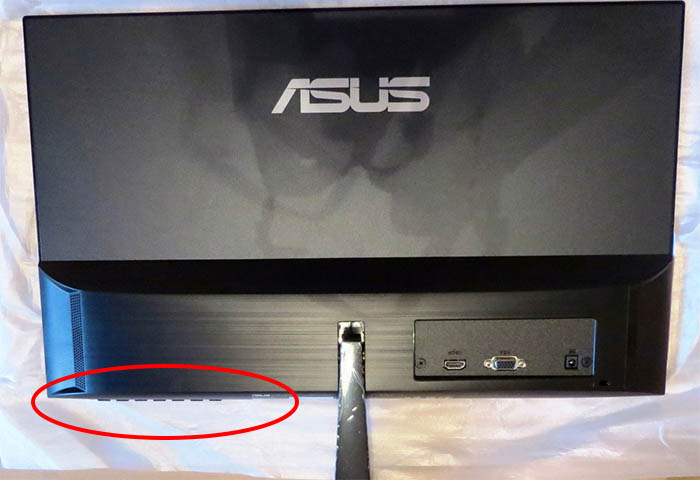
В некоторых моделях мониторов серии VZ кнопки меню расположены под экраном. Их не так уж и просто найти. Особенно тем, кто только купил его. Мало того, они не имеют обозначений, что затрудняет настройку. Чтобы появилось меню, необходимо нажать на любую из них.
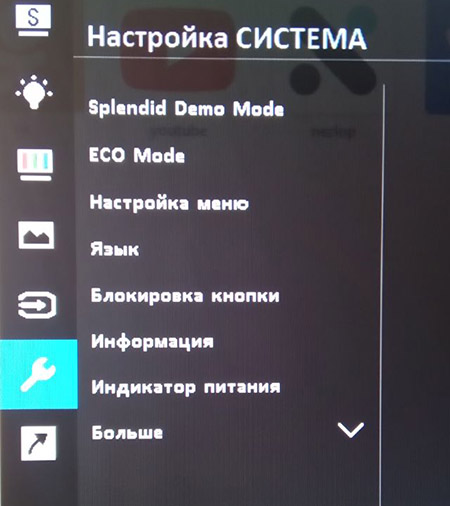
Крайняя кнопка под индикатором включает/выключает монитор. Остальные нужны для смены параметров. Чтобы переключаться между пунктами, используйте кнопки, расположенные под стрелочками вверх-вниз. Нажмите кнопку с галочкой для выбора пункта меню. А красный крестик для закрытия окна или выхода из окна параметров.
Для перехода в основное меню нажмите на кнопку, которая размещена под горизонтальными полосками.
Отзывы о мониторах Asus
Серия продуктов компании Асус VZ вмещает бюджетные, игровые и прочие модели мониторов. В целом они отличаются приятным внешним видом и неплохой производительностью, в зависимости от конкретного устройства. К примеру, бюджетный монитор Asus VZ249HE, несмотря на его цену, смотрится достойно. Не имеет рамок по краям экрана.
Стиль и дизайн у большинства мониторов Asus приятно удивляет. Перед покупкой рекомендуется посмотреть несколько обзоров. А также определиться с моделью. И только после этого отправляться в магазин за покупкой.