Управление Майнкрафт на ПК(клавиатуре)
Основные элементы управления для Minecraft аналогичны большинству других компьютерных игр, использующих клавиатуру:
| Клавиша | Действие |
| W | Двигаться вперед |
| A | Шаг влево |
| S | Двигаться назад |
| D | Шаг вправо |
| W (двойное нажатие) | Бег |
| Пробел | Прыгать или плавать |
Майнкрафт Управление Мышью
Большинство команд действий выполняются с помощью мыши.
| Команда мыши | Действие |
| Перемещение мыши | Осмотреться |
| Левая кнопка Мыши (щелчок) | Атакуйте или используйте предмет в вашей основной руке |
| Левая кнопка мыши (удержание) | Разбейте близлежащие блоки |
| Левая кнопка мыши (удержание и перетаскивание) | Разделите стопку равномерно |
| Левая кнопка мыши (двойной щелчок) | Сортировка сыпучих предметов в одну стопку |
| Правая кнопка Мыши (щелчок) | Разместите блок, взаимодействуйте с объектами |
| Правая кнопка мыши (удержание и перетаскивание) | Поместите по одному предмету из стопки в каждый слот инвентаря |
| Колесо прокрутки мыши (scroll) | Переключайте элементы на панели инструментов инвентаря, прокручивайте быструю панель и общайтесь в чате при открытии |
| Колесо прокрутки мыши (щелчок) | Переключитесь на блок, который вы сейчас просматриваете, пока он находится в вашем инвентаре |
Контроль запасов
Несколько простых сочетаний клавиш позволят вам быстрее просматривать и контролировать свой инвентарь.
| Клавиша | Действие |
| E | Открытый инвентарь |
| 1-9 | Выберите элемент горячей панели |
| F | Меняйте предметы местами между руками |
| Q | Бросьте предмет в вашу руку |
| Control + Q | Бросьте стопку предметов |
Многопользовательское управление
Если вы играете в Майнкрафт с друзьями, эти элементы управления помогут вам оставаться на связи.
| Клавиша | Действие |
| T | Откройте меню чата |
| Tab | Список всех игроков |
| / | Откройте окно чата |
Команды Minecraft Shift
Использование клавиши Shift с помощью кнопок мыши или других клавиш имеет различные эффекты в зависимости от ситуации:
| Клавиша | Контекст | Действие |
| Shift + Щелчок левой кнопкой Мыши | На экране инвентаризации | Перемещение предметов между вашим инвентарем и горячей панелью |
| Shift + Щелчок левой кнопкой Мыши | Перед открытым контейнером | Переместите предмет в свой инвентарь |
| Shift + Щелчок левой кнопкой Мыши | При крафте | Создайте максимально возможное количество товара |
| Shift + Вверх или вниз | В меню выбора многопользовательского сервера | Измените порядок расположения серверов |
Прочее Управление
Эти элементы управления не вписываются ни в одну из вышеперечисленных категорий, но это не означает, что они бесполезны. Пользуйтесь ими, и Minecraft станет еще более увлекательной игрой.
Клавиши управления в игре Майнкрафт

В этой статье вы можете посмотреть список всех клавиш, которые используются в игре Майнкрафт и узнать как переназначить клавиши управления. В начале опишем несколько клавиш, которые нужны в самом начале игры, а затем покажем таблицу с полным списком клавиш. Итак, вы появились в игре, что дальше? Перемещайтесь используя клавиши «WASD» и найдите дерево, чтобы добыть древесину. Подойдите к дереву вплотную и зажмите левую кнопку мыши, пока не выпадет блок древесины. Когда вы получили блок древесины вы можете нажать клавишу «E», чтобы перейти в режим инвентаря, здесь вы сможете создать доски из древесины (брёвен) и другие предметы, которые можно скрафтить из досок. Смотрите также полный список клавиш.
Список клавиш управления
| Клавиша | Действие | Описание |
|---|---|---|
| W | Вперёд | Передвижение |
| A | Влево | Передвижение |
| S | Назад | Передвижение |
| D | Вправо | Передвижение |
| Пробел | Прыжок | Чтобы забраться на блок, также игрок может включить авто-прыжок в настройках, чтобы не приходилось прыгать для того, чтобы забраться на блок |
| Esc | Меню | Открыть меню настроек и выхода из игры |
| 1-9 | Слот | Выбор предмета в одном из 9 слотов инвентаря, также можно использовать колесико мыши |
| Q | Выбросить | Выбрасывается 1 предмет, который выбран в инвентаре. Если при этом удерживать CTRL, то будет выброшена вся стопка |
| F | Заменить предмет | Предмет, который находится в правой руке перекладывается в левую. Например, в левую руку можно переложить факелы, а в левой держать кирку. |
| E | Инвентарь | В инвентаре можно создать простые предметы, а также мышью перетаскивать предметы из одних |
| Ctrl + W | Бег | Можно также быстро нажать клавишу W дважды и второй раз удерживать её |
| Shift | Красться | В таком режиме игрок не упадёт с края блока, даже если подойдёт очень близко, игра не даст упасть, пока клавиша Shift не опущена |
| Левая кнопка мыши | Атаковать/Сломать блок | Добываемые блоки добываются, если использовать подходящий инструмент |
| Средняя кнопка мыши | Выбрать слот инвентаря | Если крутить колесико мыши, то можно переключаться между слотами инвентаря, выбранный предмет или блок окажется в руке игрока. В творческом режим клик средней кнопкой мыши по предмету выдаст стопку этого предмета |
| Правая кнопка мыши | Использовать/Установить | Правой кнопкой мыши можно открыть дверь или перейти в режим просмотра содержимого сундука. Если при клике в руке есть блок, то он устанавливается на место клика |
| C+1 | Сохранить инструменты | Работает только в творческом режиме. Нажмите C+1, чтобы игра запомнила все предметы вашего инвентаря. Можно использовать все цифры от 1 до 9 |
| X+1 | Загрузить инструменты | Работает только в творческом режиме. В инвентаре появятся предметы, которые вы сохранили нажав на C+1 |
| / | Ввод команды | Открывает чат и сразу подставляет слеш (/) для удобного ввода команды |
| T | Чат | Открывает чат для переписки или ввода команд |
| Tab | Список игроков | Если вы играете онлайн, то можете посмотреть список игроков, которые в данный момент на сервере |
| Р | Социальные взаимодействия | Работает только на серверах |
| L | Достижения | Посмотреть список достижений |
| F1 | Убрать инструменты | Убирает инвентарь и некоторые другие инструменты с экрана. Второе нажатие возвращает обычный режим. |
| F2 | Скриншот | Создаёт снимок экрана и сохраняет его в папке игры |
| F3 | Информация | Можно посмотреть FPS, координаты, названия биома на английском и другую информацию |
| F5 | Переключить перспективу | Первое нажатие позволяет посмотреть на себя сзади, второе — спереди, третье — возвращает в обычный режим |
| F11 | Полноэкранный режим | Убираем рамки в игре |
Как посмотреть или изменить клавиши управления
Для того, чтобы посмотреть или изменить клавиши управления в игре:
1. Нажмите кнопку ESC (в левом верхнем углу клавиатуры), чтобы перейти в меню игры.
2. Нажмите кнопку «Настройки»
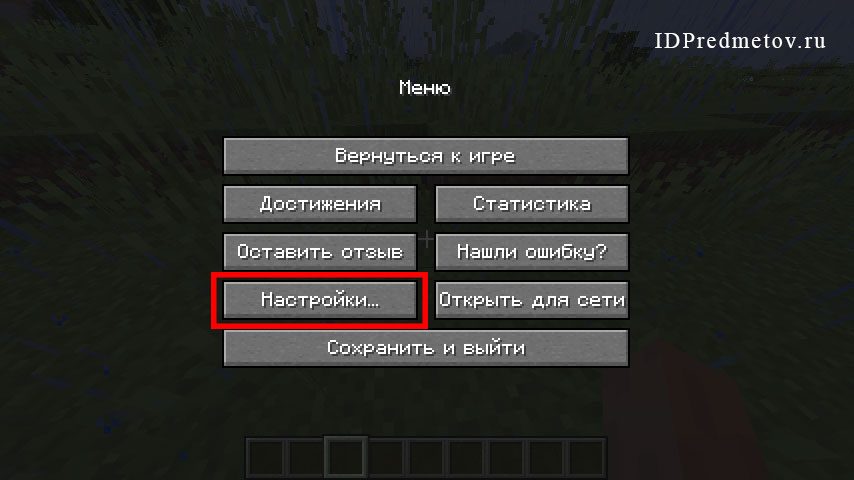
3. Нажмите кнопку «Управление»

4. Крутите колесико мыши или бегунок в игре, чтобы перематывать список клавиш. Клавиши модов также изменяются в этом меню. Чтобы изменить клавишу нажмите на её кнопку, а затем на клавишу на клавиатуре, на кнопке должна измениться надпись. Если выбранная клавиша уже задействована в игре или модами, то цвет текста станет красным. Это означает, что могут быть конфликты, клавиша может работать неправильно, хоть и не всегда это так, проверьте в игре, если не хотите менять выбранную клавишу.
Как зажать мышку в майнкрафте
Вт., 25 октября 2016 г.  Просмотров: 39911 Комментарии: 1
Интересное, Советы начинающим, Гайды, Главная, Minecraft (Майнкрафт)
Возможно многие знают, какое действие выполняет эта кнопка (F3), но не многие знают, что существуют комбинации в этой кнопкой, которые могут оказаться очень даже полезны во время игры. Сейчас мы рассмотрим их поподробнее.