Как добавить свою страницу в wordpress?
смотрите, первое что нужно это создать нужный файлик в папке «templates» которая должна лежать в корне темы, если нет ее, то создайте. далее в папке создайте файлик к примеру «contacts.php» в нем должен быть код
далее в админке создавая новую страницу укажите шаблон (справа селектор) вывода который в данном случае называется «contacts». после выбора шаблона вывода нажмите опубликовать.
далее по аналогии создавайте и другие страницы, вордпресс смотрит что написано после Template Name
Как добавить страницы в WordPress и вывести в меню
Приветствую вас, друзья! Мы уже узнали, что такое рубрики, и как с ними работать. Но, помимо них, есть ещё и возможность создавать страницы на сайте в WordPress и выводить их в меню. И в сегодняшнем уроке мы научимся этому. А заодно увидим , для чего они вообще нужны.
Для чего страницы в WordPress
Страницы на сайте, как правило, отображают постоянную информацию. Не стоит их путать с главной страницей, на которой располагаются все записи в хронологическом порядке. И они никак не связаны с рубриками или статьями.
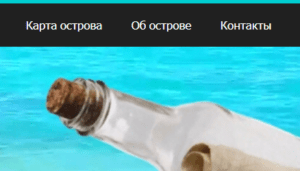
Для наглядности приведу вам пример страниц моего сайта. Взгляните на скриншот. Карта острова содержит ссылки на все рубрики и статьи блога. Мы научимся её делать позже.
Страница «Об острове» рассказывает о том, чем может быть полезен мой блог людям. На других блогах можно увидеть название «Об авторе». А в Контактах я указала, где можно со мной связаться.
Наверняка вы часто встречали на сайтах страницы в меню. Например, в тех же интернет-магазинах. Это могла быть страница О нас, Оплата, Доставка. А также страница Политика конфиденциальности. Здесь, в WordPress, она изначально была загружена на сайт в качестве шаблона.
Как создать страницу на сайте WordPress
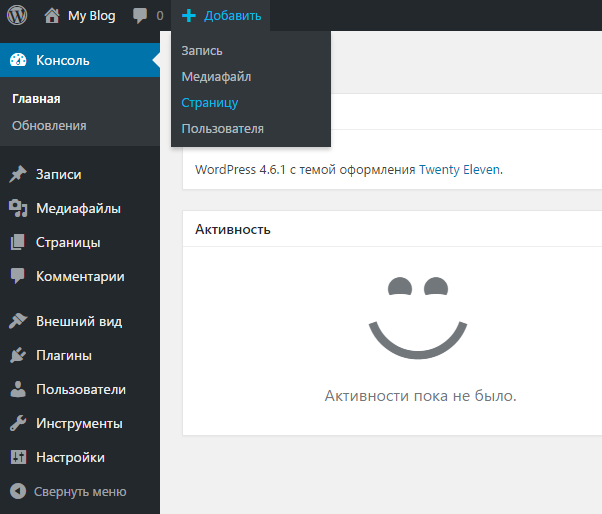
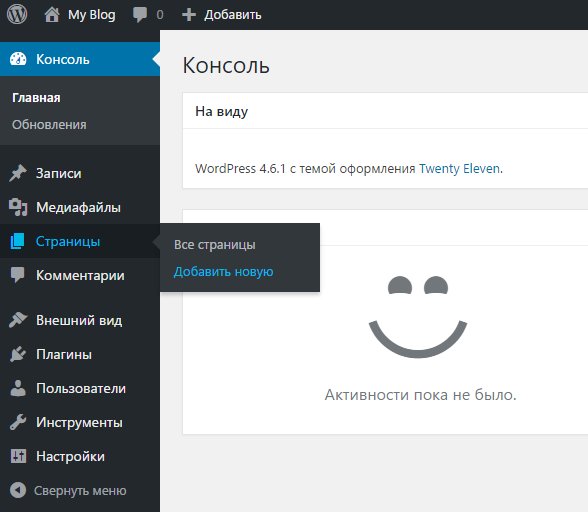
alt=»Где добавить страницы на сайт Вордпресс» width=»350″ height=»76″ />Теперь, когда разобрались в полезности страниц, перейдём к их созданию. Заходим в панель управления сайтом. Слева выбираем раздел Страницы и жмём Добавить новую. Если помните, это также можно сделать из верхней панели, нажав кнопку +Добавить.
После этого открывается окно редактора. Оно выглядит так же, как и редактор записи. Все функции идентичны, поэтому нет смысла их рассматривать снова.
Вводите заголовок, затем текст. А справа также можно присвоить картинку для страницы. Разрешить или запретить комментарии.
И есть возможность создать иерархию страниц, выбрав родительскую. А вот присвоить рубрику странице или метку нельзя. Живут они, как я уже говорила, независимо.
Если вы создадите родительскую страницу, то адрес дочерней будет выглядеть таким образом:
Действия со страницами
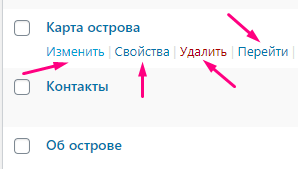
Если вы перейдёте в список всех страниц, то в случае наведения курсора увидите под названием кнопки действий. Здесь вы можете редактировать страницу, либо её свойства. А также удалить или перейти на сайт к просмотру.
При удалении она попадает в корзину, откуда вы сможете удалить её второй раз уже навсегда.
Вывод страницы в меню сайта
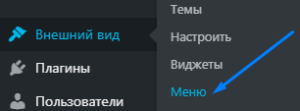
Мы создали страницу. Но её пока не видно. Поэтому давайте узнаем, как можно добавить страницу в меню сайта. Для этого надо зайти в раздел консоли Внешний вид → Меню.
Теперь смотрим в открывшееся окно, которое поделено на две части:
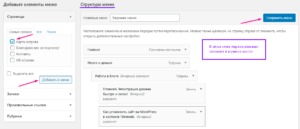
Слева необходимо галочкой выбрать во вкладке Страницы ту, которую будем выводить. Затем нажать кнопку Добавить в меню. Теперь посмотрим в правую часть окна. Новые элементы всегда добавляются в самый низ.
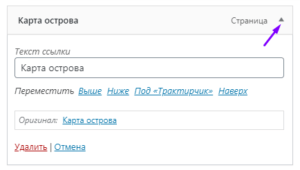
Поэтому находим то, что нам нужно, внизу. И, если требуется, перетаскиваем, нажав и удержав левую кнопку мыши, в понравившееся место. Далее жмём Сохранить меню и идём на сайт любоваться изменениями.
Кроме того, когда будет большое количество элементов в вашем блоге, для удобства можно воспользоваться кнопками перемещения, нажав стрелочку. И в этом же окошке сменить текст ссылки или удалить страницу (любой элемент).
Как добавить список страниц на сайт — виджет
Но и это ещё не всё. В WordPress существует возможность разместить список страниц на сайте с помощью виджета. Как правило, они будут располагаться в правой/левой колонке сайта, называемой сайдбаром.
Предположим, вы не желаете размещать страницы в верхнем меню блога. Или же хотите отображать их в двух местах по каким-то причинам. Тогда пройдите в раздел Внешний вид → Виджеты.
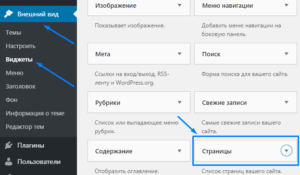
В открывшемся окне найдите Страницы. Нажмите на стрелку и на появившуюся кнопку Добавить виджет.
Более того, добавленные виджеты можно перемещать между собой, удерживая левую кнопку мыши, чтобы расположить в желаемом порядке.
Такую же процедуру можно проделать и с самого сайта, при этом сразу поглядывая на результат. Для этого сверху нажмите Настроить → Виджеты → Добавить виджет → Страницы → Опубликовать.
На своём блоге я не стала этого делать, так как мне достаточно их лицезреть в верхнем меню.
Кстати, раз мы затронули тему виджетов, то предлагаю ознакомиться в этом уроке с их управлением более подробно.
Как создавать страницы в WordPress с иерархией и шаблонами
Наверняка вы знаете, для чего в WordPress существуют Записи, а для чего Страницы. Если не знаете, мы напомним. Записи подходят для публикации регулярных материалов, которые можно комментировать и делиться в социальных сетях, в то время как Страницы не предусматривают обсуждение и нужны для размещения статической информации, например, О проекте, Контакты и так далее.
Что вы могли не знать — так это то, что Страницы в WordPress могут иметь свою структуру и иерархию. То есть для родительской страницы можно создать несколько дочерних с унаследованными атрибутами. Также страницам можно присваивать разные шаблоны для более широкой возможности по их кастомизации. Об этом мы и поговорим в этом уроке.

Из этого руководства вы узнаете, как создавать Страницы в WordPress, как добавлять их в Иерархию вашего сайта и как использовать Шаблоны страниц.
Создание новой страницы
Есть несколько способов создания новой страницы в WordPress.
Во-первых, вы можете нажать Добавить → Страницу в админ панели.
Или в меню в Страницы вы можете нажать Добавить новую .
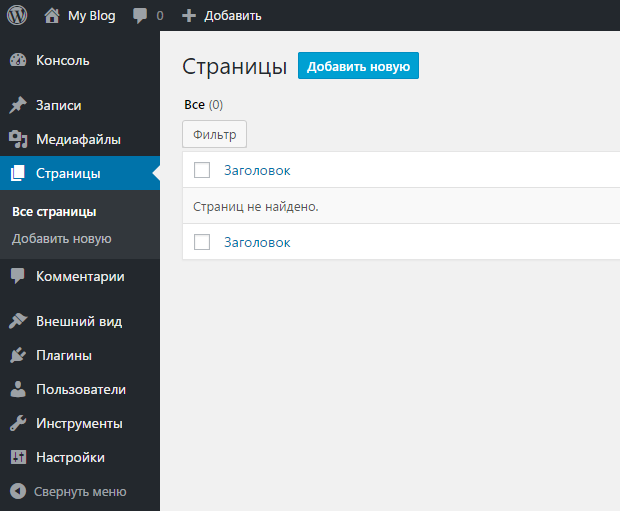
Ещё можно пролистать список всех страниц, а потом нажать кнопку Добавить новую .
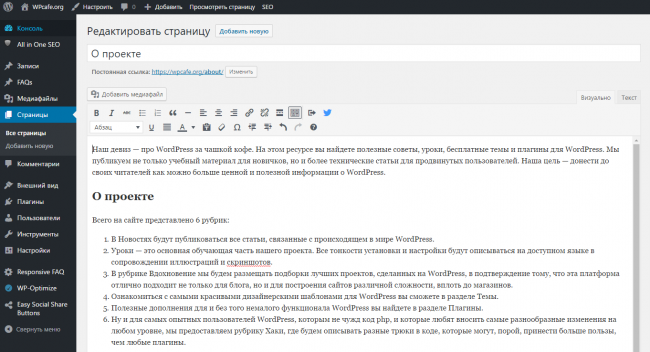
В WordPress часто встречаются страницы О проекте или About Me . Давайте создадим их. Сначала создадим новую страницу, а потом добавим немного информации о нас. Например:
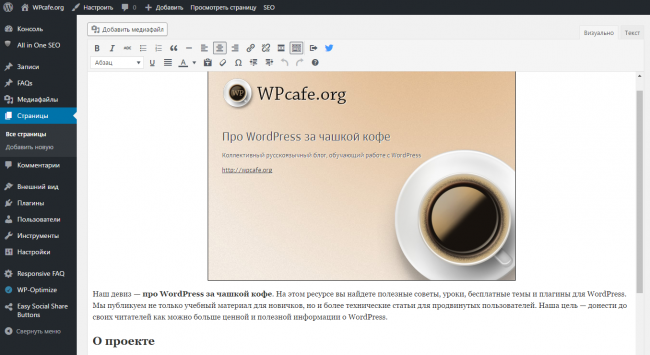
Вы можете легко добавлять изображения так же, как и в записи, просто используя кнопку Добавить медиафайл . Вот так выглядит изображение и текст для страницы:
Нажмите Опубликовать , и информация появится на сайте.
Создание иерархии
А сейчас давайте добавим еще одну страницу. А сделаем мы это способом, который демонстрирует иерархию страниц.
Создайте новую страницу с названием Мои посты , и добавьте немного текста.
Перейдите в Атрибуты страницы (справа от окна редактора) и в выпадающем меню в разделе Родительская выберите О проекте . Теперь нажмите Опубликовать.
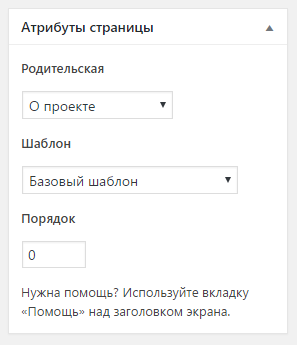
Выбрав родительский элемент, мы создали страницу, которая находится на ступеньку ниже от « О проекте » в иерархии страниц.
Если вы посмотрите на адрес страницы, то увидите, что ее полный URL будет включать имя вашей родительской страницы, например /about-me/my-posts/ . Это демонстрирует иерархию на вашем сайте. Она может отобразиться в навигационной цепочке, если это возможно в вашей теме или вы установили специальный плагин.
А сейчас давайте создадим ещё одну страницу, которая будет находится в той же иерархии. Вы можете назвать её Мои хобби , добавить немного информации, выбрать О проекте в качестве Родительской и нажать Опубликовать.
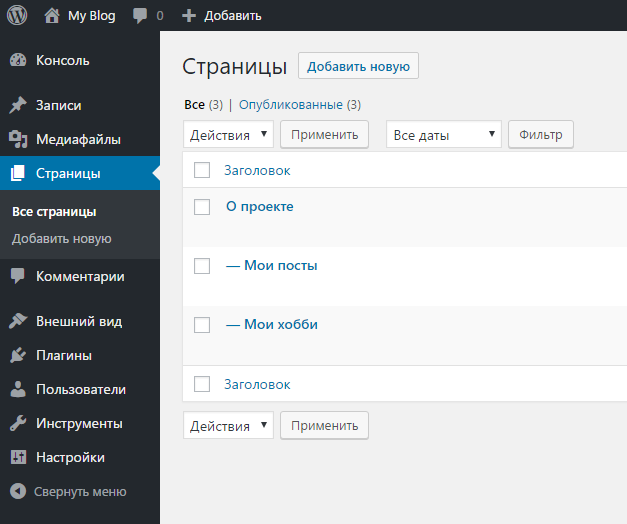
Потом, когда вы перейдёте ко списку Всех страниц , то сможете увидеть тире рядом с названием страницы – так обозначается иерархия, чтобы наглядно было видно, где родительская страница, а где дочерняя.
Использование шаблона страниц
А сейчас давайте посмотрим, как вы можете использовать шаблоны страниц для отображения контента разных страниц по-разному.
Для этого нужно активировать на нашем сайте разные темы, потому что тема Twenty Sixteen, которую мы использовали, не имеет шаблонов страниц. Давайте зайдём во Внешний вид → Темы и активируем тему Twenty Eleven потому, что у неё есть шаблоны страниц.
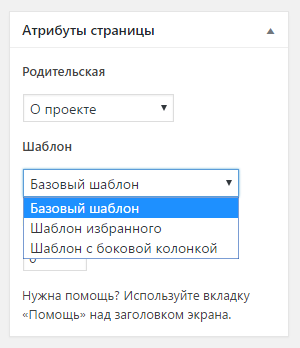
Теперь в окошке Атрибуты страницы справа появилась новая вкладка Шаблон .
Вы можете выбрать Базовый шаблон или один из двух других шаблонов: Шаблон избранного или Шаблон с боковой колонкой . Выберите Шаблон с боковой колонкой и перезагрузите страницу, чтобы увидеть разницу.
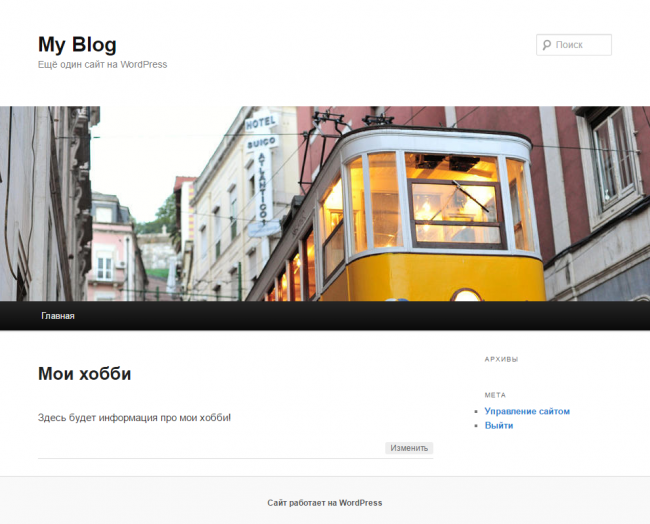
Первое, что бросится в глаза – это отличия от предыдущей темы, а также вы заметите, что теперь у вас появилась боковая панель для этой страницы:
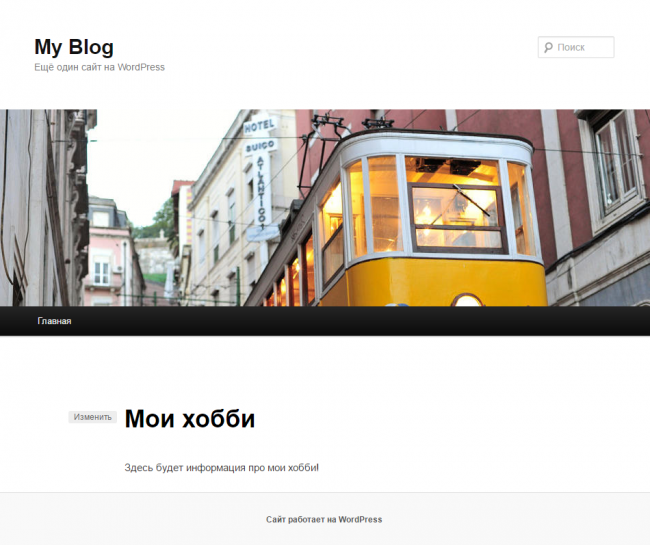
По умолчанию, у страницы на сайте не было боковой панели, пока вы не выбрали этот шаблон:
Давайте посмотрим на код шаблона страницы.
У шаблона страницы обычно нет собственного названия. Вы можете назвать его, как захотите. Этот шаблон называется sidebar-page.php и лежит в корне вашей темы рядом с файлом page.php , который отвечает за вывод стандартной Страницы.
Если посмотреть в начало кода, то можно увидеть, что он начитается с Template Name: Sidebar Template .
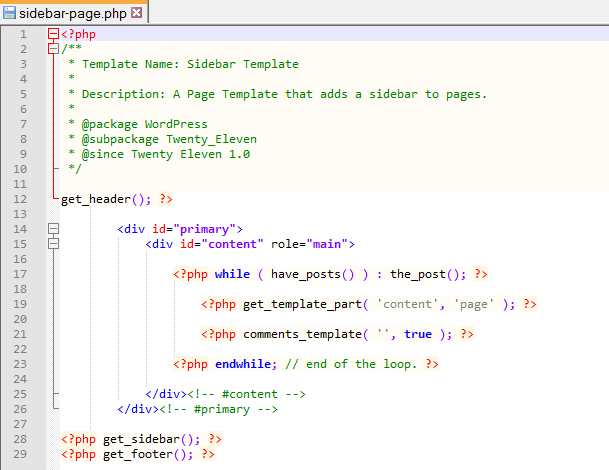
Если вы разрабатываете собственную тему, то всё, что вам надо для создания своего шаблона страницы, это создать файл шаблона (скопировать page.php и назвать его к примеру my-page.php), где сверху в комментариях будет указано имя шаблона, например Template Name: My Custom Template .
После этого в выпадающем меню Шаблон в Атрибутах страницы вы увидите новый шаблон My Custom Template .
Если вы следовали нашим совета, то сейчас вы добавили уже много страниц на свой сайт WordPress site. Некоторые из них используют шаблоны, некоторые находятся в иерархии.