Замена памяти Dell Inspiron i3558-5500BLK
 12.01.2018
Это руководство покажет вам, как заменить микросхемы памяти и ОЗУ для ноутбука Dell Inspiron i3558-5500BLK. ВНИМАНИЕ: Статическое электричество может повредить электронные компоненты этой модели. До Начиная эти процедуры, разрядите накопившееся статическое электричество, слегка коснувшись заземленной металлический предмет. Например, вы можете прикоснуться к металлической раме внутри корпуса большинства настольных компьютеров или надеть антистатический браслет.
Шаг 1
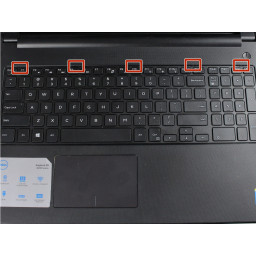
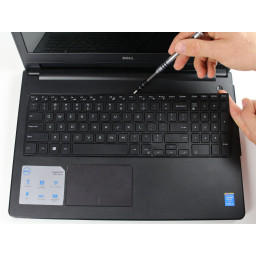
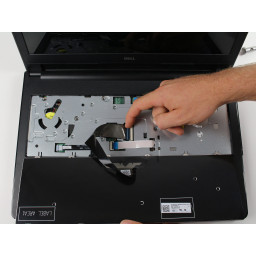
Когда ноутбук открыт и направлен вертикально, используйте Spudger, чтобы потянуть за выемки, показанные на изображении.
Шаг 2
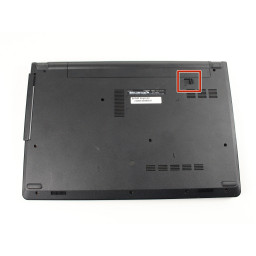
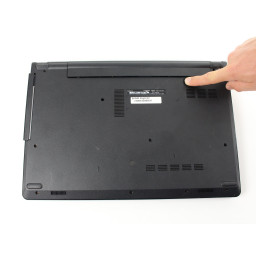
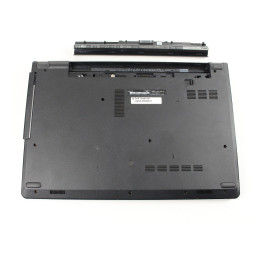
Повернув ноутбук обратной стороной вверх, нажмите показанный переключатель, чтобы ослабить аккумулятор и вынуть его.

Шаг 3
Когда ноутбук стоит вертикально — отсоедините ленточный кабель от дисковода для оптических дисков, подняв белую защелку и аккуратно вытянув кабель из гнезда.
Шаг 4
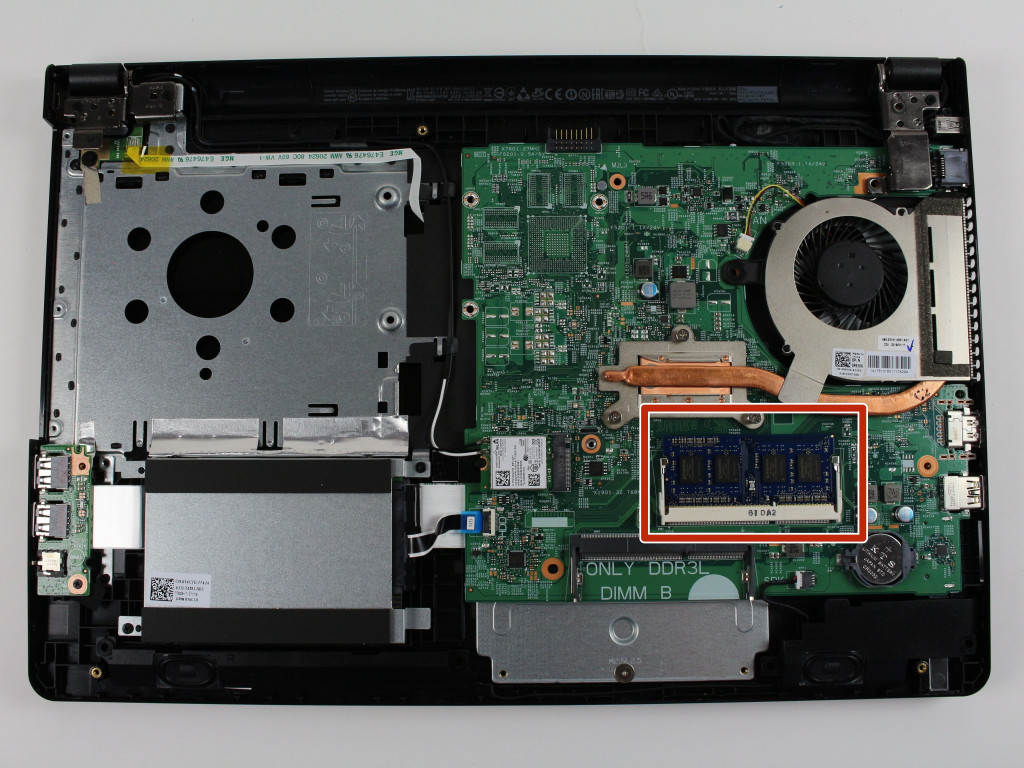
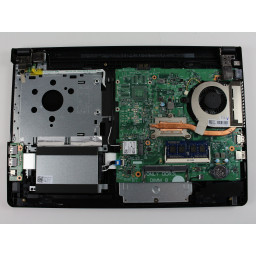
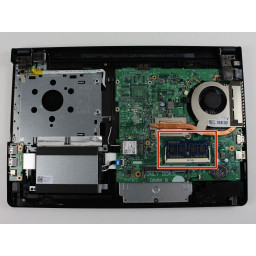
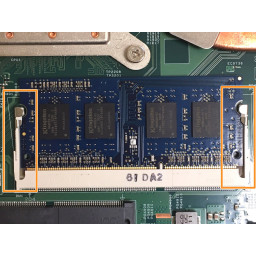
Определите ОЗУ, как показано на рисунке.
Осторожно надавите наружу на пластиковые ограждения, чтобы освободить компонент.
Шаг 5
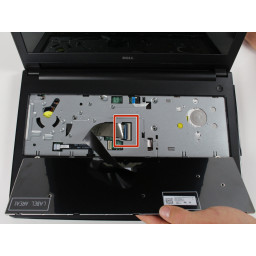
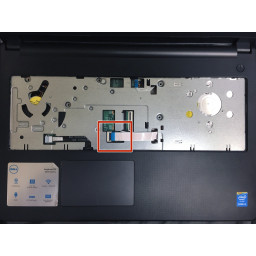
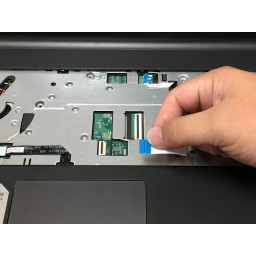
Аккуратно переверните клавиатуру, чтобы увидеть нижний ленточный кабель. Снимите кабель с материнской платы, подняв белую защелку и осторожно вытянув кабель из гнезда.
Поднимите клавиатуру от плинтуса, чтобы удалить.
Шаг 6
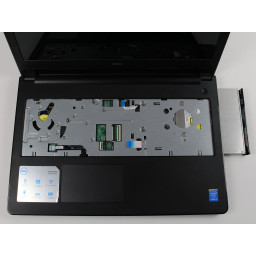
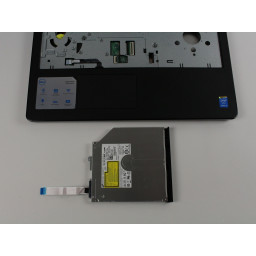
Выдвиньте дисковод оптических дисков из порта на правой стороне ноутбука.
Шаг 7
Поднимите ОЗУ из порта памяти, сначала потянув вперед, от порта, а затем вверх.
Шаг 8
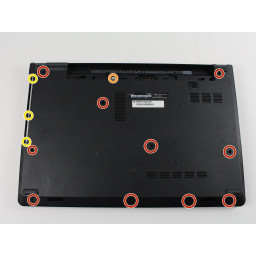
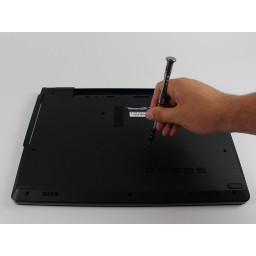
Повернув ноутбук в вертикальном положении, удалите следующие винты:
Десять винтов Phillips 0,5 мм от задней панели
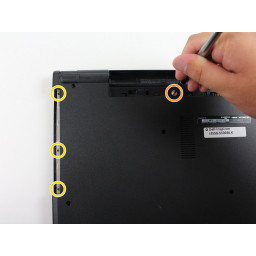
Один винт Филлипса 0,2 мм от порта аккумулятора
Три винта Phillips 0,1 мм из слота для оптического привода.

Шаг 9
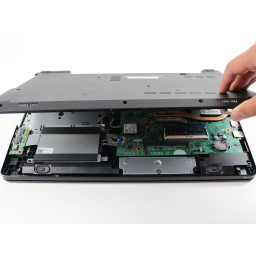
Аккуратно приподнимите заднюю крышку с противоположной стороны батареи, чтобы раскрыть внутренние компоненты.
Как заменить оперативную память в ноутбуке
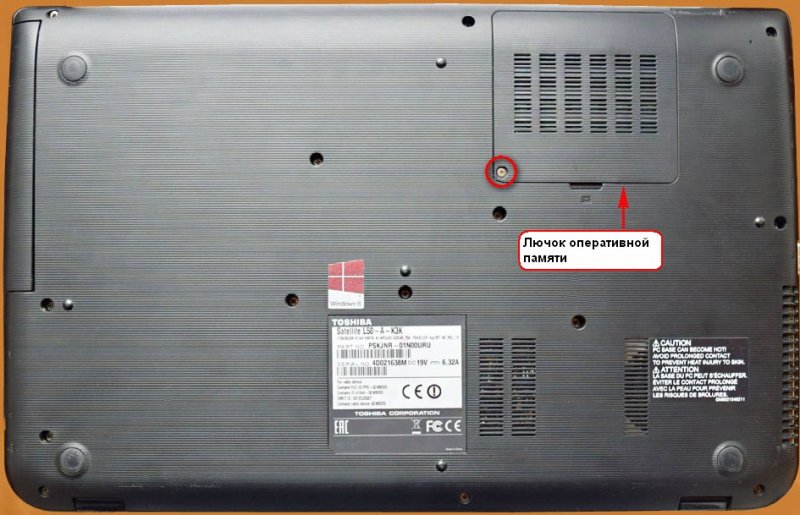
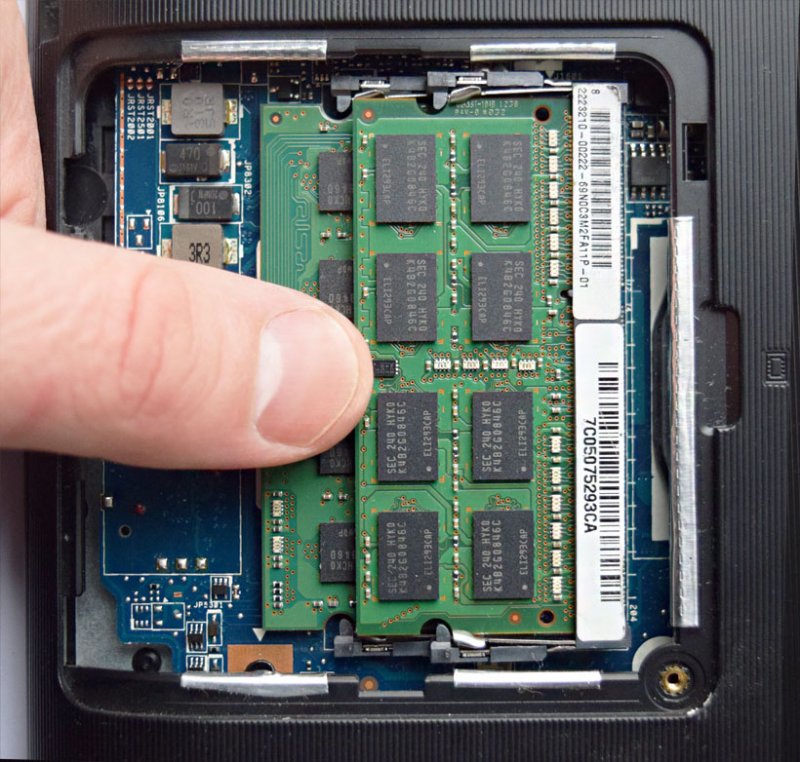
Модули оперативной памяти надёжно сидят в своих слотах с помощью специальных фиксаторов расположенных с двух сторон.
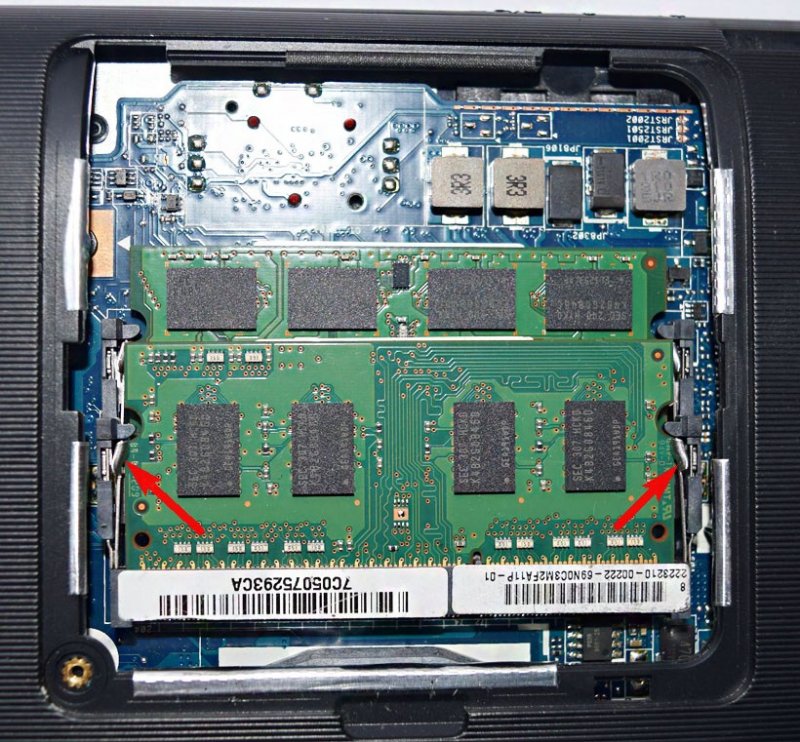
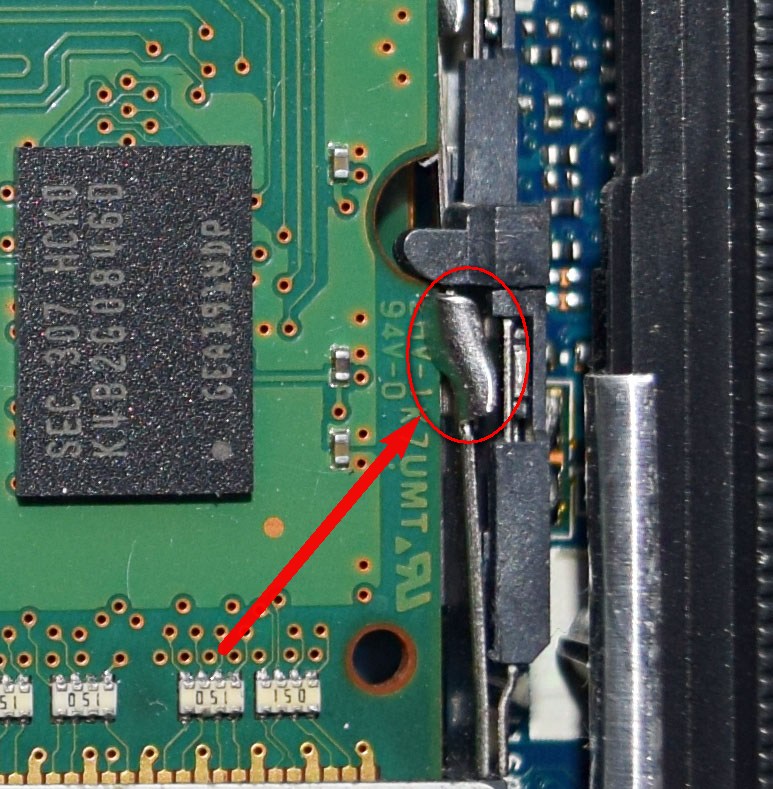
Слоты оперативки находятся один под другим, сначала демонтируем одну «плашку» памяти, затем другую.
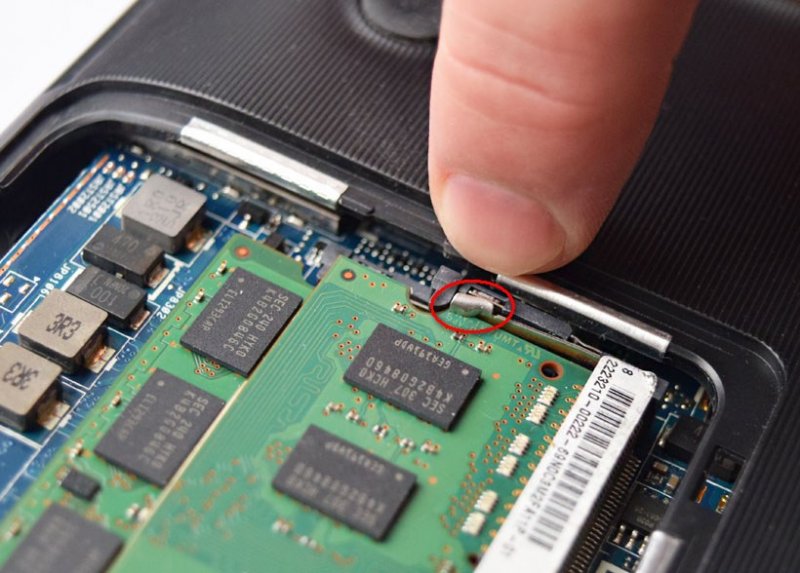
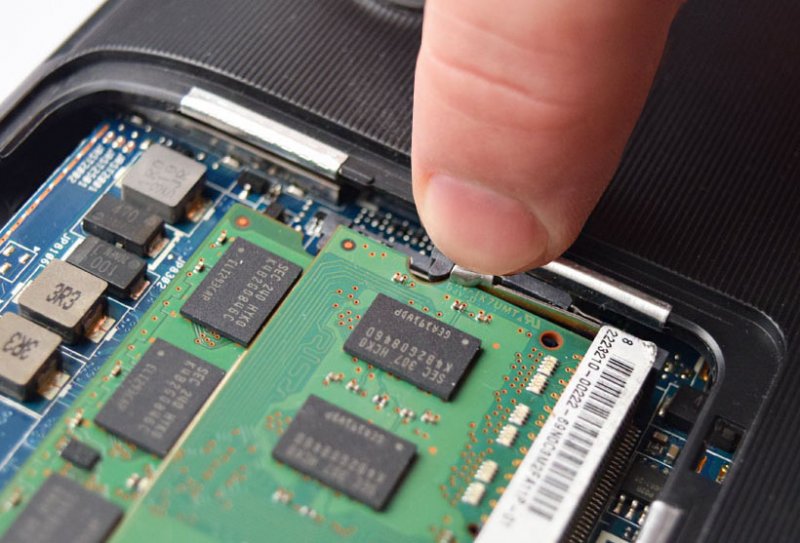
После данного лёгкого нажатия на фиксатор модуль оперативки поднимется вверх одним краем (на 40 градусов). Приподнятый модуль оперативки запросто извлекается из своего разъема.
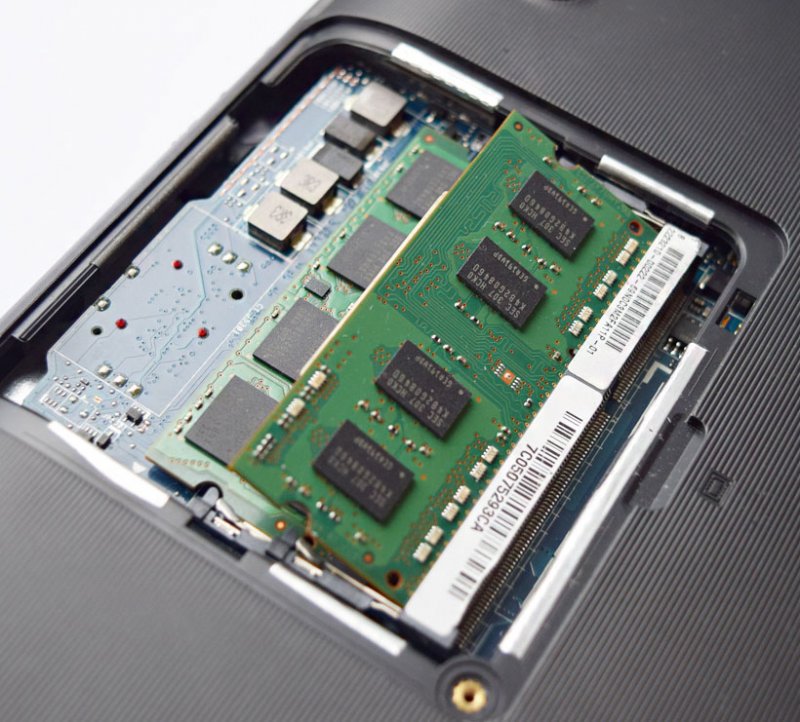
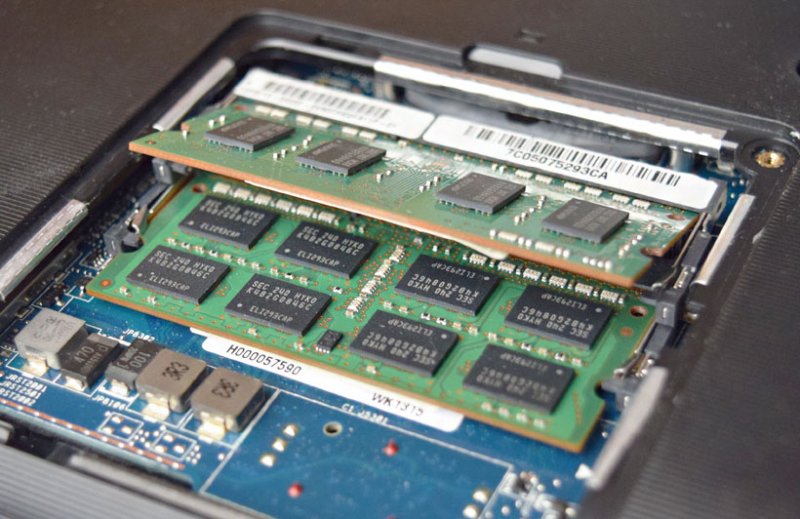
Аккуратно тянем планку памяти на себя и вынимаем из слота.
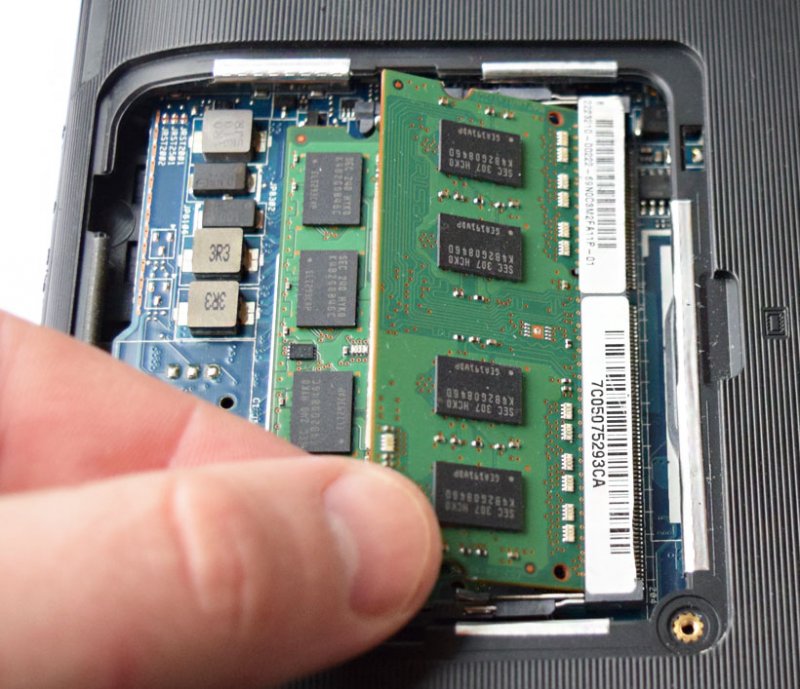
Точно также высвобождаем вторую планку памяти.
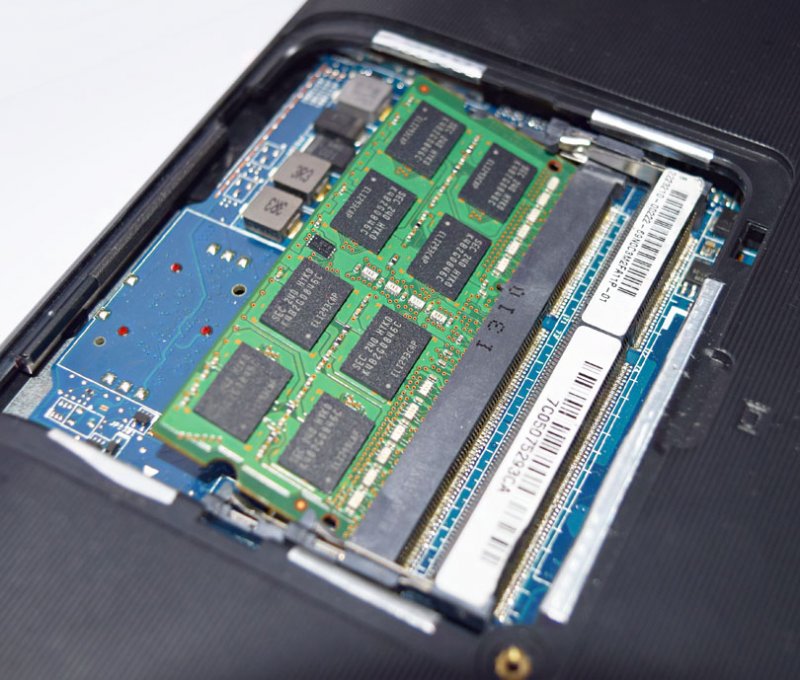
Ноутбук остался без оперативки
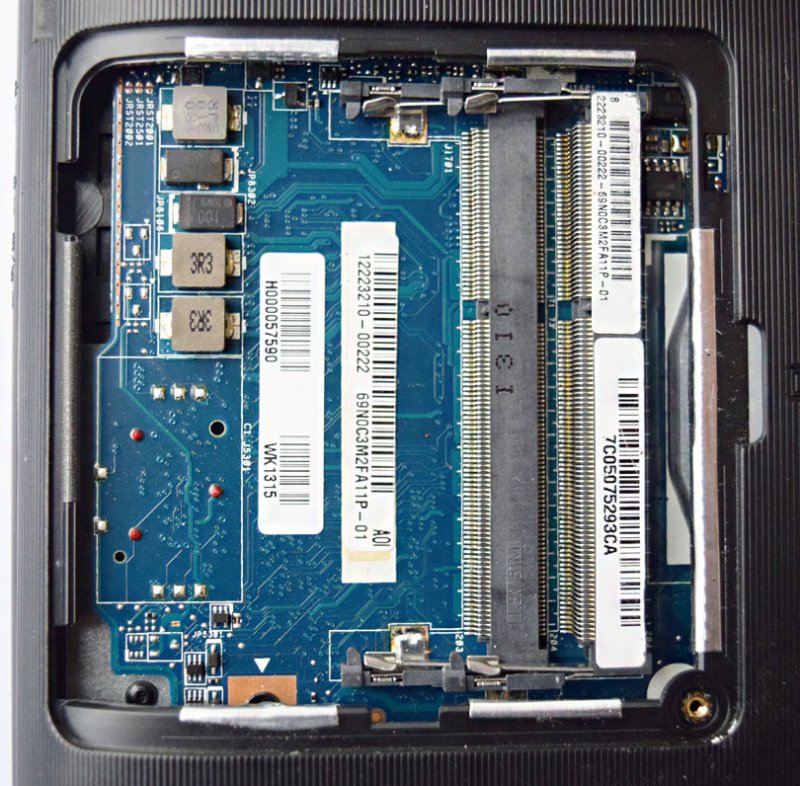
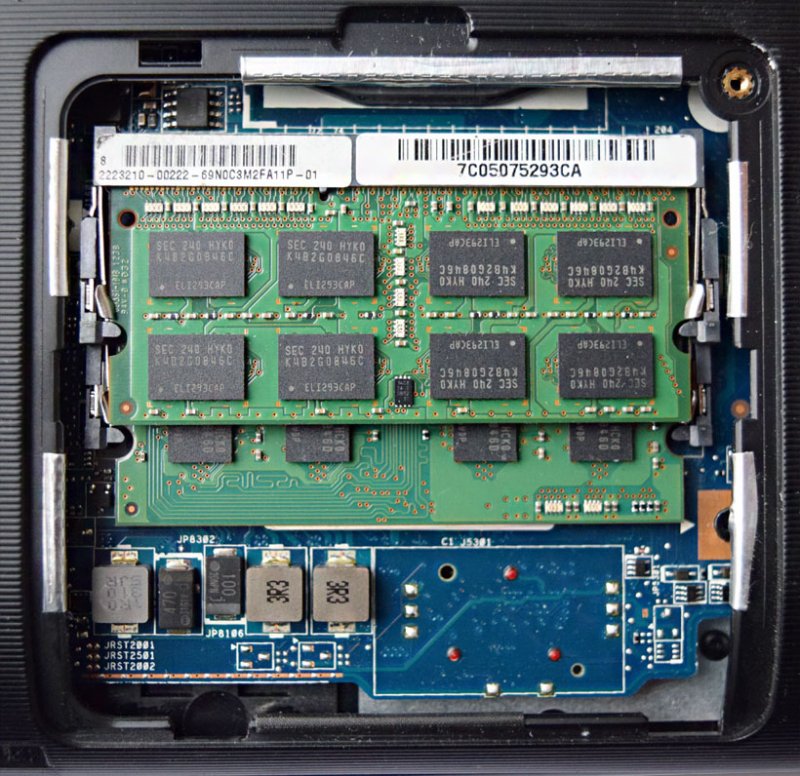
Два модуля оперативной памяти
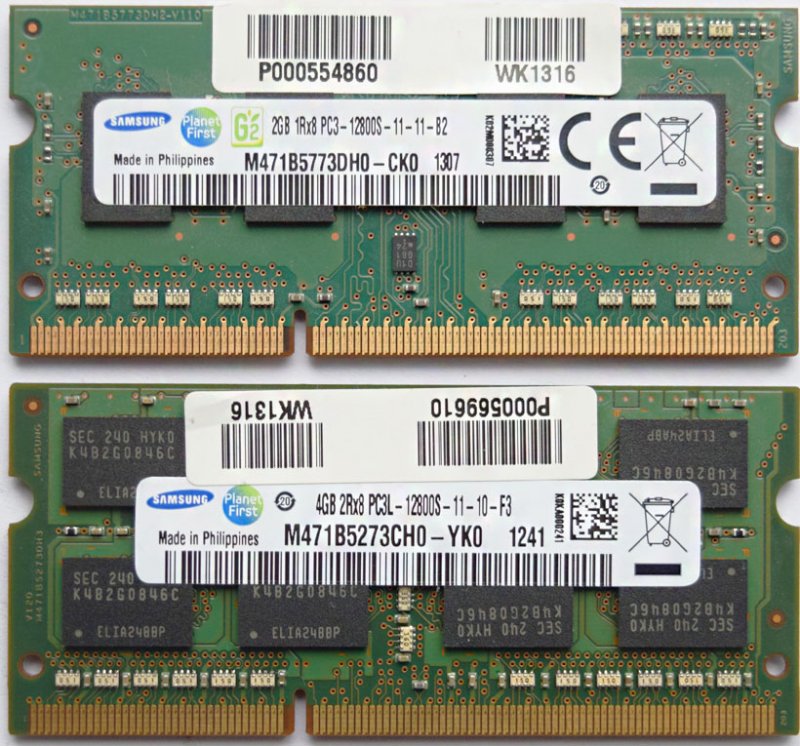
Настал момент установки в ноутбук других планок оперативной памяти, думаю подобрали Вы их правильно.
Приготовленный Вами новый и первый модуль оперативной памяти вставляется в разъем под углом 40 градусов,
и лёгким нажатием сверху опускается вниз. Боковые фиксаторы модуля памяти фиксируют его автоматически.
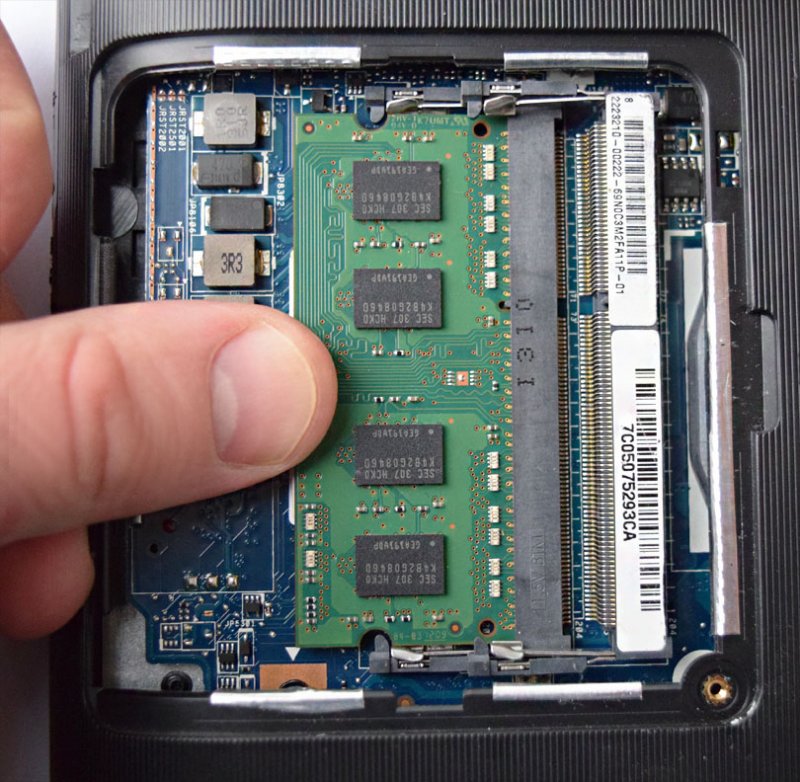
Точно таким же образом, под углом 40 градусов устанавливаем в свой разъём вторую планку оперативки
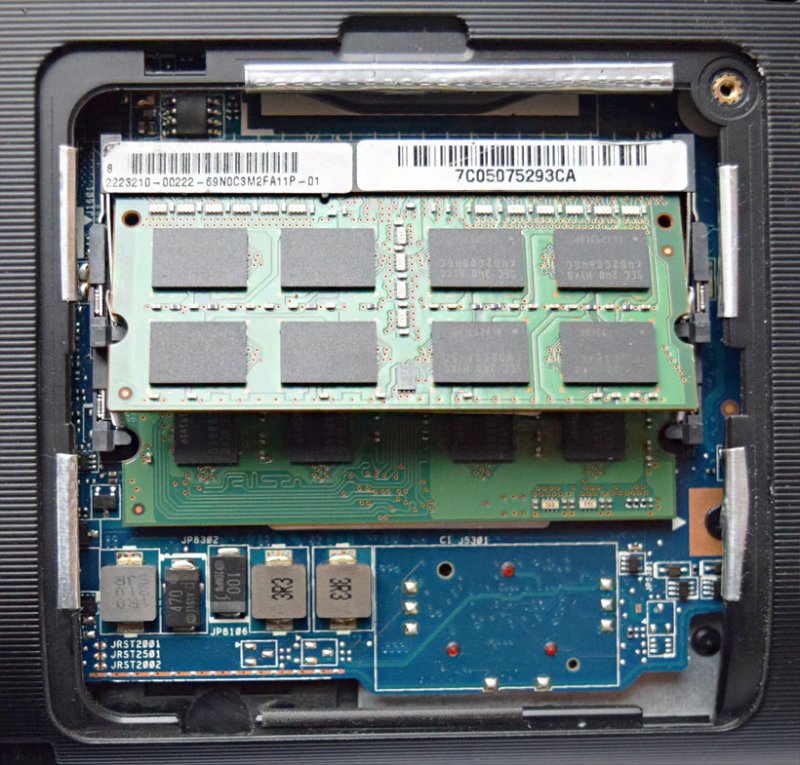
и легко нажимаем на него сверху, модуль фиксируется.
и закрываем лючок.
Комментарии (48)
Рекламный блок
Подпишитесь на рассылку
Навигация
Облако тегов
Архив статей
Сейчас обсуждаем

glavred
Laska020489, Установить настройки удалённого доступа с управляющего компьютера нельзя. В статье
Гость Валерий
Спасибо огромное. Вы очень помогли! Респект.
Laska020489
Не работает ваш способ. Программа пишет что. Пользователь на удаленном пк должен подтвердить и
glavred
Леви, Если у вас новый ноутбук, у него может не быть режима IDE. В таком случае используйте другие
glavred
Данил Матёрый, На торент-трекерах ищите Windows 7 AIO
О проекте RemontCompa.ru
RemontCompa — сайт с огромнейшей базой материалов по работе с компьютером и операционной системой Windows. Наш проект создан в 2010 году, мы стояли у истоков современной истории Windows. У нас на сайте вы найдёте материалы по работе с Windows начиная с XP. Мы держим руку на пульсе событий в эволюции Windows, рассказываем о всех важных моментах в жизни операционной системы. Мы стабильно выпускаем мануалы по работе с Windows, делимся советами и секретами. Также у нас содержится множество материалов по аппаратной части работы с компьютером. И мы регулярно публикуем материалы о комплектации ПК, чтобы каждый смог сам собрать свой идеальный компьютер.
Наш сайт – прекрасная находка для тех, кто хочет основательно разобраться в компьютере и Windows, повысить свой уровень пользователя до опытного или профи.