Как за 10 секунд выйти сразу со всех соцсетей, почты Gmail, Вконтакте и др.
В экстренном случае можно очень быстро выйти со всех аккаунтов на всех сайтах: почта, социальные сети, личные кабинеты и т.д. Когда вы логинитесь на любом сайте и нажимаете «Запомнить меня на этом компьютере», то браузер запоминает вход с помощью файлов Cookie (куки). Таким образом, нужно просто очистить куки в браузере. Делается это также, как при очистке кэша браузера.
Как выйти со всех сайтов в Google Chrome
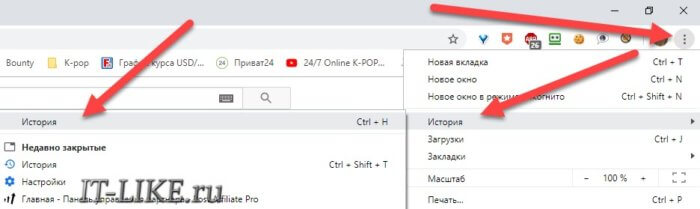
- Зайти в «Меню -> История -> История» или нажать «Ctrl + H» :
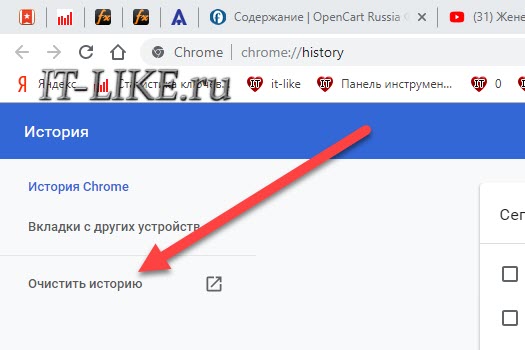
- В левом меню нажать «Очистить историю»:
- Оставить галочку «Файлы cookie и другие данные сайтов» :
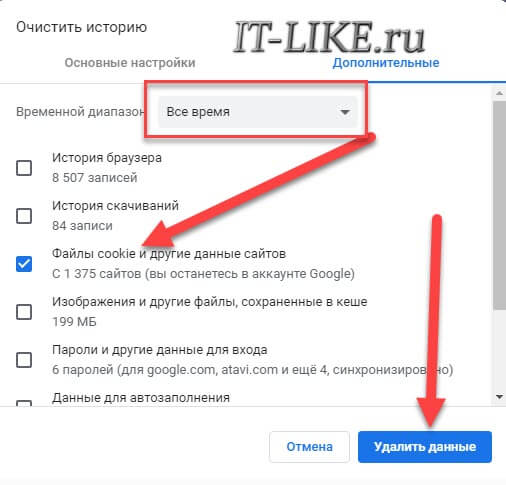
- Временной диапазон «Всё время» ;
- Нажать кнопку «Удалить данные» .
Этого достаточно, чтобы вышло с аккаунтов на всех сайтах в этом браузере. Если нужно максимально «зачистить следы», то поставьте все галочки, а особенно:
- История браузера: удалит список всех посещённых страниц;
- Изображения и другие файлы, сохранённые в кеше: очистит временные файлы;
- Пароли и другие данные для входа: никто не сможет снова войти на ваши ресурсы без ввода логина и пароля.
Если вы используете несколько браузеров, то подобную процедуру нужно проделать в каждом из них.
Как быстро выйти с любого одного сайта
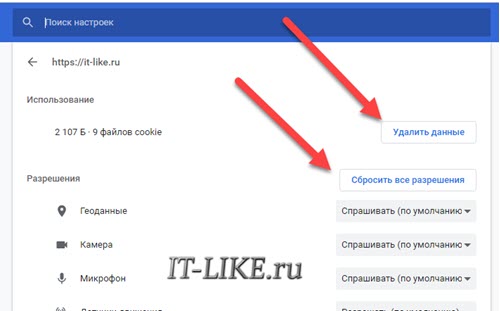
Описанная процедура выкинет вас со всех сайтов, но если нужно быстро выйти с одного аккаунта и/или удалить разрешения сайта, например доступ к веб-камере и вашему местоположению, тогда проделываем следующее:
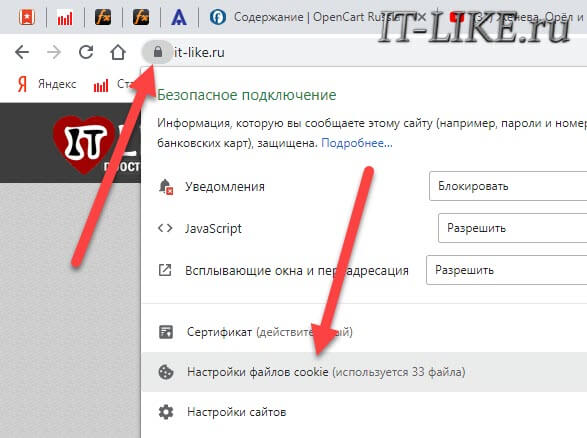
- Кликаем по значку слева от имени сайта в адресной строке браузера и выбираем «Настройки сайтов» :
- Нажимаем «Удалить данные» ;
- При необходимости также «Сбросить все разрешения» .
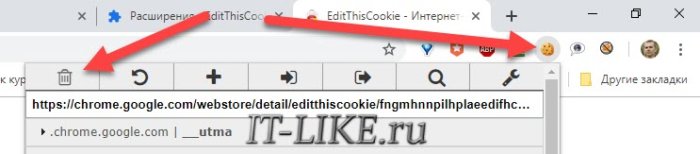
Если вам надо такое проделывать часто, то лучше установить расширение «EditThisCookie»
Затем на нужном сайте просто нажимать на пиктограмму расширения и затем кнопку корзины:
Как разлогиниться в Mozilla Firefox
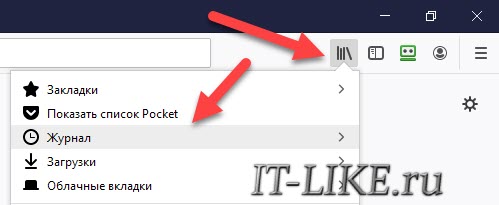
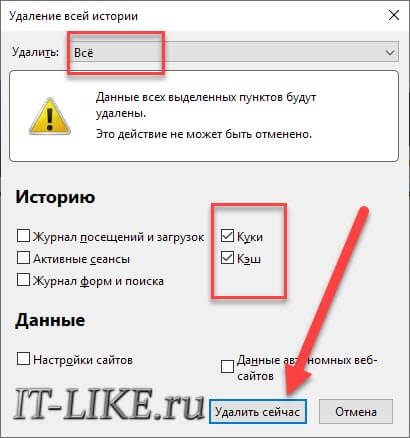
- Заходим в «История -> Журнал -> Удалить историю» :
- Ставим галочку на «Куки» , и при желании «Кэш»
- Диапазон дат очистки: «Всё»
- Жмём кнопку «Удалить» .
Opera
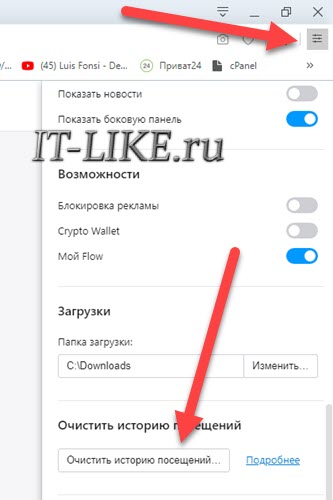
- Заходим в «Меню» , спускаемся до кнопки «Очистить историю посещений» :
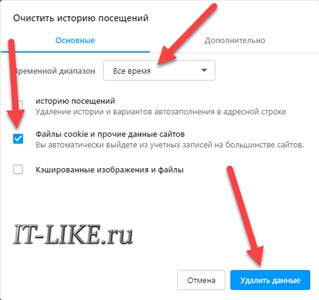
- Временной диапазон ставим «Всё время» ;
- Ставим галку «Файлы cookie и прочие данные сайтов» ;
- Жмём «Удалить данные» .
Яндекс браузер, Internet Explorer, Microsoft Edge, Maxthon
В этих браузерах делаем всё тоже самое как в статье про очистку кеша браузеров, только не забываем ставить галочки «Файлы cookie, Куки» . Там же есть программа CCleaner, с помощью которой можно очистить куки сразу во всех браузерах за 10 секунд. Для быстрого доступа к окну чистки истории нажимаем кнопки «Ctrl+Shift+Del».
Как выйти со всех аккаунтов почты Gmail
Удаляя куки, мы разлогинились на всех сайтах на компьютере, но также просто выйти с аккаунтов на всех устройствах невозможно, нужно заходить в настройки каждого сервиса. В почте гугла Gmail нужно зайти в «Меню (значок с фото) -> Аккаунт Google -> Безопасность (меню слева)» :
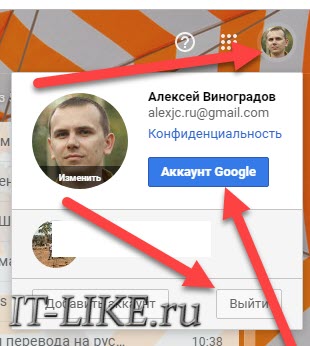
Или просто переходим по прямой ссылке на настройки безопасности почты Gmail https://myaccount.google.com/security. Спускаемся ниже до раздела «Ваши устройства» и если устройств больше одного, то нажимаем «Управление устройствами» :
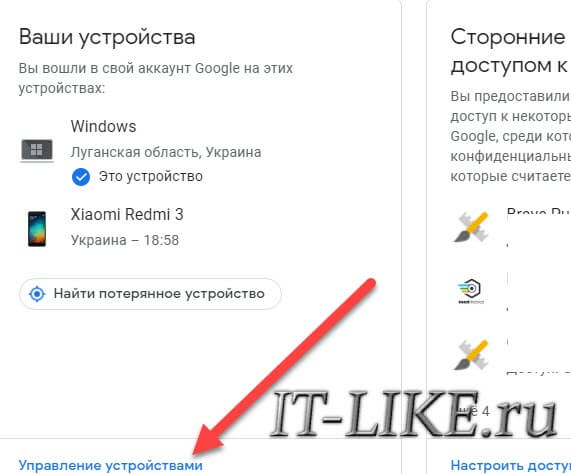
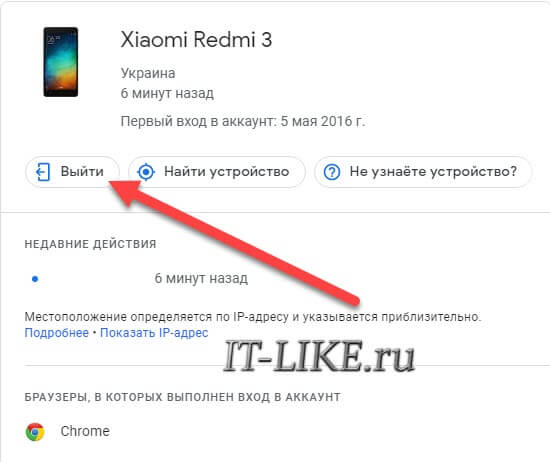
Теперь поочерёдно кликаем по каждому устройству (смартфону, планшету, ноутбуку) и нажимаем кнопку «Выйти» :
Кстати, для почты советую настроить двухэтапную аутентификацию, так намного безопасней.
Выход из ВКонтакте на всех устройствах
Разработчики ВКонтакте сжалились над пользователями социальной сети и сделали всё намного проще, итак:
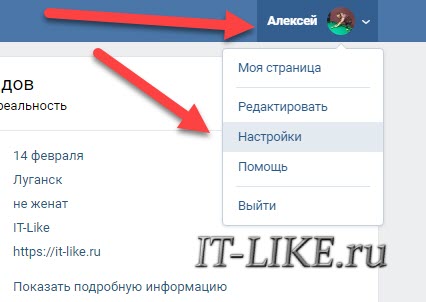
- Заходим в «Меню -> Настройки» :
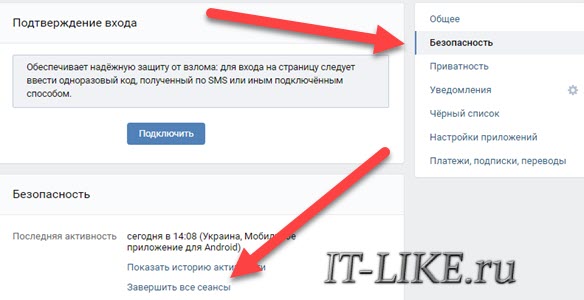
- В меню справа выбираем «Безопасность» ;
- Кликаем по «Завершить все сеансы» .
Кстати, чтобы вход в аккаунт не запоминался вообще, можно «сёрфить» в интернете в режиме «Инкогнито». Окно браузера в режиме «Инкогнито» открывается с помощью сочетания клавиш «Ctrl + Shift + N». После окончания пользования сайтом достаточно просто закрыть окно браузера, никакие вводы паролей в аккаунты не запоминаются.
Как за 10 секунд выйти сразу со всех соцсетей, почты Gmail, Вконтакте и др.
Нередко мы забываем выйти из-под своей учетной записи, и самое безобидное, что может произойти в такой ситуации, это чья-то шутка с подменой вашей аватары на что-то неприглядное. В худшем случае посторонним станет доступна ваша приватная информация или даже будут отправлены письма от вашего имени (и докажи потом, что это были не вы).
Поэтому может встать вопрос о том, как выйти из своей учетной записи удаленно. К счастью, Google позаботился о своих пользователях и предусмотрел такую возможностью. Всего в пару кликов есть возможность разорвать сеанс на всех других устройствах, кроме того, с которого вы сейчас работаете.
Для этого необходимо проделать несколько простых шагов, зайдя на сам почтовый сервер gmail.com.
- Пролистайте в самый низ страницы и в нижнем правом углу нажмите на ссылку «Дополнительная информация». В новом окне будет представлена информация о последних подключениях на разных устройствах, в том числе конкретные IP-адреса.
- В новом окне «Информация о действиях пользователя» нажмите на кнопку «Выйти из всех остальных сеансов». Остальное Google сделает сам.
Таким образом, можно легко и быстро обезопасить себя от несанкционированного доступа к своей почте и другим данным. Если вы, конечно, вспомнили, что где-то забыли выйти из-под своей учетной записи. Впрочем, иногда не лишним будет проделать данную процедуру на всякий случай, если вы имеете обыкновение авторизовываться на чужих или общедоступных компьютерах.
Случается так, что из своего аккаунта в яндекс браузере необходимо выйти. Казалось бы, сделать это очень просто, но не все знаю, как выполнить данное действие. Поэтому, в сегодняшней инструкции вы узнаете, как выйти из аккаунта яндекс браузера. Читайте ниже и разбирайтесь
На компьютере
На компьютерной версии Яндекс браузера, из аккаунта можно выйти двумя способами. Рассмотрим первый из них. Выход из профиля осуществляется таким образом:
- Откроем Яндекс браузер на главной странице. В правой части экрана увидим небольшое окно с адресом нашей электронной почты.

- Нужно будет кликнуть левой кнопкой мыши на маленькую фотографию рядом с электронным адресом.
- После этого откроется новая вкладка «Яндекс.Паспорт». Листаем вниз до раздела «История входов и устройства».
- Находим графу «Выйти на всех устройствах» и кликаем на неё ЛКМ.
- После этого вылезет окно по центру экрана, со следующей надписью «Будет произведен выход из аккаунта на всех устройствах, во всех браузерах и приложениях». Жмем на желтую кнопку «Подтвердить».
- Готово! Теперь вы вышли из своего аккаунта на всех устройствах, на которых он ранее был авторизован.
Теперь разберем второй способ, как выйти из аккаунта в Яндекс браузере. Для этого выполним ряд простых действий:
- Запустим наш браузер уже с авторизованной электронной почтой. Наш профиль находится в правой части экрана, ближе к верху страницы.
- Нужно будет нажать левой кнопкой мыши на маленькую фотографию нашего аккаунта.
- После этого на месте старого окошечка вылезет новое, в котором нужно будет найти строку «Выйти».
- Кликаем на данную графу левой кнопкой мыши. Готово! После этого в яндекс браузере не будет авторизированного аккаунта.
На телефоне
В мобильной версии Яндекс браузера, из аккаунта можно выйти, сделав всего лишь пару последовательных действий:
Способ 1
- Откроем браузер на нашем смартфоне. В правом нижнем углу найдем три вертикальные точки и нажмем на них.
- После этого почти на всю страницу вылезет окно с различными функциями Яндекс браузера. В самом верху появившегося окошка, увидим наш авторизованный аккаунт.
- Кликаем в область выделенной рамки. После этого нас перебросит на страницу с Яндекс паспортом. В правом верхнем углу нажмем на маленькую фотографию нашего профиля.
- Появится небольшое окно с несколькими строчками. Найдем графу «Выйти».
- Нажмем на данный пункт. Вот и все, после этого у нас больше не будет авторизированного аккаунта в Яндекс браузере, и можно будет спокойно войти в другой или зарегистрировать новый.
Способ 2
Но, можно выйти из аккаунта и немного другим способом. Делается это так:
- Вызовем окно со всеми разделами Яндекс браузера. Делается это с помощью щелчка по трем точкам на главной странице.
- После этого кликнем по нашему профилю в браузере, который будет располагаться чуть выше центра страницы.
- Откроется страница «Яндекс Паспорт». Нужно будет пролистать вниз до раздела «История входов и устройства».
- Ниже найдем строчку «Выйти из текущей сессии».
- Кликаем на данную графу. Готово! После этого действия мы выйдем из нашего аккаунта в Яндекс браузере.
Благодаря моей инструкции вы теперь знаете, как выйти из аккаунта яндекс браузера на компьютере или телефоне. Выполнить это достаточно просто, нужно лишь следовать всем моим действиям из инструкции выше.
Как выйти со всех сайтов в Google Chrome
- Зайти в «Меню -> История -> История» или нажать «Ctrl + H» :
- В левом меню нажать «Очистить историю»:
- Оставить галочку «Файлы cookie и другие данные сайтов» :
- Временной диапазон «Всё время» ;
- Нажать кнопку «Удалить данные» .
Этого достаточно, чтобы вышло с аккаунтов на всех сайтах в этом браузере. Если нужно максимально «зачистить следы», то поставьте все галочки, а особенно:
- История браузера: удалит список всех посещённых страниц;
- Изображения и другие файлы, сохранённые в кеше: очистит временные файлы;
- Пароли и другие данные для входа: никто не сможет снова войти на ваши ресурсы без ввода логина и пароля.
Если вы используете несколько браузеров, то подобную процедуру нужно проделать в каждом из них.
Как быстро выйти с любого одного сайта
Описанная процедура выкинет вас со всех сайтов, но если нужно быстро выйти с одного аккаунта и/или удалить разрешения сайта, например доступ к веб-камере и вашему местоположению, тогда проделываем следующее:
- Кликаем по значку слева от имени сайта в адресной строке браузера и выбираем «Настройки сайтов» :
- Нажимаем «Удалить данные» ;
- При необходимости также «Сбросить все разрешения» .
Если вам надо такое проделывать часто, то лучше установить расширение «EditThisCookie»
Затем на нужном сайте просто нажимать на пиктограмму расширения и затем кнопку корзины:
Как разлогиниться в Mozilla Firefox
- Заходим в «История -> Журнал -> Удалить историю» :
- Ставим галочку на «Куки» , и при желании «Кэш»
- Диапазон дат очистки: «Всё»
- Жмём кнопку «Удалить» .
Opera
- Заходим в «Меню» , спускаемся до кнопки «Очистить историю посещений» :
- Временной диапазон ставим «Всё время» ;
- Ставим галку «Файлы cookie и прочие данные сайтов» ;
- Жмём «Удалить данные» .
Яндекс браузер, Internet Explorer, Microsoft Edge, Maxthon
В этих браузерах делаем всё тоже самое как в статье про очистку кеша браузеров, только не забываем ставить галочки «Файлы cookie, Куки» . Там же есть программа CCleaner, с помощью которой можно очистить куки сразу во всех браузерах за 10 секунд. Для быстрого доступа к окну чистки истории нажимаем кнопки «Ctrl+Shift+Del».
Как выйти со всех аккаунтов почты Gmail
Удаляя куки, мы разлогинились на всех сайтах на компьютере, но также просто выйти с аккаунтов на всех устройствах невозможно, нужно заходить в настройки каждого сервиса. В почте гугла Gmail нужно зайти в «Меню (значок с фото) -> Аккаунт Google -> Безопасность (меню слева)» :
Или просто переходим по прямой ссылке на настройки безопасности почты Gmail https://myaccount.google.com/security. Спускаемся ниже до раздела «Ваши устройства» и если устройств больше одного, то нажимаем «Управление устройствами» :
Теперь поочерёдно кликаем по каждому устройству (смартфону, планшету, ноутбуку) и нажимаем кнопку «Выйти» :
Кстати, для почты советую настроить двухэтапную аутентификацию, так намного безопасней.
Выход из ВКонтакте на всех устройствах
Разработчики ВКонтакте сжалились над пользователями социальной сети и сделали всё намного проще, итак:
- Заходим в «Меню -> Настройки» :
- В меню справа выбираем «Безопасность» ;
- Кликаем по «Завершить все сеансы» .
Кстати, чтобы вход в аккаунт не запоминался вообще, можно «сёрфить» в интернете в режиме «Инкогнито». Окно браузера в режиме «Инкогнито» открывается с помощью сочетания клавиш «Ctrl + Shift + N». После окончания пользования сайтом достаточно просто закрыть окно браузера, никакие вводы паролей в аккаунты не запоминаются.
Все современные браузеры используют привязку к учетным записям. Это упрощает сохранение персональных данных, система разгружается, а синхронизация упрощает пользователю серфинг на другой копии поисковика. Сегодня мы поговорим о том, как выйти из аккаунта Гугл Хром, также рассмотрим наиболее простой способ достижения желаемого.
Инструкция
Бывают ситуации, когда нужно сменить аккаунт, привязанный к Chrome, но многие путаются в этом простом действии. Не переживайте, сейчас все станет понятно.
Для претворения задуманного:
- Запускаем браузер и кликаем ЛКМ по главной кнопке (в виде вертикального троеточия) в правом верхнем углу оболочки.
- В системном меню переходим в раздел «Настройки».
- Находим блок «Пользователи».
- Здесь видим адрес электронной почты и аккаунт, синхронизированный в системе.
- Кликаем по кнопке «Отключить», напротив ярлыка учетки.
- Всплывает окно, где нас предупреждают о невозможности следить за изменениями в истории посещений, панелью закладок в случае подтверждения серьезности намерений.
- Наводим курсор на «Отключить» и прощаемся с до боли знакомой электронной почтой.
Примечательно: в этом же окне можно удалить все персональную информацию, хранящуюся в системной папке. Повторная синхронизация восстановит все объекты.
Удаление аккаунта
Для выхода из Хрома на другом компьютере есть альтернативный способ. Для этого:
- Открываем стартовую страницу браузера и кликаем ЛКМ по изображению синхронизированной учетки.
- В контекстном меню выбираем пункт «Управлять пользователями».
- В новом окне наводим курсор на плитку нашего аккаунта, в правом верхнем углу кликаем на троеточие.
- Здесь кликаем на «Удалить…» и подтверждаем серьезность намерений.
Здесь же можно добавить нового пользователя, а также перейти на гостевой режим работы с браузером.
Подведем итоги
Привязка электронной почты и учетки к браузеру позволяет сохранить конфиденциальную информацию, оперативно вносить изменения. Юзер же получает отличный инструмент, выполняющий роль хранилища на случай физической или программной катастрофы.
Иногда необходимо авторизоваться под личной учетной записью Google на чужом устройстве: на работе, в интернет-кафе, устройстве друзей или родственников. При этом выход из учетной записи не выполняется автоматически и процедуру выхода требуется провести вручную. В статье вы найдете инструкции, что помогут вам разобраться, как выйти из аккаунта гугл на компьютере или мобильном устройстве.
Как выйти из аккаунта в браузере Chrome
Способ позволит отключить учетную запись в интернет браузере Google Chrome. Актуально, если имеется прямой доступ к устройству.
Инструкция:
Откройте браузер, в правом верхнем углу нажмите на три точки для вызова скрытых пунктов.

В появившемся контекстном меню выберите вариант «Настройки».

В разделе «пользователи» нажмите на кнопку «отключить».

Далее в появившемся всплывающем окне выберите параметры отключения. При необходимости отметьте вариант удаления пользовательских данных с устройства. Восстановление данных произойдет при следующей авторизации.
Для подтверждения выхода нажмите на кнопку «Отключить».
Как выйти из аккаунта удаленно
Метод позволит выйти из аккаунта на любом устройстве удаленно, что актуально при отсутствии непосредственного доступа к устройству.
Инструкция:
Пройдите авторизацию на странице Google аккаунта.

Слева выберите раздел «Безопасность».

На следующей странице опуститесь вниз до подраздела «Ваши устройства». Выберите действие «Управление устройствами».
В подразделе «Ваши устройства» отобразится информация с привязанными к учетной записи устройствами. В рассматриваемом случае – компьютер и смартфон. Поскольку компьютер используется для просмотра информации, покинуть аккаунт можно только на телефоне.

Нажмите на кнопку в виде трех точек для вывода скрытых пунктов.

В контекстном меню выберите вариант «Выйти».
Если на устройстве активирован доступ к интернету, выход из учетной записи займет 2-3 секунды. В ином случае – при первом соединении к интернету.
Как выйти из аккаунта Google на смартфоне или планшете
Способ актуален для мобильных устройств, в частности при непосредственном доступе к аппарату.
Подробную инструкцию с иллюстрированными пошаговыми действиями смотрите в статье «Как выйти из аккаунта гугл на андроиде».
Вывод
Описанные в статье инструкции помогут разобраться, как выйти из аккаунта гугл. После завершения работы на чужом или рабочем устройстве лучше заранее выйти из учетной записи. Если же такая возможность отсутствует, в Google предусмотрели функцию удаленного выхода. При этом компьютер или мобильное устройство обязано находится в сети. В ином случае выход из аккаунта произойдет при первом же подключении к интернету.
Как управлять браузером без мышки: список горячих клавиш и команд

Вам хотелось бы узнать, как пользоваться браузером без мышки? Ведь ситуации бывают разные , и такое умение может пригодиться в любую минуту. К примеру , может выйти из строя ваша компьютерная мышь, что вы тогда будете делать, если работу нужно выполнить срочно, а бежать за новой мышью просто нет времени?
А может быть , вы просто расслабились на работе . Например , включили себе киношку на рабочем компьютере, пока шефа нет. Сами «растеклись» и «вмялись» в рабочее кресло, пожевывая бургер и попивая кофе. И тут входит шеф. Что делать? До мыши не дотянуться, да и в спешке можно «промахнуться» курсором и закрыть не то , что надо, но зато под руками клавиатура. Всего несколько комбинаций , и фильм закрыт, а рабочий процесс «продолжается».
В общем, есть несколько полезных комбинаций на клавиатуре, которые было бы неплохо знать, чтобы научиться управлять браузером без мышки.
Как пользоваться браузером без мышки
- ускоряет вашу работу в сети;
- удивляет ваших коллег, которые никогда не расстаются с мышью;
- отсутствие мыши не достави т вам никакого неудобства.
Комбинации клавиш, чтобы пользоваться браузером без мышки
Для удобства запоминания и поиска нужной комбинации кнопок клавиатуры, мы разбили их на небольшие группы.
Работа в строке обозревателя интернета
- «Ctrl+L», «Ctrl+D» — выделение текста в строке браузера;
- «Ctrl+Enter» — дописывает «www.» вначале (сейчас в этом нет необходимости), но при этом может также добавить «.com» в конце и презентовать страницу;
- «Alt+Enter» — представляет для работы новую вкладку с набранным адресом.
Взаимодействие с вкладками
- «Ctrl+1-8» — такое сочетание переключит вас на вкладку в «панели вкладок», где цифра будет означать порядковую нумерацию вкладки;
- «Ctrl+9» — переключ ает на последнюю вкладку , и неважно , сколько их будет всего;
- «Ctrl+Tab» — переключает на последующую вкладку, двигаясь слева направо;
- «Ctrl+Shift+Tab» — переключает предыдущую вкладку, двигаясь справа налево;
- «Ctrl+W», «Ctrl+F4» — закрывает открытую вкладку;
- «Ctrl+Shift+T» — представляет для работы только что закрытую вкладку;
- «Ctrl+Т» — представляет для работы новую вкладку;
- «Ctrl+N» — представляет для работы новое окно обозревателя;
- «Alt+F4» — закрывает открытое окно обозревателя.
Взаимодействие с навигацией
- «Alt+», «Пробел» — это «назад»;
- «Alt+», «Shift+Backspace» — это «вперед»;
- «F5» — обновление;
- «Ctrl+F5» — обновление, но происходит игнорирование кэша;
- «Esc» — останавливает загрузку;
- «Alt+Home» — представляет вашему вниманию домашнюю веб — страницу.
Взаимодействие с масштабированием
- «Ctrl+«плюс»» — увеличивает масштаб;
- «Ctrl+«минус»» — уменьшает масштаб;
- «Ctrl+0» — восстанавливает стандартный масштаб;
- «F11» — включение полноэкранного режима.
Работа со скроллингом
- «Пробел», «Page Down» — перемещает вниз на целый экран;
- «Shift+Пробел», «Page Up» — перемещает вверх на целый экран;
- «Home» — перемещает в начало веб — страницы;
- «End» — перемещает в конец веб — страницы.
Взаимодействие с поиском
- «Ctrl+Е», «Ctrl+К» — фокусирует ся на поиске, который встроен в сам браузер;
- «Alt+Enter» — представляет вашему вниманию новую вкладку с результатами поиска;
- «Ctrl+F», «F3» — открывает поиск по открытой странице;
- «Ctrl+G», «F3» — ищет заданное значение на открытой странице.
Работа с историей и закладками
- «Ctrl+H» — пред о ставляет вам историю браузера;
- «Ctrl+J» — пред о ставляет историю загрузок;
- «Ctrl+D» — сохраняет закладку открытого веб — сайта.
Еще парочка полезных команд
- «Ctrl+Р» — отправляет в печать открытую страницу;
- «Ctrl+S» — сохраняет веб — страницу на hard-диск;
- «Ctrl+О» — представляет для работы файлы;
- «Ctrl+U» — показывает исходный код открытой страницы.
Заключение
Как вы успели заметить, пользоваться браузером без мышки — это довольно просто, нужно всего лишь знать несколько основных команд. Их можно запомнить, а можно распечатать и держать перед глазами на всякий случай.
Мы будем очень благодарны
если под понравившемся материалом Вы нажмёте одну из кнопок социальных сетей и поделитесь с друзьями.