UI-элементы и жесты в мобильных приложениях
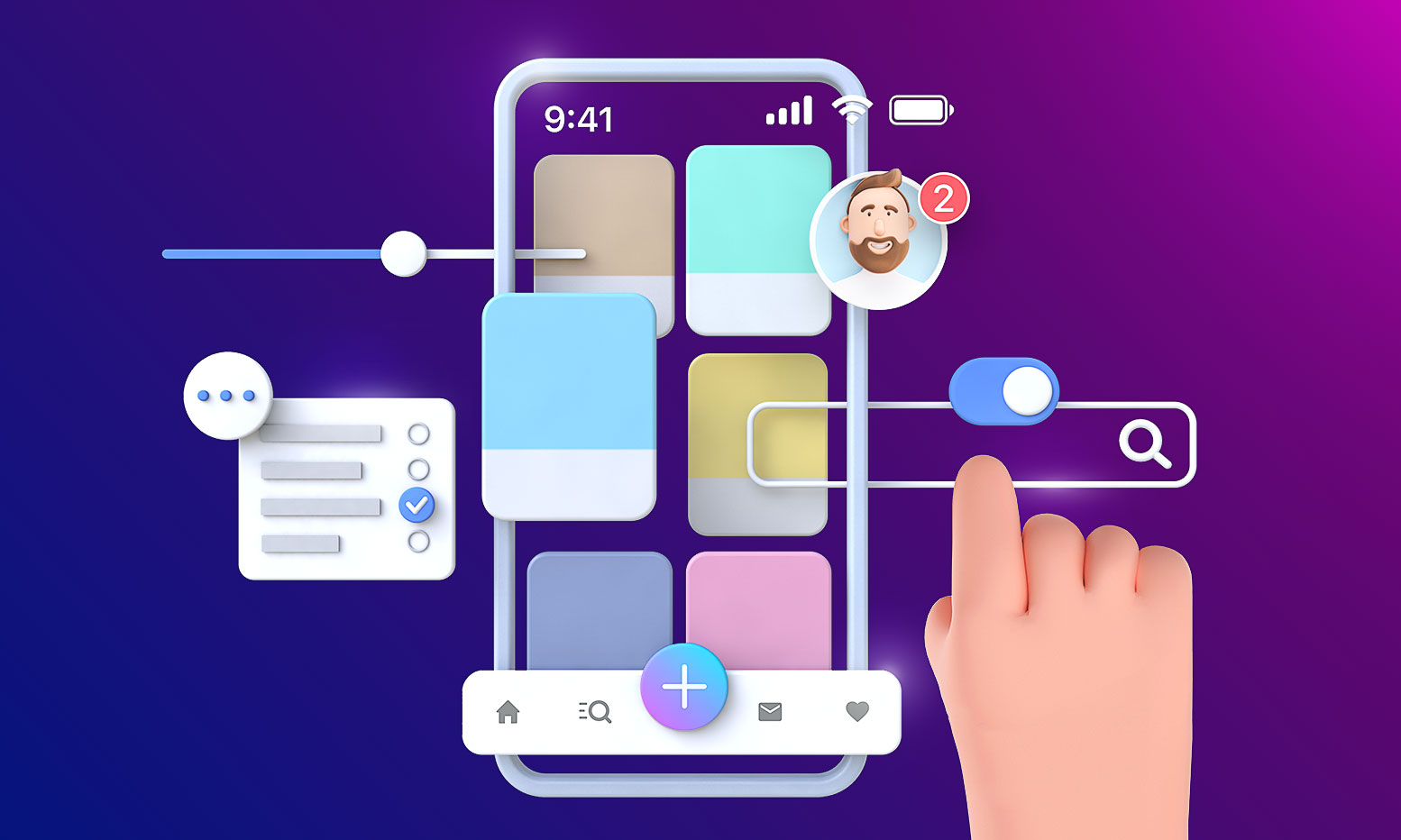
Хабр, привет! Вы часто задумывались, обнаружив баг в мобильном приложении и заводя его в баг-трекер, как правильно назвать ту или иную часть интерфейса или действие, которые привели к ошибке? Или читаешь описание задачи и задумываешься, как должен выглядеть какой-то экран и что должно появиться при тапе на кнопку. А может, вы описываете продуктовые задачи и не всегда чувствуете себя на одной волне с дизайнерами и разработчиками, которые иногда начинают говорить на эльфийском? Чтобы исключить недопонимание, неясности и вопросы, мы решили создать перечень наиболее распространенных элементов и жестов и показать их на примере Юлы.
А вы знали, как называется «та самая выезжающая снизу экрана шторка» или несколько (три и более) тапов подряд? Ответы на эти вопросы и названия многих других элементов читайте в нашей статье.
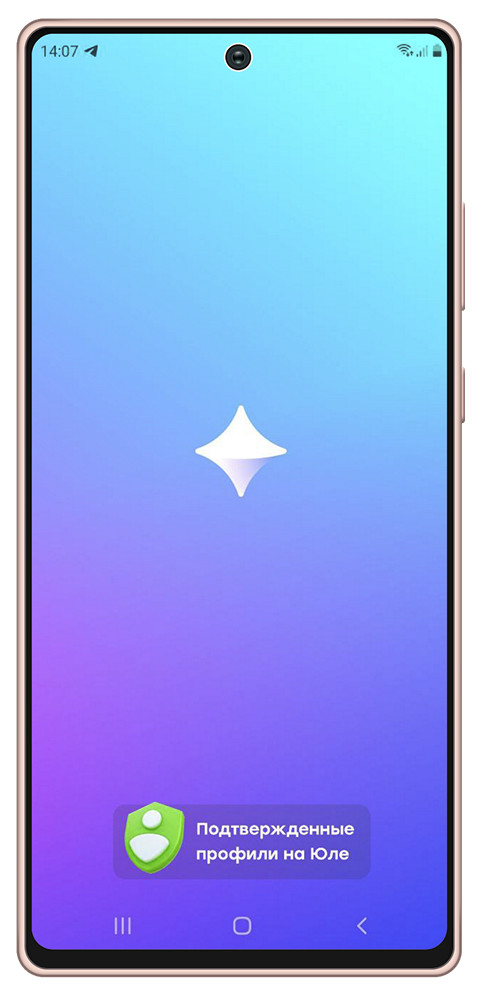
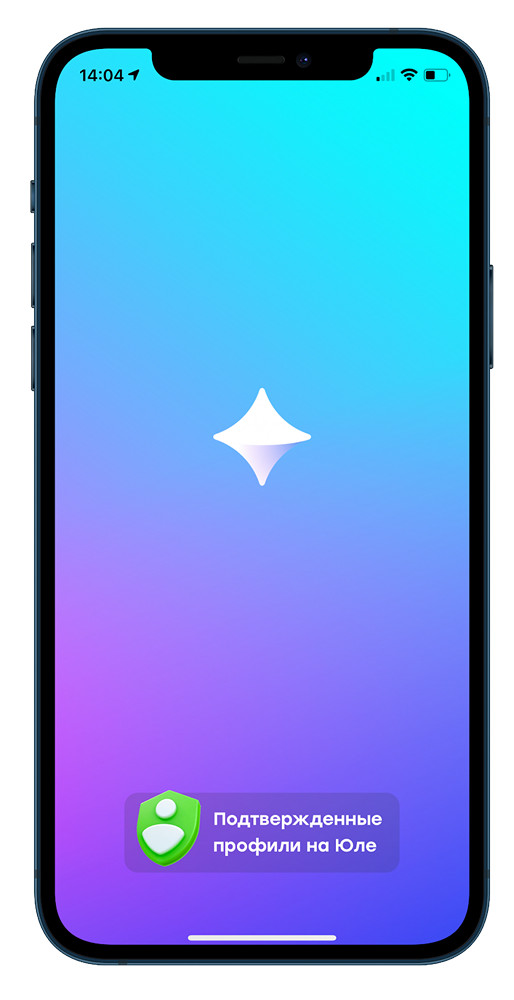
Splashscreen — изображение, «заставка», которую пользователь видит во время загрузки приложения.
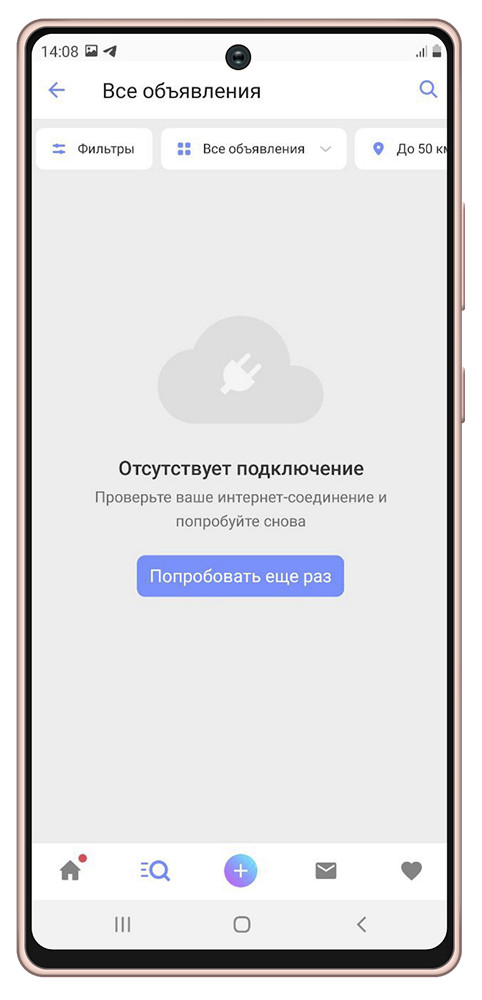
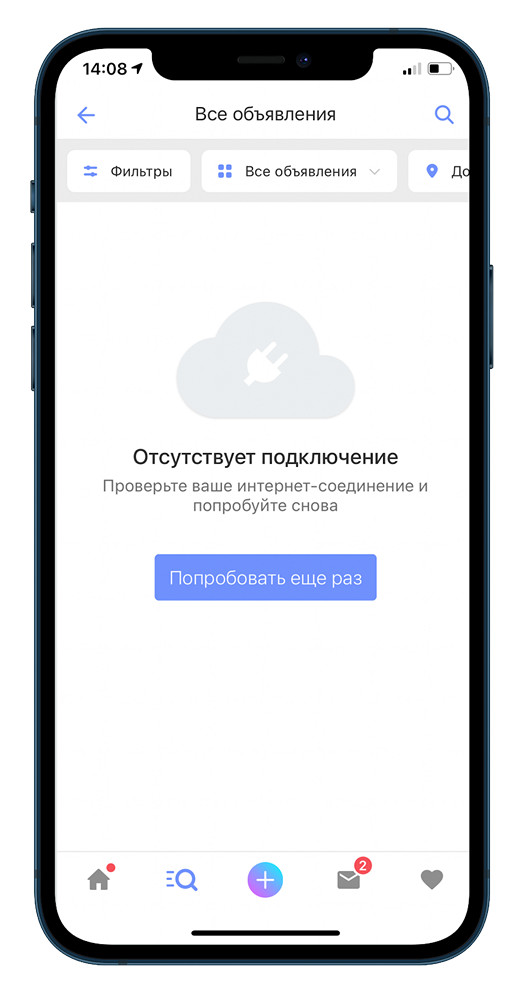
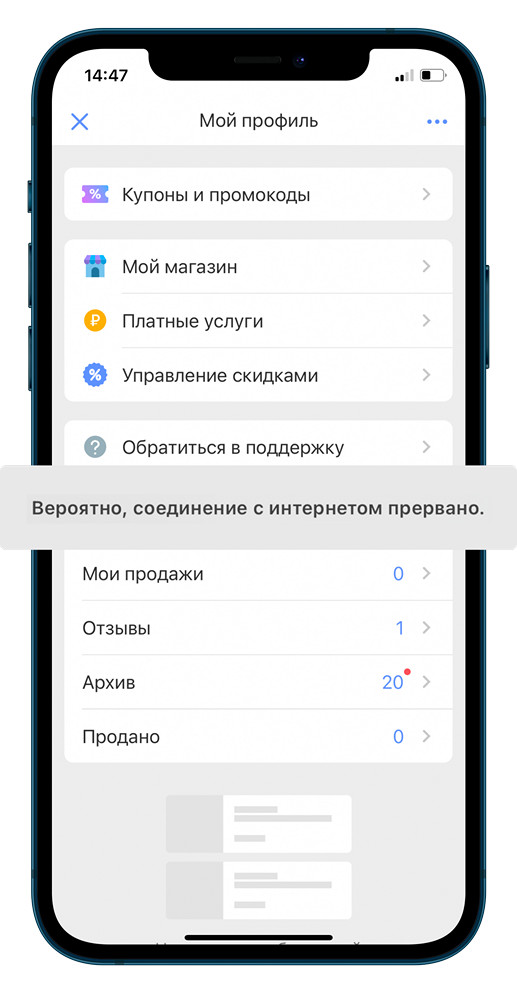
Заглушка — название говорит само за себя: это элемент, сигнализирующий о какой-то проблеме(отсутствует интернет-соединение, сервер временно недоступен, ведутся технические работы, по вашему запросу ничего не найдено и т.п.). Обычно заглушка отображается там, где должен быть контент, но по каким-то причинам он не был получен.
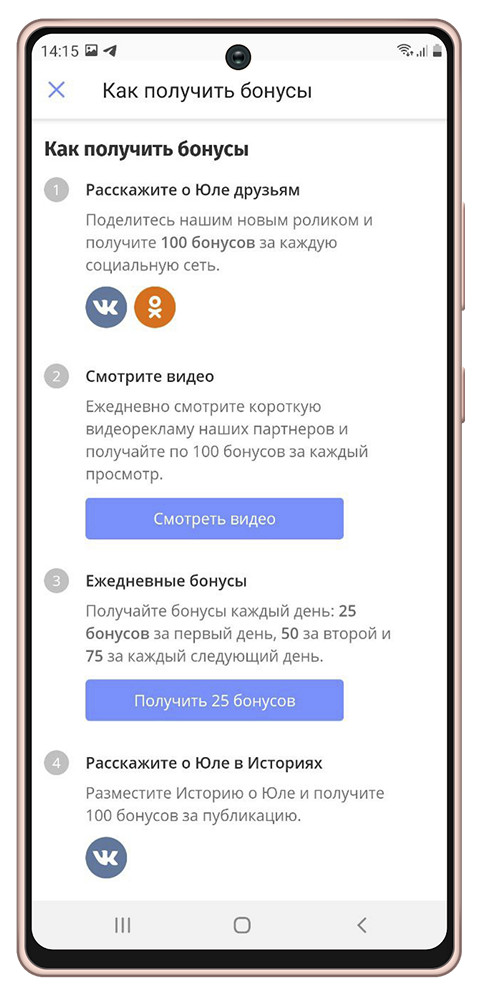
Webview — компонент, который позволяет отобразить страницы веб-сайта в приложении. Например, webview «Как получить бонусы»:

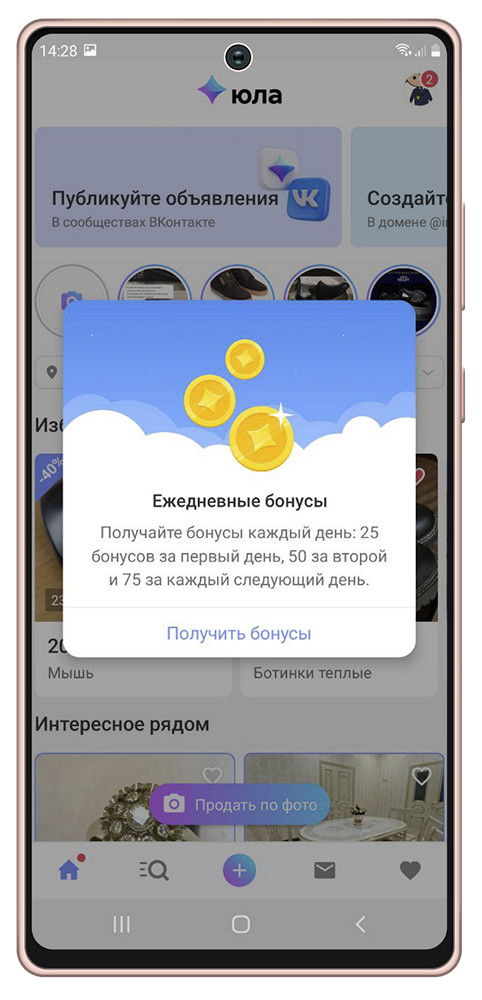
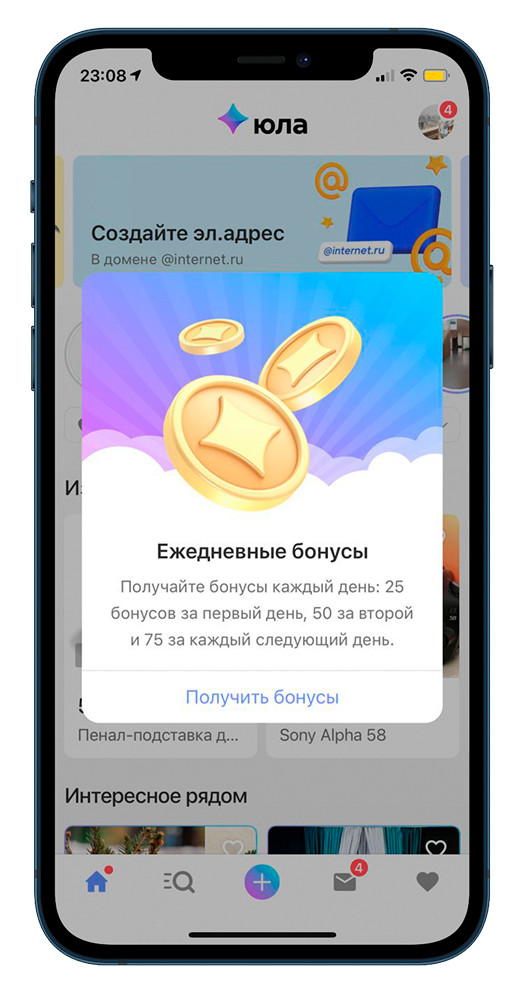
Popup — всплывающее окно, которое появляется внезапно, без запроса пользователя, и отображается поверх экрана, на котором находился пользователь. Не стоит путать с диалоговым окном, которое появляется при совершении пользователем какого-либо действия.
Action menu — кнопка, которая представляет собой три точки, и при нажатии (тапе) на которую открывается меню с несколькими action’ами.
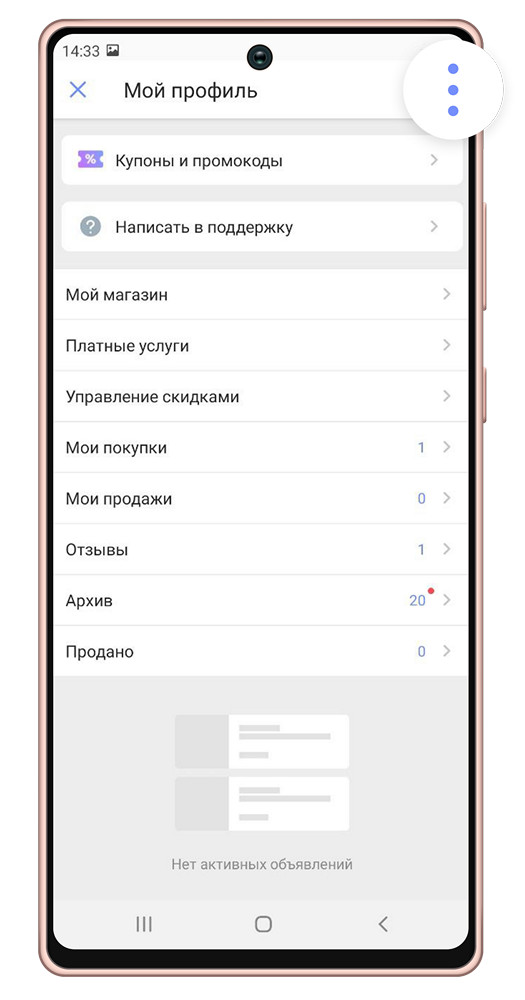

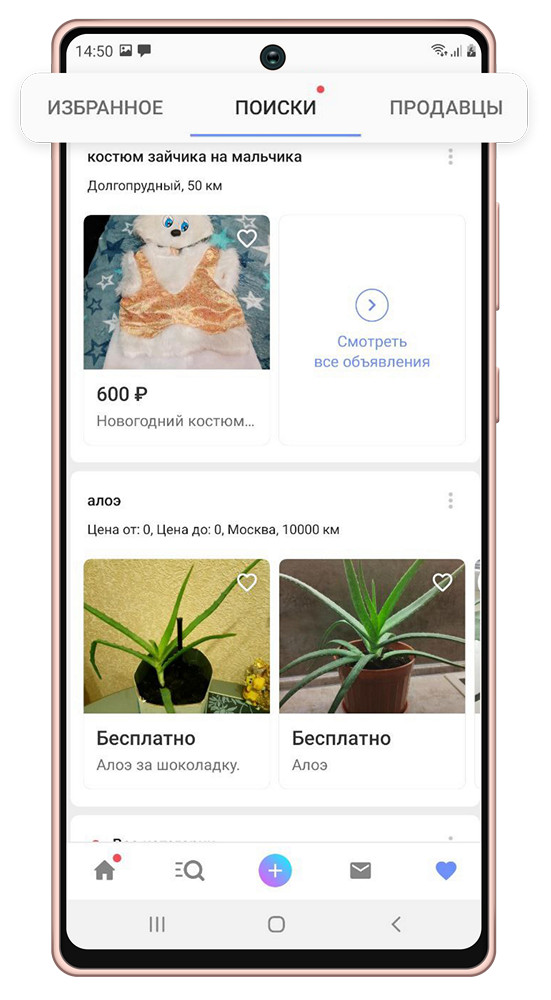
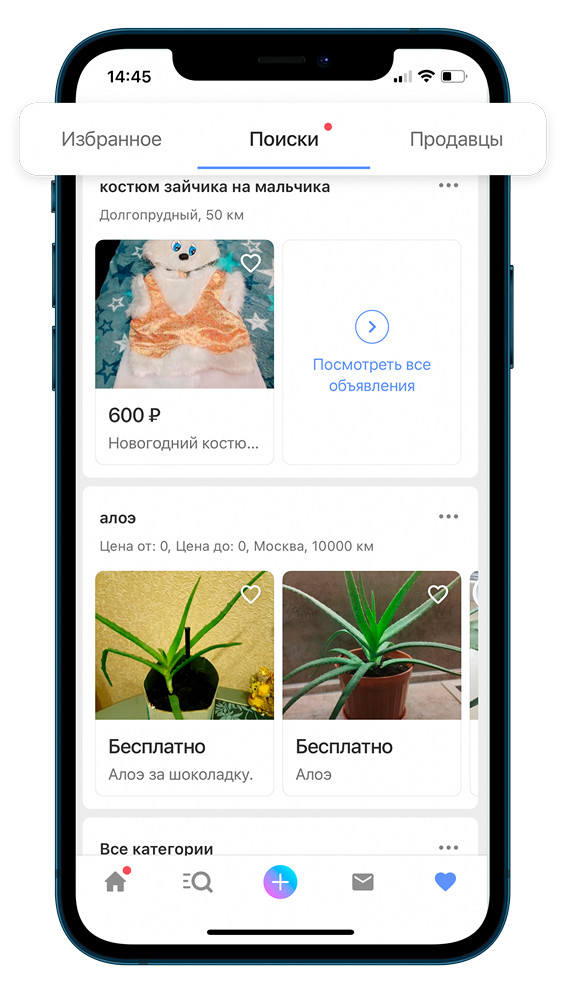
Tab — вкладка; обычно переключение между табами осуществляется нажатием (тапом) на нужный таб или смахивание (свайпом) вправо/влево.
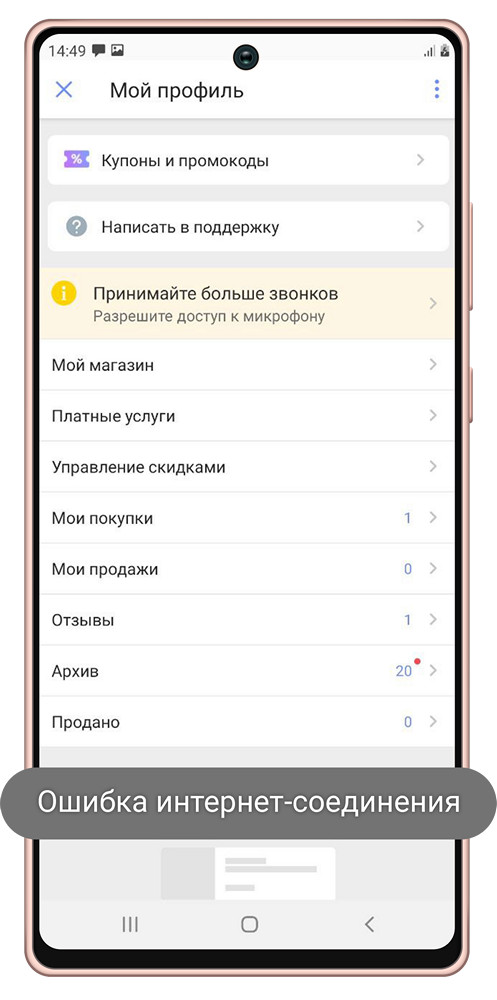
Toast — всплывающее уведомление, не блокирующее работоспособность приложения и плавно исчезающее спустя несколько секунд. Может сообщать о какой-то ошибке, о совершении какого-то действия (например, публикация каких-то изменений). Обычно тоаст содержит текстовую информацию, но может содержать и картинку.
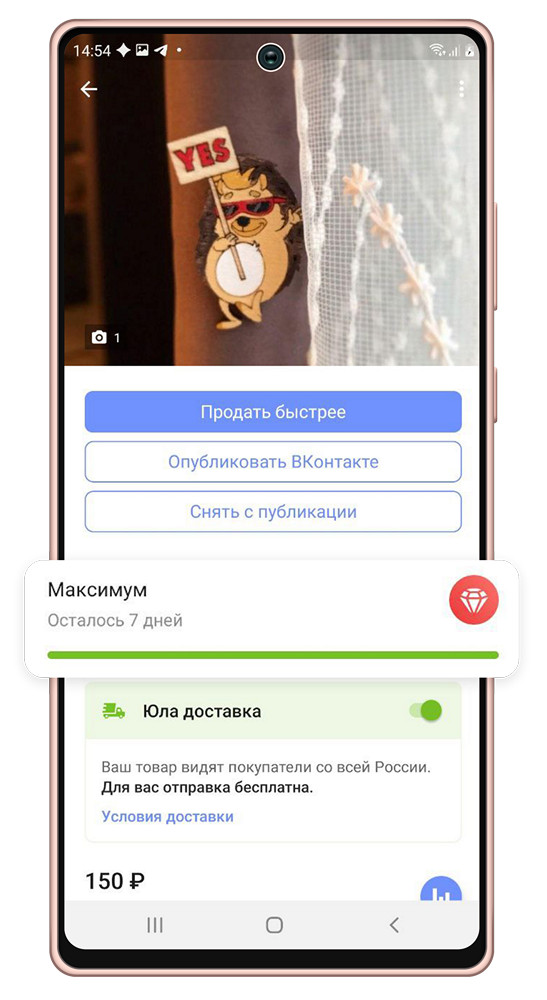
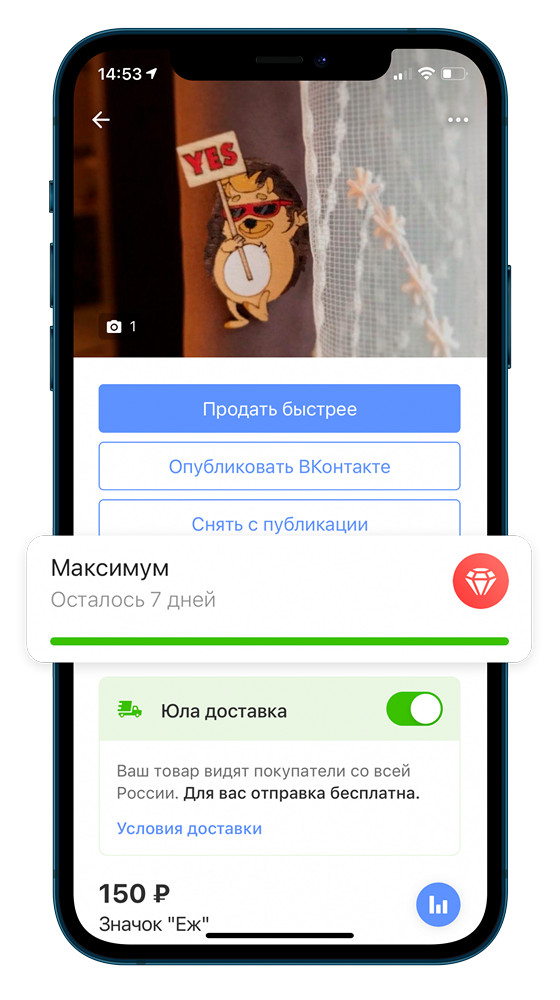
Progress Bar — индикатор степени выполнения какого-либо действия (например, показывает оставшееся время работы активности «продвижение товара»).
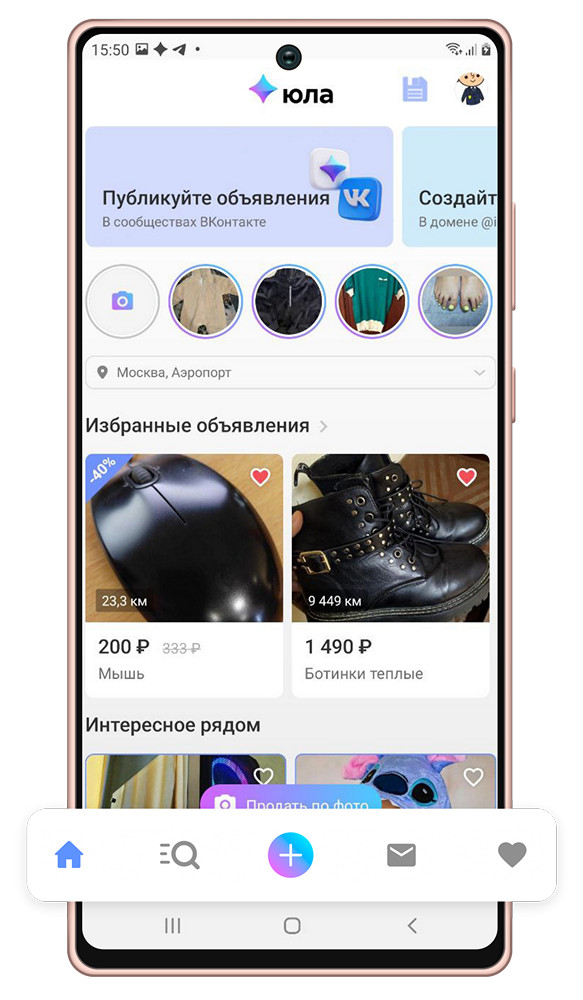
TabBar — панель вкладок в нижней части экрана, позволяющая быстро переключаться между разделами приложения.

AppBar (Android) / NavBar (iOS) — панель инструментов в верхней части экрана, содержащая кнопки управления текущим экраном.


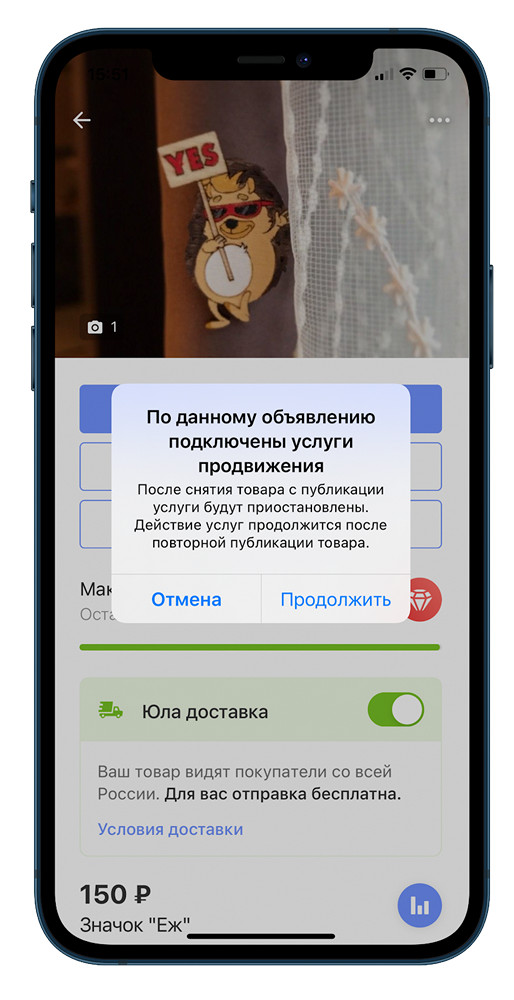
Alert — оповещение, которое передает важную информацию, связанную с состоянием приложения или устройства, и часто запрашивает обратную связь. Алерт состоит из заголовка, необязательного сообщения, одной или нескольких кнопок.

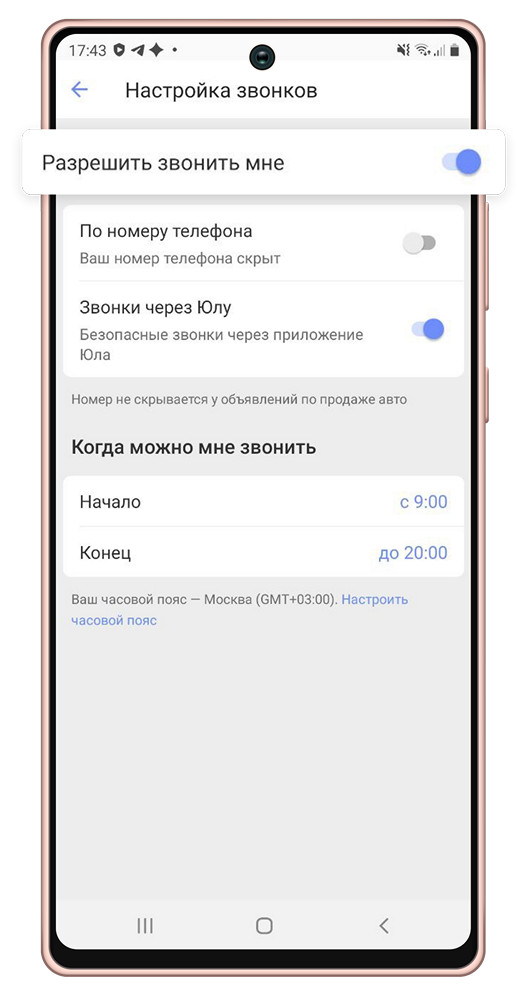
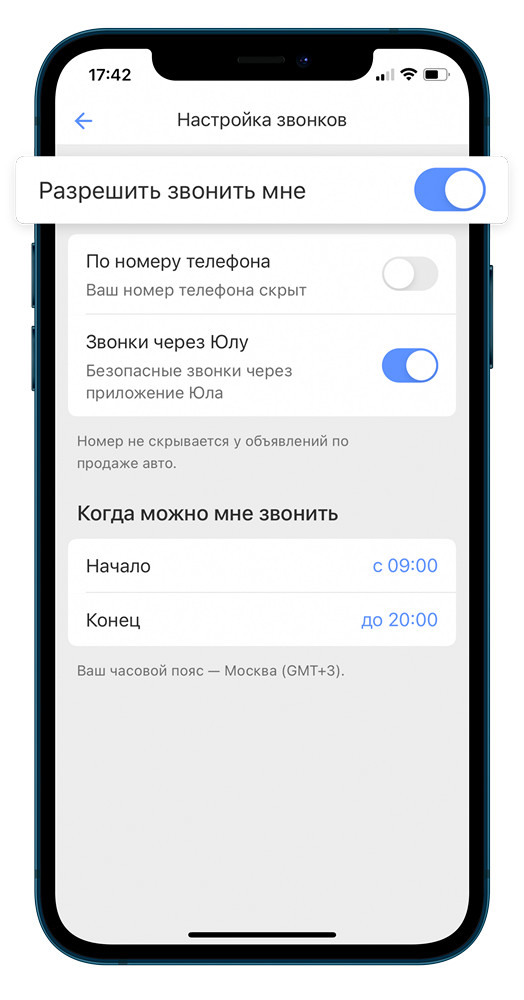
Toggle switches/Тумблер — переключатель между двумя состояниями вкл/выкл.
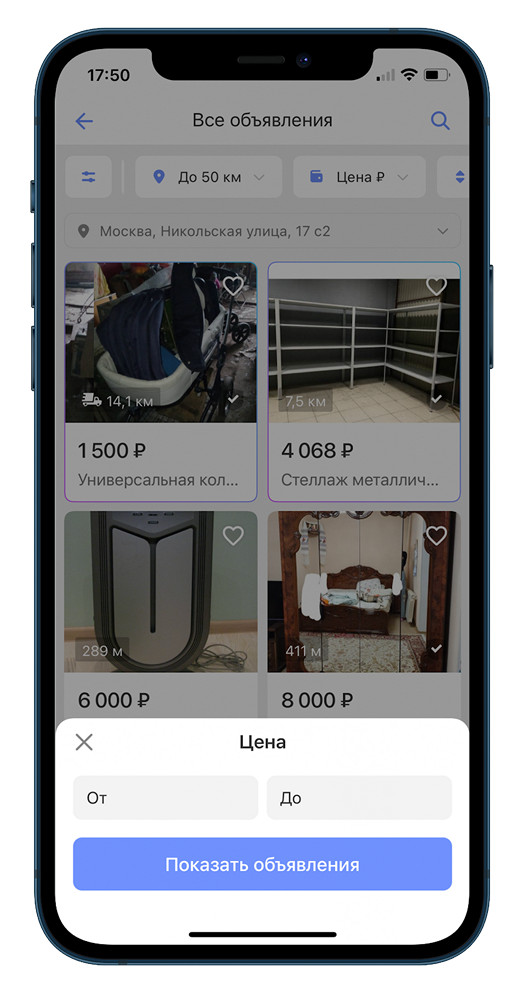
Bottomsheet — информационная панель, появляющаяся снизу экрана поверх текущего состояния при совершении какого-нибудь действия. Может содержать информацию, а также какие-либо действия.

Bubble — овальный элемент выбора какого-либо параметра, чаще всего используется в фильтрах.


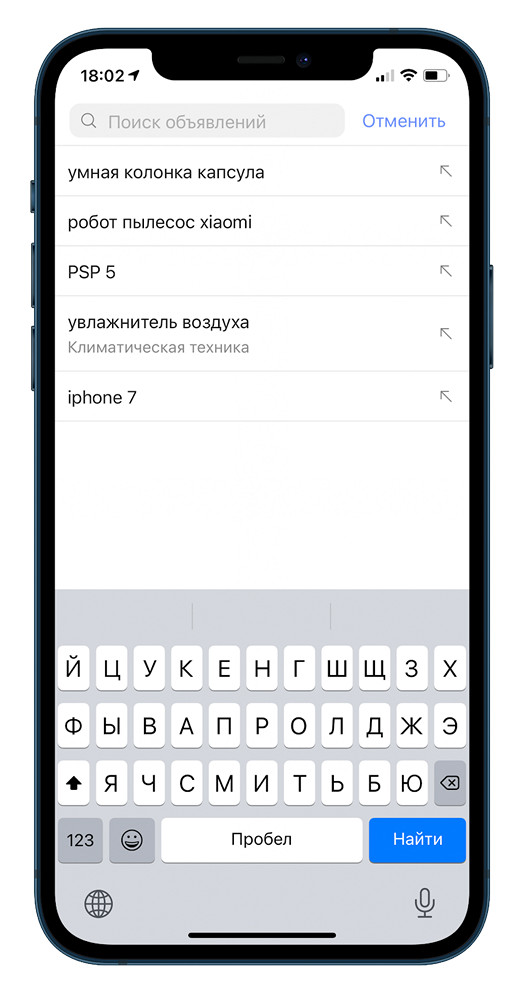
Строка поиска — поле ввода для поискового запроса.
Placeholder — текстовая заглушка в поле ввода, подсказывающая, что можно туда ввести (на скринах — текст «Поиск объявлений»).
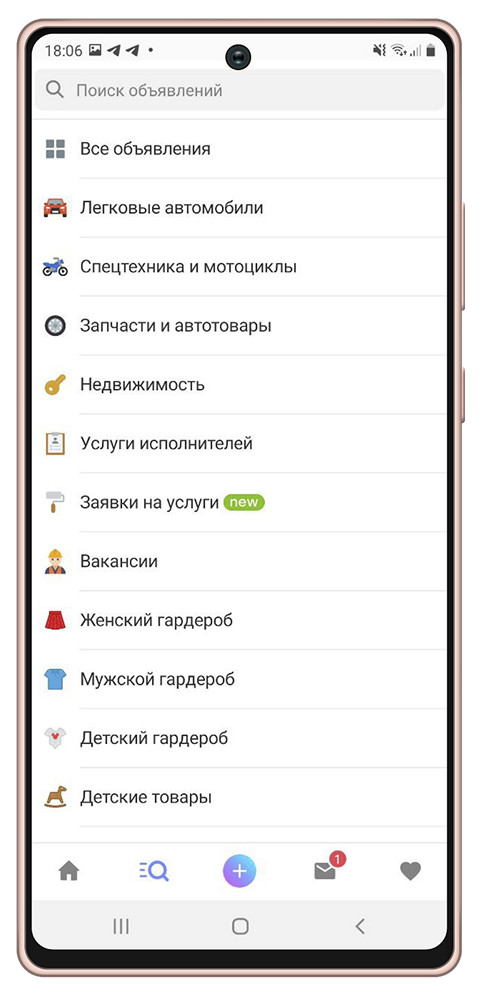
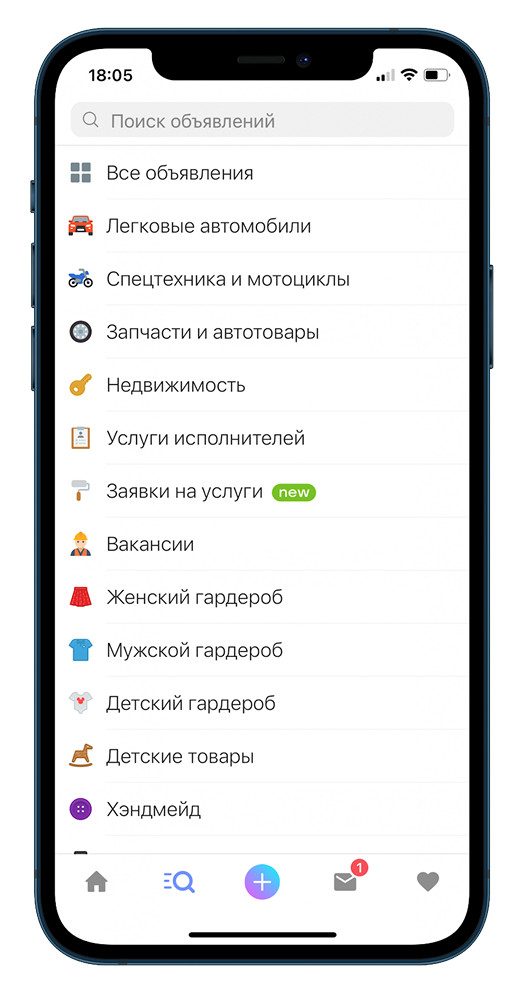
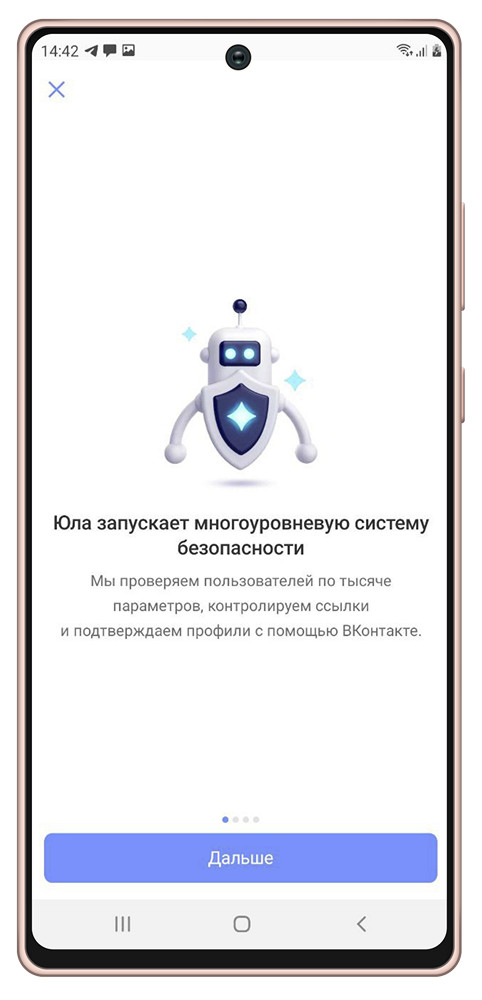
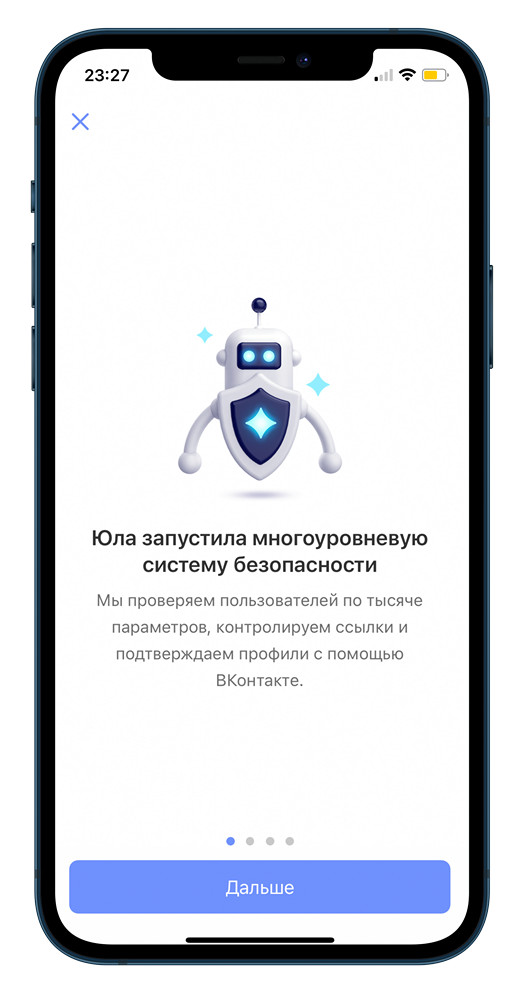
Page Controls — элемент управления, который отображает текущее положение экрана в плоском списке страниц (на скринах — точки над кнопкой, отображающие текущее положение через изменение цвета).
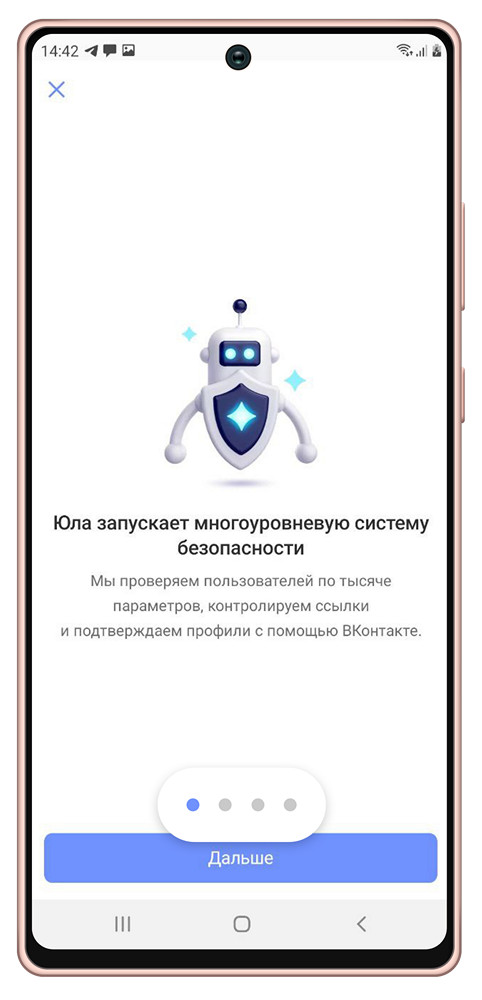
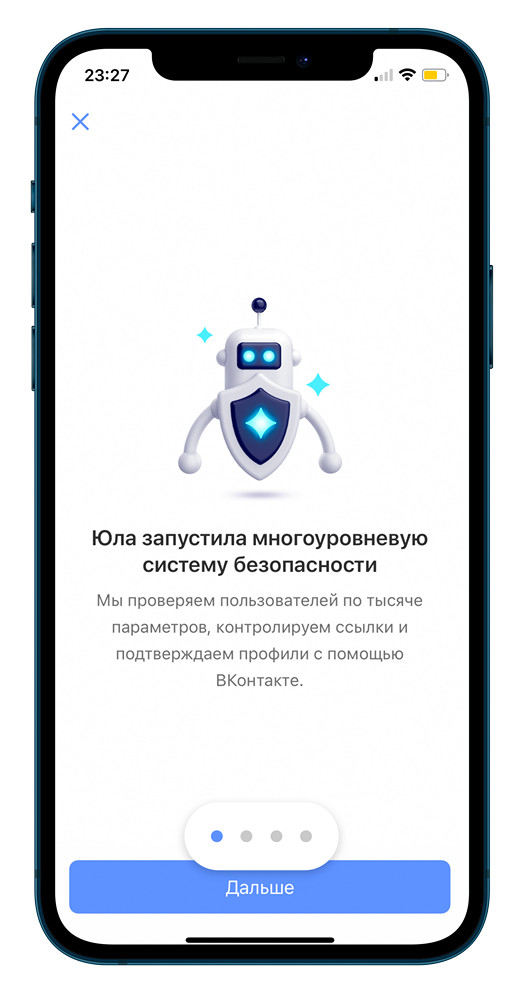
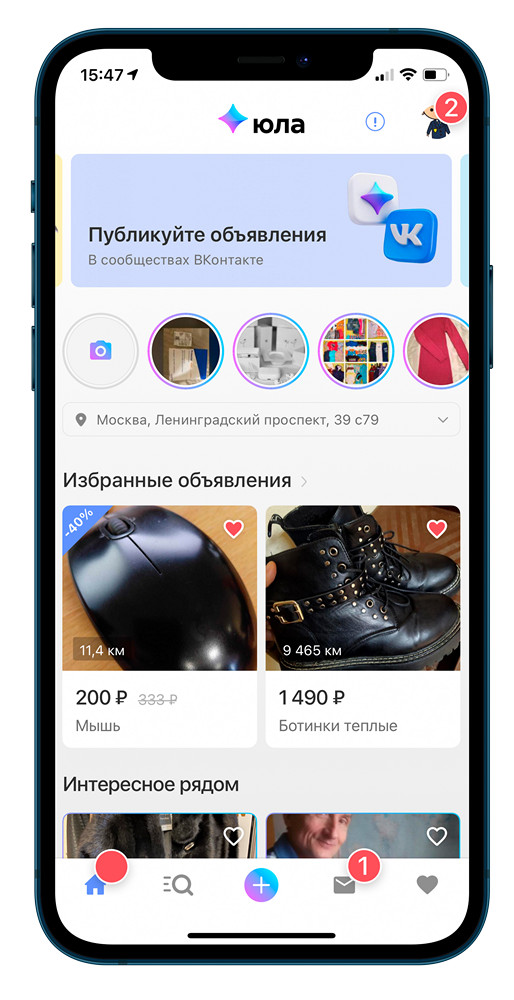
Counter — точка или число, обозначающее количество непросмотренных уведомлений (например, количество непрочитанных сообщений).
/>
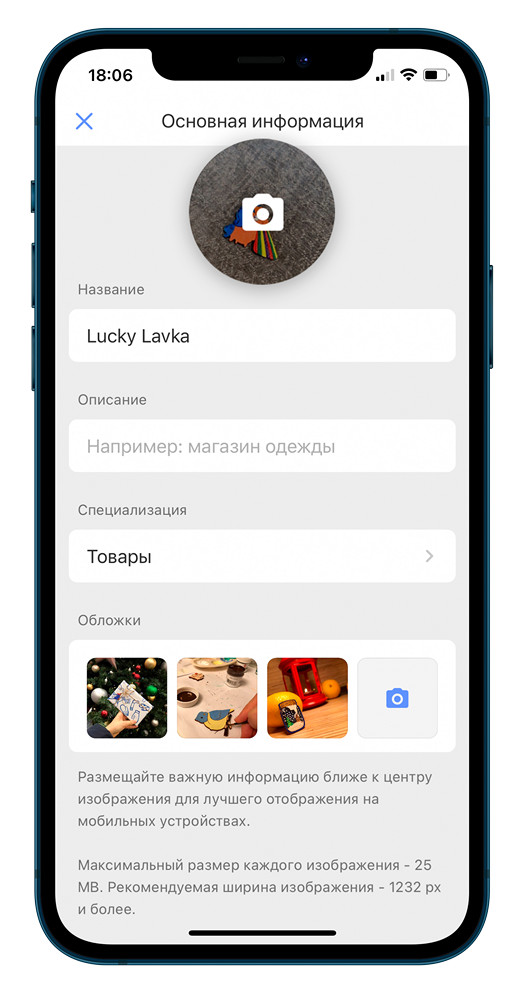
Overlay — перекрывающий слой, который позволяет затемнить или осветлить элемент, на который он был наложен.

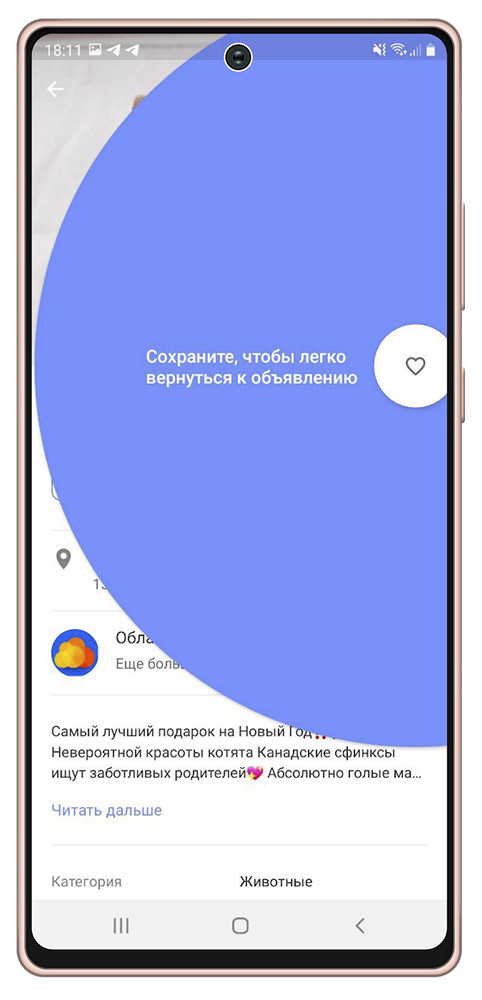
Tooltip — всплывающее сообщение, которое завязано на элемент и обучает использованию той или иной части приложения.
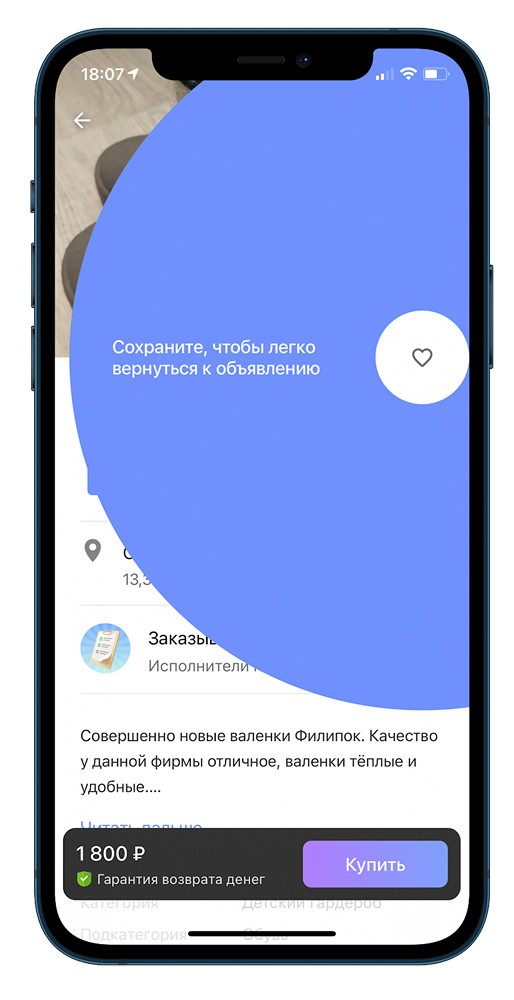
Onboarding — обучающая функциональность в приложении, появляющаяся при первом запуске для ознакомления пользователя с продуктом.
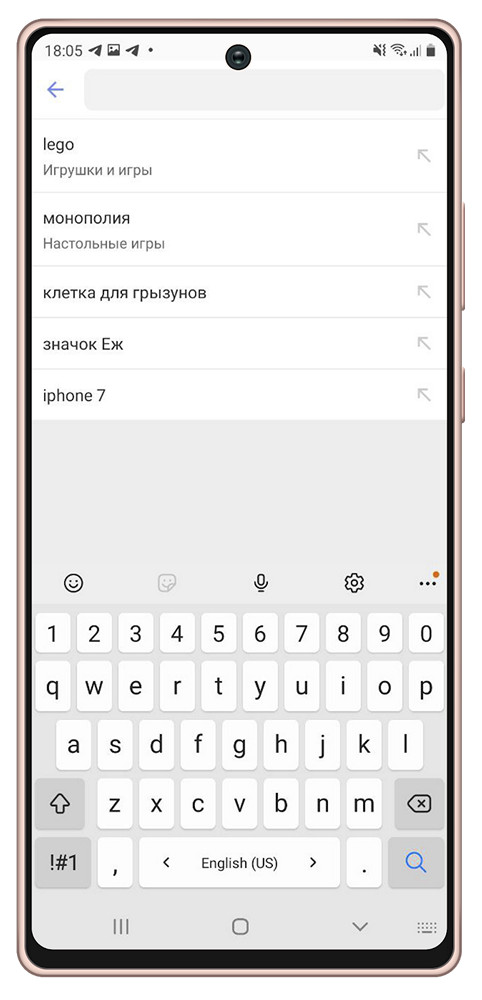
Suggest List — выпадающий список, состоящий из подсказок; появляется при вводе букв, слов или символов в поле ввода. Или список ранее совершенных поисковых запросов. Отдельный пункт из этого списка — Suggest.
Checkbox — элемент интерфейса, позволяющий выбрать любое количество опций (ни одной, одну или несколько).
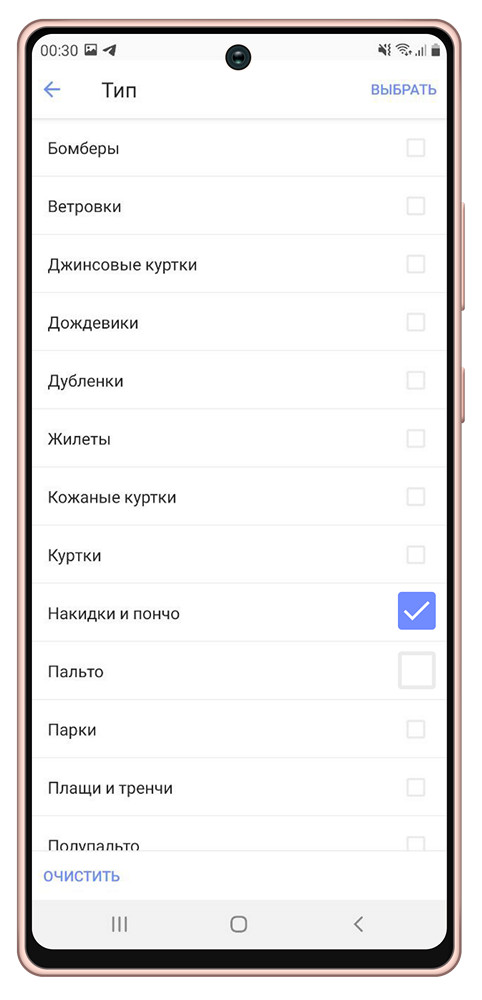
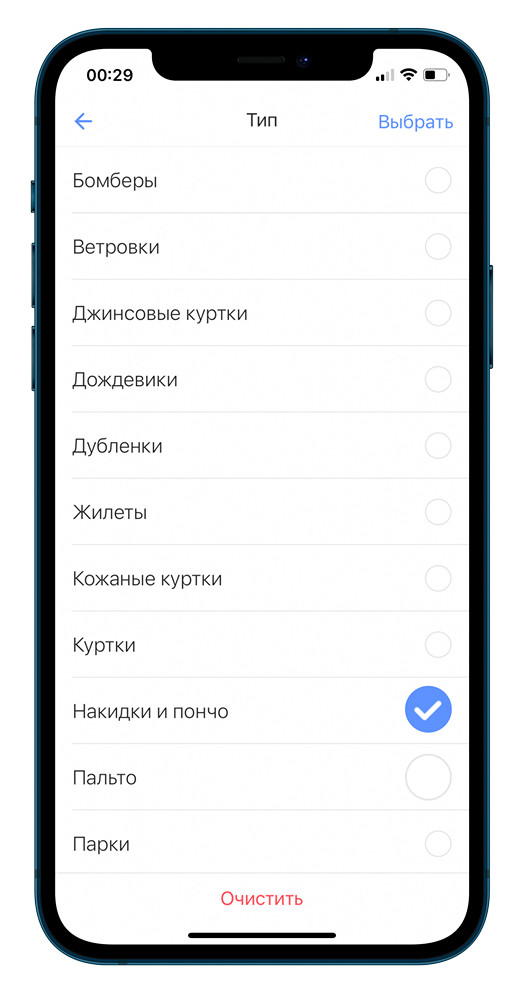
Status Bar — строка состояния, содержащая общую информацию об устройстве: время, дату, сеть, уровень заряда и т.п.
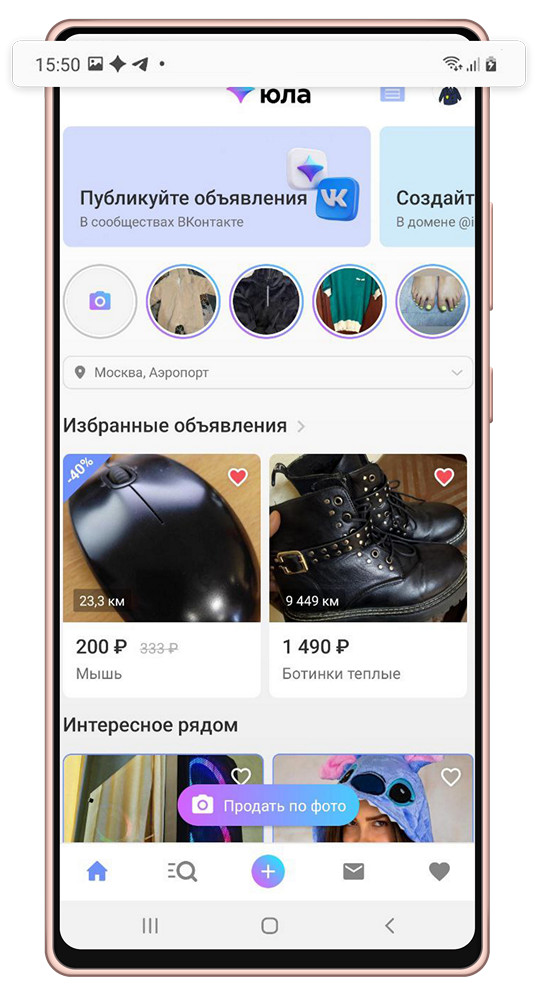
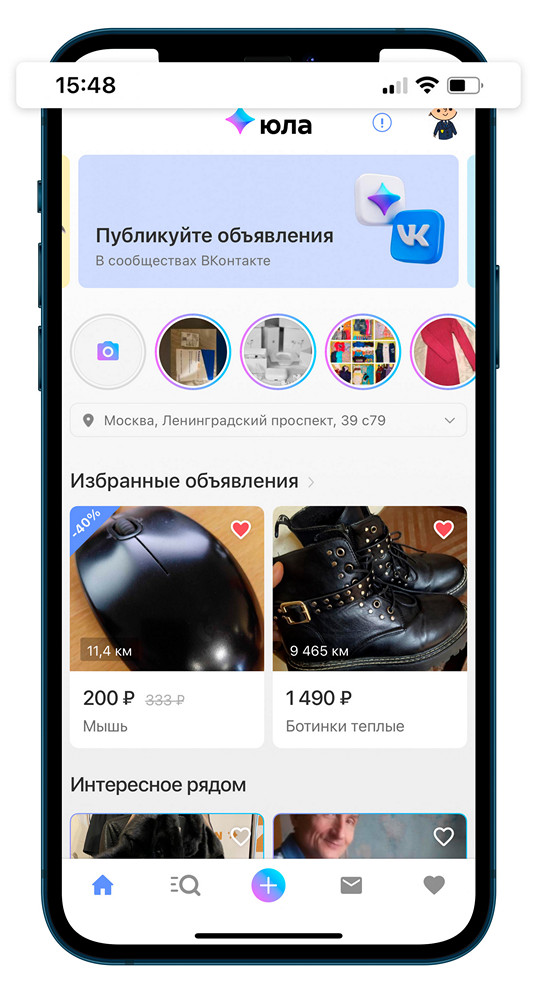
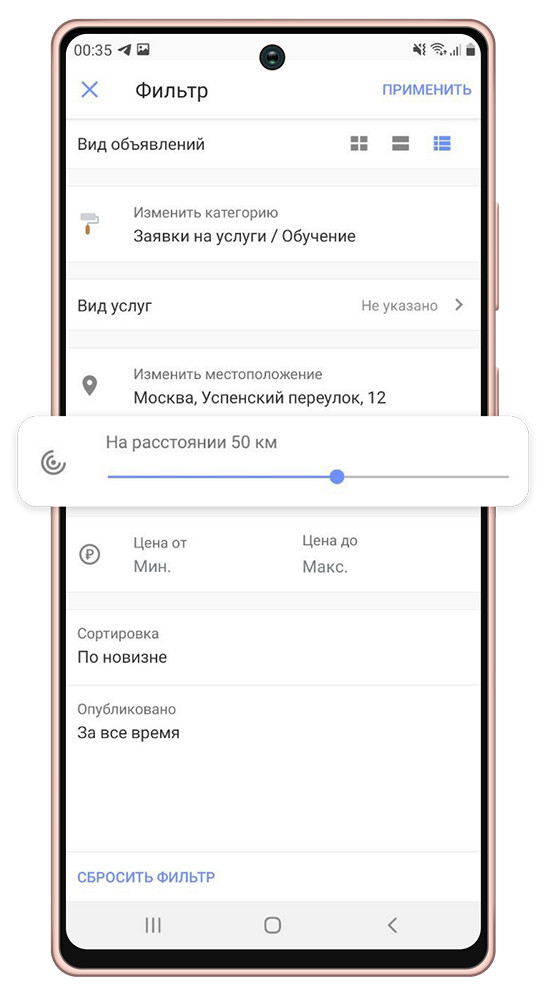
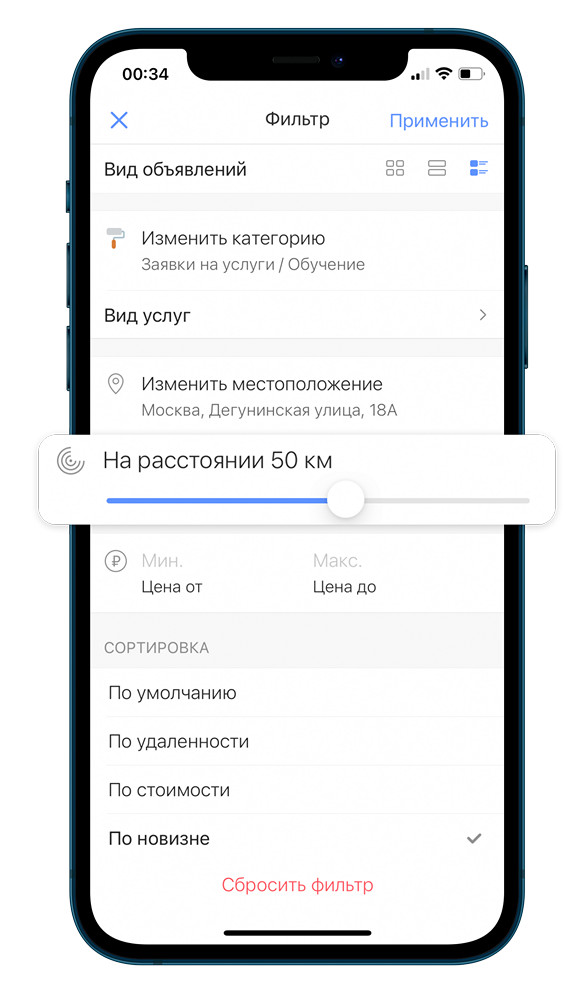
Slider — горизонтальная шкала с элементом управления, по которой скольжением пальца можно управлять состоянием или значением характеристики (в нашем случае — расстоянием от указанного адреса):
Жесты
Тап — касание, нажатие на сенсорный экран. Чтобы открыть любое приложение на смартфоне — мы тапаем на его иконку.
Double tap — два коротких касания, двойной тап.
Мультитап — три и более тапов подряд по одному элементу.
Лонгтап — нажатие с удержанием на несколько секунд. Позволяет открыть дополнительные опции там, где они есть.
Скролл — вертикальное пролистывание содержимого скольжением пальца по экрану сверху вниз или снизу вверх.
Свайп — смахивание вниз, вверх, вправо или влево. Похоже на скролл, только с «легким», коротким касанием.
Pull to refresh (p2r) — дословный перевод: «потяни для обновления».
Drag&Drop — изменение положения элементов интерфейса с помощью перетягивания: как говорит нам название — «тащи и бросай»!
Pinch — жест, используемый для изменения масштаба картинки (увеличения или уменьшения): для уменьшения два пальца касаются экрана и сводятся вместе, для увеличения — разводятся в стороны.
Вот и весь наш список терминов, описывающих элементы интерфейса и жесты. А чем его дополнили бы вы?
32 User interface элементов для UI дизайнеров
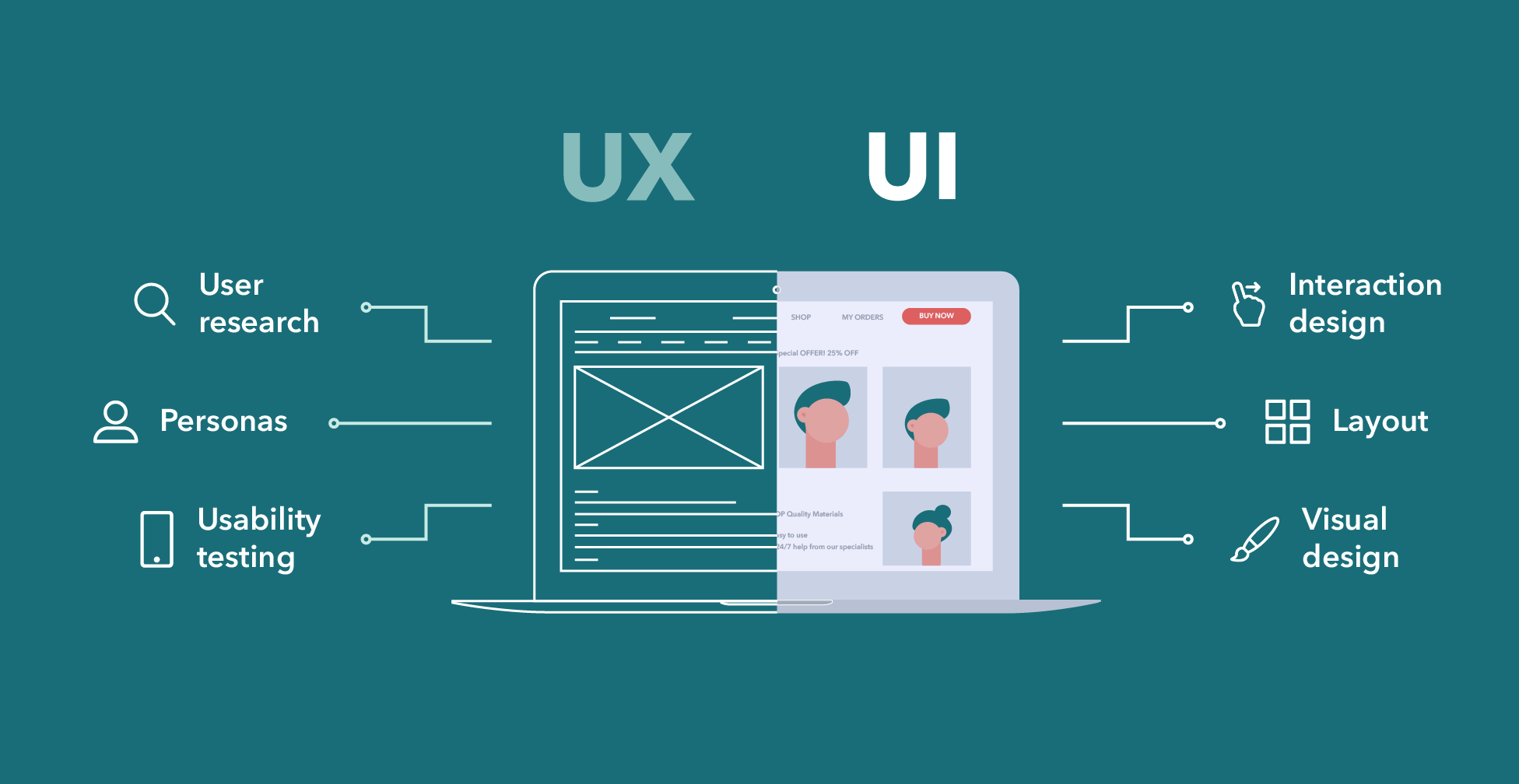
User interface (UI) элементы — это части, которые дизайнеры используют для создания приложений или веб-сайтов. Они добавляют интерактивность в пользовательский интерфейс, предоставляя пользователю точки соприкосновения при навигации по ним. Кнопки, полосы прокрутки, пункты меню и чекбоксы.
Как дизайнер пользовательского интерфейса (UI), вы будете использовать UI элементы для создания визуального языка и обеспечения согласованности вашего продукта, что делает его удобным для пользователя и простым в навигации без особых усилий со стороны юзера.
В этом руководстве мы рассмотрим некоторые из наиболее распространенных элементов пользовательского интерфейса, когда и почему вы можете их использовать.
UI элементы:
UI элементы обычно делятся на одну из следующих четырех категорий:
- Input Controls
- Navigation Components
- Informational Components
- Containers
Input Controls
Input Controls позволяют пользователям вводить информацию в систему. Если вы хотите, чтобы ваши пользователи указывали, например, в какой стране они находятся, вы будете использовать элемент управления вводом, чтобы позволить им сделать это.
Navigation Components
Navigation Components помогают пользователям перемещаться по продукту или веб-сайту. Общие навигационные компоненты включают панели вкладок на устройстве iOS и меню гамбургеров на Android.
Informational Components
Informational Components делятся информацией с пользователями.
Containers
Containers содержат связанный контент вместе.
Словарь UI элементов:
Аккордеоны (Accordion)

Аккордеоны позволяют пользователям расширять и сворачивать разделы контента. Они помогают пользователям быстро перемещаться по материалам и позволяют дизайнеру пользовательского интерфейса включать большие объемы информации в ограниченном пространстве.
Bento Menu, Döner Menu, Hamburger Menu, Kebab Menu, Alt-burger, meatball
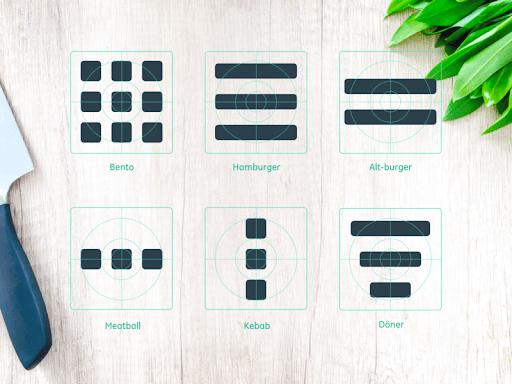
Типы иконок меню, которые названы в честь блюд. Используются очень часто в качестве отображения меню.
Хлебные крошки (Breadcrumb)
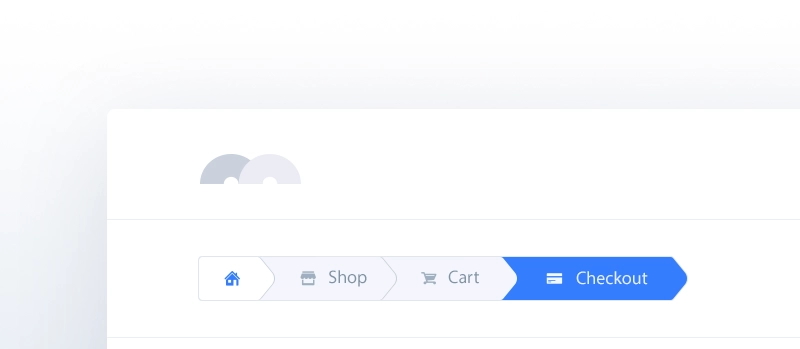
Хлебные крошки (навигационная цепочка, англ. Breadcrumbs) – это элемент навигации по сайту, который представляет собой путь от корня сайта, до текущей страницы, на которой в настоящий момент находится пользователь. Хлебные крошки обычно представляют собой полосу в верхней части страницы, обычно под шапкой сайта.
Кнопка (Button)
Кнопки позволяют пользователю взаимодействовать с формами на сайте.
Карточка (Card)
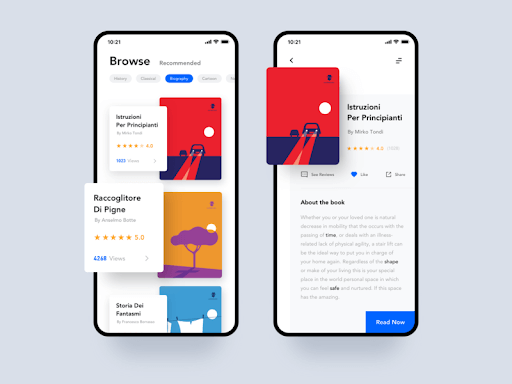
Карточки на данный момент довольно популярны среди UI/UX. Карточки – это небольшие прямоугольные или квадратные модули, которые содержат различную информацию — в виде кнопок, текста, мультимедиа и т.д. Карточки — отличный выбор дизайна пользовательского интерфейса, если вы хотите разумно использовать доступное пространство и предоставить пользователю несколько вариантов содержимого, не заставляя их прокручивать традиционный список.
Карусель (Carousel)
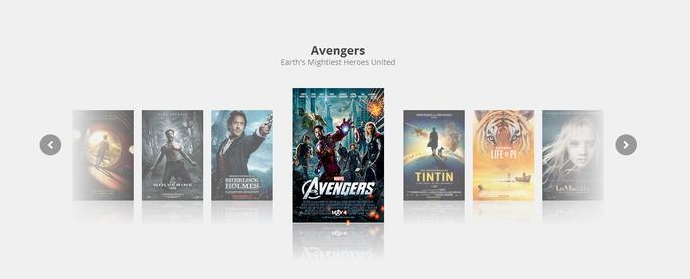
Карусели позволяют пользователям просматривать наборы контента, такие как изображения или открытки, часто гиперссылки на большее количество контента или источников. Самым большим преимуществом использования каруселей в дизайне UI является то, что они позволяют нескольким фрагментам контента занимать одну и ту же область пространства на странице или экране.
Checkbox
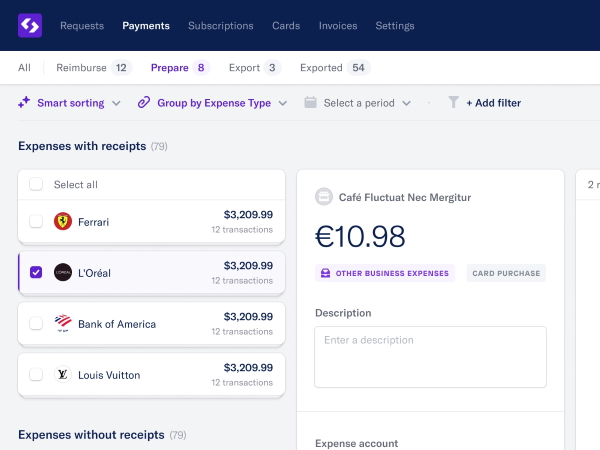
Комментарий думаю в этом случае не нужен. Чекбокс это флаг который позволяет выбрать учитывать этот элемент или нет (например при выборе параметров товара).
Комментарий (Comment)

Dropdown
Лента (Feed)

Сложно представить соц сети такие как Facebook, twitter и т.п без ленты. Содержание ленты варьируется от простого текста до изображений и видео.
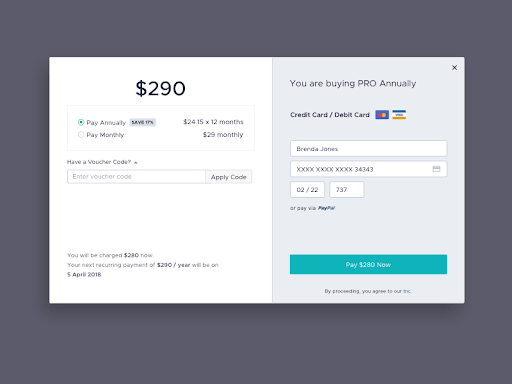
Форма (Form)
Иконки (Icon)
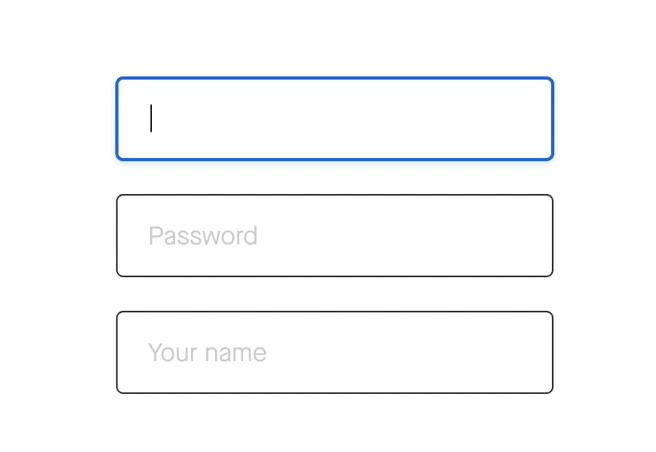
Поле ввода (Input Field)
Loader
Loader’ы могут принимать самые разные формы. Дизайнеры любят с ними экспериментировать. Loader’ы предназначены для отображения индикатора загрузки, пока на фоне отрабатывает какой-то экшн.
Модальное окно (popup)
Модальное окно — это блок, содержащий контент или сообщение, которое требует от вас взаимодействия с ним, прежде чем вы сможете закрыть его и вернуться к основному контенту.
Уведомления
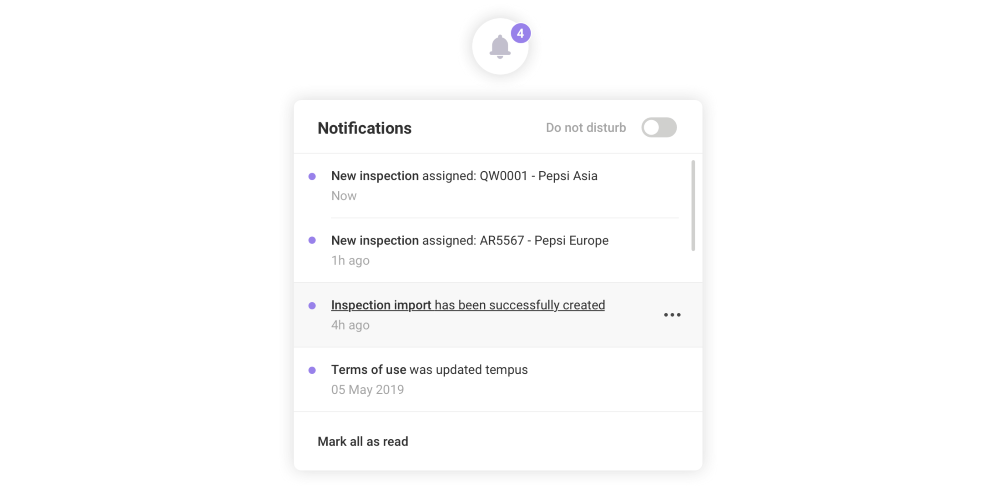
Нотификации дают юзеру понять, что есть что-то новое, например, сообщение или какое-то системное уведомление.
Пагинация (Pagination)
Обычно находящийся в нижней части страницы. Пагинация помогает легко «браузить» страницы сайта находя нужную вам страницу.
Picker
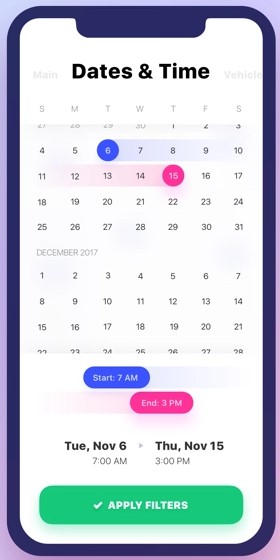
Преимущество использования пикеров над полями ввода (input field) заключается в том, что все пользователи выбырают данные и они в нужном формате сохраняются в базе данных, что делает информацию управляемой и легкой для доступа. В инпуте ж нужно писать парсеры и распознаватели разных типов введенных данных.
Progress Bar
Progress Bar помогает визуализировать, на каком шаге находится пользователь. Обычно вы найдете их на оформлении заказов, отмечая различные этапы, которые пользователь должен выполнить для завершения покупки, такие как выставление счетов и отгрузка.
Radio Buttons
Radio Buttons похожи на чекбоксы, но отличаются тем, что можно 1 из нескольких вариантов.
Поле поиска (Search Field)
Боковая панель (Sidebar)
Sidebar нужен для отображения дополнительного контента, который не предназначен для основного блока
Ползунок (Slider Controls)
Slider это общий элемент пользовательского интерфейса, используемый для выбора значения или диапазона значений. Перетаскивая ползунок пальцем или мышью, пользователь может постепенно и точно регулировать значение — например, объем, яркость или желаемый диапазон цен при совершении покупок.
Stepper
Stepper — это элементы управления, которые позволяют пользователям регулировать значение. Однако, в отличие от ползунков, они позволяют пользователям изменять значение только в заранее определенных диапазонах, с заранее установленым шагом.
Тэг (Tag)
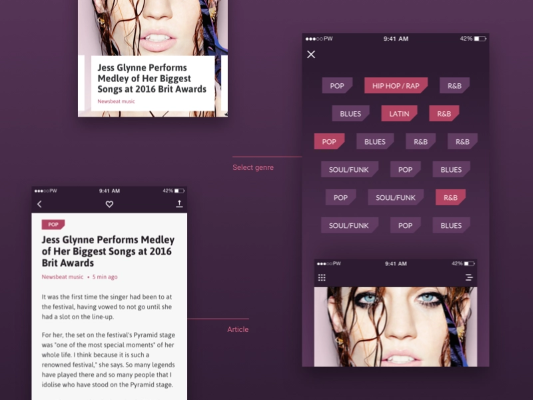
В дизайне пользовательского интерфейса теги — это, по сути, метки, которые помогают маркировать и классифицировать контент. Обычно они состоят из релевантных ключевых слов, которые облегчают поиск и просмотр соответствующего фрагмента контента. Тэги часто используются на социальных сайтах и в блогах.
Tab Bar
Панели вкладок отображаются в нижней части мобильного приложения и позволяют пользователям быстро перемещаться между основными разделами приложения.
Tooltip
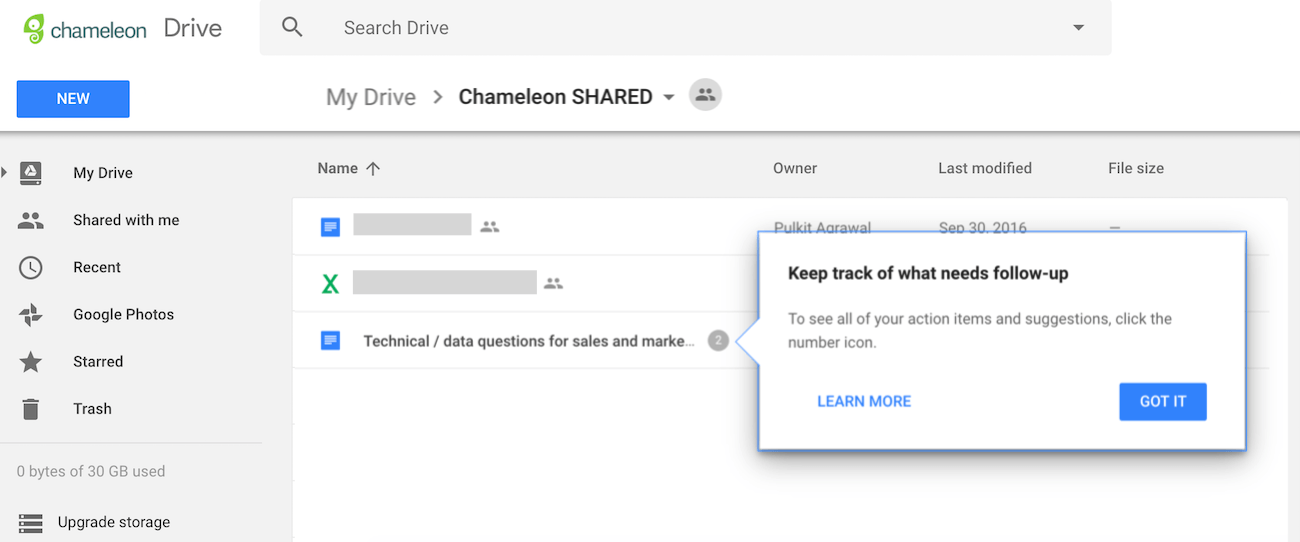
Tooltip — это небольшие подсказки, которые помогают пользователям понять часть или процесс в интерфейсе.
Toggle
Toggle это флаг который позволяет выбрать между Да или Нет.
Барабан
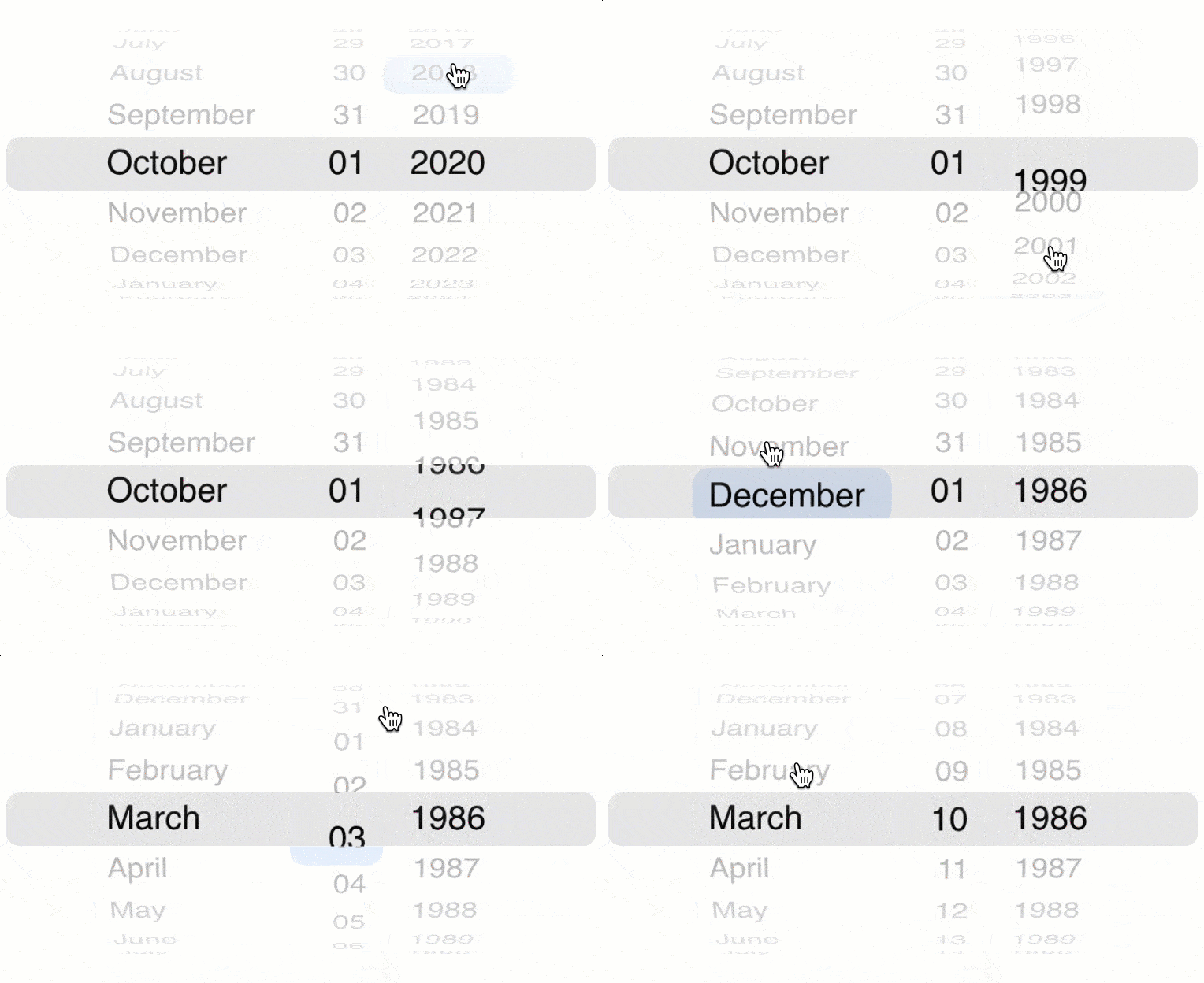
Популярный UI элемент барабан, который на iOS используется для выбора даты. Так же барабан можно использовать для чего угодно где нужно упросить ввод данных.
Автоматизация с использованием элементов пользовательского интерфейса
Классические потоки используют элементы пользовательского интерфейса для взаимодействия с приложениями и веб-страницами, не прибегая к распознаванию изображений и абсолютным координатам. Элементы пользовательского интерфейса используются в качестве входных данных в большинстве действий автоматизации пользовательского интерфейса и браузера и определяют определенные элементы в окнах и на веб-страницах.
Элементы пользовательского интерфейса
При развертывании действия автоматизации пользовательского интерфейса или браузера может потребоваться предоставить элемент пользовательского интерфейса в качестве входных данных. Чтобы добавить новый элемент пользовательского интерфейса, вы можете сделать это непосредственно из свойств действия или через панель элементов пользовательского интерфейса конструктора потоков.
Каждая из этих групп действий принимает различные категории элементов пользовательского интерфейса. Действия автоматизации пользовательского интерфейса принимают элементы пользовательского интерфейса, захваченные из классических приложений, а действия автоматизации браузера принимают элементы пользовательского интерфейса, захваченные с веб-страниц.
Действия автоматизации пользовательского интерфейса могут использовать только элементы пользовательского интерфейса для классических приложений, а действия автоматизации браузера могут использовать только элементы пользовательского интерфейса для веб-страниц. Поэтому несовместимые элементы пользовательского интерфейса недоступны для выбора.

Чтобы добавить новый элемент пользовательского интерфейса в поток, выберите добавление нового элемента пользовательского интерфейса с помощью действия или панели элементов пользовательского интерфейса, выделите соответствующий элемент и нажмите левый Ctrl + щелчок левой кнопкой мыши. По завершении выбора выберите Готово.

Любые захваченные элементы пользовательского интерфейса будут добавлены на панель элементов пользовательского интерфейса. Чтобы получить доступ к панели элементов пользовательского интерфейса, выберите вкладку элементов пользовательского интерфейса в правой части конструктора потоков.

Элементы могут быть отсортированы в алфавитном порядке через параметр Сортировать вкладки элементов пользовательского интерфейса. Чтобы удалить все элементы пользовательского интерфейса, которые не используются ни в одном действии, щелкните значок точек рядом с параметром Сортировать, затем Удалить неиспользуемые элементы пользовательского интерфейса.
Чтобы переименовать или удалить элемент пользовательского интерфейса, щелкните правой кнопкой мыши соответствующий элемент и выберите соответствующую функцию.
Чтобы узнать, где в потоке используется определенный элемент пользовательского интерфейса, щелкните его правой кнопкой мыши и выберите Найти использования. В результатах будут отображаться все действия, использующие этот элемент пользовательского интерфейса. Дважды щелкните результат, чтобы выделить действие в рабочей области.

Типы элементов пользовательского интерфейса
Действия автоматизации пользовательского интерфейса и автоматизации браузера принимают два разных типа элементов пользовательского интерфейса. Действия автоматизации пользовательского интерфейса принимают только элементы пользовательского интерфейса, захваченные из классических приложений, а действия автоматизации браузера принимают только элементы пользовательского интерфейса, захваченные с веб-страниц.
Чтобы отличить элемент пользовательского интерфейса для классического приложения от элемента пользовательского интерфейса для веб-страницы, проверьте его родительский элемент выбора. Элементы пользовательского интерфейса для классических приложений обычно имеют рабочий стол в качестве родительского элемента, в то время как элементы пользовательского интерфейса для веб-страниц имеют веб-страницу в качестве родительского элемента.

Элементы пользовательского интерфейса для веб-страниц
Чтобы захватить элемент пользовательского интерфейса с веб-страницы, вам необходимо установить соответствующее расширение для браузера. Дополнительную информацию о поддерживаемых браузерах и необходимом расширении можно найти в разделе Использование браузеров и управление расширениями.
Когда расширение браузера не может связаться с Power Automate, окно браузера идентифицируется как классическое приложение. Как результат, Power Automate пытается получить элементы пользовательского интерфейса для классического приложения, а не для веб-страницы.
Свойства элементов пользовательского интерфейса
Чтобы управлять селекторами элемента пользовательского интерфейса, щелкните элемент правой кнопкой мыши и выберите Изменить селектор. Этот параметр вызывает конструктор селекторов, где селектор можно редактировать с помощью визуального редактора.

Чтобы вручную ввести значение селектора, выключите визуальный редактор, и текстовое значение селектора станет редактируемым. Дополнительные сведения о селекторах можно найти в разделе Создайте собственный селектор.

Каковы ваши предпочтения в отношении языка документации? Пройдите краткий опрос (обратите внимание, что этот опрос представлен на английском языке).
Опрос займет около семи минут. Личные данные не собираются (заявление о конфиденциальности).