Разработка деталей с исполнениями в Компас-3D
В этом гайде представлена подробная инструкция о разработке модели с исполнением, а также о разработке чертежного файла с таблицами исполнений в программе Компас-3D.
Прежде всего потребуется определиться с понятием исполнения. Официальная документация обозначает эту терминологию как конструкцию одного из изделий, информативные данные о котором находится в документе конструкторского типа.
В этой же нормативной базе есть подпункт об общем описании групповых и базовых документов. Главный пункт дополнения гласит, что у таких документов должна быть общая информация о двух и более единицах инвентаря, которые обладают едиными признаками и минимальными различиями.
После этого предоставляется уточнение, что именно стоит определять, как главные признаки:
а) цельность конструкции, несмотря на разные параметры или разные требования, которые выдвигаются к таким аппаратам или их конструкционным деталям.
б) Цельность и единство конструкции при разных размерах.
в) похожесть конструкций при разной конфигурации некоторых деталей, а также при отличающихся размещении или неидентичном количестве идентичных составных частей.
Сейчас же попробуем разработать модель. Сделайте ее деталь, которая будет выглядеть так же, как и на чертеже. В качестве названия впишите слово «Полумуфта». Присвойте ей обозначение 001.

На выходе должен получиться примерно такой элемент:

Эта модель будет считаться главным исполнением. Ее можно использовать для разработки других исполнений такой детали. Размеры, которые отмечены красным на представленном ниже изображении, будут считаться переменными.

На стандартной панели кликаем по значку «Переменные». Разработайте переменные. Для этого найдите поле «Выражение» соответствующих габаритов и введите туда название новой переменной. После этого закройте окно переменных.

Нажимаем на опцию «Управление исполнениями». Она находится в меню текущего состояния. Открывается опция изменения документов, на котором представлено основное исполнение.

Нажимаем на функцию «Вставить переменную». Там нужно по очереди разместить все представленные переменные.

На данном этапе мы получили основное исполнение с определенным набором размеров, которые будут изменены в дальнейших исполнениях.
Обратите внимание на окно настройки столбцов. С ее помощью удается заменить порядок переменных. Здесь же добавляются и удаляются остальные свойства разработанной модели.

Попробуйте для наглядности стереть слово «Материал». Обратите на него внимание: оно размещено в правом столбике. Выберите «Материал» и кликните на «Удалить».

Пробуем разработать первое исполнение. На основном исполнении кликаем правой кнопкой мышки. Активируем опцию «Создать зависимое исполнение».

Важно учитывать то, что «Обозначение исполнений» устанавливается системой. Общие характеристики создания обозначающих факторов новых исполнений можно настроить в окне «Номера новых исполнений».

Меняем значение переменных размеров так, как это показано на рисунке.

Активируем опцию «Применить». Важно учесть, что большинство исполнений посчитается самостоятельно. Соглашаемся с изменениями. В окне «Текущее состояние» будет отображено актуальное исполнение. Точно в этом же месте можно сделать любое исполнение для того, чтобы предварительно посмотреть общий вид модели.

Теперь же пробуем оформить чертеж.
Разработаем новый чертеж А3. Активируем команду «Стандартные виды» и выбираем виды спереди и слева в основном исполнении. Нужно принять во внимание, что при выборе вида есть возможность разработать вид любого исполнения. Нужное исполнение можно установить как в свойствах документа, так и просто в меню его открытия.


Наш чертежный файл нужно дополнить таблицей исполнений. Вызвать ее можно при помощи команд «Сервис-отчеты-создать таблицу исполнений». Нажимая эти опции, можно увидеть меню «Параметры таблицы исполнений».

После установки важных параметров соглашаемся с изменениями и кликаем «Создать объект». Табличку переносим в отведенное для нее место на чертежном поле.

Чертеж почти завершен. Последний шаг: нужно заменить цифровые значения переменных размеров на их имена. Для этого ориентируйтесь на такую таблицу:
Как сделать деталь в КОМПАС-3D
Создание деталей в КОМПАС не составит для Вас труда, если Вы хорошо ориентируетесь в функционале КОМПАС-График. Основа трехмерного проектирования — создание эскизов, перемещение которых в пространстве и позволяет получить объемные тела. Эскиз можно сравнить с фрагментом, для его построения используются команды построения геометрических примитивов: отрезков, окружностей, прямоугольников и др.
Если же говорить про способы создания детали, то их не так уж и много. Существует 4 формообразующие операции:
- выдавливания;
- вращения;
- по траектории;
- по сечениям.
Правда, существуют и другие способы построения, но они встречаются намного реже. Например, гибридное моделирование, работа с листовым телом, булевы операции.
Получается любая деталь состоит из простейших объемов, каждый из которых выполнен одной из 4-х формообразующих операций.
С чего начать создание детали
Каждая деталь состоит из последовательности формообразующих операций, формообразующие операции в свою очередь работают на базе эскизов. Первым делом стоит определиться на какие простейшие объемы можно разбить деталь, чтобы каждый из объемов выполнить в отдельной операции и в совокупности получить единую деталь.
Пошаговая инструкция построения детали
Разберем небольшой пример. Нам нужно создать деталь Упор. Конечная модель представлена на скриншоте:

За одну операцию данную деталь не построить, поэтому нужно проанализировать геометрию и определиться на какие части будет поделено тело. Не важно получится у Вас 3 части или 10, Вы должны только определиться: как сделать деталь быстрее и проще. Например, можно у детали Упор построить основание сразу с четырьмя крепежными отверстиями, а можно вначале операцией выдавливания выдавить прямоугольник, а отверстия добавить в следующей операции. Оба варианта будут правильными, главное выбрать удобный и понятный именно Вам.
Лично я данную деталь построил бы в 4 операции, не считая «украшательств» в виде фасок и скруглений. Это были бы:
- операция выдавливания основания;
- операция построения на основании усеченного конуса;
- операция вычитания четырех сквозных отверстий;
- операция вычитания глухого отверстия.
С последовательностью определились, следующий шаг выбрать плоскость для построения первого эскиза и направление выполнения операции. Плоскость и направление повлияют на последующее отображение данной модели в ассоциативных видах чертежа.
Если выбрать в качестве базовой плоскости для основания системную плоскость ZX, то вид Спереди будет выглядеть вот так:

Если же исходной плоскостью будет плоскость XY, то вид Спереди будет выглядеть вот так:

Ничего страшного в таком представлении нет, просто понадобятся дополнительные действия, чтобы ассоциативный чертеж соответствовал представлению конструктора о расположении видов.
Для правильного построения советуем изначально в пустом файле Детали выбрать нужную ориентацию на Панели быстрого доступа и после этого приступать к построению.

В нашем случае, если в качестве основания принимается прямоугольная бобышка, удобнее всего выбрать вид Сверху и выполнить построение первого эскиза на плоскости ZX.
Эскизы можно строить на плоскостях и плоских гранях. В нашем случае для построения первого эскиза используется системная плоскость ZX. Строить её не нужно, в новой детали системные плоскости: ZX, ZY, XY присутствуют по умолчанию.
Для создания эскиза выбираем плоскость ZX. Сделать это можно либо кликнув по плоскости в окне модели:

Либо указав её в Дереве модели:

Выделив плоскость одним из способов нужно нажать команду «Создать эскиз»  . Способов вызова команды несколько. Чаще всего используют вызов с Панели быстрого доступа
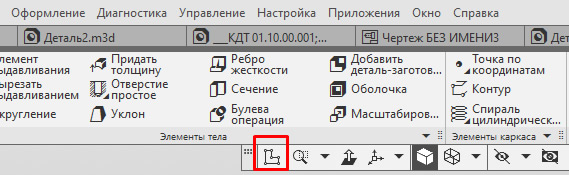
Либо с контекстного меню, которое появляется при нажатии правой кнопкой мыши на плоскости

Или с контекстной панели, которая появляется при выделении плоскости

После запуска команды, выбранная плоскость разворачивается в плоскость экрана и доступными становятся команды построения геометрических примитивов. Работу в эскизе можно сравнить с работой во фрагменте или чертеже КОМПАС-График.

Основание нашей детали проще всего выполнить командой «Прямоугольник по центру и вершине», которая расположена в расширенном списке команд «Прямоугольник»

Можно запустить команду «Прямоугольник», а к «Прямоугольнику по центру и вершине» перейти на Панели параметров

После вызова команды необходимо первым кликом указать центр прямоугольника, а вторым указать одну из вершин. Прямоугольник построим произвольных размеров, необходимые значения по горизонтали и вертикали зададим позже проставив управляющие размеры.

Проставим 2 линейных размера. Можно воспользоваться командой «Линейный размер», можно «Авторазмер».

При простановке авторазмера достаточно кликнуть на одном из вертикальных отрезков и в месте расположения размерной надписи, а затем по одному из горизонтальных отрезков и также в месте расположения его размерной надписи.
После простановки размера появляется окно:

В данном окне необходимо ввести значение размера. В нашем случае это 160 у горизонтального размера и 100 у вертикального.


Эскиз готов, 4 сквозных отверстия мы выполним позже, поэтому на данном эскизе их изображать необходимости нет. Если же мы решили бы выполнить отверстия в этой же операции, то нужно было бы построить следующий эскиз:

Выполнив построения в эскизе можно сразу перейти к формообразующей операции. В нашем случае — это операция выдавливания:

Кликаем по команде «Элемент выдавливания» и вводим необходимые значения на Панели параметров. В нашем случае нет уклона, тонкой стенки или еще каких-либо дополнительных атрибутов. Нужно указать только высоту выдавливания. В нашем примере высота=20.
Вводим значение 20 в ячейку «Расстояние» на Панели параметров
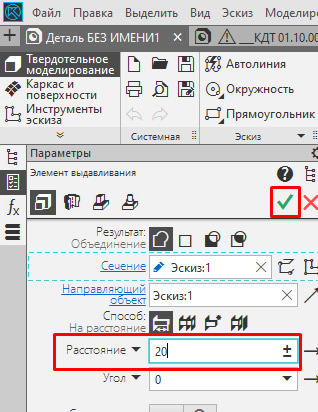
Подтверждаем операцию кнопкой «Создать объект» или нажав колесо на мышке. В итоге получаем следующее тело:

Основание построено, для последующих эскизов можно использовать плоские грани основания. Способов создавать эскизы и операции несколько, в текущем примере мы рассмотрим один, чтобы не перегружать статью.
Построив основание «сбрасываем» команду «Элемент выдавливания» клавишей Esc или кнопкой «Отмена» на Панели параметров  . Если не «сбросить» команду, то последующий выбор грани приведет к её выдавливанию, придется переходить на эскиз через Панель параметров, а такой способ в данной статье мы не рассматриваем.
Выделяем верхнюю грань основания и запускаем команду «Создать эскиз» любым из способов, которые были рассмотрены в данной статье. Например из контекстной панели

В открывшемся эскизе строим окружность произвольного размера. Центр окружности размещаем в начале координат. Для построения окружности используем команду «Окружность» 

После построения окружности ставим к ней авторазмер  и задаем его значение = 70.

Непосредственно из эскиза переходим на операцию выдавливания, запустив команду «Элемент выдавливания»
На Панели параметров задаем Расстояние = 60 и Угол = 4 (если у угла нужно сменить направление, то нажимаем «Сменить направление»  ), нажимаем «Создать объект» или колесо мыши. В итоге получаем:

Следующий шаг — добавить на деталь отверстия и скругления. Начнем с отверстий. Выделим верхнюю грань основания и создадим новый эскиз. Способы вызова команды рассматривали ранее, поэтому останавливаться подробнее на этом не будем.

В эскизе выполняем построение четырех окружностей. Как вариант начертить 1 шт., а остальные получить командой «Зеркально отразить».
Для построения окружности используем команду «Окружность»
После построения окружности ставим к ней авторазмер и задаем его значение = 15.
Также ставим 2 размера от начала координат — один вертикальный, другой горизонтальный. Значение вертикального размер 35, горизонтального 65.

Построим в эскизе оси симметрии, которые необходимы нам для симметричного переноса построенной окружности. Оси построим командой отрезок, со стилем линии «Осевая». Длина отрезков не играет роли, главное получить одну горизонтальную ось и одну вертикальную. Точка привязки осей- начало координат.
Берем команду «Отрезок»

На Панели параметров ставим стиль линии «Осевая» 
Строим 2 отрезка произвольной длины — один вертикальный, второй горизонтальный. Точка привязки начальной точки отрезков — начало координат.

Выполнив вспомогательные построения перейдем непосредственно к получению копий. Выделим окружность и запустим с инструментальной панели Изменение геометрии команду «Зеркально отразить»

Укажем одну из построенных осей. В итоге произойдет симметричное копирование и эскиз будет выглядеть вот так:

Прервем команду, выделим уже обе окружности (удерживая клавишу Ctrl или Shift), вновь запустим команду «Зеркально отразить» и укажем вторую из построенных осей (если вначале указывали вертикальную ось, то теперь укажем горизонтальную). Получим еще 2 копии, эскиз будет выглядеть так:

Не выходя из эскиза, запустим команду «Вырезать выдавливанием» с инструментальной панели Элементы

На Панели параметров сменим способ на «через все»

Нажмем кнопку «Создать объект»  или подтвердим команду нажатием на колесо мыши.
В итоге получим деталь с четырьмя отверстиями

Аналогично будет построено центральное отверстие. Из особенностей — отверстие не сквозное, поэтому на Панели параметров команды «Вырезать выдавливанием» нужно будет указывать конкретное расстояние, в нашем случае это 60 мм.
На верхней гране усеченного конуса создаем эскиз

В Эскизе строим окружность диаметром 50 мм., центр окружности привязываем к началу координат. Стиль линии — «основная». Если у Вас с прошлой операции построения осей стиль линии остался «осевая», то необходимо изменить его на Панели параметров

Не выходя из эскиза запускаем команду «Вырезать выдавливанием» и на Панели параметров указываем глубину выдавливания 60 мм.

После указания параметров нажимаем «Создать объект» или подтверждаем команду нажатием на колесо мыши.
Деталь должна выглядеть следующим образом:

Осталось указать на детали скругления и фаски.
Выбираем команду «Скругление» с инструментальной панели Элементы тела

Задаем на Панели параметров радиус скругления. В нашем случае у вертикальных ребер основания радиус равен 10 мм. Кликаем по всем четырем ребрам, в итоге получаем вот такое изображение:

Для удобства указания ребер, чтобы не крутить модель можно было перейти в режим отображения «Каркас»

Деталь будет выглядеть в виде скелета и указывать невидимые в режиме «Полутоновое» ребра

В дальнейшем можно перейти обратно на полутоновое отображение или выполнять построения дальше в «Каркасе». Мы перейдем обратно в «Полутоновое»

Выполним скругление верхних ребер основания и ребра между основанием и усеченным конусом. Для этого запустим вновь команду «Скругление» на Панели параметров зададим радиус 5 мм. и укажем необходимые ребра:

Верхние ребра основания представляют собой замкнутый контур и расположены они по касательной друг к другу, поэтому можно указать только одно из ребер. Подтвердим построения кнопкой «Создать объект» или нажатием на колесо мыши.

Осталось построить фаски, но данное построение оставим Вам в качестве домашней работы. Скажу только, что фаска строится аналогично скруглению — также нужно указывать ребра, а вместо радиуса задавать длину и угол или длины двух катетов фаски. Сама команда находится в расширенном списке команды «Скругление»
РЕДАКТИРОВАНИЕ МОДЕЛЕЙ В КОМПАС-3D
В поисках наиболее оптимального решения мы можем вносить изменения в ранее задуманный прототип изделия. Одним из преимуществ трехмерного моделирования является возможность редактировать 3D-модели. Важным элементом редактирования служит Дерево построения. Оно не только является структурой процесса моделирования, но и позволяет изменить любой эскиз, операцию или объект вспомогательной геометрии. После удаления старых значений и внесения новых параметров, модель перестраивается. При этом сохраняются все существующие в ней связи.
При редактировании детали в КОМПАС-3D важно выполнять основное требование: изменения, вносимые в модель, не должны привести к разрушению целостности этой модели, т.е. к распадению ее на несколько отдельных частей.
Прежде чем начинать редактирование, целесообразно снять копию с существующей модели для того, чтобы можно было всегда вернуться к первоначальному варианту.
Редактирование операций
Форма и размеры любого элемента модели зависят от эскиза, типа параметров формообразующей операции. Некоторые операции, такие как Скругление и Фаска выполняются без предварительного создания эскиза и полностью определяются параметрами, задаваемыми в соответствующих диалоговых окнах.
При редактировании операций важно помнить, что можно изменить их количественные и качественные параметры, но нельзя изменить тип выполняемой операции, т.е. нельзя выдавливание элемента заменить вращением и т. д.
Рассмотрим несколько примеров редактирования операций.
Пример 1.
Изменить длину и угол наклона фаски на щеке коленчатого вала с 12,5 мм и 60 градусов на 20 мм и 45 градусов.
Для выполнения этой операции щелчком мыши выберем фаску на модели.
 |
| Рис. 4.1. |
 В Дереве построения пиктограмма, обозначающая данную операцию, отобразится светло-зеленым цветом (рис. 4.1). Правой кнопкой мыши введем контекстное меню и выберем команду Редактировать. Система перейдет в режим редактирования (рис. 4.2).
В результате появится строка параметров объектов, где необходимо изменить значение с 12,5 мм и 60 градусов на 20 мм и 45 градусов (рис. 4.3).
 |
| Рис. 4.3. |
После нажатия кнопки Создать модель автоматически будет перестроена согласно новому параметру.
Пример 2.
Изменить длину шатунной шейки Коленчатого вала с 100 мм на 150 мм.
Для выполнения этой операции щелчком мыши выделим шатунную шейку на модели (рис. 4.4).
 |
| Рис. 4.4. |
В Дереве построения пиктограмма, обозначающая данную операцию, отобразится светло-зеленым цветом. Правой кнопкой мыши введем Контекстное меню и выберем команду Редактировать (рис. 4.6). Система перейдет в режим редактирования, при этом на экране модель будет изображена в том виде, какой она была в процессе создания (рис. 4.7), до формирования рассматриваемого элемента.
 В Дереве построения все элементы, начиная с редактируемого и более позднего создания, помечаются пиктограммой «замок» (рис. 4.5). «Замок» – означает временное исключение из расчетов всех указанных элементов. Данные этапы построения не отображаются в окне модели, однако информация о них сохраняется в памяти компьютера. В результате появится строка параметров объектов, где необходимо изменить значение 100 на 150 (рис. 4.8).
 |
 |
| Рис. 4.6. | Рис. 4.7. |
 |
| Рис. 4.8. |
После ввода кнопки Создать модель автоматически будет перестроена согласно новому параметру.
При редактировании некоторых элементов на пиктограмме детали может появиться изображение восклицательного знака, обведенного красным. Если произведено такое редактирование модели, которое делает невозможным существование каких-либо геометрических элементов детали или выполнение какой-либо операции после произведенного редактирова-
 ния невозможно, то появляется предупреждение об ошибках.
Можно нажать на правую клавишу мыши, после чего откроется контекстное меню, где можно увидеть надпись Что неверно (рис. 4.9)?
Если еще раз щелкнуть левой клавишей, то откроется окно, в котором будут подробно описаны возникшие ошибки (рис. 4.10).
 Кроме этого восклицательный знак появится в Дереве построения рядом с пиктограммой операции или эскиза, в которых произошли нарушения связей, формы или размеров.
Справочная система содержит рекомендации по устранению различных ошибок, возникающих в процессе редактирования. Чтобы получить разъяснения о конкретной ошибке и рекомендации по ее устранению, следует выделить в диалоговом окне характеристику ошибки и нажать кнопку Справка.
Для исправления ошибки, необходимо редактировать эскиз или операцию.
Редактирование эскизов
Эскиз в КОМПАС-3D является основным базовым элементом, формирующим форму и размеры будущей модели. Система позволяет вносить изменения в любой эскиз, после чего модель будет перестроена согласно внесенным изменениям.
Для редактирования эскиза следует указать его. Это можно сделать с помощью Дерева построения или щелчком мыши на любой грани, сформированной с помощью данного эскиза. Затем следует вызвать из контекстного меню команду Редактировать эскиз. Если эскиз был выбран в Дереве построения, то следует нажать кнопку Эскиз на панели управления; как и в редактировании операций, модель вернется к состоянию создания ее на этапе формирования выбранного эскиза. В процессе редактирования можно вносить любые изменения: перестраивать контур, менять размеры и т. д. Важно помнить, что редактирование эскиза не должно привести к полному разрушению модели или невозможности перестройки конструкции на основе внесенных изменений.
Пример.
Изменить радиус шатунной шейки коленчатого вала с 42,50 мм на 47 мм.
В Дереве построения найдем: Операция выдавливания: 6. Правой клавишей мыши введем контекстное меню и выберем команду Редактировать эскиз (рис. 4.11). После чего в окне появится окружность, которой мы увеличим радиус (рис. 4.12).
 |
 |
| Рис. 4.11. | Рис. 4.12. |
После изменения радиуса введем кнопку Эскиз, система выйдет из режима редактирования и в результате получим перестроенную модель.
5. МОДЕЛИРОВАНИЕ В КОМПАС-3D
Сборочной единицей называется изделие, которое собирается из отдельных частей на заводе изготовителе.
Модель сборочной единицы в КОМПАС-3D представляет собой файл, содержащий сборку моделей отдельных деталей, а так же информацию о взаимном положении изделий, входящих в эту сборочную единицу. Модели деталей хранятся в отдельных файлах на диске. В файле сборки хранятся лишь ссылки на эти модели. Файлы сборок имеют расширение *.a3d.
Для того чтобы создать новый файл трехмерной модели сборки нажмите кнопку Сборка  . На экране откроется окно нового докумен та – Сборки. В левой части экрана появится Инструментальная панель (рис. 4.13).
 |
· – Редактирование сборки · – Пространственные кривые · – Поверхности · – Вспомогательная геометрия · – Сопряжения · – Измерения |  |
| Рис. 4.13. | Рис. 4.14. |
Если нажать кнопку Редактирование сборки, то откроется панель, состоящая из восьми кнопок (рис. 4.14).
Построение модели сборки рассмотрим на примере кривошипно-поршневой группы поршневого компрессора, в который входят следующие детали: шатун, поршень, поршневой палец и др.
Построение сборки начнем с выбора базового объекта. Обычно в качестве базового выбирается тот объект, относительно которого удобно располагать все остальные. Основной деталью в данном варианте будет шатун. Для того чтобы ввести его в сборку, необходимо нажать кнопку Добавить из файла  . На экране появится фантом шатуна, который можно перемещать в окне сборки. Необходимо указать точку начала координат модели, при этом курсор должен находиться в режиме указания вершины +*.
После вставки первого объекта, его начало координат, направление осей и системные плоскости совмещаются с аналогичными элементами сборки. Первый компонент фиксируется в том положении, в которое он был вставлен. Зафиксированный объект не может быть перемещен в системе координат сборки.
В Дереве построения появится первая составная часть – Шатун. Слева от названия детали системой будет введен условный знак (ф), обозначающий фиксацию детали.
Вторично нажмем кнопку Добавить из файла. Выберем деталь Втулкаи укажем ее произвольное положение (рис. 4.15).
 |
 |
| Рис. 4.15. | Рис. 4.16. |
 После вставки каждой последующей детали можно изменять ее расположение. В КОМПАС-3D предусмотрено несколько способов перемещения отдельных элементов. Можно повернуть деталь вокруг ее геометрического центра
  , а так же сдвинуть ее в любом направлении
  .
.
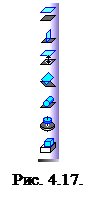
Создание любых соединений моделей достигается путем сопряжения. Сопряжение в процессе моделирования сборок – это параметрическая связь между гранями, ребрами, вершинами, плоскостями или осями составляющих компонентов. При нажатии кнопки Сопряжение  откроется Инструментальная панель сопряжения (рис. 4.17).
 Нажмите кнопку Соосность
  на инструментальной панели Сопряжения
  . Укажите цилиндрические грани Втулки и Верхней головки шатуна (рис. 4.16). Нажмите кнопку Совпадение объектов
  на инструментальной панели Сопряжения
  .
.
В Дереве модели раскройте "ветви" Компоненты – Шатун – Системы координати укажите Плоскость XY.
Затем раскройте "ветви" Втулка – Системы координат и укажите Плоскость ZY (рис. 4.18).
В результате сборочная единица займет нужное положение в сборке.
Затем добавим палец, поршень и совершим те же операции (рис. 4.19).
  |
| Рис. 4.19. |
БИБЛИОГРАФИЧЕСКИЙ СПИСОК
1. Анурьев, В. И. Справочник конструктора – машиностроителя / В. И. Анурьев. – М.: Машиностроение, 1992. – Т.1. – 3.
2. Объемные компрессоры: Атлас конструкций / Г. А. Поспелов, П. И. Пластинин, А. И. Шварц, А. Х. Сафин. – М.: Машиностроение, 1994. – 120 с.
3. Поспелов, Г. А. Руководство по курсовому и дипломному проектированию по холодильным и компрессорным машинам / Г. А. Поспелов, Р. Г. Биктанова, Р. М. Галиев. – М.: Машиностроение, 1986. – 264 с.
4. Пластинин, П. И. Поршневые компрессоры: Т. 2. Основы проектирования. Конструкции. – М.: Колос, 2008. – 711 с.
5. Юша, В. Л. Теория, расчет и конструирование поршневых компрессоров: учебное пособие по курсовому проектированию / В. Л. Юша. – Омск: Изд-во ОмГТУ, 2006. – 120 с.
6. Бочков, А. Л. Трехмерное моделирование в системе Компас-3D (практическое руководство) / А. Л. Бочков. – СПб: СПбГУ ИТМО, 2007. – 80 c.
7. Строчак, Н. А. Моделирование трехмерных объектов в среде Компас-3D: учебное пособие / Н. А. Строчак, В. И. Гегучадзе, А. В. Синьков. – Волгоград : ВолгГТУ, 2006. – 216 с.
Приложение
ГОСТы, наиболее часто используемые при курсовом и дипломном проектировании.
1. ГОСТ 2.001-93. ЕСКД Общие положения.
2. ГОСТ 2.004-88. ЕСКД Общие требования к выполнению конструкторских и технологических документов на печатающих и графических устройствах вывода ЭВМ.
3. ГОСТ 2.102-68. ЕСКД Виды и комплектность конструкторских документов.
4. ГОСТ 2.104-68. ЕСКД Основные надписи.
5. ГОСТ 2.105-95. ЕСКД Общие требования к текстовым документам.
6. ГОСТ 2.106-96. ЕСКД Текстовые документы.
7. ГОСТ 2.109-73. ЕСКД Основные требования к чертежам.
8. ГОСТ 2.114-95. ЕСКД Технические условия.
9. ГОСТ 2.201-80. ЕСКД Обозначение изделий и конструкторских документов.
10. ГОСТ 2.301-68. ЕСКД Форматы.
11. ГОСТ 2.302-68. ЕСКД Масштабы.
12. ГОСТ 2.303-68. ЕСКД Линии.
13. ГОСТ 2.304-81. ЕСКД Шрифты чертежные.
14. ГОСТ 2.305-68. ЕСКД Изображения – виды, разрезы, сечения.
15. ГОСТ 2.306-68. ЕСКД Обозначения графических материалов и правила их нанесения на чертежах.
16. ГОСТ 2.307-68. ЕСКД Нанесение размеров и предельных отклонений.
17. ГОСТ 2.308-79. ЕСКД Указание на чертежах допусков и формы и расположения поверхностей.
18. ГОСТ 2.309-73. ЕСКД Обозначение шероховатости поверхностей.
19. ГОСТ 2.310-68. ЕСКД Нанесение на чертежах обозначений покрытий, термической и других видов обработки.
20. ГОСТ 2.311-68. ЕСКД Изображение резьбы.
21. ГОСТ 2.312-72. ЕСКД Условные изображения и обозначения швов сварных соединений.
22. ГОСТ 2.313-82. ЕСКД Условные изображения и обозначения неразъемных соединений.
23. ГОСТ 2.314-68. ЕСКД Указания на чертежах о маркировании и клеймении изделий.
24. ГОСТ 2.315-68. ЕСКД Изображения упрощенные и условные крепежных деталей.
25. ГОСТ 2.316-68. ЕСКД Правила нанесения на чертежах надписей, технических требований и таблиц.
26. ГОСТ 2.420-69. ЕСКД Упрощенные изображения подшипников качения на сборочных чертежах.
27. ГОСТ 2.702-75. ЕСКД Правила выполнения электрических схем.
Редактор Е. С. Воронкова
Компьютерная верстка – Е. В. Беспалова
ИД № 06039 от 12.10.2001 г.
Сводный темплан 2009 г.
Подписано в печать 20.04.09. Формат 60×84 1 /16. Бумага офсетная.