Как в экселе закрепить панель инструментов
Первый шаг. Наводим курсор на верхнюю часть экселя, где есть надписи «Файл», «Главная», «Вставка» и т.д. Нажимаем на вкладу: «Вставка».
Второй шаг. Откроется панель «Вставка», находите в ней любую серую область, неактивную, и нажимаете правую клавишу мыши. В появившемся меню выберите строку «Свернуть ленту», необходимо нажать на неё.
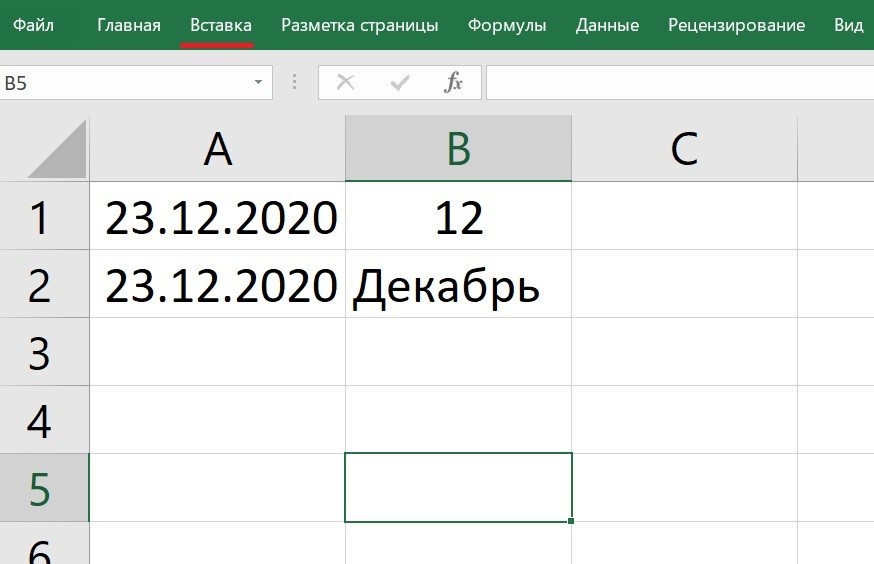
Итог. После этой последовательности действий, панель инструментов будут отображаться постоянно на экране.
Как закрепить панели и строки в Excel за 60 секунд

Andrew Childress May 11, 2017
Russian (Pусский) translation by Ilya Nikov (you can also view the original English article)
Когда вы работаете в крупной таблице Excel, то блокировка столбца или строки может быть весьма полезным, чтобы они всегда были видны. В этом кратком руководстве вы узнаете, как это сделать в Microsoft Excel.
Как заблокировать области, строки и столбцы в Excel (быстро)
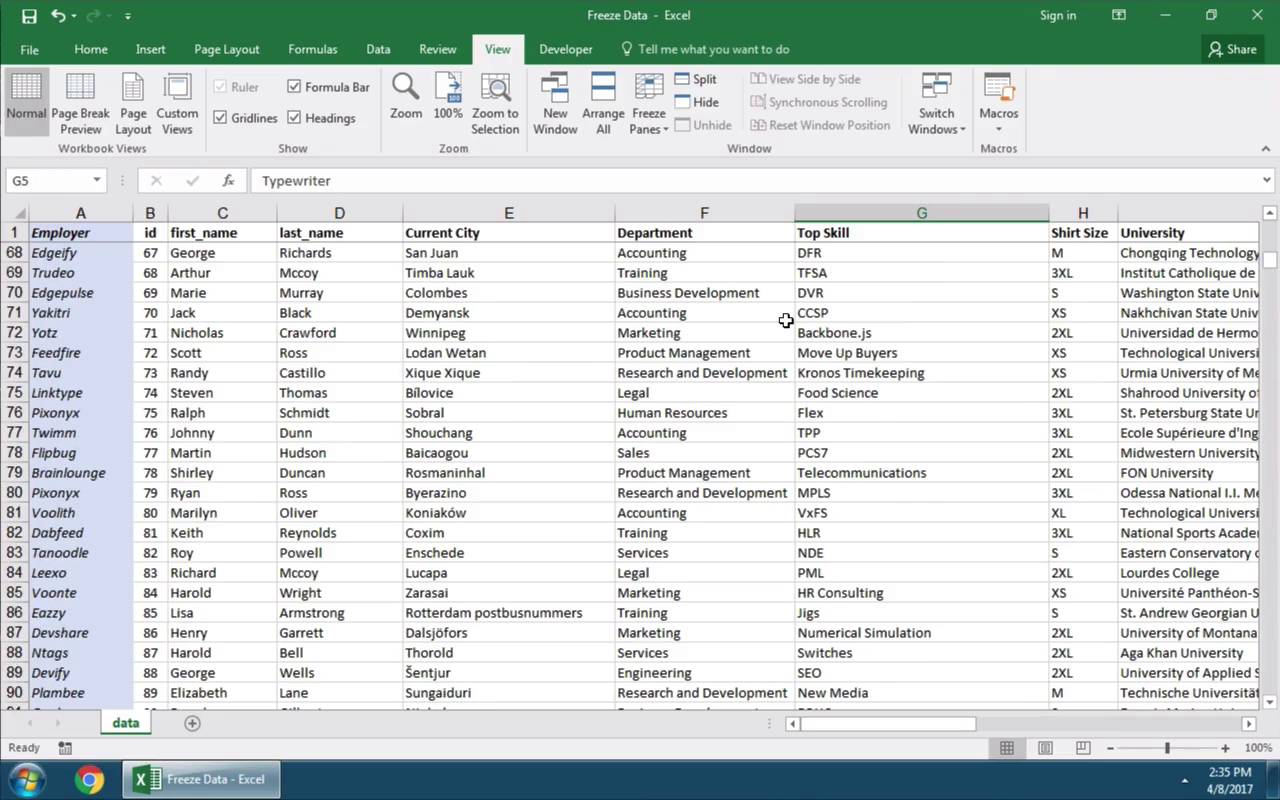
Примечание. Просмотрите этот короткий видеоролик или выполните следующие быстрые шаги, которые дополняют это видео:
1. Как заблокировать верхнюю строку в Excel
В этой электронной таблице у меня длинный список данных, и когда я прокручу список вниз, вы увидите, что я быстро теряю из виду мои заголовки сверху. Вместо того, чтобы прокручивать снова вверх, чтобы держать заголовки столбцов в поле зрения, мы можем заблокировать верхний ряд.
Я собираюсь выделить первую строку, нажав на нее слева. Теперь перейдем в меню «Вид» и выберите Закрепить панели>Закрепить верхнюю строку, теперь, когда я прокручиваю страницу вниз, она всегда будет оставаться в поле зрения.


 Зкрпелпение строки в Excel.
2. Как закрепить первый столбец в Excel
Давайте сделаем что-то подобное с первым столбцом, чтобы при прокрутке слева направо он всегда оставался в поле зрения. На этот раз я нажму на заголовок столбца для столбца A и вернусь в это же меню, а затем выберу Закрепить первый столбец.


 Закрепление столбца в Excel.
Теперь вы видите, что, когда я двигаюсь направо, первая колонка остается в поле зрения, так что нам не нужно постоянно скроллить назад и вперед.
Подведем итоги!
Если бы я хотел отменить все это, я щелкнул бы в верхнем левом углу листа, а затем выбрал Закрепление панелей> Убрать закрепление.


 Как убрать закрепление панелей в Excel.
Это отменит ваше закрепление и сбросит представление листа. Это все, что нужно для быстрого закрепления панелей в Excel.
Дополнительные полезные уроки по Microsoft Excel на Envato Tuts +
Вот несколько быстрых видеоуроков, которые помогут вам продолжить обучение:
Погрузитесь в нашу серию о том, как работать с формулами Excel. Кроме того, найдите более интересные уроки Envato Tuts + Excel. Помните, что знания, которые вы имеете по работе с электронными таблицами в Excel, складываются быстро. Перейдите в один из уроков выше, выучите немного больше и еще больше расширьте свое понимание электронных таблиц.
Как закрепить панель инструментов в excel
Как закрепить несколько столбцов в Excel


- Для всех документов Excel
- Для активного документа
- На ленте есть встроенные вкладки (те, что были изначально предложены разработчиками) и пользовательские (те, что добавили Вы)
- Аналогично, на этих вкладках есть предустановленные группы команд и созданные пользователем
- Вы можете создать свою собственную вкладку на ленте, наполнить ее группами, а группы – командами Эксель или макросами
- Группу команд можно добавить как в пользовательскую, так и в предустановленную вкладку
- Команду можно добавить только в пользовательскую группу команд
- В левой части окна настройки найдите нужную команду
- В правой части – выделите пользовательскую группу, в которую будем ее вставлять.
- Нажмите «добавить», команда будет перенесена
- Повторяйте пункты 1-3, пока не добавите на ленту все нужные команды
- Нажмите Ок для подтверждения изменений.
Лента инструментов и панель быстрого доступа в Excel 2010

Закрепить панель в Excel


Как закрепить несколько столбцов в Excel?
- Допустим, нам необходимо закрепить сразу три столбца (обозначения A, B, C), поэтому для начала выделите весь столбец D или ячейку D

3
- После этого нужно перейти в панель инструментов и выбрать вкладку под названием «Вид».
- В ней вам потребуется воспользоваться вариантом «Закрепить области».

4