[РУКОВОДСТВО] Как использовать жесткий диск в качестве ОЗУ в Windows 10 [Новости MiniTool]
Если оперативной памяти вашего компьютера недостаточно, это повлияет как на производительность, так и на скорость. В это критическое время необходимо срочно увеличить виртуальную память. В Windows 10 вам разрешено использовать жесткий диск в качестве оперативной памяти. Итак, я покажу вам, как увеличить оперативную память с помощью жесткого диска в Windows 10.
Причины использования жесткого диска в качестве ОЗУ в Windows 10
В Windows 10 можно позволить части жесткого диска работать так же, как ОЗУ (оперативная память). Что такое оперативная память? Он также известен как виртуальная память что имеет решающее значение для стабильности системы. Добавив оперативную память, вы сможете повысить производительность своего ПК.
Теперь вопрос — как использовать жесткий диск в качестве ОЗУ в Windows 10 . Я предлагаю вам руководство с подробными инструкциями по увеличению виртуальной памяти Windows 10, чтобы еще больше повысить производительность компьютера.
Учебник по использованию жесткого диска в качестве ОЗУ в Windows 10
Процесс настройки виртуальной памяти в Windows 10 можно условно разделить на два этапа: определение необходимого объема виртуальной памяти и настройка виртуальной памяти.
Этап 1: определение необходимой виртуальной памяти
Нет точного ответа, какой объем виртуальной памяти является лучшим выбором. Таким образом, объем виртуальной памяти в основном зависит от ваших реальных потребностей.
- Сколько у вас оперативной памяти
- Сколько вы обычно используете
Если вы не уверены в этом, вам нужно сначала проверить.
Первый способ:
Откройте все программы и приложения, которые вы обычно используете, одновременно; если вы обнаружите, что ваша система стала медленной или нестабильной, это означает, что требуется больше виртуальной памяти.
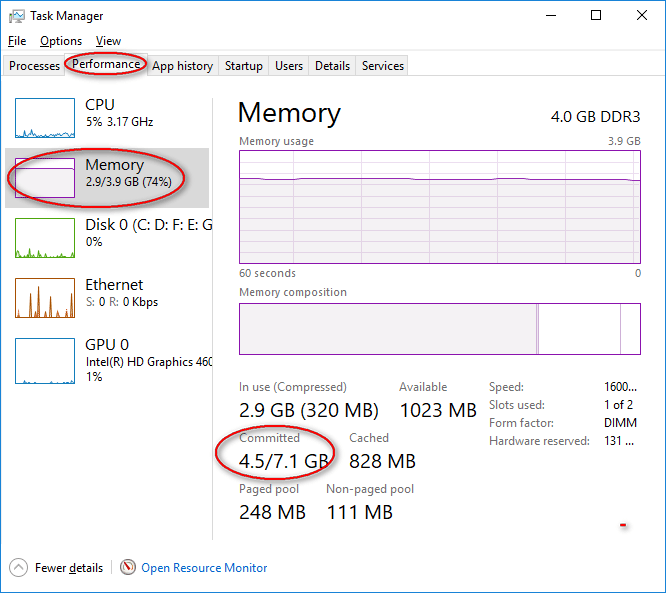
Второй способ: как протестировать с помощью диспетчера задач.
- Откройте диспетчер задач, нажав Ctrl + Alt + Del или печатая Диспетчер задач в поиск Windows и щелкните это настольное приложение в результатах поиска.
- Перейти к Спектакль вкладка, а затем выберите объем памяти из левой панели.
- Взгляните на значение под Совершено (который является общим объемом вашей оперативной и виртуальной памяти). Число слева показывает, сколько используется, а число справа — насколько доступно максимум. Если левое число близко к правому, вам необходимо увеличить виртуальную память.
Этап 2: Настройка ОЗУ с помощью жесткого диска
12 шагов по настройке виртуальной ОЗУ в Windows 10.
- Активируйте окно поиска, щелкнув его на панели задач или нажав Win + R в клавиатуре.
- Введите панель управления в поле поиска и нажмите кнопку Панель управления настольное приложение из результата.
- Нажмите на Система и безопасность в главном окне Панели управления.
- Нажми на Система на странице ‘Система и безопасность’. Теперь вы можете четко видеть, сколько у вас оперативной памяти и сколько ее можно использовать.
- Нажми на Расширенные системные настройки с левой стороны.
- Убедитесь, что вы остаетесь в Продвинутый таб.
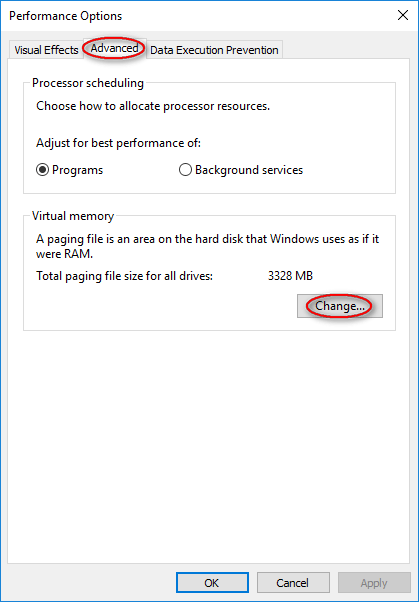
- Теперь нажмите на Настройки в области производительности.
- Перейти к Продвинутый
- Нажми на Изменить… кнопку в правом нижнем углу.
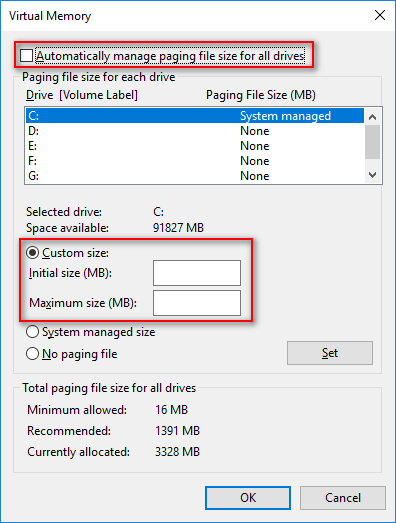
- Теперь вы можете позволить Windows Автоматическиуправлять размером файла подкачки для всех дисков или введите точное значение в текстовые поля после Начальный размер и Максимальный размер .
- Нажми на Хорошо во всех открывающихся окнах для подтверждения.
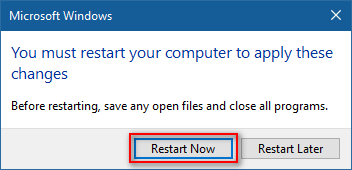
- Нажми на Перезагрузить сейчас в окне подсказки, чтобы применить эти изменения.
Это точно говорит о том, как увеличить оперативную память с помощью жесткого диска в Windows 10.
RAMDisk, или что делать если у вас в компьютере 128 гигабайт оперативной памяти
Привет, GeekTimes! Совершенно невероятная мощь и производительность сокрыта в слове RAMDisk — Когда-то давно были даже специальные устройства, имитирующие на железном уровне работу рамдиска — Gigabyte i-RAM, например. Однако сейчас при доступе к огромному объему оперативки строить виртуальные диски становится еще проще. Что это дает? Ответ под катом.
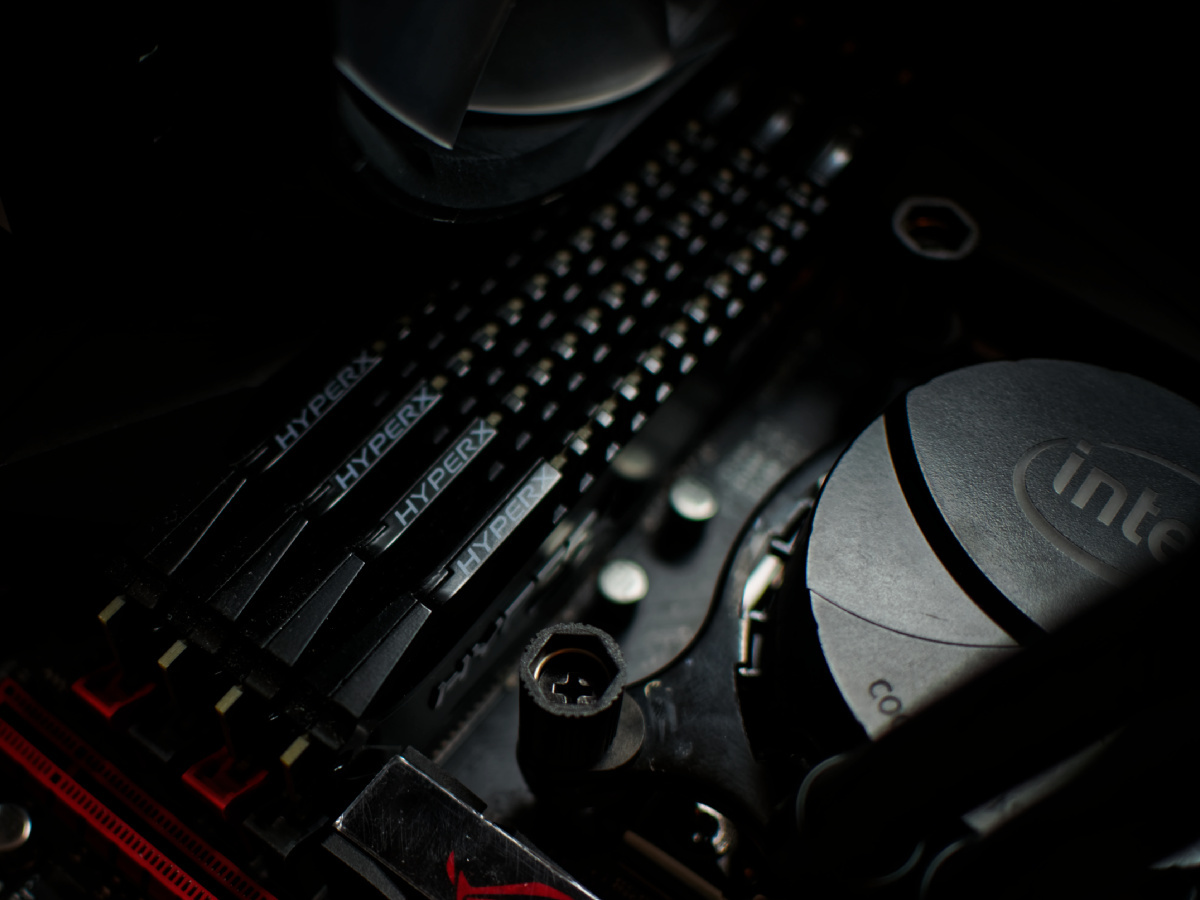
Для начала железная конфигурация — чтобы сделать боооольшой RAMDisk нужно много оперативной памяти. “Их есть у меня” — 128 отборных гигабайт DDR4 HyperX Savage — куда уж больше? Строго говоря, моя материнская плата не поддерживает такой объем RAM, но с помощью бубна и еще нескольких шаманских аксессуаров удалось завести стенд, правда с оговоркой, на частоте 2133 МГц. В остальном, все по высшему разряду – восемь планок памяти по 16 гигабайт каждая, фирменные красивые радиаторы HyperX Savage, длительный гарантийный срок, техническая поддержка (на случай, если вы сами не сможете справиться с настройкой и установкой). Такому комплекту нужен соответствующий тестовый стенд, и он тоже есть в моем распоряжении.
- Процессор: Intel Core i7-5960X
- Материнская плата: ASUS Rampage V Extreme, Intel Socket 2011-3
- Оперативная память: HyperX Savage DDR4-2666 128 Gb (8*16 Gb)
- Системный SSD-накопитель: HyperX Predator PCI-E SSD 480 Gb
- Видеокарта: AMD Fury X
- Блок питания: Corsair AX1200i, 1200W
- Операционная система: Windows 10 Профессиональная (64-bit)
На просторах этой оперативной памяти можно развернуть все, что угодно. Наверняка можно одновременно запустить все установленные программы, а может быть даже несколько экземпляров Mozilla Firefox (сарказм), но сегодня меня интересуют именно виртуальные диски.
Когда в вашем компьютере становится неприлично много оперативной памяти хочется максимально ее задействовать, и RAMDisk наиболее удачное применение. На текущий момент существует достаточно широкий выбор ПО для работы с RAMDisk, но я строить буду с помощью софта, который уже зарекомендовал себя с положительной стороны и собрал некоторое количество отзывов — DATARAM Ramdisk и ROG Ramdisk.
Первая софтина — условно-бесплатная, раньше можно было приобрести качественную лицензию с хорошей скидкой при покупке продуктов AMD.
Второй вариант — бесплатно поставляется с платами ASUS серии Republic Of Gamers. Коль скоро тестирование пройдет на базе материнской платы ASUS Rampage V Extreme/USB3.1 — грешно не оценить возможности этого ПО.
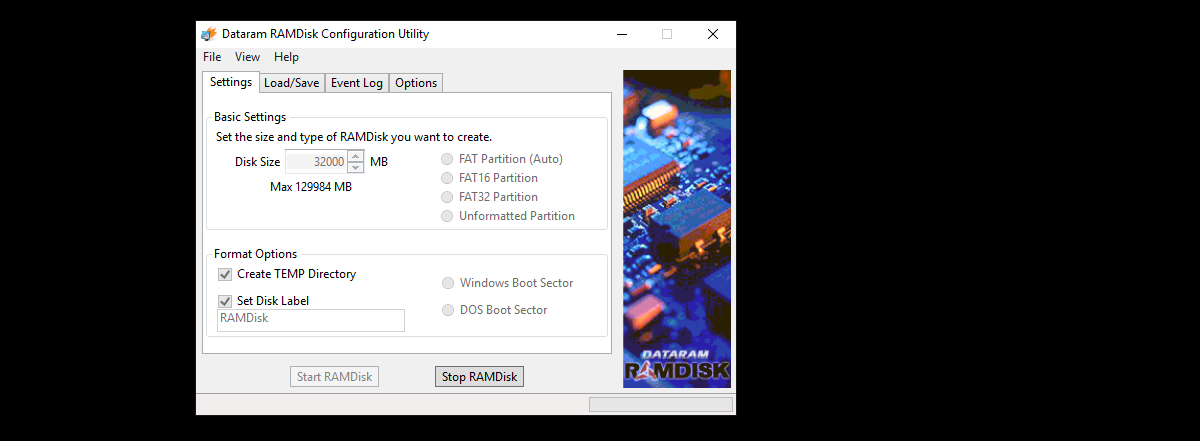
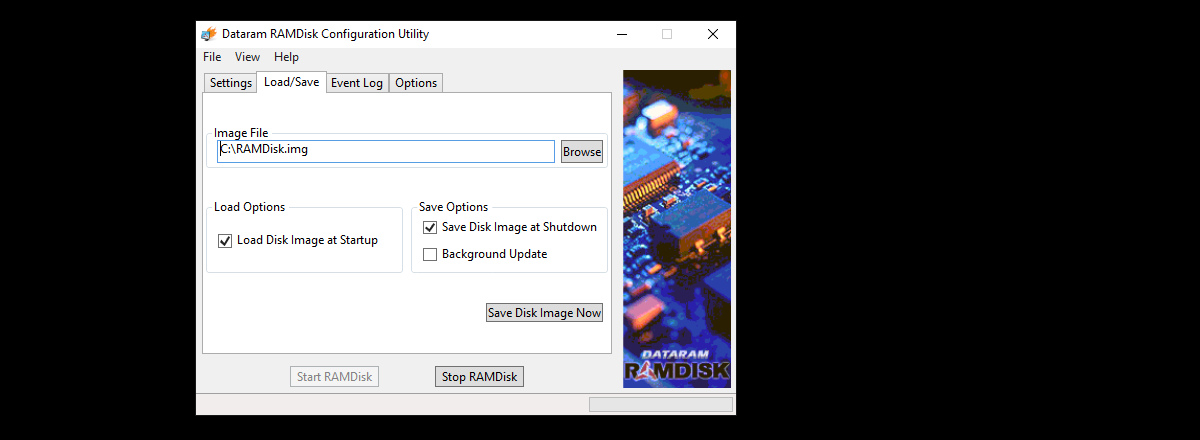
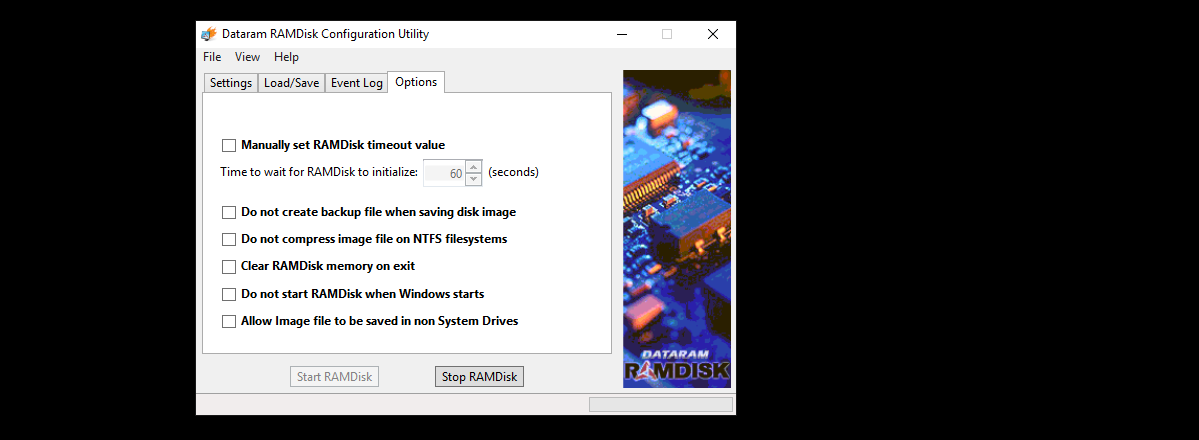
Конечно велик соблазн создать диски по 64 гигабайт, но у меня две программы, а значит они попытаются слопать весь доступный объем оперативки. Поэтому ограничусь двумя дисками по 32 гигабайта каждый.
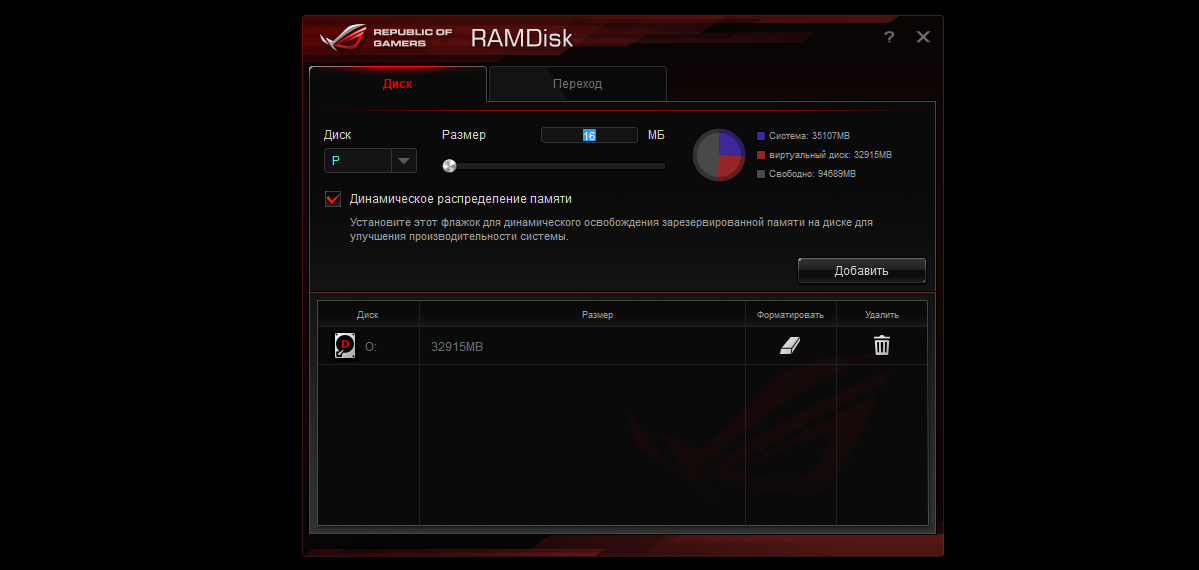
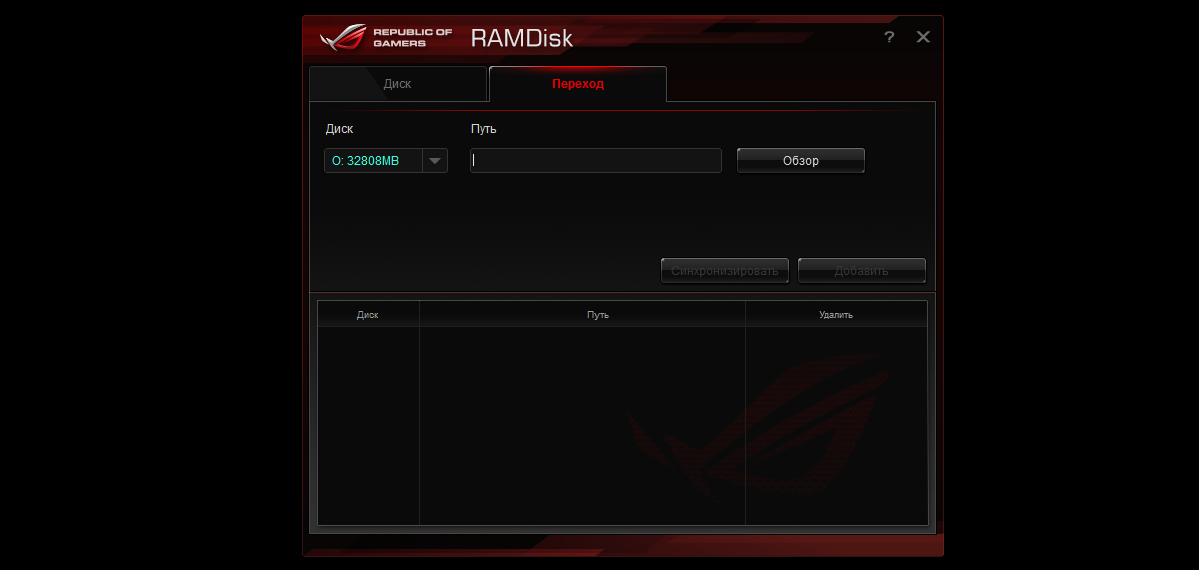
Тестировать RAMDisk оказалось совсем непросто, потому что многие программы не хотят иметь с ним дело, как например, привычный и удобный PC Mark 8 — он вовсе отказывается проходит тест на указанном разделе, выдавая ошибку. В данном случае, сказывается тот факт, что применение RAM Disk приведет к существенному увеличению результата и срабатывает система защиты от «нечестной игры», ведь рейтинги PC Mark 8 используются многими энтузиастами для сравнения производительности своих систем.
Crystal Disk Mark 5.1.2
Этот тест позволяет оценить работу накопителя в четырех режимах: линейное чтение/запись, чтение/запись блоков по 4К, линейное чтение/запись при глубине очереди 32 команды, чтение/запись блоков по 4К при глубине очереди 32 команды.
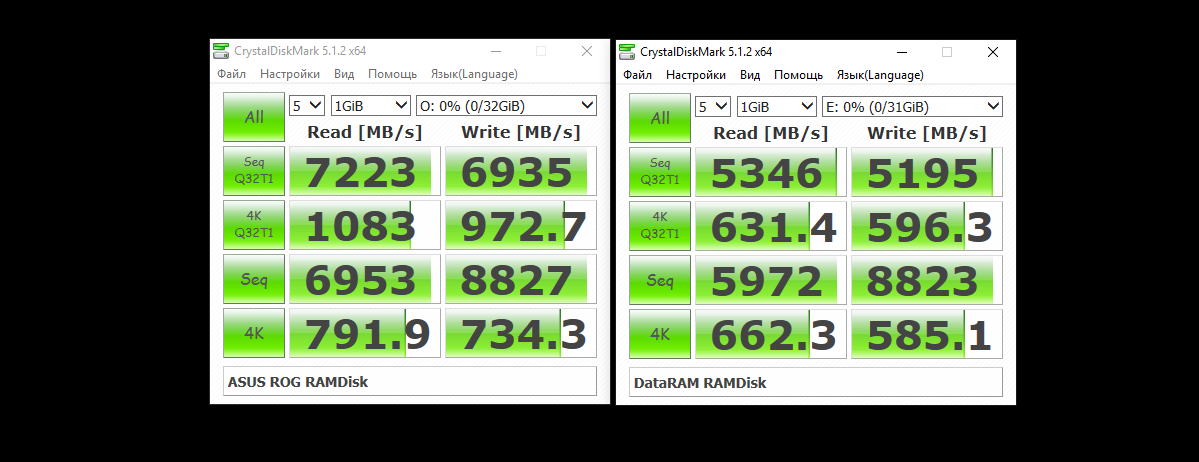
Crystal Disk Mark демонстрирует, что не все йогурты одинаково полезны, а именно ROG диск быстрее DATARam причем достаточно существенно.
Копирование файла с RAMDisk на другой RAMDisk весьма забавная процедура — все происходит почти мгновенно. Огромнейший видеофайл, скорость записи, которого на RAM Disk ограничена лишь скоростью чтения с USB источника, пролетает на сверхзвуковой скорости внутри оперативной памяти.
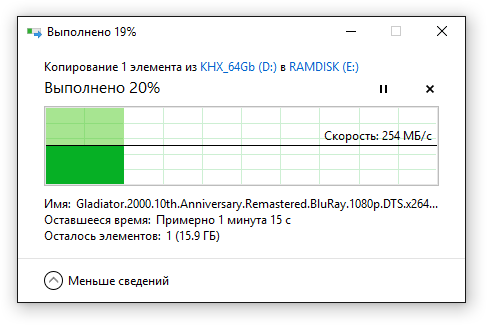
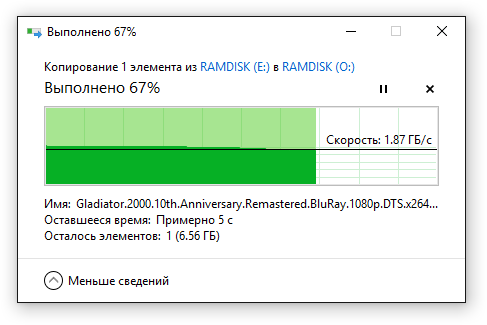
Копировать диск с SSD на RAM Disk тоже получается весьма быстро — скорость ограничена скоростью чтения с твердотельного накопителя, аналогично в обратную сторону — быстрее чем пишет SSD поработать не получится.
В качестве прикладного софта предлагаю сугубо субъективную оценку: работу с фотографиями в приложении DxO OpticsPro 10. В качестве задачи ставился экспорт 20 фотографий из RAW формата Canon (CR2) в полноразмерный JPEG с включенным шумодавом качества PRIME. Много в этой задаче зависит от процессора, но все же работа с хранилищем данных тоже важна.
В результате получается разница около 20 процентов по сравнению с экспортом на системный PCI-E SSD HyperX Predator. Много ли это? Да, вполне существенный прирост, потому что разгон процессора на 10% (300 МГц) изменял время обработки пакета всего на 1%.
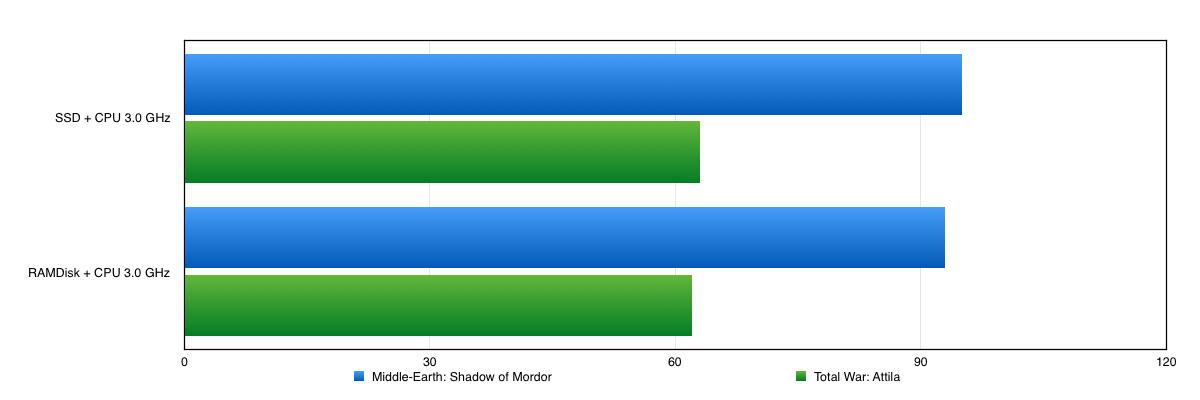
Для игр воспользоваться всеми благами не получилось, вернее, все работает корректно, без вопросов, но FPS в двух весьма требовательных игрушках: Middle-Earth:Shadow of Mordor и Total War:Attila не вырос относительно результатов тестов игр, которые были установлены на PCI-E SSD.
Так для чего же нужен RAMDisk? Что можно ускорить с его помощью? Архиваторы (кому же понадобится так быстро сжимать/разжимать данные). Браузеры (быстрый доступ ко всему кэшу, который у вас есть). Экономия ресурса записи ячеек SSD (спорный момент при учете стоимости большого объема оперативной памяти). создатели контента, крутящие большие файлы в Adobe PS/AI и так далее (самый реалистичный пример).
Стоимость RAMDisk не относится к сильным сторонам «проекта». В пересчете на рубль за гигабайт SSD накопитель будет намного выгоднее, чем колоссальный объем оперативной памяти – SSD Kingston KC400 емкостью 128 Gb стоит от 3800 рублей, комплект памяти 128 Gb обойдется в 83 000 рублей. Зато скорость чтения/записи превосходит бюджетные, да и не только, SSD более чем в 10 раз, а кроме того большой обьем оперативной памяти еще никогда и никому не вредил. Разве что кошелек будет недоволен, но кто его спрашивает =).
Есть свои нюансы и недостатки: Небольшой объем для хранения информации, хотя если речь идет в основном о временном хранении медиафайлов при обработке, жаловаться не стоит. Второй нюанс: в случае, если нет платы ASUS ROG – возникает необходимость приобретения качественного программного обеспечения для создания RAMDisk, Третья особенность: энергозависимость — пусть каждый раз при выходе из Windows сохраняется образ RAMDisk, однако в случае внезапного пропадания питания — потери данных не избежать.
Спасибо за внимание и оставайтесь с Kingston на Гиктаймс!
Даже из понурой ситуации с железом найдётся выход — от «голосования кошельком» до технического прогресса, который даёт пощёчины сытым физиономиям маркетологов и заставляет их выпускать то, что жаждут покупатели. Всё будет классно, мы обещаем!
А ещё мы чертовски, невероятно рады общаться с единомышленниками в нашем блоге и намерены дарить качественное железо Kingston нашим подписчикам. В конце июня мы вручим 11 подписчикам нашего блога 1 SSD-накопитель HyperX Savage на 120GB и 10 флешек DTSE9 на 8GB, и на этом не остановимся (между первой и второй…), а поднимем градус крутизны подарочного железа, чтобы читатели собственноручно убедились, чем Kingston хорош.
А кроме того, мы подготовили для всех читателей нашего блога — специальный промокод geekpromo на приобретение памяти HyperX Savage DDR4 любой частоты и объема в сети Юлмарт со скидкой 10%. Вы можете воспользоваться промокодом до 24 июля 2016 года, делитесь информацией с друзьями!
Для получения дополнительной информации о продукции Kingston и HyperX обращайтесь на официальный сайт компании. В выборе своего комплекта HyperX поможет страничка с наглядным пособием.
Как использовать оперативную память в качестве жесткого диска?
Ускорение хранилища данных — мечта каждого пользователя компьютера. У большинства людей теперь есть выбор использования SSD, но они значительно дороже магнитных жестких дисков. Тем не менее, если у вас внутри компьютера как будто много оперативной памяти, она может стать отличным источником для создания молниеносных носителей, даже быстрее, чем SSD.
Избыточный объем оперативной памяти в вашей системе, в основном неиспользованный, может быть использован для создания RAM-диска или RAM-диска. Вы можете воспользоваться его преимуществом, чтобы сократить время загрузки приложений, повысить производительность во время игры или сохранить фильмы 4K для лучшего воспроизведения.
Что такое RAMDisk или RAM Drive?
RAMDisk — это термин, обозначающий виртуальный диск, созданный в системе, который использует блоки в вашей физической памяти для хранения данных. Первые попытки сделать носитель с использованием оперативной памяти относятся к 1980-м годам. Последовала разработка, и у нас фактически есть жесткие диски на основе RAM. Но они не могут быть такими же вирусными, как магнитные жесткие диски, а затем и твердотельные накопители, из-за высокой стоимости оперативной памяти и постоянной потребности в источнике питания.
Зачем использовать RAMDisk?
Причиной, по которой ОЗУ является отдельным фрагментом памяти на вашем компьютере, является ее высокая скорость. Создание RAMDisk позволит вам сохранить данные в максимально быстром хранилище на вашем компьютере.
Нельзя отрицать тот факт, что вы заметите существенное сокращение времени загрузки программ, установленных на ОЗУ. Это потому, что нет необходимости переносить файлы с жесткого диска в оперативную память.
Одним из важных аспектов обслуживания RAM-диска является сохранение данных после выключения компьютера. ОЗУ является энергозависимой памятью и ничего не может вспомнить после отключения питания. Итак, все программное обеспечение и файлы, которые вы храните на RAM-диске, исчезли.
Теперь мы обнаруживаем необходимость в программном обеспечении RAMDisk, которое помимо создания RAM-диска также сохраняет данные на вашем жестком диске каждый раз, когда вы выключаете компьютер, и копирует их на RAM-диск при повторном включении. Вы можете выбрать из множества программ RAMDisk, и некоторые из них были протестированы Raymond.
Чтобы создать RAMDisk, убедитесь, что на вашем компьютере достаточно оперативной памяти. Это связано с тем, что для правильной работы ОС Windows требуется около 2 ГБ памяти. И вы должны оставить запасной 1 ГБ памяти для другого программного обеспечения. Итак, для создания 1 ГБ RAMDisk у вас должно быть как минимум 4 ГБ ОЗУ на вашем компьютере.
Кроме того, если вы используете 32-разрядную версию Windows, максимальный объем ОЗУ, который она поддерживает, составляет 4 ГБ. Таким образом, у вас нет значительного окна при настройке RAMDisk. В случае 64-битной Windows такого ограничения нет. Итак, если у вас есть чип размером 8 или 16 ГБ, то легко создать RAM-диск 8 ГБ в вашей памяти.
Как использовать оперативную память в качестве жесткого диска в Windows 10?
Существует много платных и бесплатных программ RAMDisk для Windows 10 и более ранних версий. Возможно, вы слышали о Dataram RAMDisk, который доступен в бесплатных и платных вариантах. Вот как вы можете настроить RAMDisk с помощью этого программного обеспечения:
- Установите Dataram RAMDisk после загрузки по этой ссылке (прокрутите страницу вниз).
- Представление по умолчанию несколько сбивает с толку. Таким образом, вы можете переключиться на View> Advanced, если хотите.
- Теперь на вкладке «Настройки» выберите размер RAMDisk. В бесплатной версии он может занимать до 1023 МБ. Тем не менее, платная версия поддерживает до 64 ГБ.
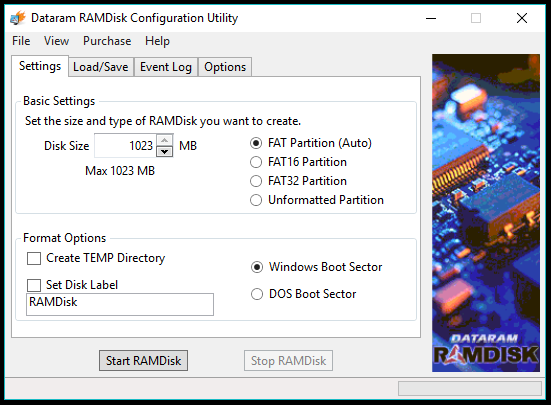
- На вкладке «Загрузить/сохранить» установите флажок «Загрузить образ диска при запуске» и «Сохранить образ диска при завершении работы». Это гарантирует, что ваши файлы не испаряются, когда вы выключаете компьютер.
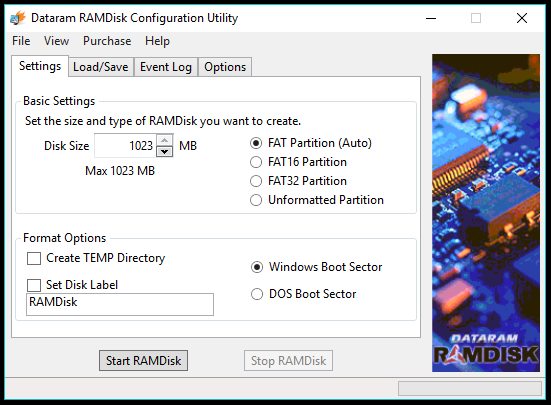
- Теперь вы можете открыть вкладку «Параметры» или нажать «Запустить RAMDisk», чтобы запустить виртуальный диск.
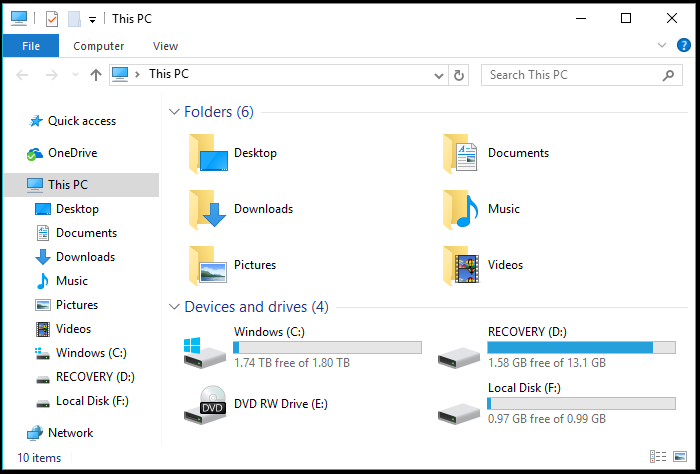
Созданный вами RAM-диск будет отображаться на вашем компьютере как обычный локальный диск. Таким образом, вы можете использовать свою оперативную память в качестве жесткого диска, но не буквально. Вы можете остановить RAMDisk в любое время, используя программное обеспечение. Кроме того, вы можете закрыть окно Dataram, и оно будет работать в фоновом режиме.
Создать RAM-диск с помощью программного обеспечения AMD Radeon RAMDisk
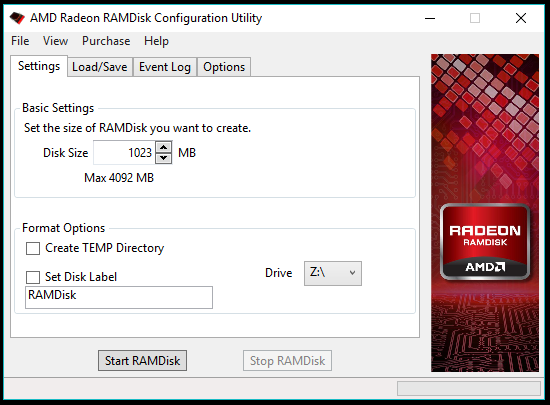
Dataram прост, но ограничение в 1 ГБ является серьезным недостатком. AMD Radeon RAMDisk — это официальный вариант Dataram, оптимизированный для памяти AMD. Но он все еще работает с обычными картами памяти и увеличивает размер до 4 ГБ (с 8 ГБ ОЗУ) для бесплатной версии. Вы можете скачать AMD Radeon RAMDisk по этой ссылке. Пользовательский интерфейс практически такой же.
Если вы планируете удалить Dataram RAMDisk, удалите файл образа, расположенный в корневой папке вашего системного диска, в основном C.
Создать ОЗУ в Windows с помощью ImDisk
Для тех, кто хочет использовать бесплатное программное обеспечение RAMDisk с открытым исходным кодом, Imdisk — это ответ. ImDisk позиционирует себя как драйвер виртуального диска. Вы можете скачать ImDisk по этой ссылке.
После установки ImDisk можно контролировать с помощью CMD, и он отображается в виде апплета на панели управления, где вы можете получить доступ к приложению. Также есть модифицированная версия под названием ImDisk Toolkit, которая более удобна для пользователя.
Не существует ограничений на размер RAMDisk, но это происходит за счет более сложного процесса установки RAM RAM. С чувством облегчения вы можете создать более одного RAMDisk на вашем компьютере.
Создание RAMDisk с использованием графического интерфейса ImDisk не является сложным, как ракетостроение, но виртуальный накопитель не является постоянным. В тот момент, когда вы перезагружаете свою машину, ваш RAMDisk удаляется.
Точно так же вы можете использовать другое программное обеспечение RAMDisk, чтобы воспользоваться вашей дополнительной оперативной памятью. Вы можете устанавливать программы, игры или хранить любой тип контента, к которому вы хотите получить быстрый доступ. Фактическая производительность может отличаться в случае разных пользователей.
Но это ежедневное решение?
Стоит отметить, что ежедневное хранение RAMDisk может замедлить время выключения и загрузки. Это связано с тем, что ваша машина обновит файл образа на жестком диске с последними данными, представленными на диске RAM, и они будут загружены во время запуска. Большинство платных программ RAMDisk обновляют файл образа в режиме реального времени, поэтому проблема не в том, что пользователи выкладывают деньги из своего кармана. Тем не менее, всегда есть место для неожиданных отключений и сбоев, которые могут повлиять на виртуальный диск.
Итак, это был краткий обзор того, что такое RAMDisks. Зачем вам RAMDisks. И как вы можете создать Windows RAMDisk и использовать RAM в качестве жесткого диска. Если вы нашли это полезным, оставьте свои мысли и отзывы.