Как выкачать исходники Android под Windows
В недавнем посте о восстановлении работы git-репозитория Android многие жаловались, что пока нет веб-интерфейса доступа к исходникам из Windows тоже нет. Это не так, git под Windows есть и их можно легко забрать. Единственное что не работает без пинка — это repo, который весьма удобен для выкачивания сырцов. Однако пинок требуется минимальный, имя пинку — Cygwin. Этот пост о том, как поставить Cygwin с нуля, какие пакеты выбрать для работоспособности repo и как всё выкачать пользователям Windows. Для понимания поста требуется умение работать с консолью на базовом уровне, понимать что такое приглашение, уметь печатать текст и жать Enter.
Cygwin — это реализация POSIX юзерленда для Windows с кучей привычных утилит на все случаи жизни. Инсталлятор бесплатно доступен для скачивания на домашней странице проекта — www.cygwin.com/install.html, называется просто setup.exe и выполняет роль графического пакетного менеджера. Скачав инсталлятор, запускаем его. Сначала куча стандартных вопросов: куда ставить, куда качать архивы, выбор ближайшего к вам зеркала и так далее. После указания всех опций надо выбрать нужные пакеты. Для работы repo требуется минимальный набор, поэтому спокойно оставляем дефолты и выбираем следующие бинарные пакеты: python, git, curl, gnupg и openssl. Все дополнительные зависимости в виде библиотек и вспомогательных бинариков будут добавлены в набор автоматически, поэтому о них можно не беспокоиться. Жмём Next, нам покажут список дополнительных зависимостей, соглашаемся и ждём завершения прогресса. Не сложно, правда ли? Но для полноценной работы надо подкрутить несколько болтиков.
Первым делом надо починить релокацию бинариков, почему-то она побитая. Для этого открываем обычную виндовую консольку (Win+R, cmd, Enter), топаем в папку с бинариками cygwin (например, C:\cygwin\bin) и запускаем ash. Теперь запускаем процесс релокации: /bin/rebaseall. Закончится он быстро, но ничего не напишет. Вобщем, увидели приглашение консольки снова — процесс завершился. Виндовую консольку можно закрыть. Теперь вся работа будет вестись в bash, запускаем его (Start -> Cygwin -> Cygwin Bash Shell) и читаем дальше.
Далее надо установить корневые сертификаты, cygwin поставляется без них. Работаем в баше, не забыли? И так:
$ mkdir -p /usr/ssl/certs
$ cd /usr/ssl/certs
$ curl http://curl.haxx.se/ca/cacert.pem | awk ‘split_after==1
$ c_rehash
Знак доллара печатать не надо, если что. Теперь можно следовать оффициальной документации Google. Создаём папку для repo и настраиваем окружение:
/bin:$PATH
$ curl https://dl-ssl.google.com/dl/googlesource/git-repo/repo >
/bin/repo
$ chmod a+x
Отмечу, что при каждом новом открытии bash строчку $ PATH=
/bin:$PATH придётся вводить заново. Чтобы этого не делать, отредактируйте файл .bash_profile (C:\cygwin\home\%USERNAME%\.bash_profile), там уже всё есть, надо только раскомментировать (убрать символ # в начале строк) чтобы получилось:
# Set PATH so it includes user’s private bin if it exists
if [ -d «$
PATH=»$
fi
Теперь создадим папку для исходников, проинициализируем репозиторий ветки master и выкачаем исходники:
/
$ mkdir android
$ cd android
$ repo init -u https://android.googlesource.com/platform/manifest
$ repo sync
Если вам необходимо выкачать исходники из другой ветки, то в доках всё написано. Так же в доках гугла есть информация про проверку исходников и куча всего интересного, но эта информация уже к теме поста не относится.
Вывод: выкачать исходники Android под Windows также просто, как и под Linux. Устанавливать дополнительные пакеты придётся в обоих случаях, а под виндой есть всего два маленьких дополнительных шага — релокация адресов бинариков и установка корневых сертификатов для cygwin.
Как установить Android SDK на Windows, Mac и Linux
22 октября 2008 года в Android появился магазин приложений Play Market. С тех пор прошло больше 10 лет и сегодня Google Play насчитывает почти 3 миллиона приложений в их числе Telegram с каналом AndroidInsider. Как же разработчикам со всего мира удается создавать качественные продукты? Они используют Android SDK. Чтобы получить все инструменты и средства разработки приложений, необходимо скачать среду разработки Android Studio. Но что, если вы хотите воспользоваться Android SDK с командной строкой без Android Studio и ненужных средств? В этом материале мы подскажем, как правильно установить и настроить Software Development Kit.
Ручная установка
Переходим по этой ссылке, находим раздел «Command line tools only» и скачиваем нужную версию в зависимости от вашей системы.
Создайте папку Android в корневой папке системы. В случае с Windows это локальный диск «С», а в OS X и Linux — домашняя папка пользователя. Распакуйте скачанный архив в папку Android. Для дальнейшей работы необходим установленный пакет Java на компьютере. OS X из коробки его поддерживает, чтобы проверить это, в терминале вбейте «which java», система должна выдать расположение пакета. На Windows и Linux устанавливаем JDK по этой ссылке.
Если вы используете Linux, вам понадобится установить еще несколько пакетов с помощью этой команды «sudo apt-get install lib32ncurses5 lib32stdc++6». Для других версий Linux необходимо найти подходящие пакеты ncurses5 и stdc++6.
Установка компонентов
Переходим в папку «Android/bin», находим исполняемый файл sdkmanager и запускаем, откроется следующее окно:
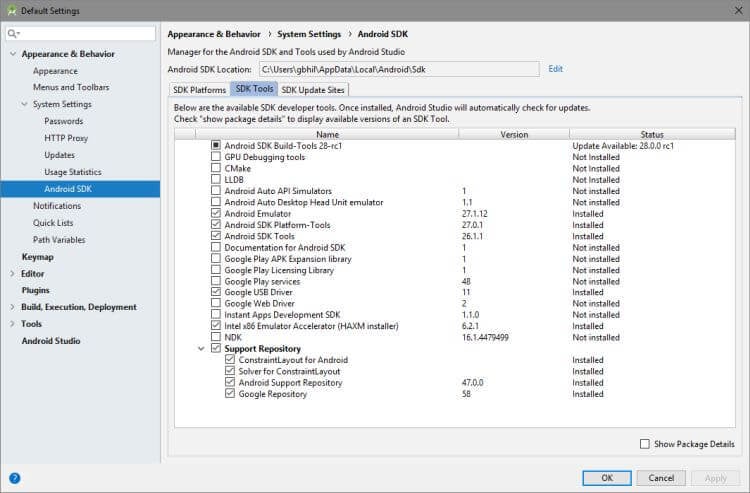
Выбираем «Android SDK Tools» и «Android SDK Platform-Tools», на Windows необходимо выбрать еще и «Google USB Driver». После этого подтвердите условия лицензионного соглашения, и начнется установка инструментов. В Windows они расположатся в папке «Windows\users\Имя пользователя\AppData\Local\Android», а на Linux и Mac в папке «.Android».
Ссылки
Теперь давайте создадим символическую ссылку на эти папки, чтобы можно было быстро запустить инструменты через командную строку.
В Windows переходим в «Этот компьютер → Свойства → Дополнительные параметры системы → Дополнительно → Переменные среды». В «Переменные среды для пользователя» находим строку «Path» и кликаем по ней 2 раза. Откроется окно, в нём нажимаем «Создать» и вставляем полный путь к инструментам через точку с запятой. Должно выглядеть примерно так «C:\Android\tools;C:\Android\platform-tools».
На Mac в домашней папке находим скрытый файл «.bash_profile» или просто «.profile». Открываем его командой «nano
/.profile» и добавляем путь до инструментов:
export PATH=»$HOME/Android/tools:$PATH»
export PATH=»$HOME/Android/platform-tools:$PATH»
Сохраняем файл комбинацией «CMD+X» и далее жмём «Y». На Linux процесс аналогичен, но нужно запускать файл .bashrc.
Вот и всё. Теперь команды Android SDK доступны через консоль. Вы сможете, например, устанавливать образы и вручную обновлять смартфон.
Где скачать исходники Android SDK?
Где скачать исходный код (не class-файлы) Android SDK? Вижу только скомпилированные версии.
Чтобы смотреть онлайн, загляните сюда: SDK. А чтобы скачать к себе, выполните

Всё ещё ищете ответ? Посмотрите другие вопросы с метками android java или задайте свой вопрос.
Site design / logo © 2022 Stack Exchange Inc; user contributions licensed under cc by-sa. rev 2022.6.10.42345
Нажимая «Принять все файлы cookie», вы соглашаетесь, что Stack Exchange может хранить файлы cookie на вашем устройстве и раскрывать информацию в соответствии с нашей Политикой в отношении файлов cookie.