Как заблокировать отдельные ячейки в Excel
Вы наверное сталкивались с подобной ситуацией ранее. Вам нужно сделать так, что бы в Эксель файле можно было изменять отдельные ячейки, а большую часть информации на листе защитить от редактирования. Описанный ниже метод отлично подходит когда нужно быть уверенным что определенные данные останутся неизменными в независимости от того, что будут делать с файлом другие пользователи. Итак, давайте рассмотрим задачу на пошаговом примере.
1. Внесение данных и определение того, какие ячейки будут открыты для редактирования.
Предположим что у нас есть перечень клиентов с их ФИО и датой рождения, а также количеством покупок, которые они совершили. Мы хотим что бы данные о клиентах нельзя было менять, а можно редактировать только количество покупок.

2. Выбор ячеек доступных для редактирования
Выделите левой кнопкой мыши те ячейки, которые Вы хотите, что бы были доступны для редактирования, далее правой кнопкой вызовите меню «Формат ячеек«
3. Снимаем защиту ячеек
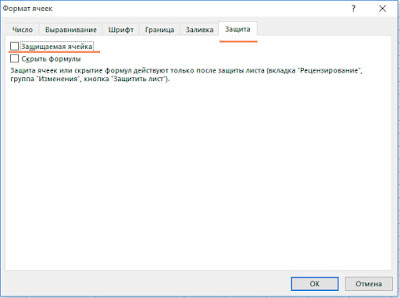
В появившемся окне «Формат ячеек» переходим во вкладку «Защита» и снимаем галочку с пункта «Защищаемая ячейка«. Нажимаем Ок.
4. Устанавливаем защиту на лист
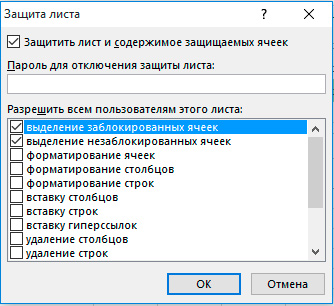
Далее нам необходимо защитить лист в Excel от редактирования, для этого заходим в меню «Рецензирование» и нажимаем кнопку «Защитить лист«. В открывшемся меню Вы можете задать пароль для защиты и выбрать те параметры, которые будут доступны всем пользователям. Предлагаю оставить параметры по умолчанию. Нажмите Ок.

5. Результат
Теперь в защищенном листе возможно редактировать только те ячейки, что мы выбрали в пункте 2 данной инструкции. При попытке редактировать другие ячейки будет выдаваться информационное сообщение.

Итак, Вы научились защищать отдельные отдельные ячейки в Excel. Поздравляю.
Как защитить ячейку от изменений в Excel
В этой статье я расскажу как защитить ячейки в Excel от изменений и редактирования. Защита ячеек может заключаться в том, что пользователи, открывшие ваш файл не смогут редактировать значения ячеек, а также видеть формулы.
Прежде чем, мы разберемся как настроить защиту, важно понять принцип работы защиты ячеек в Excel. По-умолчанию, все ячейки в Excel уже заблокированы, но фактически доступ к ним будет ограничен после того, как вы в настройках защиты листа введете пароль и условия по ограничению доступа.
Как защитить все ячейки в файле Excel
Если вы хотите защитить абсолютно все ячейки в вашем Excel файле от редактирования и изменений, проделайте следующие действия:
- Перейдите во вкладку “ Рецензирование ” на панели инструментов => в подразделе “ Защита ” кликните по иконке “ Защитить лист “:

- Во всплывающем окне, убедитесь, что установлена галочка напротив пункта “ Защитить лист и содержимое защищаемых ячеек “:

- Введите пароль в поле “ Пароль для отключения защиты листа “, если хотите, чтобы снять защиту могли только те пользователи, которым вы сообщили пароль:

- Выберите из списка и отметьте “галочкой” те действия с ячейками листа, которые будут разрешены всем пользователям:

- Нажмите “ ОК “

Если вы установили пароль, то система попросит вас повторно ввести его.
Теперь, всем пользователям, которые попытаются внести изменения или отредактировать значения ячеек будет отображаться такое сообщение:

Для того чтобы снять установленную защиту, перейдите во вкладку “ Рецензирование “, и в разделе “ Защита ” кликните по иконке “ Снять защиту с листа “. После этого система попросит вас ввести пароль для снятия защиты.
Как защитить отдельные ячейки в Excel от изменений
Чаще всего, вам может не потребоваться защита всего листа целиком, а только отдельных ячеек. Как я писал в начале статьи, все ячейки в Excel по умолчанию заблокированы. Для того чтобы блокировка наступила фактически нужно настроить защиту листа и задать пароль.
Для примера рассмотрим простую таблицу с данными о доходах и расходах. Наша задача защитить от изменений ячейки в диапазоне B1:B3 .

Для того чтобы заблокировать отдельные ячейки проделаем следующие действия:
- Выделим абсолютно все ячейки на листе Excel (с помощью сочетания клавиш CTRL + A ):

- Перейдем на вкладку “ Главная ” на панели инструментов => в разделе “ Выравнивание ” кликнем по иконке в правом нижнем углу:

- Во всплывающем окне перейдем на вкладку “ Защита ” и уберем галочку с пункта “ Защищаемая ячейка “:

- Кликнем “ ОК “
Таким образом, мы отключили настройку Excel для ячеек всего листа, при котором все ячейки готовы к защите и блокировке.
- Теперь, выделим ячейки, которые мы хотим защитить от редактирования (в нашем случае это диапазон ячеек B1:B3 );
- Снова перейдем на вкладку “ Главная ” на панели инструментов и в подразделе “ Выравнивание ” кликнем по иконке в правом нижнем углу, как мы делали это раннее.
- Во всплывающем окне, на вкладке “ Защита ” поставим галочку в пункте “ Защищаемая ячейка “:

- Перейдем во вкладку “ Рецензирование ” на панели инструментов и кликнем по иконке “ Защитить лист “:
- Во всплывающем окне, убедимся, что установлена галочка напротив пункта “ Защитить лист и содержимое защищаемых ячеек “:
- Введем пароль в поле “ Пароль для отключения защиты листа “, чтобы снять защиту могли только те пользователи, которым мы сообщили пароль:
- Выберем из списка и отметим “галочкой” те действия с ячейками листа, которые будут разрешены всем пользователям:
- Нажмем “ ОК “
После этого система попросит нас повторно ввести пароль. Теперь, при попытке редактирования ячеек B1:B3 из нашего примера, будет отображаться сообщение:
Как скрыть формулу заблокированной ячейки
Если ячейки, которые вы защитили от редактирования содержат формулы, вы также можете их скрыть.
Как заблокировать ячейки в Excel
Наверняка во время работы с таблицей возникал вопрос «как защитить ячейку в эксель от редактирования?», особенно если с файлом будет работать кто-то еще.
Для этого в Excel есть функция, которая позволит заблокировать нужные ячейки и данные невозможно будет изменить без доступа.
Мы рассмотрим 2 способа блокировки: блокировка некоторых ячеек от редактирования и блокировка документа, с возможностью редактирования выбранных ячеек.
1 способ. Блокировка документа с возможностью редактирования выбранных ячеек
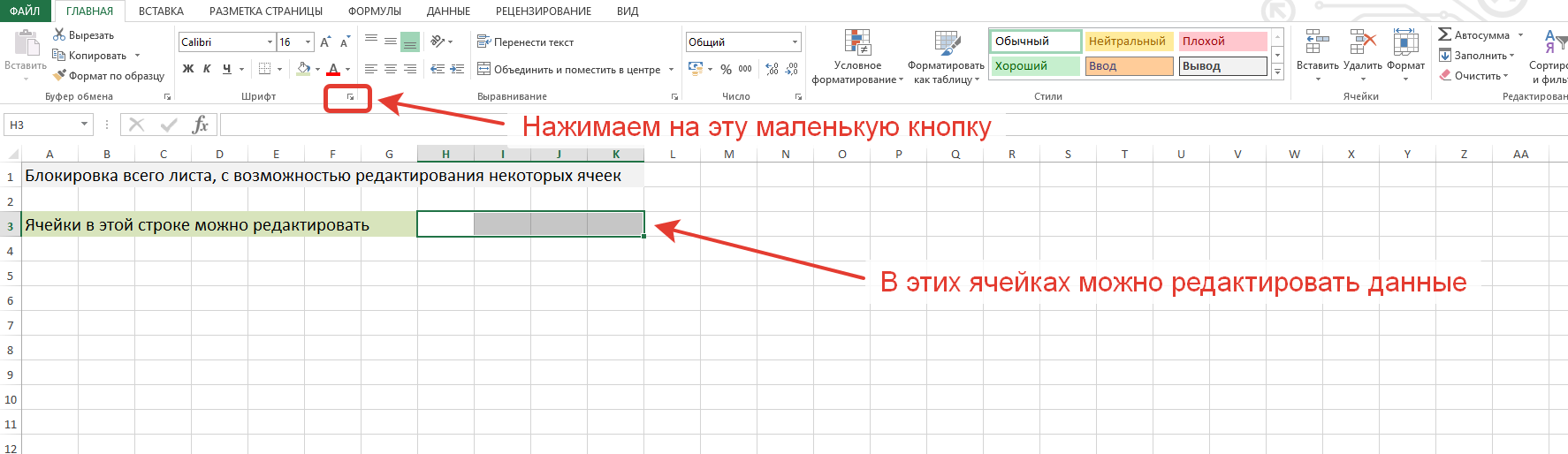
- Выделяем ячейки в таблице, которые нужно будет редактировать после блокировки и на вкладке «Главная» переходим в группу функций «Шрифт».
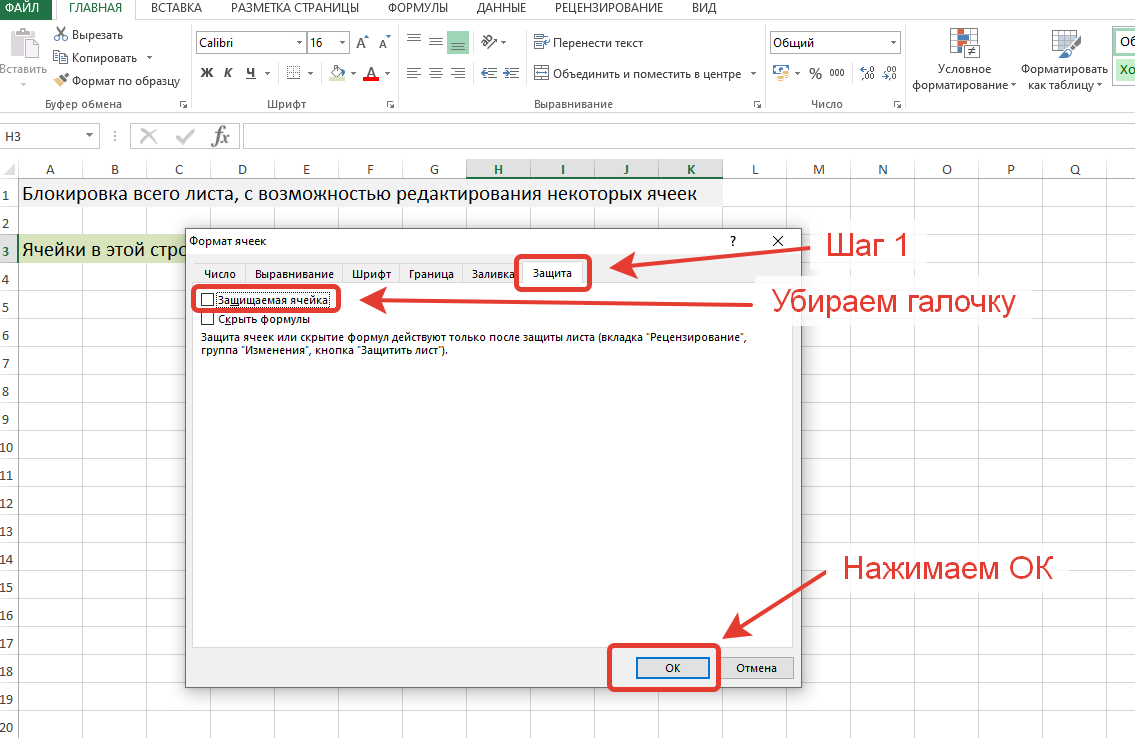
- В открывшемся окне переходим на вкладку «Защита», убираем галку «Защищаемая ячейка» и нажимаем ОК.
- Переходим во вкладку «Рецензирование», нажимаем кнопку «Защитить лист».
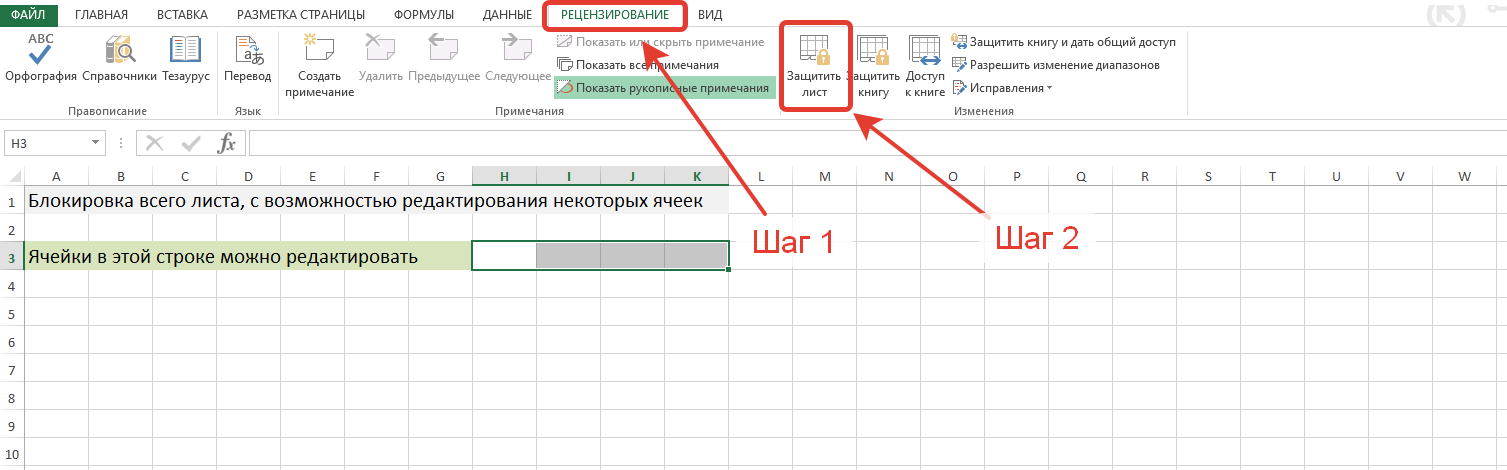
- В окне, которое открылось, придумываем пароль для защиты данных, нажимаем ОК и повторяем пароль еще раз.

Готово! Теперь вы можете редактировать данные в выбранных ячейках, а все остальные ячейки на листе невозможно отредактировать пока стоит защита на листе.
2 способ. Блокировка выбранных ячеек от редактирования
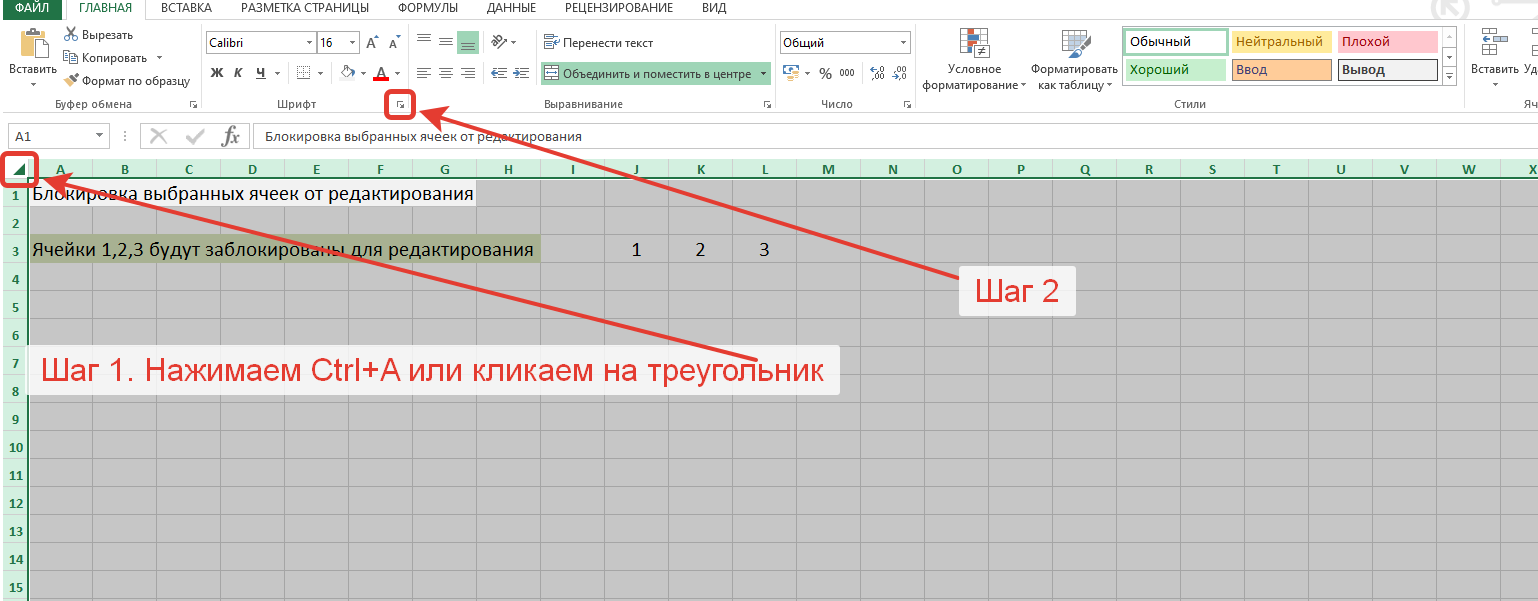
- Выделяем всю страницу сочетанием клавиш CTRL + A, либо нажимаем треугольник в углу таблицы.
- Переходим в группу функций «Шрифт» на вкладке «Главная».
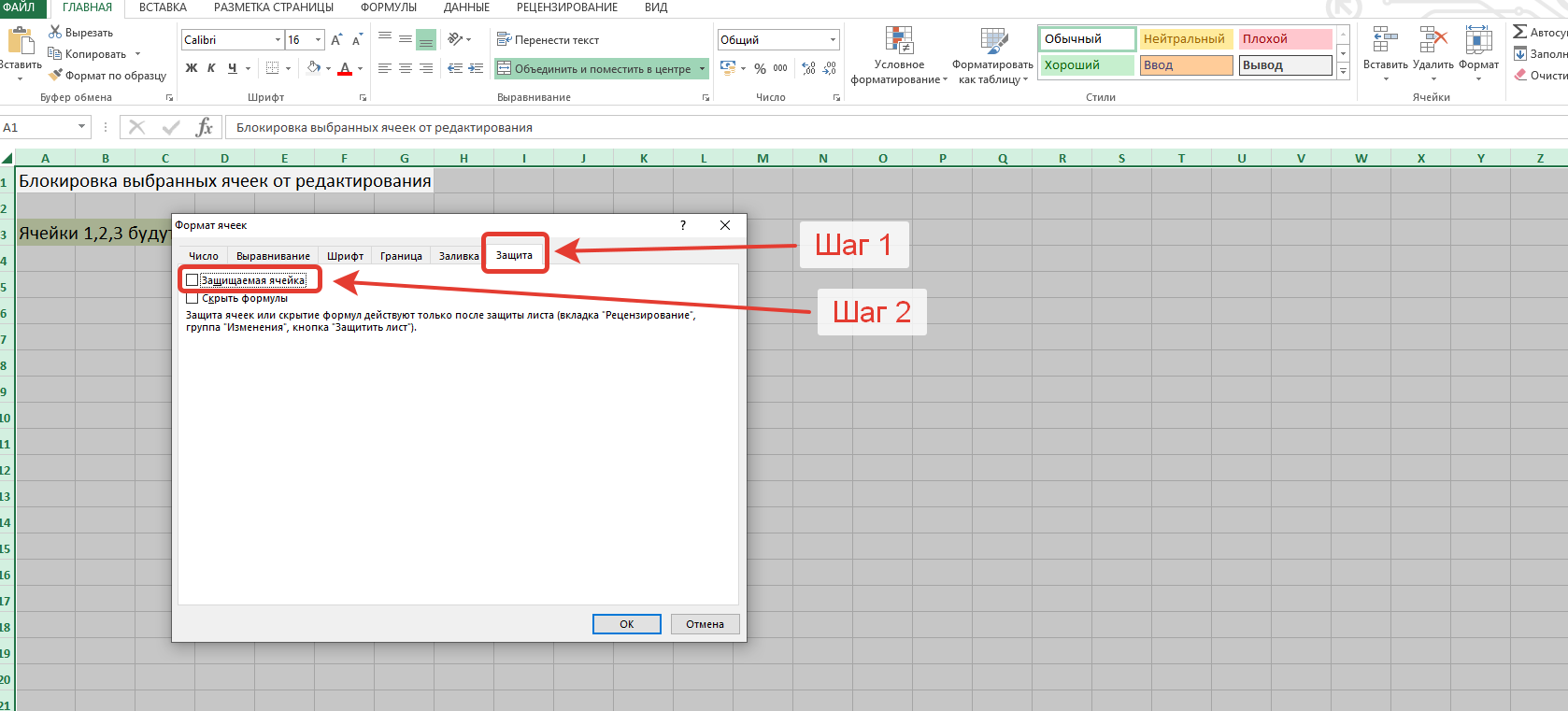
- В окне переходим на вкладку «Защита», убираем галку «Защищаемая ячейка» и нажимаем ОК.
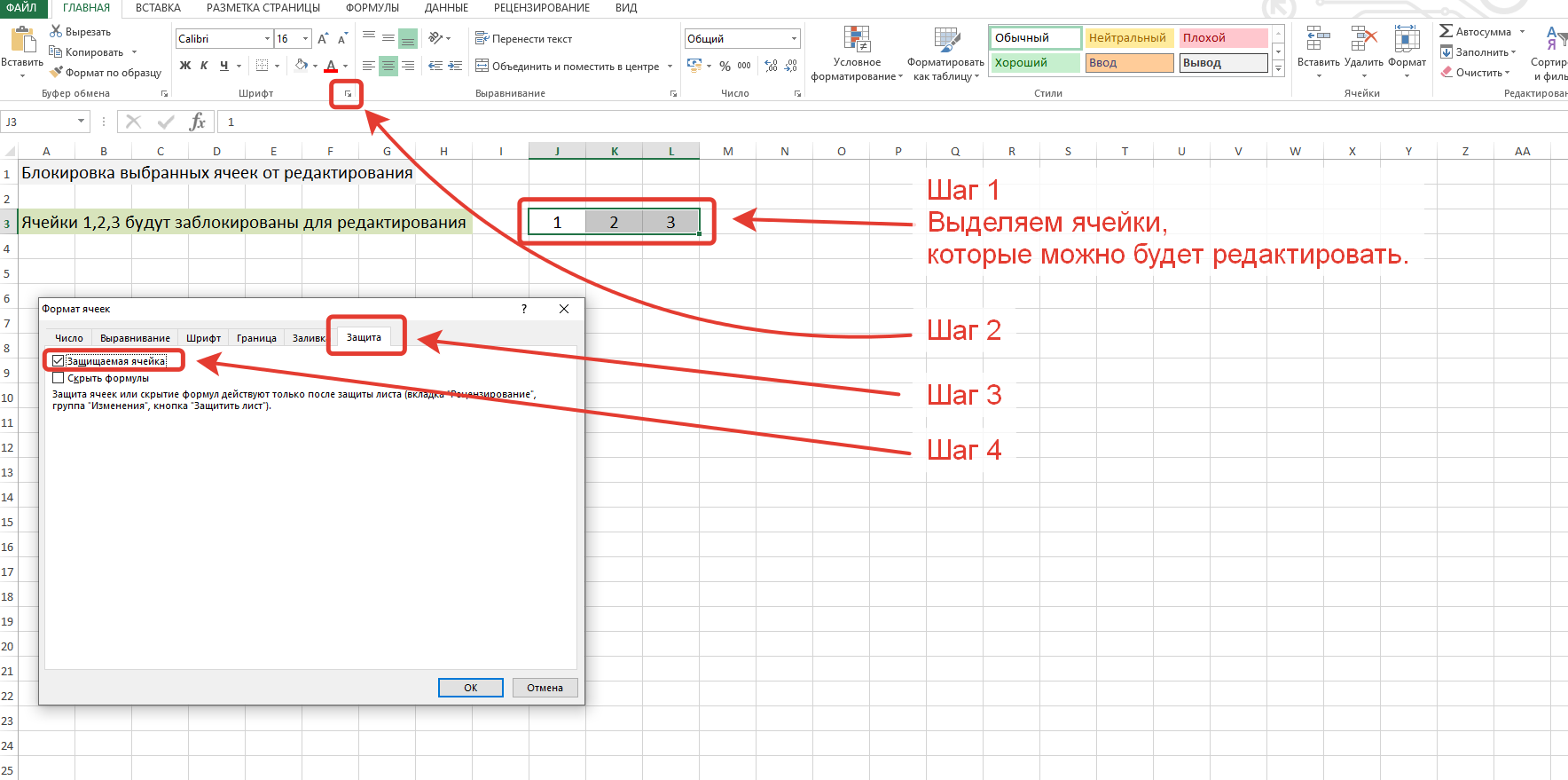
- Теперь выделяем ячейки, которые необходимо заблокировать и повторяем действия из пунктов 2 и 3, только теперь ставим галку «Защищаемая ячейка» и подтверждаем действие нажатием ОК.
- Переходим во вкладку «Рецензирование», нажимаем кнопку «Защитить лист».
- В окне, которое открылось, придумываем пароль для защиты данных, нажимаем ОК и повторяем пароль еще раз.
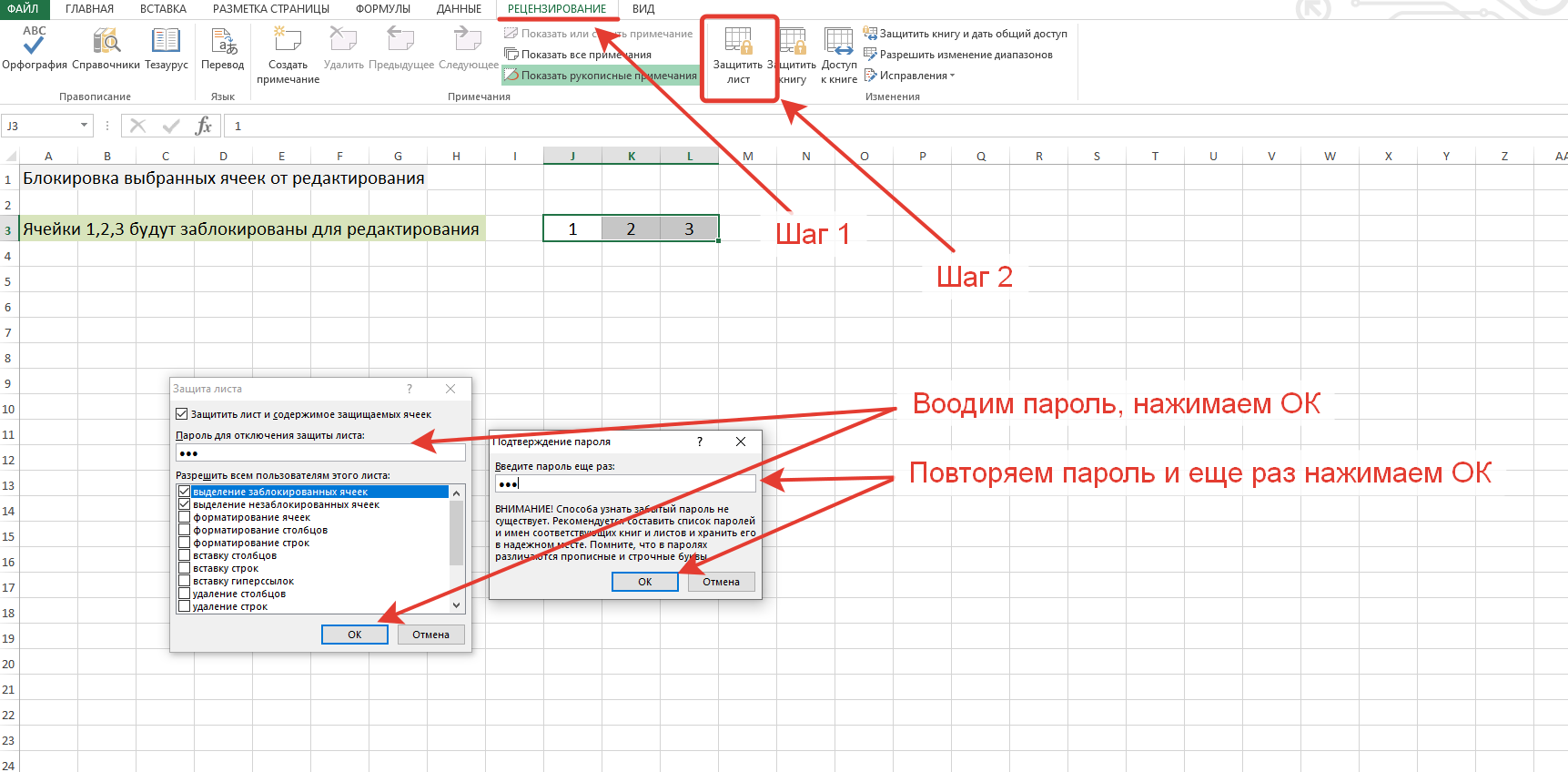
Готово! Теперь можно редактировать весь документ на этом листе, кроме ячеек, которые мы заблокировали.