Как выгрузить товары из битрикс в excel

Хотите повысить эффективность бизнес-процессов?
Получите оценку работ по внедрению Битрикс24
Как из Битрикс24 выгрузить всю клиентскую базу в Excel?
- отдельно Лиды
- отдельно Сделки
- Контакты
- Компании
Чтобы экспортировать клиентскую базу в Excel необходимо:
1. Перейти в нужный раздел (Лиды/Сделки/Контакты/Компании)
2. Нажать на шестеренку справа сверху и выбрать пункт "Экспорт в Excel"
- Если вы не укажите ни одного из предложенных пунктов, то база выгрузится с теми данными, которые сейчас у вас отображаются на экране — в списке Лидов/Сделок/Контактов/Компаний
- Если вы укажете "Экспортировать реквизиты", то выгрузка будет содержать значения из специального раздела "Реквизиты"
- Если вы укажете "Экспортировать все поля Контактов/Сделок/Лидов/Компаний", то вы выгрузите данные из всех полей, которые есть в Лиде, Сделке, Контакте или Компании
- Если вы укажете "Экспортировать с детализацией по товарным позициям", то при выгрузке Сделок у вас также будет отображаться список товаров в каждой сделке.
Выглядеть выгрузка с товарами будет примерно так:
4. После уточнения деталей экспорта нажмите на кнопку "Выполнить" — Битрикс24 сформирует для вас файл для экспорта.
Затем скачайте его, нажав на кнопку "СКАЧАТЬ".
Затем можно закрыть окошко экспорта. Всё.
ПРОБЛЕМЫ С ЭКСПОРТОМ
Иногда может случиться такое, что система вам указывает, что у вас нет данных для экспорта. При этом база клиентов есть.
Это происходит из-за того, что в карточке клиента установлена галочка "Не участвует в экспорте"
Это правило можно изменить массово.
Для этого:
1. выберите все элементы сразу (Контакты, например) — галочкой слева сверху
2. внизу нажмите на кнопку "Выберите действие"
3. выберите пункт "Участвует в экспорте"
4. можете установить галочку так же и в пункте "для всех", но аккуратнее. — действие будет применено абсолютно для всех элементов (всех Контактов, например). Если вам нужно сделать доступными для экспорта только часть элементов, то тогда не нужно устанавливать эту галочку и наоборот.
5. после этого вы сможете экспортировать базу клиентов
ЭКСПОРТ товаров в EXCEL | Видео-уроки по 1С Битрикс

Импорт в Excel позволяет работать с содержимым таблицы за пределами сайта. В данном видео пойдет речь как просто можно выгрузить содержимое таблиц в Excel в административной части сайта на 1С Битрикс.
Из видео Вы узнаете:
- Как настроить таблицу под экспорт
- Как настроить колонки под выгрузку
- Как экспортировать элементы из таблицы в Excel
Иногда приходится работать с содержимым таблицы за пределами сайта, например, сверить остаток или цены с прайсом поставщика, а возможно составить отчет. Возможно, вы просто хотите предоставить кому то информацию о текущих товарах.
И хорошим вариантом можно считать экспорт в Excel.
Давайте предварительно настоим таблицу для экспорта, нажмем шестеренку как делали это в предыдущем уроке и сформируем те таблицы, которые нам нужны для выгрузки.
Но первоначально поставим для себя задачу, предположим нам нужен прайс наших всех товаров в Excel в котором мы хотим видеть список всех товаров из интернет-магазине, ID номер товара, название, остаток, и розничную цен, для примера этого будет достаточно.
Далее нажимаем на ссылку Excel, и таблица сохранена.
Давайте откроем ее, и мы видим что все данные из таблицы доступны в Excel
Благодаря данной функцией выгрузки элементов таблиц в формат Excel, это позволяет работать с содержимым сайта за его пределами.
Буду благодарен за подписку на канал и за Вашу активность в виде лайков и комментариев под видео, с Вами был Денис, до встречи в следующем видео.
Как выгрузить товары из битрикс в excel
Внимание! Если Вы пользуетесь данным способом импорта впервые, пожалуйста сделайте резервную копию инфоблока, с которым Вы ведете работу. При утере данных, наша техническая поддержка не сможет помочь с их восстановлением.
Что такое CSV?
CSV — это формат, открывающийся программой Excel. Данный формат используется для экспорта/импорта многими cms и различными сервисами.
В битриксе есть встроенный импорт/экспорт данных. Выгрузить можно любую динамическую информацию, т.е. любой инфоблок. Также Вы можете настроить поля, которые нужно выгружать/загружать.
Экспорт информационных блоков (без выгрузки цены и валюты)
Примечание: Для импорта/экспорта каталога с ценами и валютой воспользуйтесь импортом через вкладку: Администрирование — Магазин — Экспорт данных — Экспорт CSV NEW
Для выгрузки инфоблока в системе администрирования перейдите на вкладку: Администрирование — Контент — Инфоблоки — Экспорт — CSV.
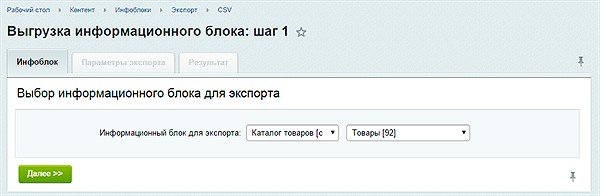
Шаг 1. Выбираете тип инфоблока и инфоблок для выгрузки, жмете далее.
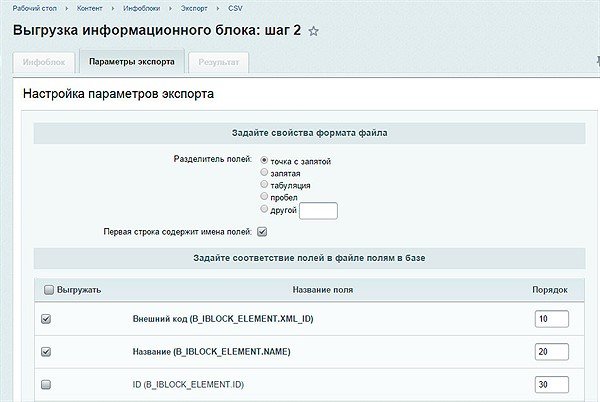
Шаг 2. Свойства формата файлов изменять не нужно, по умолчанию все настроено правильно.
Выбираете те поля, которые хотите выгрузить.
Жирным выделены обязательные для выгрузки поля (Название и внешний код).
Советуем Вам выбирать небольшое количество свойств, т.к. после выгрузки названия свойств будут преобразованы, например IPROP34.
Если у Вас много свойств, советуем воспользоваться ctrl+f для поиска нужных.
Скроллите в самый низ, нажимаете «Начать выгрузку».
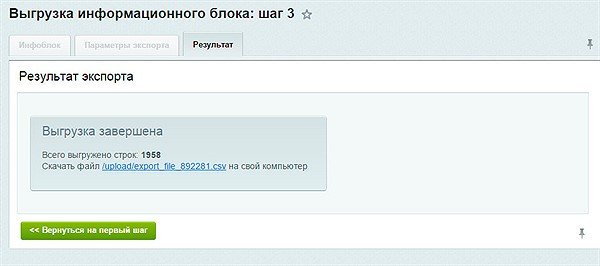
Скачиваете файл на свой компьютер.
Структура файла выгрузки
CSV файл обязательно должен содержать в себе наименование элемента и xml_id (внешний код), иначе импортировать ничего не получится.
Привязка товаров в битриксе работает по xml_id, и если в одном информационном блоке пересечется несколько одинаковых кодов, то возникнут ошибки. Поэтому xml_id должен быть уникальным.
В файле выгрузки каждое свойство имеет свой столбец, будь то код, свойство, описание или что-то другое.
Мы не советуем через выгрузку работать со множественными значениями свойств, т.к. множественные значения попадают каждый в отдельную строчку, дублируя при этом товар. Например, если у Вас всего 1000 товаров, каждый из которых имеет привязку к 2-м разделам, и Вы выгружаете это поле, то у Вас в файле будет 2000 строк.
Для наглядности прилагаем пример файла CSV
Импорт CSV
Подготовьте файл для импорта в формате CSV, разделители запятые. Пример файла CSV
Если Вы загружаете товары без цен, то перейдите в Администрирование — Контент — Инфоблоки — Экспорт — CSV .минимальный список полей для импорта : Внешний код, Название.
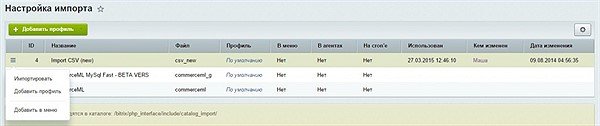
Возможные проблемы при импорте или экспорте данных
Если на Вашем сайте используется кодировка UTF-8, то все русскоязычные наименования у Вас превратятся в «иероглифы», т.к. excel не воспринимает кодировку UTF-8.
Для исправления проблемы Вам необходимо переконвертировать файл в кодировку windows1251, а при импорте обратно в UTF-8. Сделать это можно с помощью продвинутых текcтовых редакторов, типа Php Expert Editor, Sublime Text или Open Office