Какой формулой можно получить обратный порядок строк в таблице Excel?
Если в часто изменяемой таблице требуется расположить строки в обратном порядке, сохранив и исходный порядок (например для ввода информации с дописыванием, а вывод сначала самых актуальных), то использование сортировки по строкам будет неудобно и в ряде случаев невозможно.
Обратный порядок ячеек достигается заменой индекса ячейки на индекс, который отсчитывается с конца таблицы с помощью простой формулы или вычислением смещения текущей относительно первой ячейки таблицы (матрицы)
При необходимости расположить ячейки таблицы с обратным порядком строк смещение строки ячейки относительно первой ячейки меняется на смещение строки ячейки относительно последней ячейки
смещение строки текущей ячейки в таблице вычисляется по формуле:
=ЧСТРОК(диапазон_таб лицы)-(СТРОКА()-СТРОКА(адрес_первой_ ячейки)+1)
после раскрытия скобок получим:
=ЧСТРОК(диапазон_таб лицы)-СТРОКА()+СТРОКА(адре с_первой_ячейки)-1
если исходная таблица расположена начиная с ячейки A4 в диапазоне строк (A4:A9)
а отображается таблица начиная с ячейки A14 то формула для текущей ячейки примет вид:
=СМЕЩ($A$4; ЧСТРОК( $A$4:$A$9 )-1-СТРОКА() + СТРОКА($A$14); СТОЛБЕЦ() — СТОЛБЕЦ($A$4))
Эта формула растягивается на весь диапазон таблицы.
Для незаполненных ячеек формула даёт результат 0.
Если в таблице (матрице) допустимо наличие пустых ячеек, то формулу можно изменить:
=ЕСЛИ(ЕПУСТО( СМЕЩ($A$4; ЧСТРОК( $A$4:$A$9 )-1-СТРОКА() + СТРОКА($A$14); СТОЛБЕЦ()-СТОЛБЕЦ($A$4))); ""; СМЕЩ($A$4; ЧСТРОК( $A$4:$A$9 )-1-СТРОКА() + СТРОКА($A$14); СТОЛБЕЦ() — СТОЛБЕЦ($A$4)))
Как вставить значения в обратном порядке excel
Если у вас есть таблица с данными в столбцах, которые необходимо повернуть для переупорядочивать их по строкам, используйте функцию Транспонировать. С его помощью можно быстро переключать данные из столбцов в строки и наоборот.
Например, если данные выглядят так: «Регионы продаж» в заголовках столбцов и «Кварталы» с левой стороны:
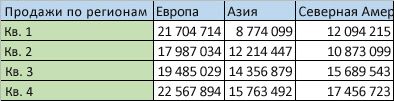
Функция Транспонировать переупомешет таблицу, в которой столбцы «Кварталы» отображаются в заголовках столбцов, а слева будут показаны регионы продаж, например:

Примечание: Если данные хранятся в таблице Excel, функция Транспонирование будет недоступна. Можно сначала преобразовать таблицу в диапазон или воспользоваться функцией ТРАНСП, чтобы повернуть строки и столбцы.
Вот как это сделать:
Выделите диапазон данных, который требуется переупорядочить, включая заголовки строк или столбцов, а затем нажмите клавиши CTRL+C.
Примечание: Убедитесь, что для этого нужно скопировать данные, так как не получится использовать команду Вырезать или CTRL+X.
Выберите новое место на том месте на компьютере, куда вы хотите ввести транспонную таблицу, чтобы вместить данные в достаточном месте. В новой таблице будут полностью переоформатироваться все данные и форматирование, которые уже есть.
Щелкните правой кнопкой мыши левую верхнюю ячейку, в которой нужно ввести транспонировать таблицу, и выберите транспонировать  .
.
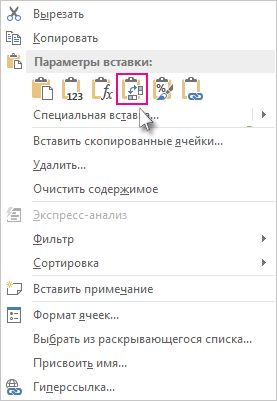
После успешного поворота данных можно удалить исходную таблицу, и данные в новой таблице останутся без изменений.
Советы по транспонированию данных
Если данные содержат формулы, Excel автоматически обновляет их в соответствие с новым расположением. Убедитесь, что в этих формулах используются абсолютные ссылки. Если они не используются, перед поворотом данных можно переключаться между относительными, абсолютными и смешанными ссылками.
Если вы хотите часто поворачивать данные для их просмотра под разными углами, создайте с помощью нее с помощью перетаскиванием полей из области строк в область столбцов (или наоборот)в списке полей.
Вы можете ввести в книгу данные в качестве транспон данных. Транспонировать: переупочевание содержимого скопированные ячейки при копировании. Данные строк будут вставлены в столбцы, и наоборот.
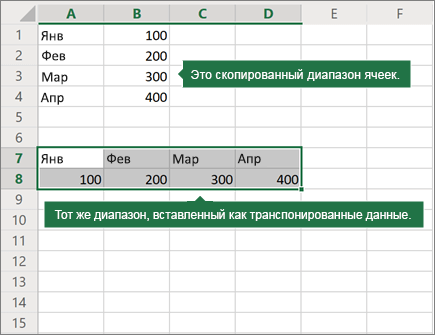
Вот как можно транспоннять содержимое ячейки:
Скопируйте диапазон ячеев.
Вы выберите пустые ячейки, в которые вы хотите ввести транспонировать данные.
На вкладке Главная щелкните значок Ввести и выберите Ввести транспонировать.
Дополнительные сведения
Вы всегда можете задать вопрос специалисту Excel Tech Community или попросить помощи в сообществе Answers community.
Excel. Строки в столбце поставить в обратном порядке
Рядом со столбцом пишите цифры 1,2,3,4 .
Выделяете цифры и жмете значек AZ или AЯ
Сортировка по убыванию

и получаете нужный результат

Можно использовать формулу:
=ДВССЫЛ («b»&9-СТРОКА ()+3)
(цифра «9» — это последняя занятая строка

Вот, где объяснено предельно толково https://www.kakprosto.ru/kak-121367-kak-v-excel-perevernut-stolbec . С 1,2,3,4 и т. д. возникают глюки. Надо делать через сортировку, но по формуле. Как — читайте по ссылке.
У кого ссылка не сработает, даю текст.
Переворот столбца в Эксель
1. Выписываем адреса первой и последней ячейки. Перед каждым символом ставим знак доллара. Пример: $C$1
2. Выбираем свободную колонку то же высоты, что и наш столбец. В верхнюю ячейку вставляем формулу. Для этого 1) Ставим в нее курсор. 2) В разделе Формула находим Библиотека функций, в ней находим «Ссылки и массивы», в списке функция выбираем «СМЕЩ».
3. Появится диалоговое окно. В первом поле «Ссылка» набираем адрес последней ячейки переворачиваемого столбца. Обязательно с долларами.
4. В следующем поле «Смещ_по_строкам» вставляем форму (СТРОКА ()-СТРОКА ())*-1
5. Внутрь вторых скобок вписываем адрес первой ячейки (с долларами). Пример: (СТРОКА ()-СТРОКА ($C$1))*-1
6. В следующее поле «Смещ_по_столбцам» ставится 0. После этого ОК. В ячейке с формулой отразится содержимое последней строки переворачиваемого столбца.
7. Распространяем формулу (при помощи креста) на всю высоту столбца. Получаем перевернутый столбец. Его надо скопировать. Затем поставить курсор в верхнюю ячейку исходного столбца, правой клавишей мышы вызвать КМ, выбрать параметр «Значения» в «Параметры вствки». Вставить.