Методика применения пакета Mathcad для решения научных и типовых общетехнических задач , страница 12
1. Вычисления (ввод значений переменных, выражений и выдача Mathcad результатов) выполняются в Рабочем документе Mathcad (РДМ — файле вычислений, созданным оператором переименованием представляемого Mathcad по умолчанию пустого файла Untitled) в вычислительных блоках прямоугольной формы, автоматически создаваемых Mathcad при вводе данных с клавиатуры или через буфер, и выделенных белым цветом на сером фоне в режиме View–Regions. Блоки позиционируются относительно друг друга посредством точек, проставляемых Mathcad автоматически перед записываемой в блок информацией (рис. 2.1,Б).
2. Текущее место возможного ввода в РДМ информации отмечается Mathcadом красным плюсом. По умолчанию любой ввод (с клавиатуры, из буфера или с панелей матзнаков) реализуется как ввод вычисляемого выражения (вычислительный ввод).
3. Текстовый комментарий или название вводится в виде текстового блока в место ввода, вычислительный тип которого изменен на текстовый (текстовый ввод) командой «Главное меню – Insert – Text region» или сочетанием клавиш <Ctrl> + <“, > (место текстового ввода – прямоугольник с курсором ввода в виде вертикальной красной черты).
4. Курсор ввода в математических выражениях – правый по умолчанию уголок синего цвета. Уголок может перестраиваться с правого на левый (и наоборот) клавишами с левой и правой стрелками
Вводимый матзнак относится к части введенных знаков, подчеркнутых (охватываемых) горизонтальной и вертикальной (для многострочной записи) линиями уголка, причем, Mathcad в необходимых случаях сам расставляет скобки: например, при охвате двух слагаемых и вводе знака умножения Mathcad оба слагаемых возьмет в круглые скобки, поставит знак умножения и место ввода множителя (черный прямоугольничек).
Для увеличения охвата введенных знаков следует нажимать клавишу <Пробел> (каждое нажатие увеличивает охват на один символ в горизонтальном и вертикальном направлениях – при наличии знаков в этих направлениях). Изменение направления охвата и переход от одной группы символов к другой производится клавишами с левой и правой стрелками.
5. Значения переменных и параметров следует вводить выше и левее вычисляемых объектов (функций, формул, уравнений, решателей и графиков). Несоблюдение условия приводит к тому, что переменная в объекте окрашивается в красный цвет, вычисления не будут выполняться, и при наводке на него мышки возникает диагностическое сообщение красным шрифтом «This variable or function is not define above»– Эта переменная или функция выше не определена.
6. Аргументы (переменные и параметры) в именах (функций, формул или выражений) следует записывать в порядке согласно плану вычислений, согласованному с порядком многопараметрических вычислений в Mathcad (см. разд. 12 разд. 2.1).
7. В Mathcad имеются три знака (значения) символа «равно».
Первый называется «знаком присваивания» и обозначается как “: =”: присутствует в вычисляемых объектах для связи имени с выражением и вводится: в английской раскладке сочетанием клавиш <Shift> + <: ;> или однознаковой кнопкой с панельки Evaluation.
Вторым является символ команды «Вычислить», вставляемый после имени функции, арифметического выражения или рядной переменной для их вычисления клавишей <+ = >: в ответ Mathcad выдает вычисленное значение функции или выражения или преобразует строчную запись значений рядной переменной в матричную одностолбцовую.
Третьим является символ «жирное» равно, используется в записи систем уравнений в конструкции решателей типа Given … find; вставляется из панельки Boolean одноименной кнопкой или сочетанием клавиш <Ctrl> + <+ = >.
Как поставить градусы в mathcad
101 вопрос про MathCAD
- Введите действительный сомножитель (3).
- Введите символ «i» или «j» непосредственно после него.
- exp(z) — значение е (основание натурального логарифма) в степени z;
- ln (z) — натуральный логарифм;
- log(z) — десятичный логарифм;
- log(z,b) — логарифм z по основанию b.
- lnGamma(z) — логарифм гамма-функции Эйлера (см. разд 10.6);
- Показательная форма записи некоторого комплексного числа имеет вид z = r ⋅ e i φ . …
- 1) Определим значения модуля и аргумента: r = 3 , φ = π 3 . …
- Запись числа в показательной форме имеет вид: z = 3 ⋅ e π 3 i . …
- 2) Определим значения модуля и аргумента: r = 6 ; φ = π .
Начало работы в MathCad Простые математические действия в MathCad
Х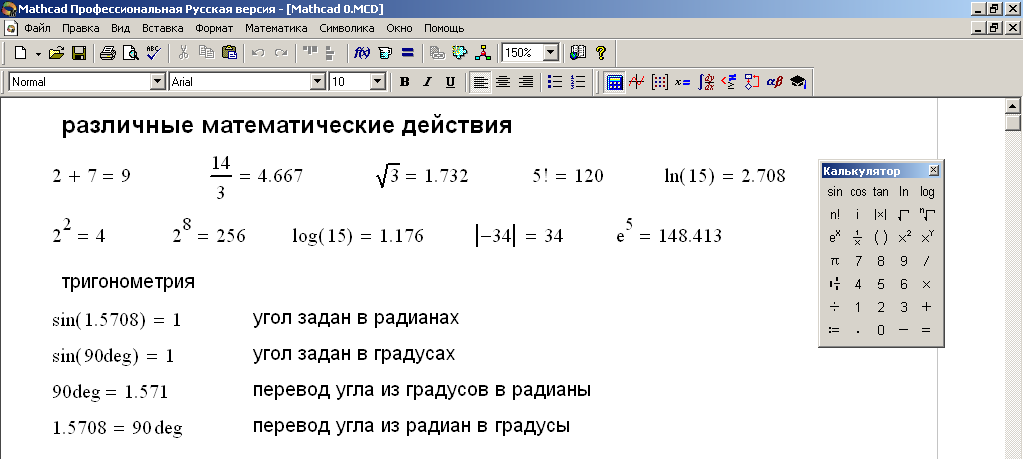 отя считается, что основные математические операции всем хорошо известны еще со школы, но начать работу в MathCAD лучше с них. Вообще если понимание программы MathCAD составляет проблему, то стоит потратить некоторое количество времени на ее изучение. А при изучении программы MathCAD лучше собственными руками набрать некоторое количество примеров приведенных в данном пособии. Это позволит научиться простым навыкам набора уравнений в MathCAD и заодно напомнит кое-что из давно забытого школьного курса математики.
Д ля занесения на экран нужного выражения, например, 2 + 7, необходимо щелкнуть мышкой на том месте рабочего листа MathCAD где планируется ввести данные. Потом нажать на клавиатуре число 2 нажать + или выбрать мышкой на палитре Калькулятор соответствующий оператор, после этого набрать 7 и нажать = на клавиатуре или выбрать мышкой на палитре Калькулятор соответствующий значок. После этого программа MathCAD сама посчитает и выдаст ответ:
П ри наборе символов может вызвать затруднение само составление уравнения.
Н абираем на клавиатурой нужное число 14 , нажимаем на клавиатуре клавишу со значком / или выбираем мышкой соответствующий значок / на палитре Калькулятор, после этого нажимаем = на клавиатуре или выбираем мышкой соответствующий значок на палитре Калькулятор. Тогда программа MathCAD сама посчитает и выдаст ответ:
Сложные математические действия в MathCad

7 . После ввода цифры 2 выделение осталось на этой цифре, поэтому чтобы перейти от выражения к выражению 8 нам нужно нажать пробел столько раз, пока выделение примет вид как в выражении 8. 9. Нужно нажать знак минус на клавиатуре или на панели Калькулятор. 10. Нажмем на панели Калькулятор значок tan , в скобках наберем цифру 46 и получим выражение.
Т
 ак как мы вводим значение угла в градусах, то нужно допечатать сразу после цифры – deg.

Н

 апример, для задания угла в 90 градусов нужно набрать:
Н емного сложнее обстоит дело с заданием угла в градусах справа от знака равенства. Т.е. в уже полученном значении угла в радианах. Для этого нужно после получения ответа в радианах щелкнуть мышкой на полученном значении:
Как вставить символ дельта в маткаде
Войти
Авторизуясь в LiveJournal с помощью стороннего сервиса вы принимаете условия Пользовательского соглашения LiveJournal
mathcad, дельта-функция (Дирака)
В Mathcad нет δ-функции, как нет её в чистом виде ни в одном математическом пакете. Очевидно, что заставить комп работать с функциями, подобными этой, можно только с помощью подпрограмм или скриптов, которые только чисто логически смогут реализовать то, что дано из теории.
Например у одной из таких нереализуемых напрямую функций, а получаемых на компе только с помощью «костылей» или «логической обработки», δ-функции есть три определяющих её свойства: функция имеет отличное от нуля значение в одной точке, в этой точке функция бесконечна, площадь под δ-функцией существует и задается как её вес.
Отсюда очевидно, что следующие записи (и более извращенные попытки, типа отжига dΦ(x)/dx) никак не могут быть численными реализациями поставленных условий (первый вариант еще более-менее справедлив для некоторых частных случаев):

более того, эта запись говорит о том, что автор претендует на оценку «-1», т. к. обнаруживает абсолютное непонимание примитивнейшей теории (а задающие вопросы по этому поводу смело могут идти и перечитывать всю ВМ с нуля).
Но попытки бездумно использовать это дело в численных методах все-таки встречаются. Звучит вопрос «А че эта ска не работает? А??» (да-да, mathcad самое глючное создание).
И что же можно обнаружить? А вот тут лежит «работа» некоего чела, которую рецензировал, между прочим, к. т. н. Ну я не знаю, может это в Таганроге можно такую чушь писать под столом, но зачем в сеть то её кидать?
Сначала этот чувачек (гений сыска Кавчук С.В.) задает вторым вариантом δ-функцию, и делает вид, что все нормально и такое быть может, потом использует её в записях итогов вычислений в уме (но нах тогда спрашивается она нужна, если сама среда использовать её не может, и его кривые руки это показывают). И в этих записях, блин, нет, это надо видеть, он умножает числа на Dirac(t) и даже не икает!
как в Mathcad построить график функции дирака? Как задается Дельта функция Дирака в Mathcad?