Как вставить логотип в сайт

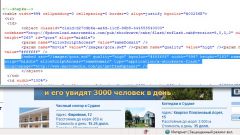
При отсутствии возможности использовать редактор страниц вносить теги в исходный код придется «вручную». Для этого отыщите на сервере файл нужной страницы, загрузите его в компьютер и откройте в любом текстовом редакторе — например, в «Блокноте». Эта операция требует некоторого знания языка верстки гипертекста — вам надо найти в HTML-коде правильное место для размещения тега логотипа. Сам этот тег в простейшем варианте можно записать, например, так:
- Как поставить логотип сайта
- Как вставить значок сайта
- Как вставить иконку на сайт
- Как вставить свою шапку на сайт

- Как вставить картинку в шапку для сайта
- Как поставить водяной знак

- Как вставить картинку в шапку
- Как поставить иконки на сайт
- Как создать логотип для сайта

- Как сделать иконки на сайте

- Как добавить Favicon

- Как поставить свою картинку на сайте

- Как установить иконки на сайтах
- Как установить favicon

- Как создать favicon.ico

- Как поменять favicon

- Как сделать логотип

- Как вставить баннер на сайт

- Как добавить на сайт иконку

- Как сделать иконку favicon в 2017 году
- Как изменить значок сайта

- Как вставить картинку сбоку от текста
- Как верстать дивами

- Какой программой создать логотип

- Как сделать шапку для сайта

Техника позиционирования логотипа внутри шапки сайта (header).

На многих сайтах уже принято, как стандарт, в шапке сайта размещать логотип, который является ссылкой на главную страницу.

Как правило, такой логотип размещается с левой стороны и рядом с ним находится меню сайта.
В этому уроке хочу рассмотреть технику верстки, которая позволяет добиться такого эффекта.
На самом деле, ничего сложного здесь нет.
Для примера, давайте возьмем следующую структуру документа:
Если мы просто вставим логотип внутрь header, без всяких стилей:
То, можно будет увидеть следующую картину:
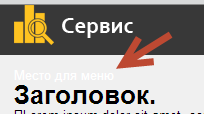
Место для меню сместилось на уровень ниже и теперь отображается не правильно.
Чтобы избежать этой ситуации, к логотипу нужно добавить следующие стили CSS.
Для ссылки, которая содержит логотип мы используем обтекание слева float:left, и с помощью margin-ов задаем точную позицию логотипа.
Добавление изображения на веб-страницу с помощью HTML
Эта серия мануалов поможет вам создать и настроить веб-сайт с помощью HTML, стандартного языка разметки, используемого для отображения документов в браузере. Для работы с этими мануалами не требуется предварительный опыт программирования.
В результате выполнения этой серии у вас будет веб-сайт, готовый к развертыванию в облаке, также вы получите базовые знания HTML. Умение писать HTML – хорошая основа для изучения более сложных аспектов веб-разработки, таких как CSS и JavaScript.
Примечание: Найти все мануалы этой серии можно по тегу html-practice.
В этом мануале вы узнаете, как добавлять изображения на веб-сайт с помощью HTML. Мы также покажем, как добавлять alt-текст к изображениям, чтобы сделать их доступными для посетителей, использующих скринридеры.
Изображения добавляются в HTML-документ с помощью элемента <img>. Для элемента <img> требуется атрибут src, который определяет расположение файла, где хранится изображение. Элемент изображения записывается так:
Обратите внимание, что у элемента <img> нет закрывающего тега </img>. Чтобы попробовать добавить элемент <img>, загрузите для примера наш логотип и поместите его в каталог своего проекта html-practice.
Чтобы загрузить изображение, перейдите по ссылке и нажмите CTRL+левая кнопка мыши (на Mac) или правая кнопка мыши (на Windows) на изображении и выберите «Сохранить изображение как», а затем сохраните его как logo.svg в каталог вашего проекта.
Затем удалите содержимое вашего файла index.html и вставьте в него строку <img src = ”Image_Location”>.
Примечание: Если вы не работали с этой серией мануалов последовательно, рекомендуем обратиться к статье Подготовка HTML-проекта.
Затем скопируйте путь к файлу изображения и замените Image_Location расположением вашего сохраненного изображения. Если вы используете текстовый редактор Visual Studio Code, вы можете скопировать путь к файлу, нажав CTRL + левая кнопка мыши (на Mac) или правая кнопка мыши (в Windows) по файлу изображения logo.svg в левой панели, после чего выбрав «Copy Path».
Примечание: Убедитесь, что вы скопировали относительный путь, а не абсолютный (или полный) путь к файлу изображения. Относительный путь отображает расположение файла относительно текущего рабочего каталога, а абсолютный показывает расположение файла относительно корневого каталога. В этом тестовом случае работать будут оба пути, однако если бы вы решили загрузить сайт в Интернет, сработал бы только относительный путь. Поскольку конечная цель этой серии мануалов – создать веб-сайт, который можно разместить в интернете, мы будем использовать относительные пути при добавлении элементов <img> в документ.
Сохраните файл index.html и перезагрузите его в браузере. Вы должны получить страницу с логотипом.
Технически в качестве путей к файлам вы также можете использовать ссылки на изображения, размещенные в интернете. Чтобы понять, как это работает, попробуйте заменить относительный путь изображения ссылкой на наш логотип:
Сохраните файл и перезагрузите его в браузере. Изображение должно по-прежнему загружаться, но на этот раз оно загружается из его сетевого расположения, а не из локального каталога проекта. Ради эксперимента попробуйте добавить ссылки на другие изображения из сети с помощью атрибута src в теге <img>.
Все же при создании веб-сайта обычно рекомендуется размещать изображения в каталоге своего проекта, чтобы обеспечить устойчивость сайта. Если изображение, загруженное по ссылке из интернета, будет удалено или перемещено, оно больше не будет отображаться на вашем сайте.
Альтернативный текст для скринридеров
HTML позволяет добавлять альтернативный текст к изображениям, чтобы сделать сайт доступным для посетителей, использующих программы для озвучивания написанного на экране текста. Такой alt-текст должен описывать изображение. Он добавляется атрибутом alt:
<img src=»https://www.8host.com/blog/wp-content/themes/wp-8host-new/img/logo.svg» alt=»This is an 8host logo, which consists of black 8 and host in front of a blue cloud.» >
Теперь вы знаете, как вставлять изображения в свой HTML-документ и как добавлять alt-текст для скринридеров. Если вам интересно узнать, как изменить размер и стиль изображения, следите за руководствами этой серии. В следующем руководстве мы покажем, как добавлять ссылки в документ HTML.