Как создать и наложить логотип на фото: пошаговая инструкция, подборка сервисов

Известная история: вы поделились желанием фотографироваться с близкими. Они с энтузиазмом объяснили, почему этот путь был для вас, и даже сумели немного обогнать их в истории, прежде чем вы стали фотографом года, согласно версии 35 PHOTO AWARDS. Далее . Но его сонная речь была прервана скептическим замечанием: «Эти фотографы так РАЗВЕЛОСЬ?
И как ни печально, но это факт — в выбранной нише действительно доминируют мастера разных направлений и уровней профессионализма. Фотобанки или микростоки продают тысячи фотографических работ каждый день, благодаря чему их авторы становятся богаче, клиенты ищут фотографические таланты для корпоративных проектов или личных событий по всему миру — да, конкуренция огромна.
Значки, как и подпись художника, не только помогут вам улучшить видимость автора портфолио, но и защитят ваши работы от кражи.
Способы нанесения логотипа на вашу фотографию
Есть несколько способов нанести логотип на ваши фотографии, но мы выбрали самый удобный и дешевый для вас. Итак, начнем с самого простого.
Способы наложения логотипа на фото
Существует множество способов наложения лого на фотографии, но мы выбрали для вас самые удобные и доступные из них. Итак, начнем, пожалуй, с самого простого.
Онлайн сервисы
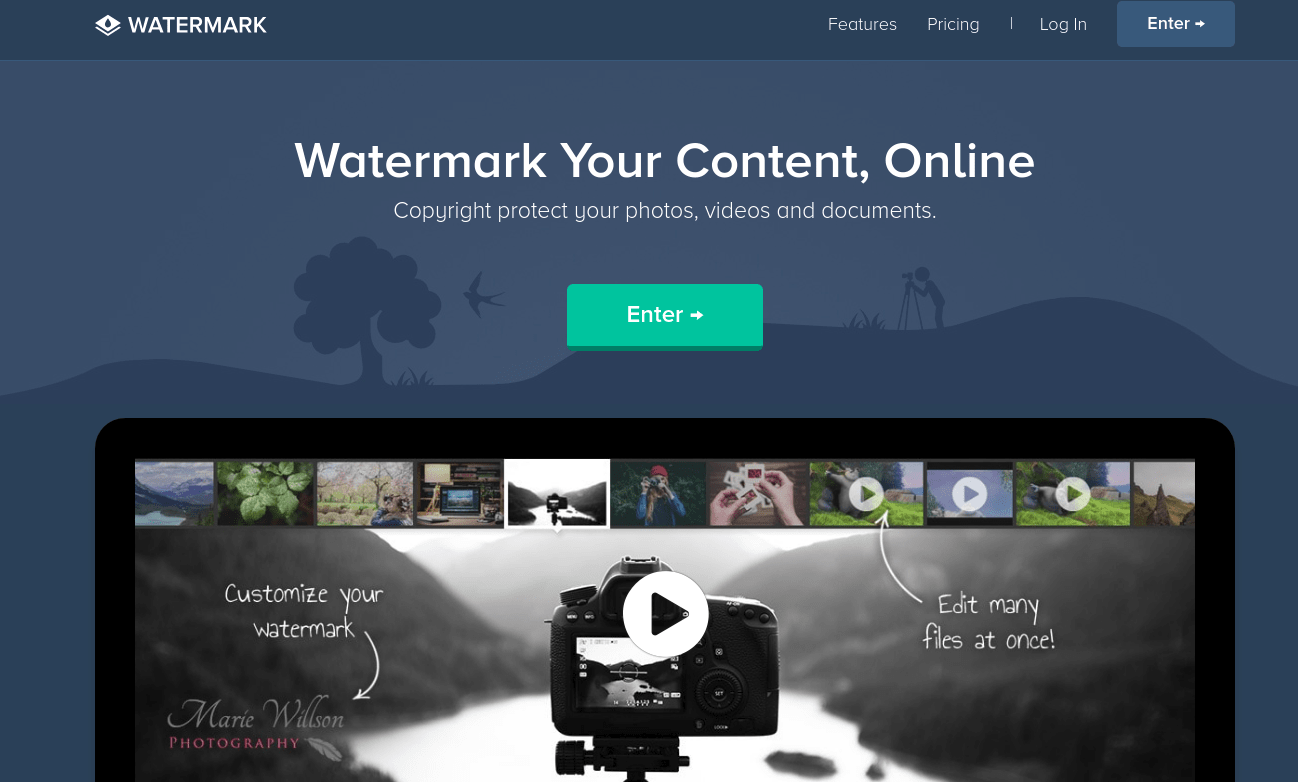
Насчитывает более миллиона пользователей и это неудивительно, ведь простота и доступность сервиса действительно подкупает. А самое главное, что бесплатной версии вполне хватает, чтобы маркировать сразу 5 фото или видео, а также минимально отредактировать их фильтрами или по размеру. Вы также можете наложить любую надпись, поскольку сервис поддерживает кириллические шрифты. Словом, это отличная находка для нас: просто загружаем фото и лого с ПК или из облачного хранилища, а скачиваем уже готовое изображение с водяным знаком
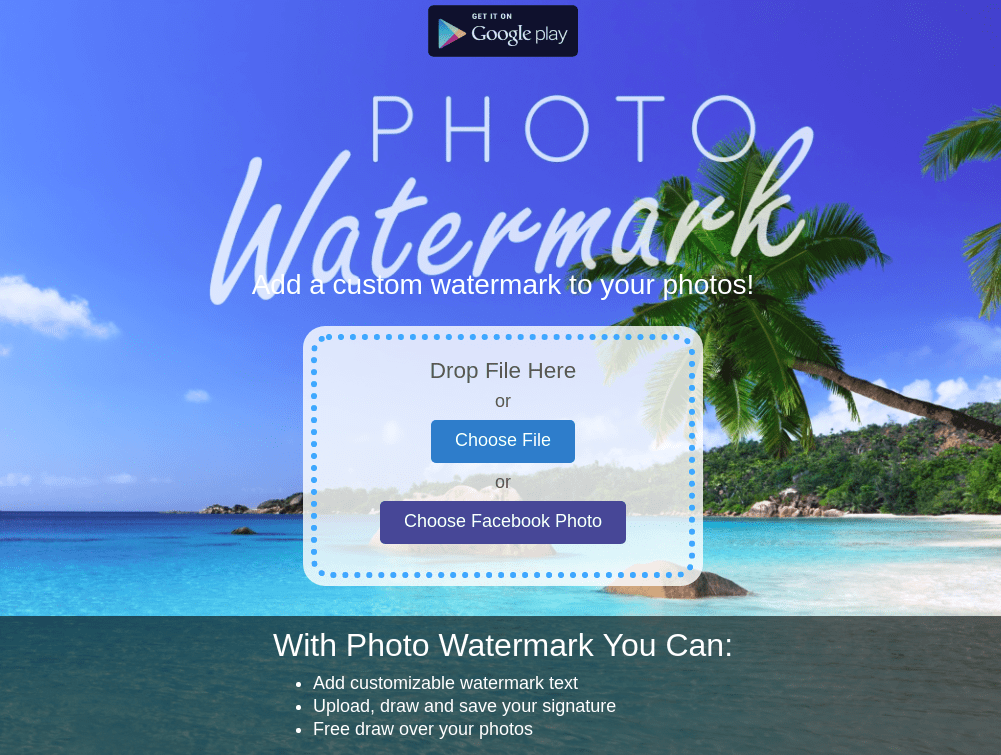 Позволяет нанести логотипы на фото всего за пару кликов, а главное — совершенно бесплатно. Возможности редактирования изображения здесь совершенно минимальные, но зато вы можете поставить на нем личную подпись, нарисовать что-то немудренное или добавить необходимый текст. Сервис не предлагает много дополнительных услуг, но со своим главным заданием — нанесением логотипов на фото, справляется на ура.
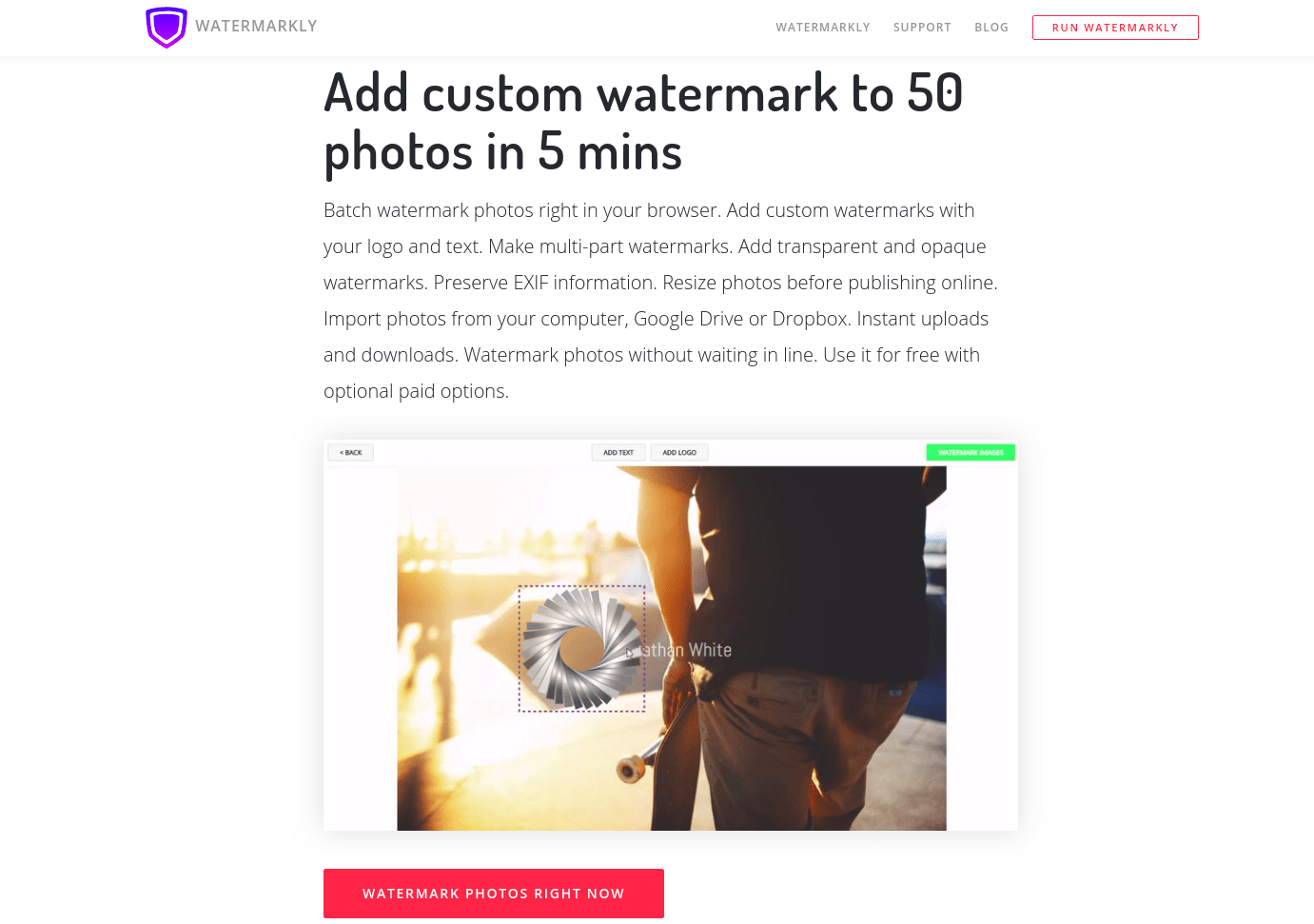 Предлагает максимально простой, быстрый и абсолютно бесплатный способ вставки эмблем на изображения. Всё, что вам нужно — выбрать фото с ПК, Google drive или Dropbox и добавить на него уже готовый логотип. Лого подгоняется по размерам и уровню прозрачности, вы также можете добавить к нему свой текст в необходимом цвете и шрифте. Удобно, что сервис способен обработать большое количество фото сразу, автоматически подбирая необходимые размеры и расположение лого к каждой из них на ваше усмотрение.
Photoshop
Ну и куда же без Фотошопа? Этот, всем давным-давно знакомый, редактор всё же умудряется оставлять по себе немало вопросов. Вот и у нас возник: как наложить ватермарку на изображение в Фотошопе? Давайте разберемся.
Наложение логотипа на одно фото осуществляется довольно просто.
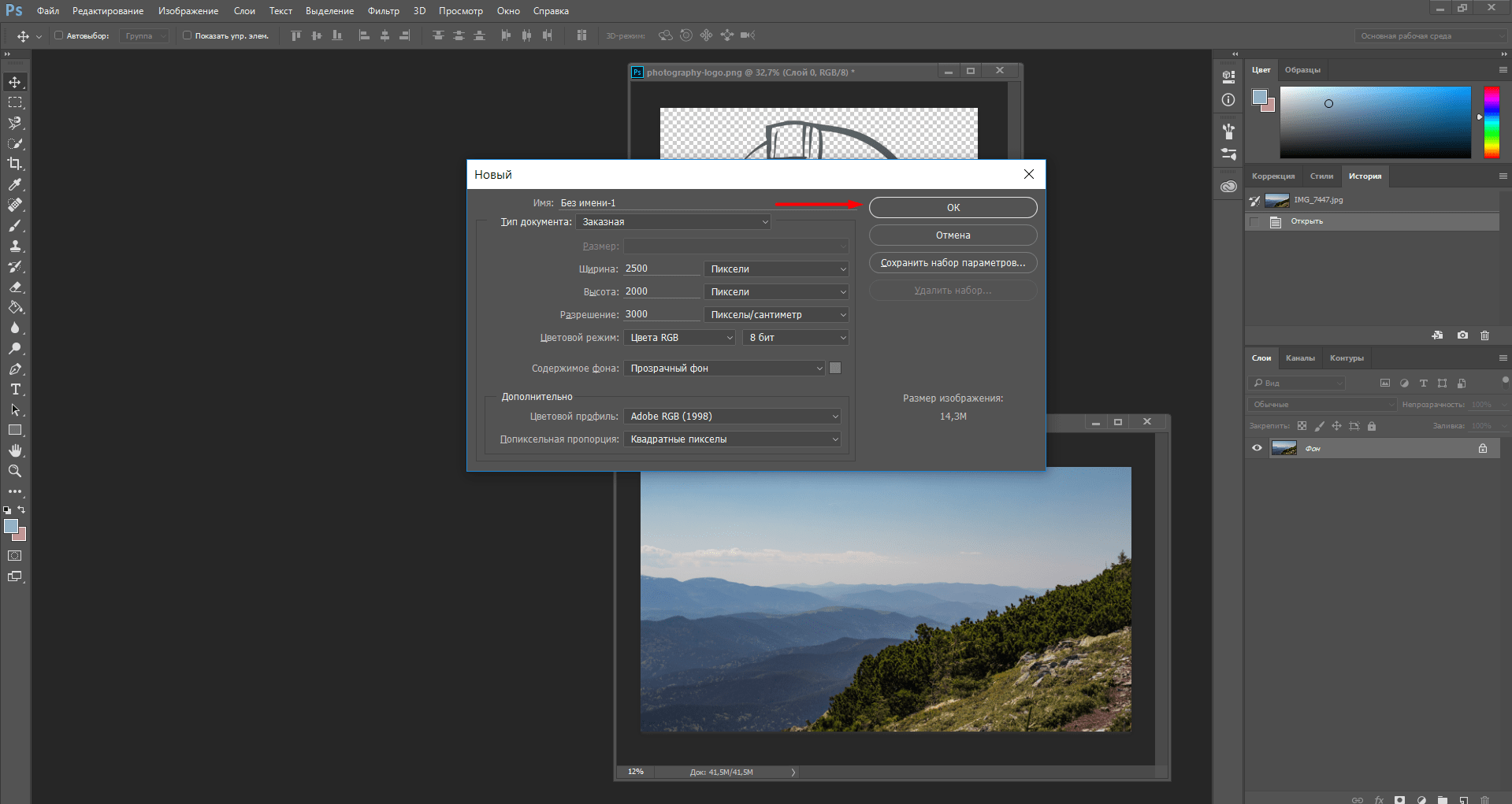
Вам необходимо открыть в редакторе сразу две вкладки: для изображения и для уже готового логотипа. Удобнее всего создать из лого кисточку и “проходиться” ею, где нужно. Для этого нам необходимо создать новый документ (Файл (в левом верхнем углу) > Создать (из выпадающего списка).
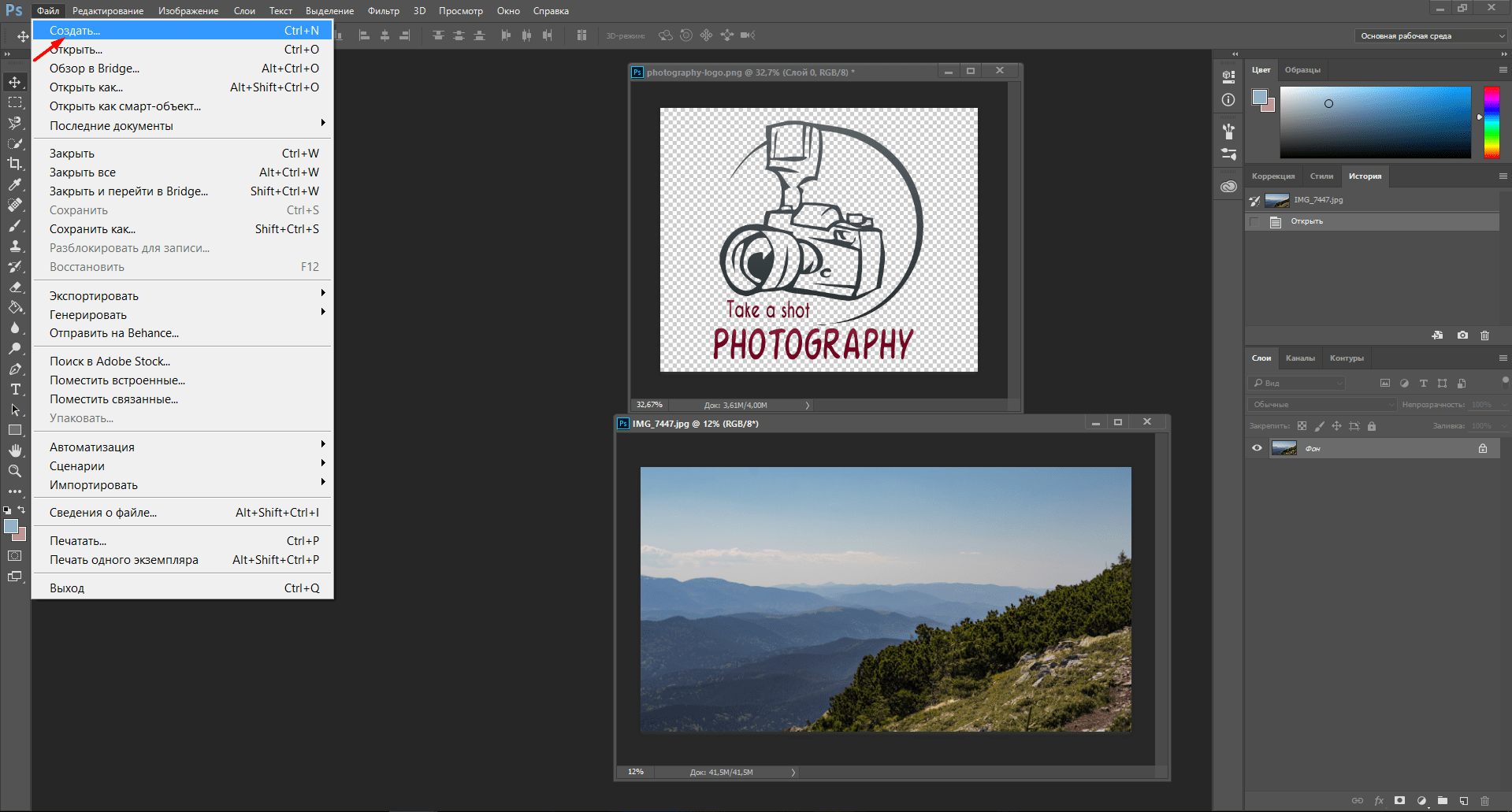
Выбираем необходимые параметры для данного файла: ширина/ высота — 2500х2000, разрешение — 300. Нажимаем “Ок”. Таким образом появляется третья пустая вкладка.
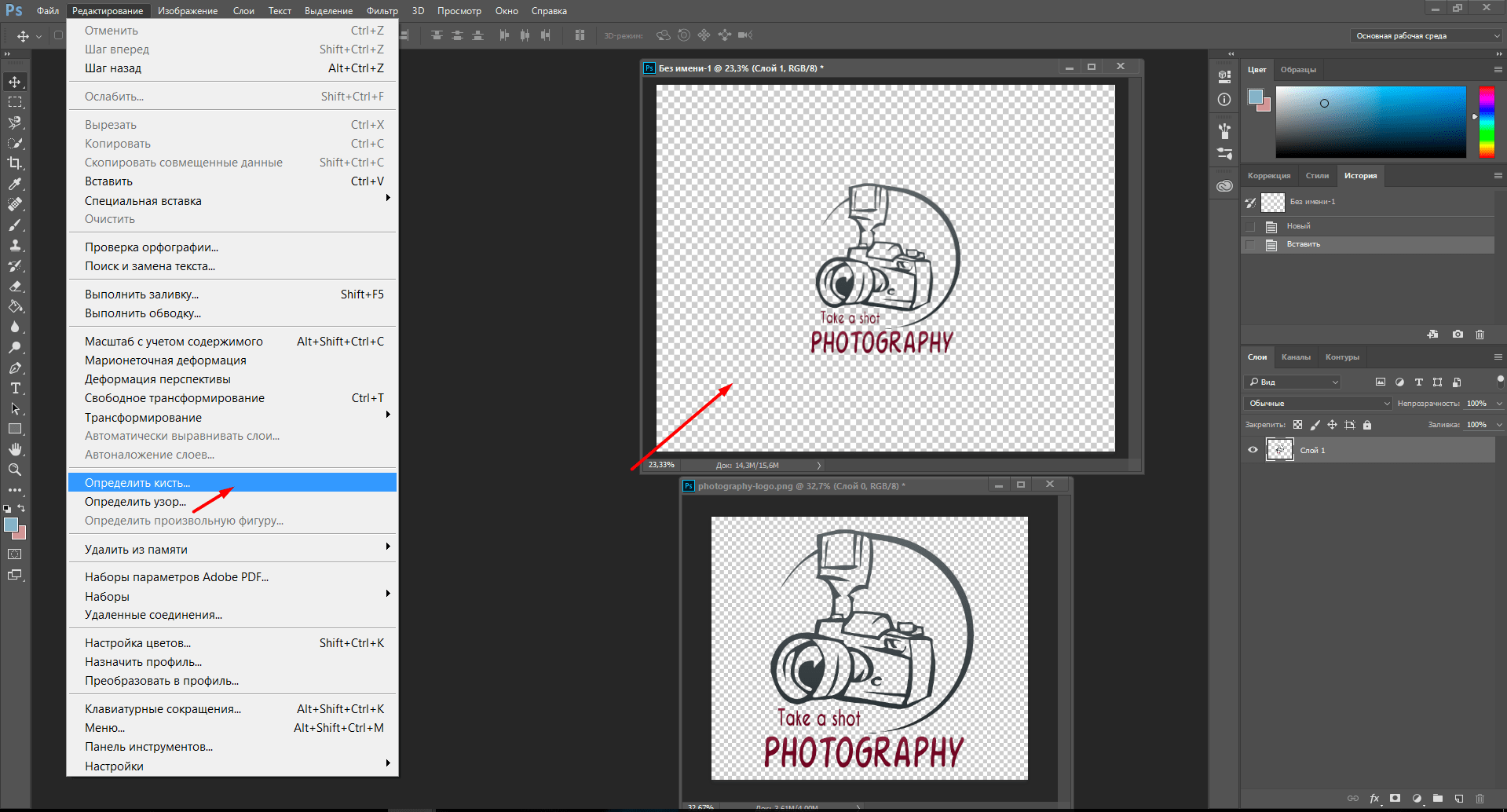
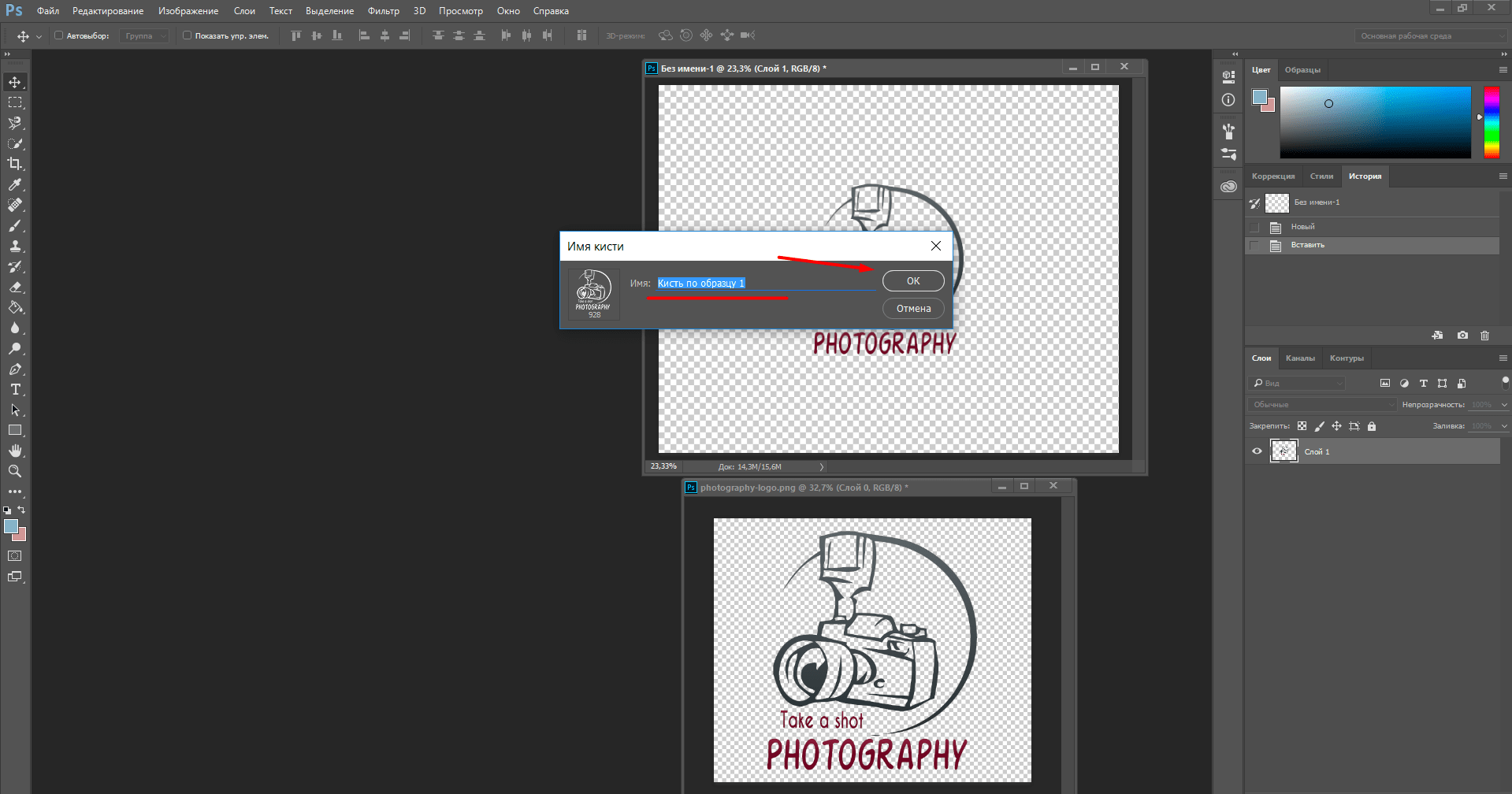
Возвращаемся к логотипу, копируем и вставляем его в наш новый документ. При необходимости можно сделать правки для размера лого или добавить текст. В шапке находим раздел “Редактировать” и выбираем “Определить кисть” из выпадающего списка и сохраняем ее.
Теперь наш логотип находится в палитре кистей и его очень удобно наносить на любое изображение, меняя цвет, размер и уровень прозрачности по желанию.
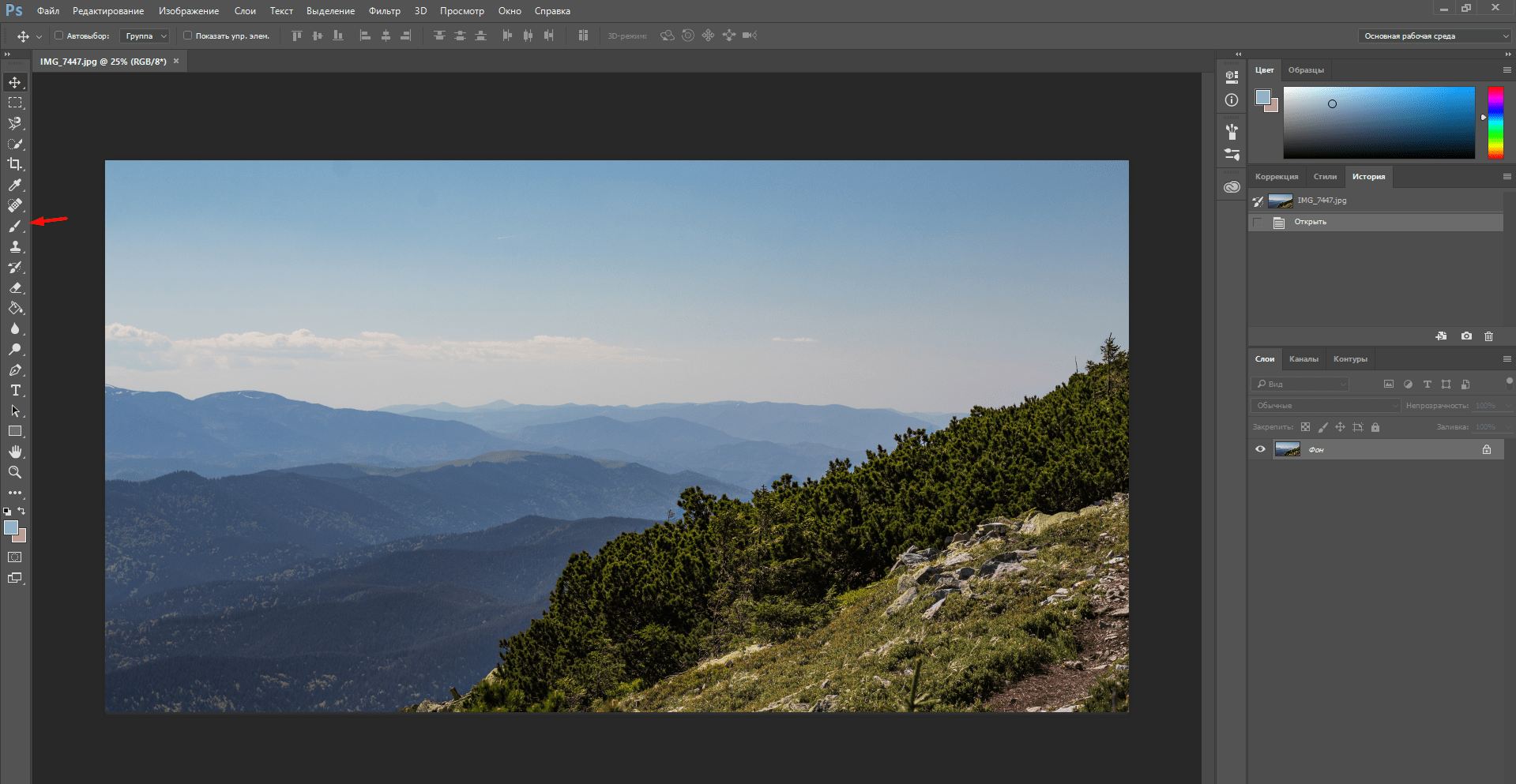
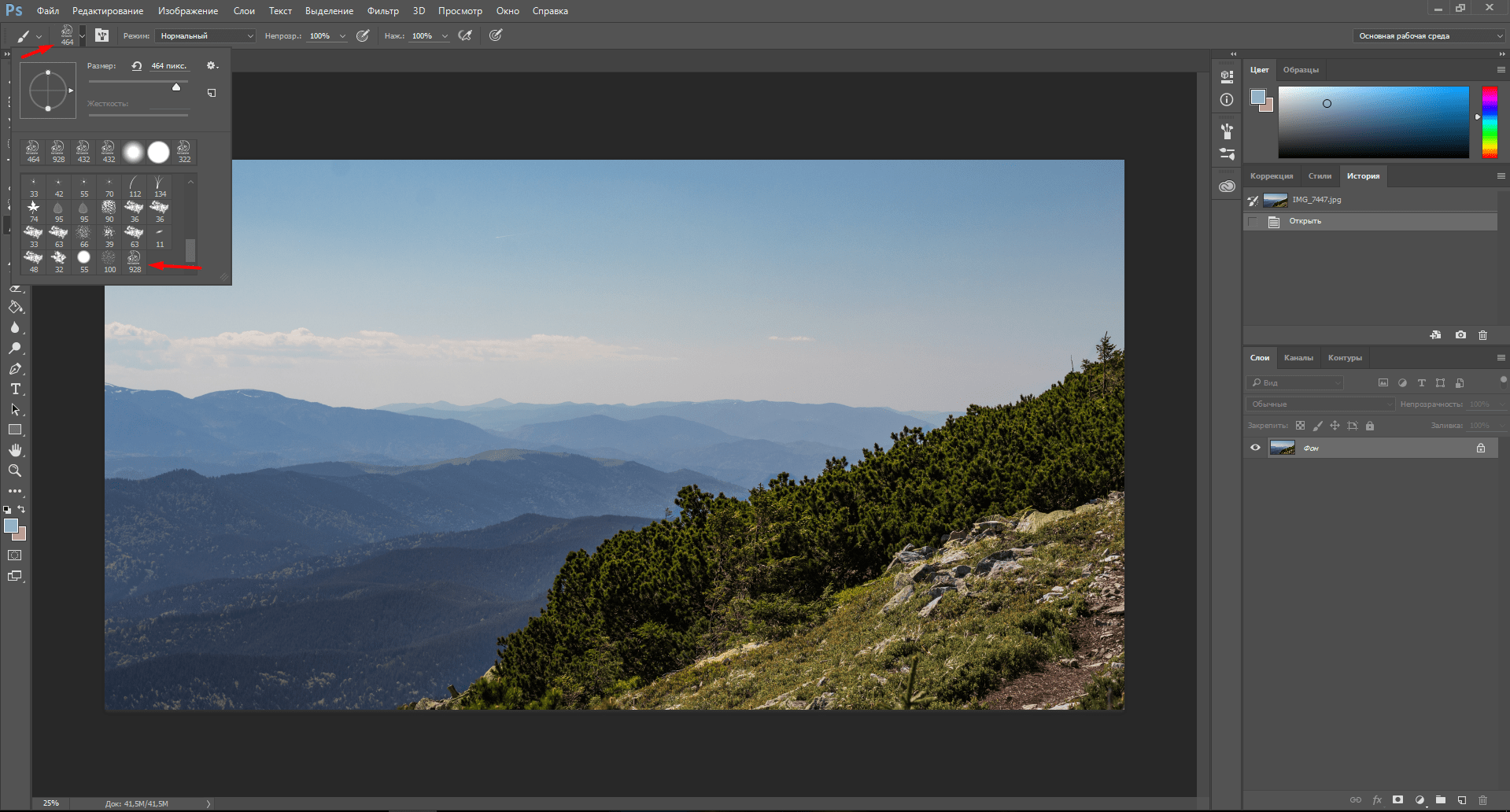
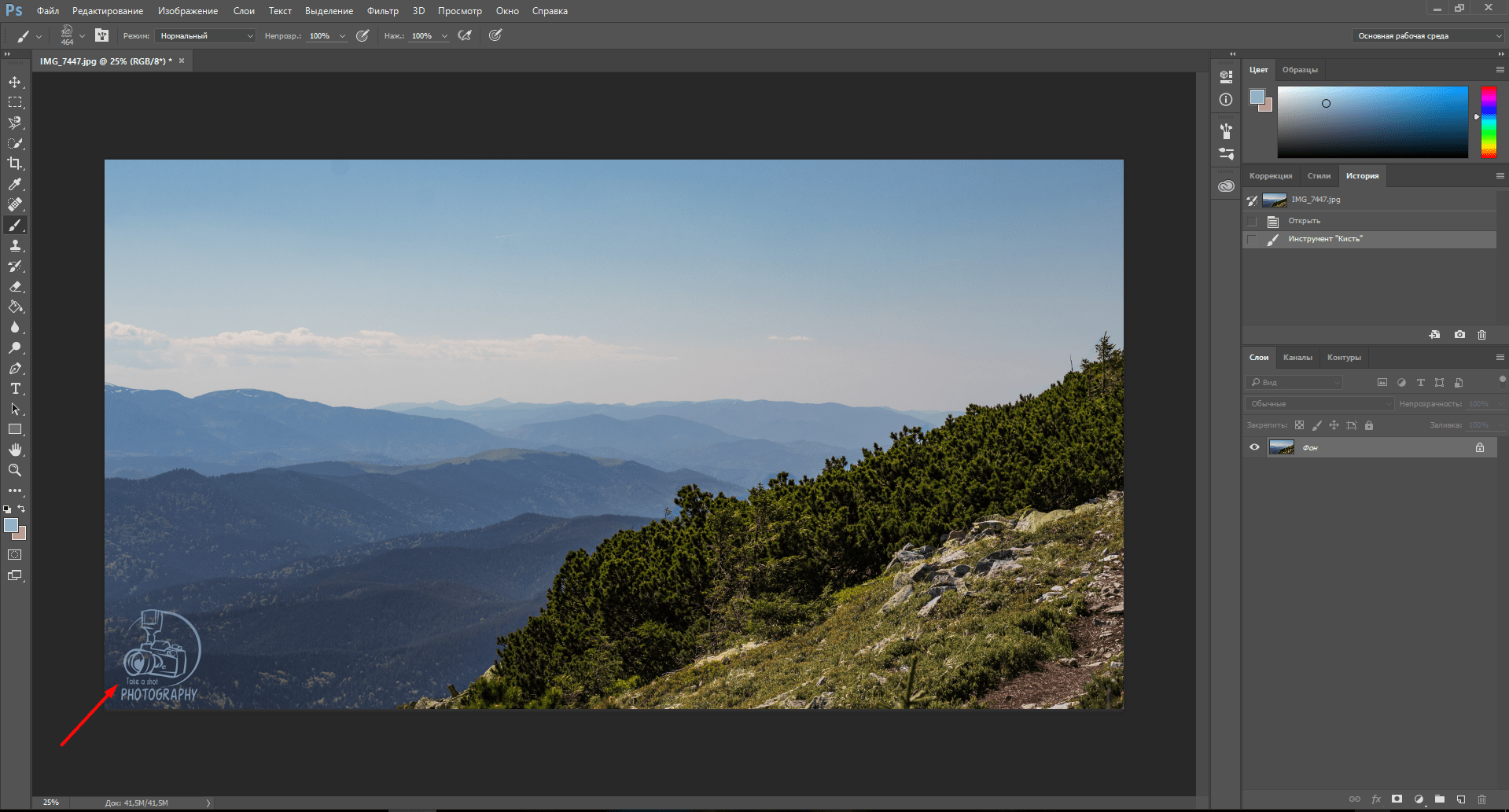 Редактор также дает возможность наложить лого на целый пакет фото.
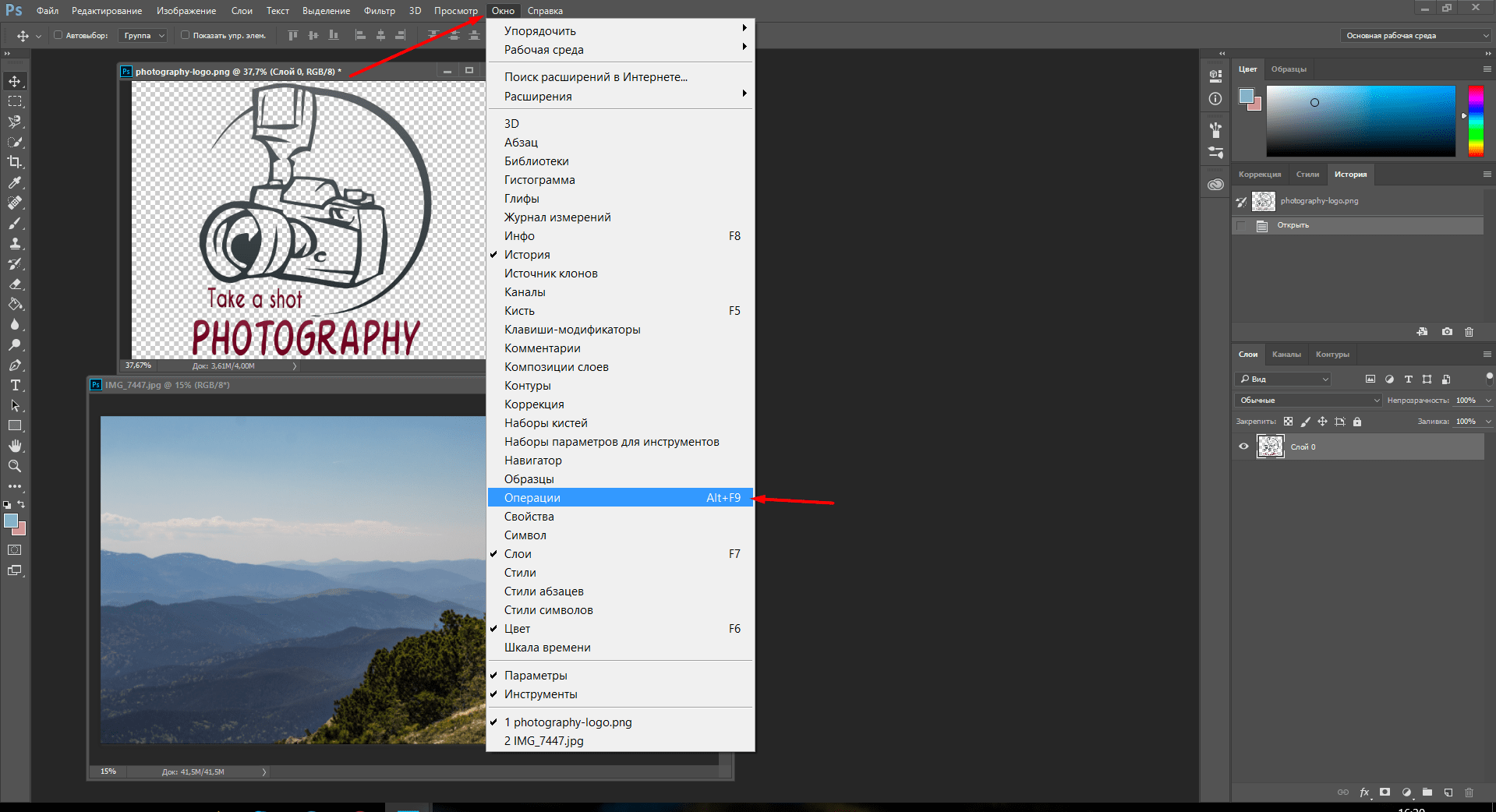
Для этого открываем в фотошопе 2 окна: с логотипом и с изображением, а также третье окно для записи операции (“Окно” из панели управления > “Операции” из выпадающего списка). Сценарии в этом окне мы запишем единожды, а повторяться автоматически они будут для каждой последующей фотографии. Итак, поехали!
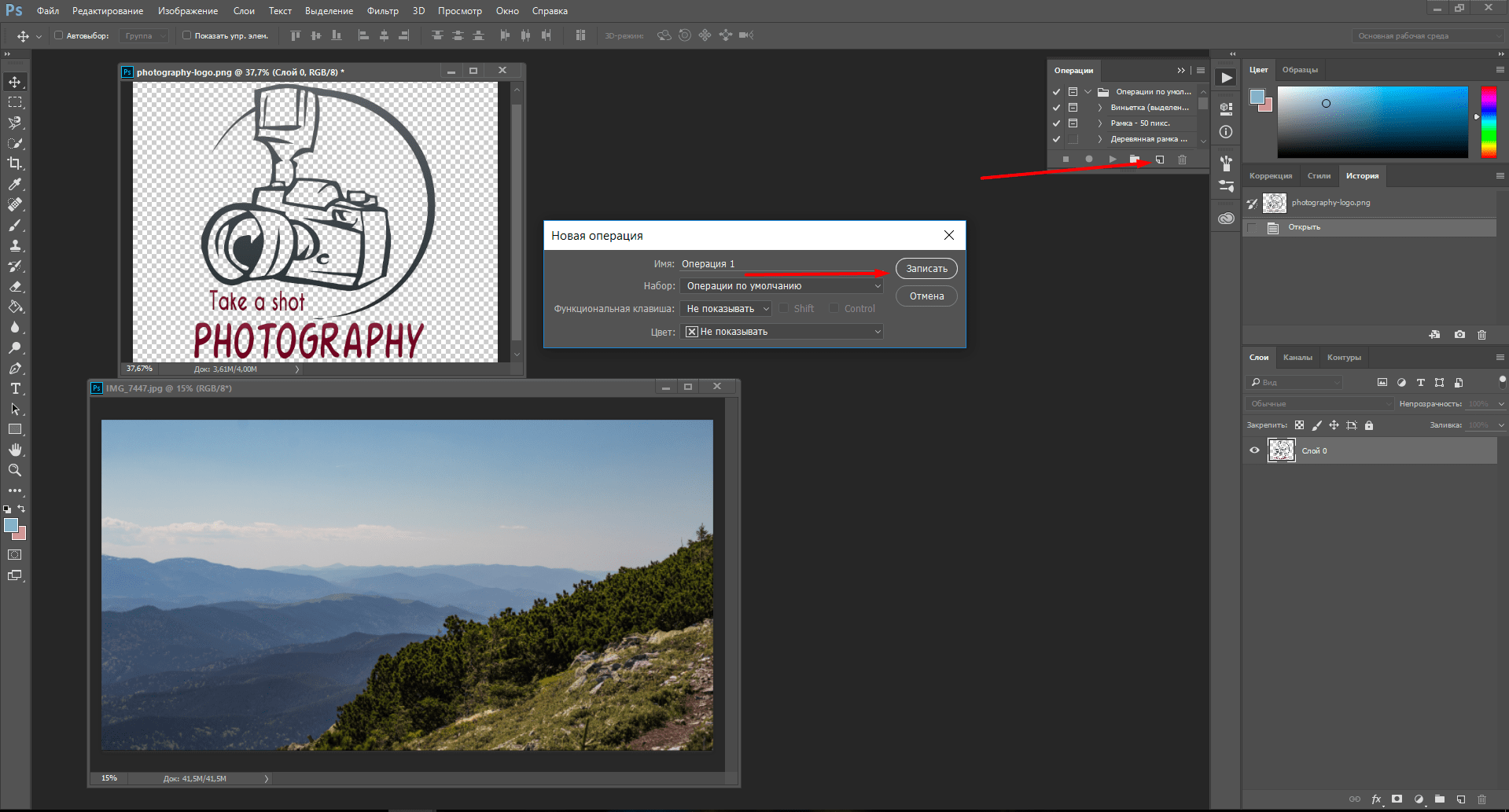
 В окне операции находим значок с белым листом, второй в правом нижнем углу. Вводим название операции и начинаем запись, нажав на появившуюся красную точку.
Нажимаем на окно с логотипом и используем следующие комбинации: CTRL+А, CTRL+С (скопир), CTRL+D.
 Затем нажимаем на окно с изображением и на комбинацию CTRL+V (вставить), делаем все необходимые правки размера и размещения и используем CTRL+Е.
Сохраняем картинку, после чего закрываем ее в редакторе и останавливаем запись операции.
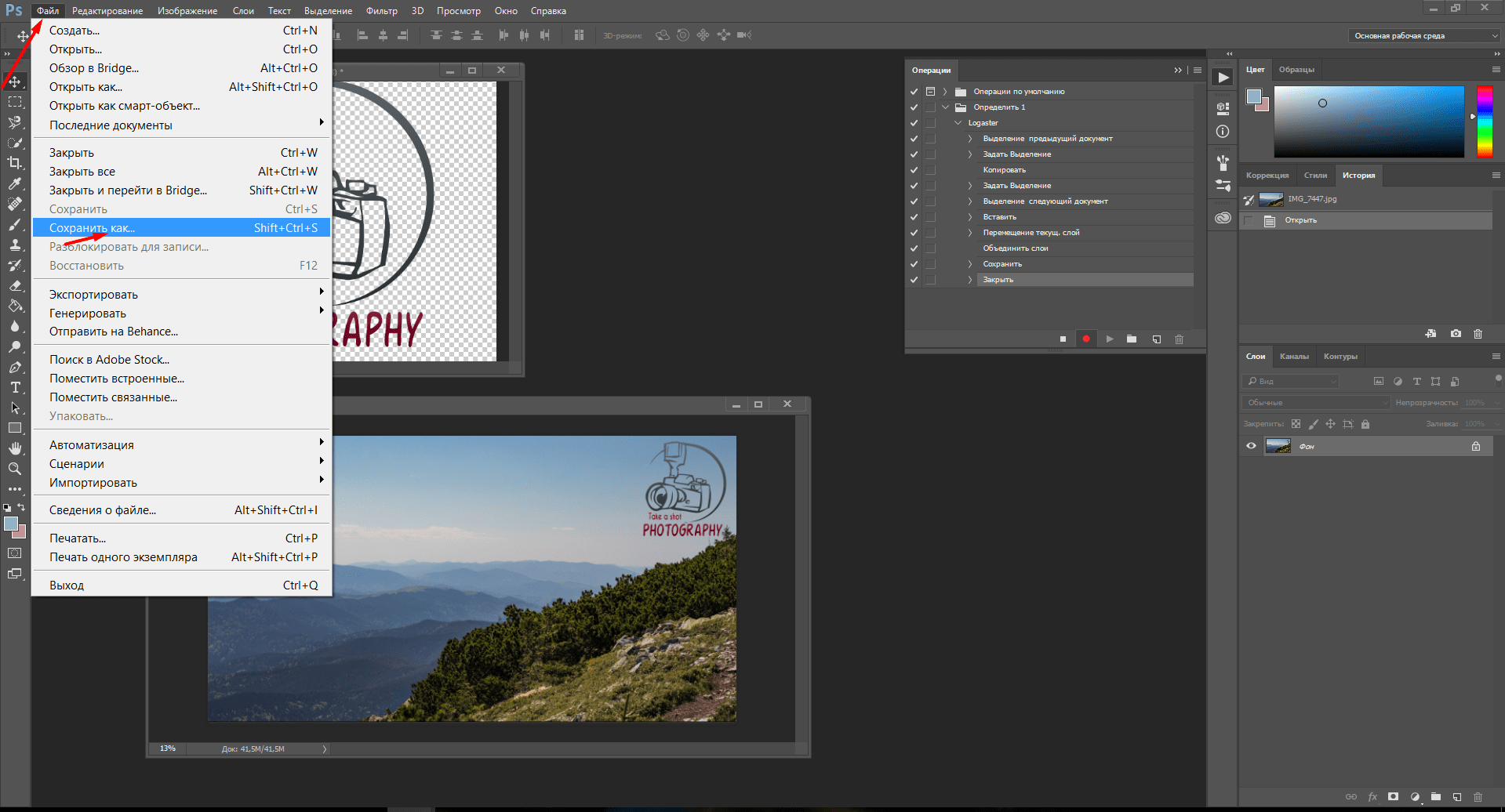
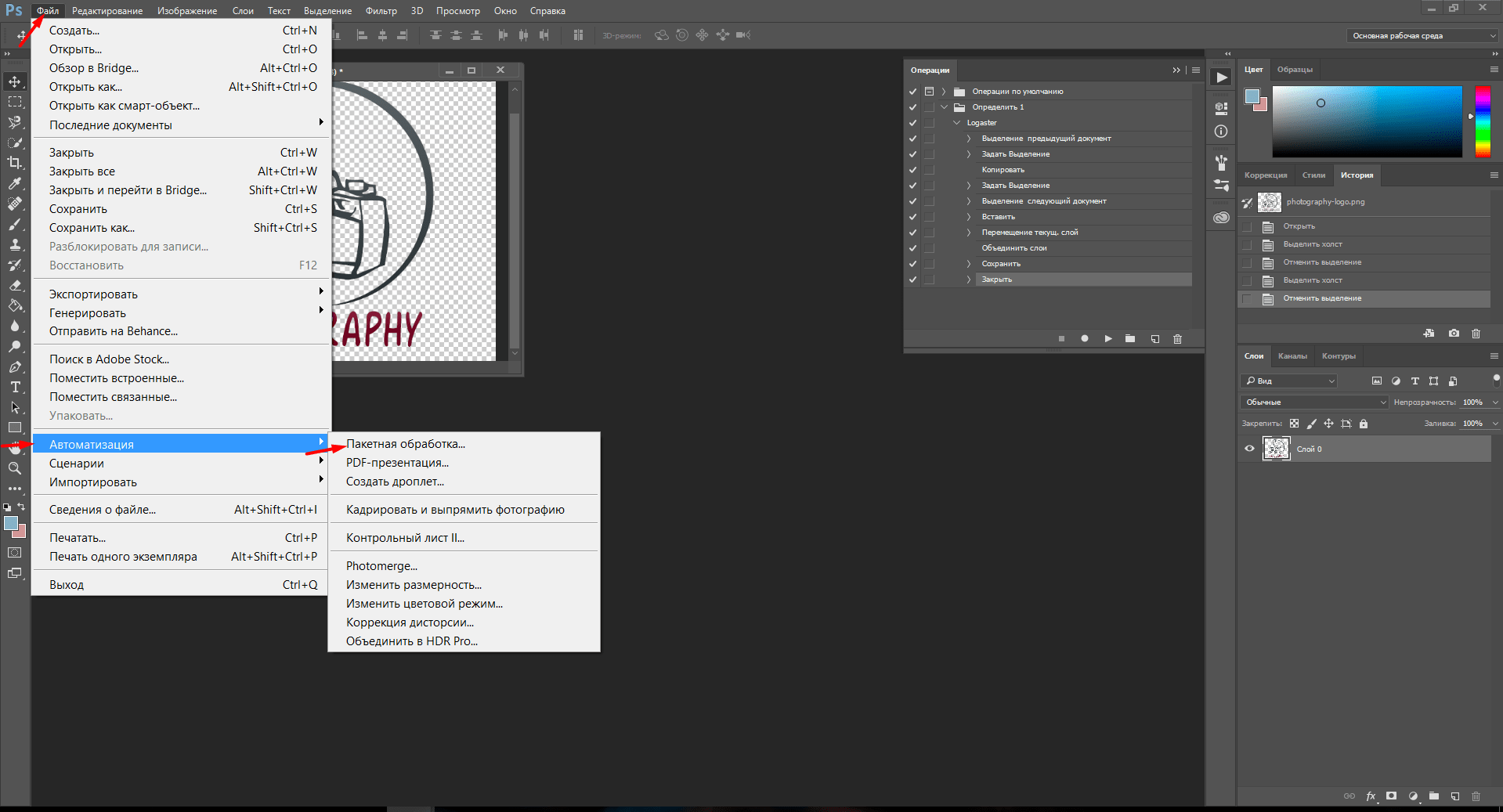
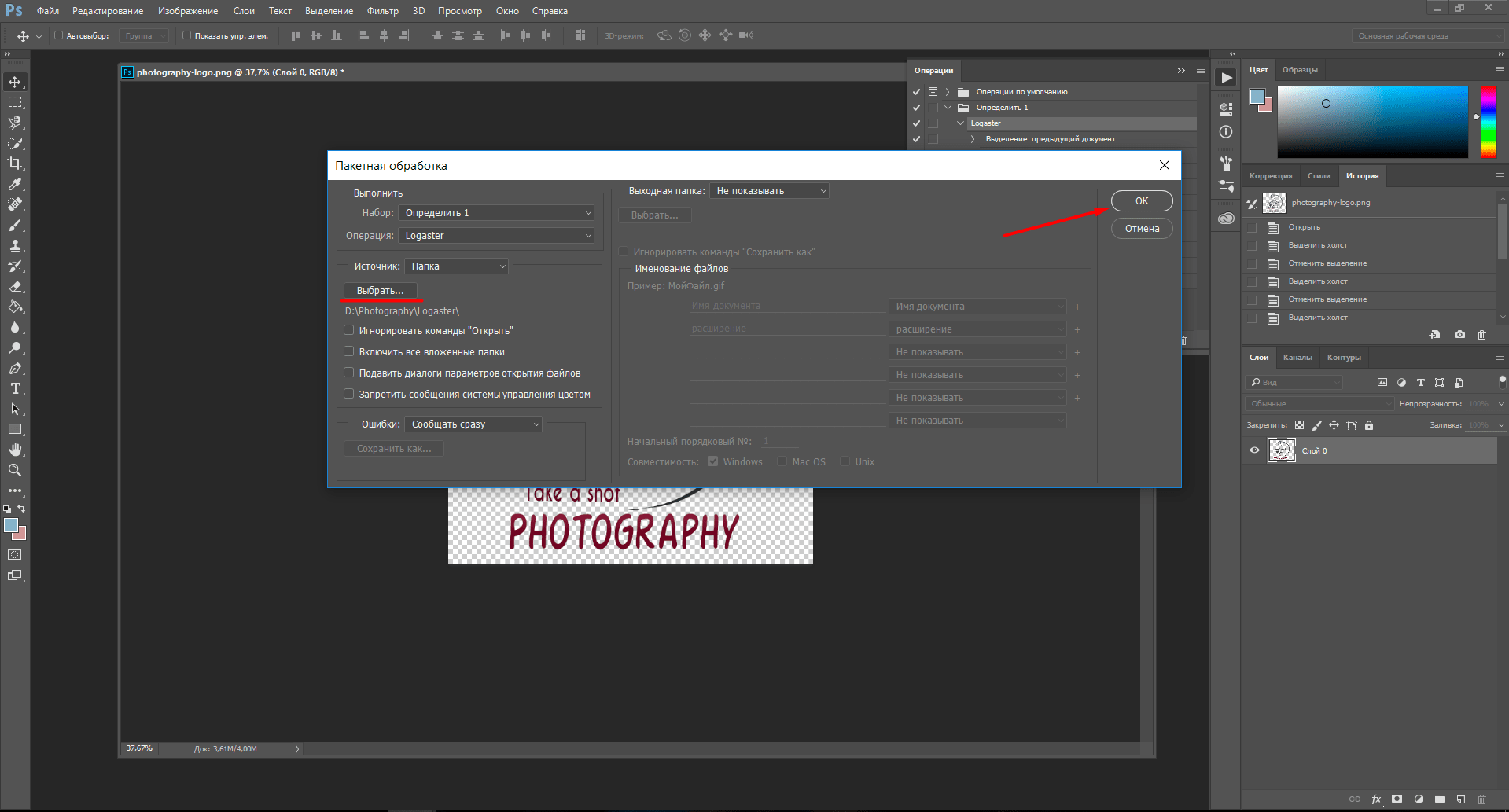
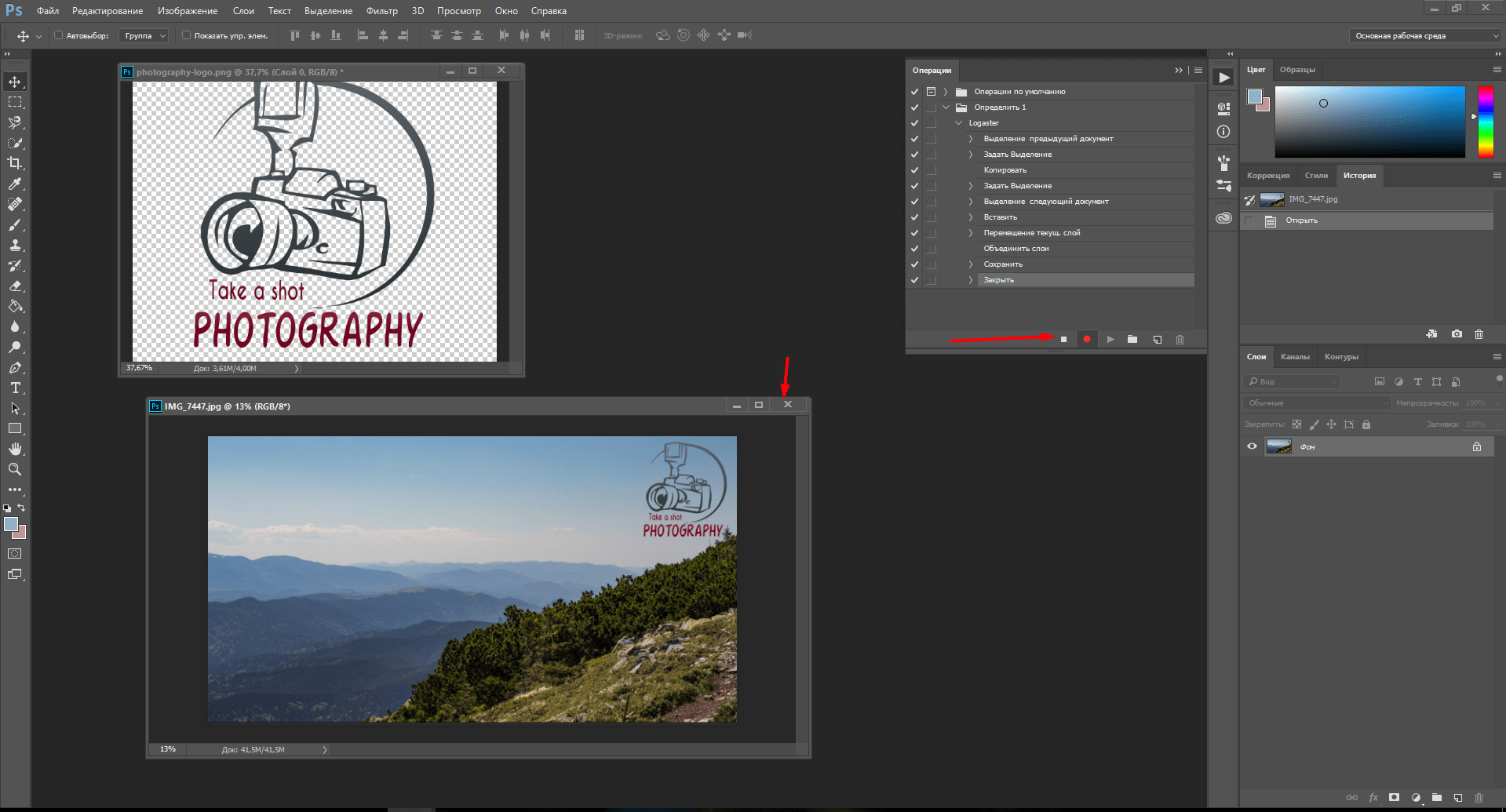 Чтобы на все последующие картинки были автоматически нанесены ватермакрки за тем же сценарием выбираем “Файл” в панели управления > “Автоматизация” из выпадающего списка > “Пакетная обработка”. Заполните все необходимый поля и нажмите “Сохранить”, затем выберите папку со всеми необходимыми для маркирования фото. Вуаля! Посмотрите, насколько быстро идет обработка!
Приложения для Android
Приложение для андроид, которое доступно в бесплатном формате с лимитированными возможностями редактирования — до 40 раз пользования. Программа предлагает быстрый способ вставки лого или текста на изображение благодаря удобному и понятному интерфейсу.
WaterMark
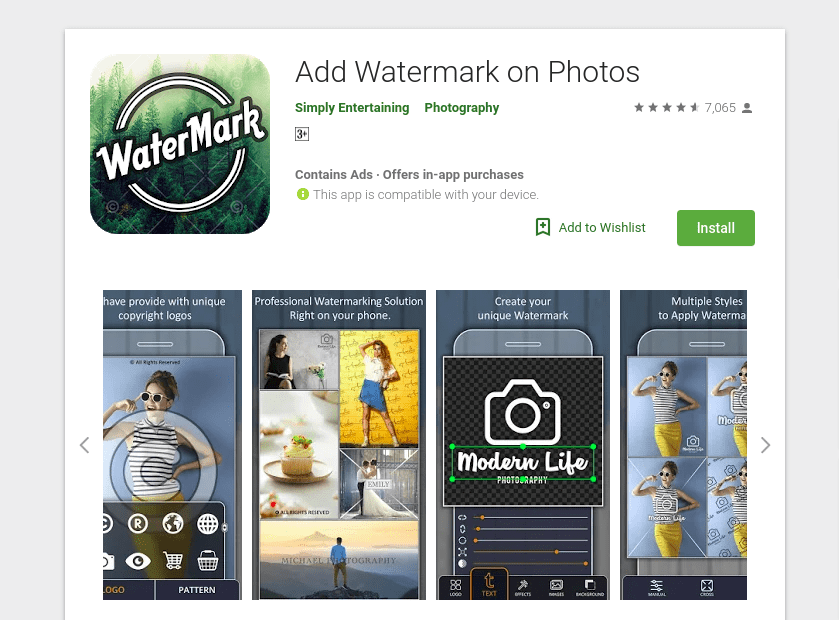
Еще одно бесплатное приложение, которые позволяет наложить лого как на одно фото, так и на целый пакет изображений прямо с телефона. Здесь также доступно редактирование водяного знака и добавление необходимого текста. Лого можно вставить в одном экземпляре и нанести на любой участок изображения, а можно разбить его на всю площадь фото для максимальной защиты от воровства.
LogoLiciou
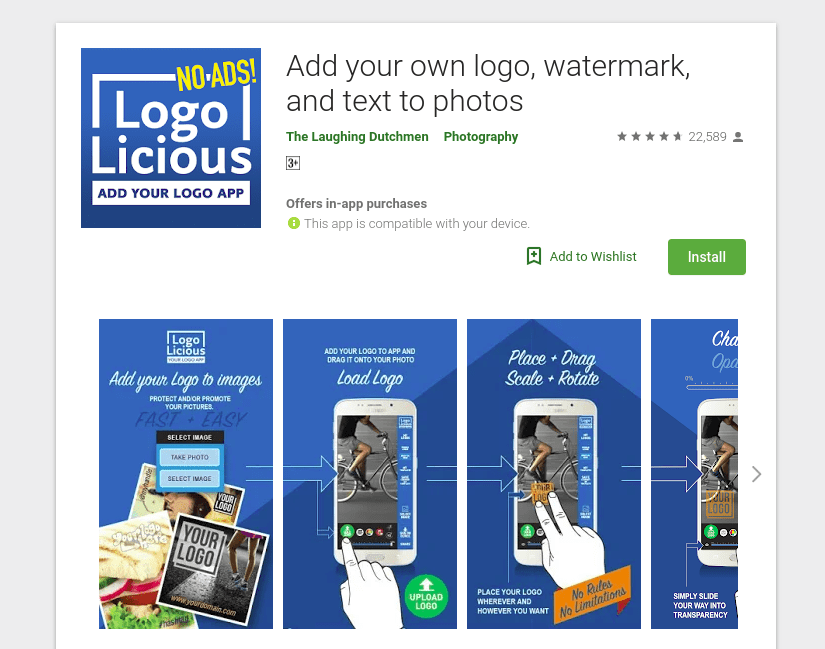
Приложения для IOS
eZy Watermark
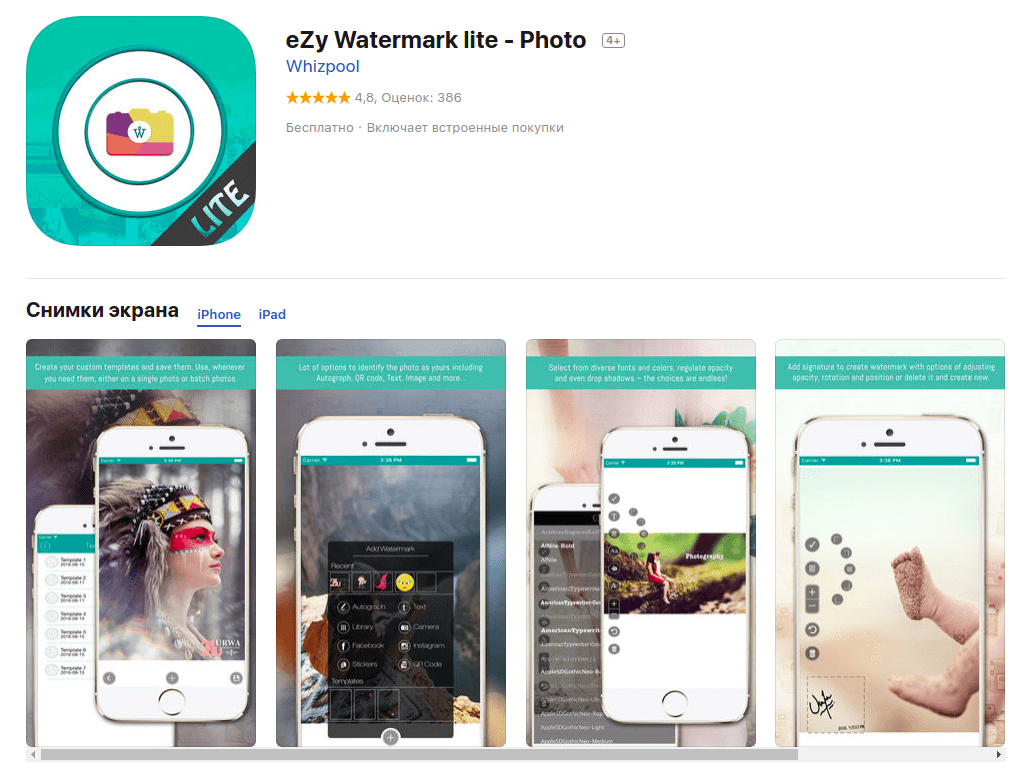
Не зря насчитывает более 3 миллионов скачиваний, ведь оно действительно удобно в использовании и дает возможность бесплатно маркировать одну или несколько фотографий. Всё, что нужно — загрузить изображение из Галереи, Facebook, Instagram или сделать фото непосредственно через камеру гаджета. В качестве водяного знака можно использовать как изображение, так и текст, или же поставить личную подпись. Здесь доступна функция редактирования знака, а все изменения можно сохранить, сделав из лого готовый шаблон. Для владельцев IOS это настоящая находка!
Как быстро создать логотип, если его еще нет?
До сих пор мы рассматривали способы добавления готового знака на фотографию. Но что делать, если никакого лого еще и в помине нет, а маркированные изображения нужны уже вчера? Прежде всего глубоко вдохнуть и не переживать, ведь создание логотипа — дело 10 минут, если воспользоваться онлайн-сервисом Logaster.
Для использования сервиса не нужны специальные навыки, интерфейс интуитивно понятен, можно создать не только лого но и фирменную продукцию.
Для создания сделайте всего 4 шага:
Шаг 1.
Перейдите на сайт и укажите название, компании и нажмите “Создать логотип”.
Шаг 2.
Сервис предложит вам несколько универсальных наборов, чтобы сделать подборку более точной, укажите тематику иконок из выпадающего списка в верхнем меню, а также выделите необходимые цветовые палитры и продолжите поиск.
Шаг 3.
Для того, чтобы внести правки в лого, кликните на кнопку “Посмотреть и скачать” возле лучшего из вариантов, а затем на иконку редактирования. Изменить можно цвет, шрифт и расположение элементов и т.д.
На этом этапе вы также можете поделиться своим выбором с друзьями для обсуждения, перенести несколько вариантов в раздел “Избранное” или сразу же перейти к скачиванию, нажав “Сохранить”.
Шаг 4.
После регистрации сервис предоставит вам все цветовые схемы, которые входят в цену покупки и варианты использования нового лого на фирменной продукции. Если вас все устраивает, кликайте ”Скачать” и ознакомьтесь с ценовой политикой.
Выделите себя из тысяч неизвестных авторов и защититесь от злоумышленников фирменным знаком, ведь его так просто создать и наложить на фотографию.
Как наложить логотип на видео легко и быстро
 5.0 Оценок: 6 (Ваша: )
Нужно добавить к ролику логотип или другое изображение? В этом нет ничего сложного, если под рукой подходящая программа для видеомонтажа. Редактор «ВидеоМОНТАЖ» поможет быстро справиться с задачей. Читайте статью, чтобы узнать, как добавить картинку на видео.
Содержание:
Как добавить логотип за 3 минуты
«ВидеоМОНТАЖ» – это русскоязычный редактор для работы с роликами. Наложение картинок на видеоряд является лишь одной из многочисленных функций софта. Задача решается за несколько простых шагов:
Шаг 1. Устанавливаем софт
С нашего сайта скачайте дистрибутив видеоредактора. Откройте папку, куда была выполнена загрузка, и запустите установку. Следуя подсказкам, инсталлируйте программу и запустите её для начала работы.
Стартовое окно программы
Шаг 2. Загружаем видеоматериал
В стартовом окошке начните новый проект. В левой части рабочей области располагается перечень папок компьютера. Кликните по той, где хранятся видеоматериалы. Справа вы увидите все доступные ролики, находящиеся в папке. Перетащите нужные на таймлайн. Вы можете в любой момент убрать оттуда любые лишние клипы или поменять их местами.
Добавляем видео в проект
Софт даёт возможность использовать в работе видеофайлы абсолютно любого формата, а также переносить на монтажный стол рисунки, фото и другие графические изображения.
Шаг 3. Накладываем лого
Теперь узнаем, как вставить логотип в видео для онлайн публикации или других целей. Перейдите в раздел «Редактирование» и выберите инструмент «Текст и графика». Слева вы увидите три вкладки: текст, стикеры и рисунок. Нас интересует третья. Кликните по ней.
Окно работы с наложенными картинками
Нажмите кнопку с зелёным плюсом – «Добавить рисунок». Из папки на ПК возьмите файл с вашим лого. Изображение появится в области проигрывателя поверх видеоряда.
Теперь вы можете переместить его в желаемое место, а также увеличить или уменьшить, ухватившись за серые квадратики в уголках. Также можно произвольно вращать объект, кликнув по зелёной точке и удерживая кнопку мыши зажатой. Таким образом настройте размер и положение фирменного знака в кадре – всё очень просто.
На панели слева измените прозрачность картинки. Это необходимо, чтобы лого не казалось инородным, отдельным от остального кадра. Двигайте бегунок прозрачности, добиваясь органичного внешнего вида.
Настройте прозрачность, чтобы лого смотрелось естественно
Также вы можете использовать эффекты: показывать тень (позволяет придать изображению объёма) и контур (делает объект выразительнее). Если вы проставляете галочку возле контура, то можете выбрать цвет обводки.
Кроме рисунка программа для редактирования видео позволяет наложить на видеоряд красочные стикеры из встроенной коллекции, а также добавить надписи, выполненные оригинальным шрифтом.
Шаг 4. Улучшение ролика
«ВидеоМОНТАЖ» позволит провести целый ряд работ по улучшению клипа. Вы найдёте следующие опции:
- Обрезка: позволяет убрать лишние эпизоды,
- Кадрирование: для подбора наиболее удачной композиции,
- Титры и заставки: придают ролику более завершённый профессиональный вид,
- Эффекты: делают видеоряд особенным за счет наложения интересных фильтров из каталога,
- Улучшения: повысят яркость и насыщенность, стабилизировать дрожащее изображение,
- Скорость: настройки замедления и ускорения,
- Звук и музыка: замена аудиодорожки на другую или накладывание фоновой мелодии,
- Переходы: для добавления сглаживающей анимации на стыках между видеороликами.
Таким образом данный софт позволяет ощутимо преобразить исходный клип. Когда закончите доводить его до совершенства, переходите к следующему пункту.
Красивые фильтры сделают видео интереснее
Шаг 5. Сохранение работы
Завершающим этапом является сохранение проекта и подготовка к просмотру в проигрывателе. Выберите вкладку «Создать». Там располагается перечень вариантов на выбор. Можно подготовить обычный AVI, или, если вы искали, как добавить логотип на видео в YouTube, создать клип для публикации в интернете.
Выберите формат сохранения
Далее нужно будет указать кодек сжатия, размер кадра и качество итогового ролика. Если вы выбирали публикацию в интернете, то нужно определиться, для какого именно сервиса следует подготовить клип.
После осуществления всех настроек начните конвертирование и дождитесь, пока видеоролик будет готов. Вот и всё, вы получили качественное видео, защищённое вашим знаком!
Зачем накладывать картинки на видео
Описанная выше процедура может потребоваться не только тем, кто хочет украсить фирменным значком свою рекламу. Теперь, когда вы узнали, как поставить картинку на видео, поговорим о том, для чего ещё можно успешно использовать данную функцию.
1. Защитить свой материал. Вы снимаете мастер-классы или другие интересные авторские видео? Сегодня так легко взять чужой материал и выдать за собственный. Чтобы обезопасить свою интеллектуальную собственность, можно наложить на выкладываемые видеоролики свой фирменный знак или просто указать фамилию.
2. Создать имитацию телеканала. Любите шуточные клипы с фэйковыми новостями? Подставьте к своему видеоматериалу значок «Россия» и повеселите друзей. А может, вы решили создать совершенно новый канал, чтобы прививать подписчикам любовь к искусству? Тогда придумайте собственное название и аналогичным образом наложите его на свои видеозаписи для YouTube.
3. Проиллюстрируйте сказанное. Если вы хотя бы иногда смотрите видеоблоги, то наверняка видели, как автор указывает на свободную часть экрана, где появляется фото или рисунок. Например, фэшнблогер хочет поделиться со зрителями модным коллажем. Поняв, как наложить картинку на видео в редакторе, вы тоже сможете легко и красиво создавать подобный эффект.
4. Спрятать часть кадра. Нужно выложить видеоролик в интернет, но хочется скрыть лицо? А может, в кадр попал нежелательный предмет, но сам клип вам очень нравится? Закройте часть изображения красивым тематическим стикером из интернета или коллекции видеоредактора.
С помощью «ВидеоМОНТАЖА» очень просто прикреплять иллюстрации и лого к видеоряду. Улучшайте качество видеодорожки, дополняйте ролики заставками, футажами и переходами, накладывайте текст и украшайте проект стильными эффектами. Достаточно лишь скачать редактор видео.
3 креативных способа наложить логотип
поверх видео
 5.0 Оценок: 2 (Ваша: )
Необходимо разместить лого поверх видеоролика? Это может потребоваться для защиты клипа и обозначения авторства, оформления фирменного стиля и привлечения внимания к бренду или личности создателя. Вы можете добавить воттермарк или эмблему компании, название канала в социальной сети или анимированный логотип.
Для быстрого наложения картинки потребуются видеоредакторы для новичков. В этой статье мы расскажем, как наложить логотип на видео несколькими способами с помощью ВидеоШОУ. Этот удобный софт подходит всем и предлагает простые инструменты для монтирования сложных видеоклипов с эффектами и анимацией. Для размещения вотермарка скачайте программу бесплатно и воспользуйтесь одним из способов ниже!
Способ 1. Наложение статичного лого поверх видео
Если вам нужно обозначить авторство и защитить видеоролик, то оптимальным решением будет нанести статичный вотермарк. Это самый простой и универсальный вариант. Вы сможете разместить знак авторства в любой части кадра, настроить прозрачность элемента и даже при необходимости лаконично вставить несколько лого. Для начала работы установите бесплатный редактор ВидеоШОУ и следуйте простому пошаговому алгоритму:
1. Импортируйте медиа. Запустите приложение и нажмите «Новый проект». В левой части интерфейса выберите папку с видеофайлом и перетащите материал на таймлайн. Вы можете импортировать несколько клипов одновременно и соединить их плавными переходами.
Также можно нажать «Добавить в проект»
2. Наложите вотермарк. Как поставить логотип на видео? Для этого кликните на кнопку «Редактировать» и «Добавить фото и видео». Загрузите его в формате JPEG, PNG и др. Картинка будет добавлена поверх видеоряда.
Программа поддерживает все популярные медиаформаты
3. Отрегулируйте параметры элемента. Вы можете изменить размер объекта, потянув за углы рамки, и перетащить его в любое место в кадре. Лаконичнее всего такие простые лого смотрятся в нижнем левом или правом углу. Ориентируйтесь на композицию кадра – картинка не должна закрывать ничего важного.
Изображение можно повернуть, растянуть или уместить в кадре
Таким же образом вы можете сделать несколько логотипов, если это требуется. Например, если вы создаете видео для заказчика и нужно уместить в ролике и брендинг компании, и вашу пометку об авторстве. Также вы можете размножить исходный логотип, если опасаетесь, что злоумышленники смогут обрезать его через кадрирование. Просто повторите операцию по добавлению слоя с изображением и поместите в разные места.
Размещение нескольких лого с низким значением прозрачности
Если вы хотите наложить текстовое лого или совместить картинку с надписью, то в меню «Редактировать» выберите «Добавить текст». Затем:
1. Оформите подпись. Укажите подходящий стиль надписи – простой, анимированный, трехмерный или светящийся текст. В соответствующее поле введите желаемую информацию. Если необходимо, настройте шрифт, размер, начертание, заливку и эффекты на свой вкус.
У текстового слоя можно создать контур или отражение
2. Отрегулируйте параметры объекта. Скорректируйте размер рамки и перетащите текст в любое место на кадре. Для уменьшения прозрачности перейдите в раздел «Анимация» и снизьте значение параметра в блоке «Общие». Здесь также можно сделать печатающийся текст, изменить масштаб и т.д.
С помощью желтого круга над рамкой можно повернуть объект
В нашей программе для добавления логотипа на видео получится вот такой комбинированный вариант:
Способ 2. Вставка анимированного логотипа в ролик
Если вы хотите создать брендированный контент и привлечь внимание к лого компании или продукту, то хорошим вариантом будет вставить анимированную эмблему. Так зритель точно зацепится взглядом за значок и с большей вероятностью и запомнит его.
Разберемся в том, как в видео вставить логотип поверх видео и заставить объект двигаться. Для начала рассмотрим более простую версию и добавим значок в формате GIF. Такие картинки двигаются сами по себе, нам ничего не нужно будет дополнительно настраивать. Для этого выполните несколько простых действий:
1. Наложение гифки. Выделите добавленный на временную шкалу клип и нажмите «Редактировать». Кликните на название ролика и щелкните «Добавить слой» — «Анимированный GIF». Отрегулируйте размер и положение.
Вы можете сразу наложить анимированное лого в формате GIF
2. Настройка анимации. Если вы хотите, чтобы гифка отображалась не с начала видеоролика, перейдите в раздел «Анимация». Передвиньте курсор на момент начала показа логотипа. Создайте новый ключевой кадр. Затем вернитесь на первую отметку и снизьте прозрачность до 0.
Повторите эти настройки и гифка будет появляться постепенно
Вот, что получилось:
Второй вариант – чуть сложнее. Вы можете вставить статичную картинку и создать для нее анимацию.
1. Добавьте движение. Вставьте логотип, как описано в первом способе. Затем откройте вкладку «Анимация». В ней вы получите доступ к работе с ключевыми кадрами. С их помощью вы сможете заставить изображение делать легкий поворот из стороны в сторону, изменять масштаб, мигать и т.д.
2. Отрегулируйте анимацию. Чтобы повернуть лого, создайте второй ключевой кадр спустя 15-30 секунд и с помощью желтого круга отклоните объект в сторону на 10-15 градусов. Затем перейдите на другой момент и добавьте третий ключевой кадр. Установите противоположные параметры поворота.
Лучше всего использовать иконки в PNG с прозрачным фоном
Вы также можете изменять масштаб иконки. Для этого создайте несколько ключевых кадров. На первой отметке поставьте масштаб 100%, на второй — 150% или 200%, на следующей — 100% и т.д.
Вы можете щелкать по значкам «+» и «—» или ввести значения вручную
3. Завершите редактирование. Повторите операцию столько раз, сколько необходимо. Вы можете заставить двигаться картинку на протяжении всего клипа, если он короткий, или настроить его появление в разных фрагментах ролика с нужной вам периодичностью.
Оцените, как анимированный логотип смотрится на видео:
Способ 3. Создание видеозаставки с добавлением лого
Для своего канала или аккаунта в социальных сетях вы можете создать красивое интро, которое постепенно переходит в воттермарк. Данный способ идеально подходит пользователям, которые хотят брендировать видеоконтент и добавить логотип на видео в YouTube. Он одинаково работает на узнаваемость пользователя и защиту видеоклипов. Чтобы создать заставку для Ютуба с добавлением логотипа, выполните несколько действий:
1. Наложите эмблему. Загрузите видеофайл для интро и перетащите его на временную шкалу. Нажмите на «Редактировать». Вы можете загрузить изображение PNG с прозрачным фоном или создать текстовый слой.
Задайте исходное положение эмблемы в кадре
2. Создайте заставку. Растяните лого на весь кадр. Перейдите на 10-15 секунд вперед и откройте раздел «Анимация». Создайте второй ключевой кадр. Вернитесь на первый и уменьшите прозрачность до 0. Затем перейдите в конец видеодорожки и оформите третий ключевой кадр, нажав «Добавить». Уменьшите размер логотипа и переместите его в один из углов.
Для YouTube лучше переместить данные в правый нижний угол
3. Экспортируйте итоговое видео. Посмотрите результат и сохраните файл на свой компьютер. Выберите подходящий профиль экспорта видеоматериала для ПК или телефона. Также вы можете указать предустановку для интернет-ресурса и опубликовать видео в Ютубе.
Сохраните результат в подходящем видеоформате
Пример интро для ролика с лого, переходящим в вотермарк:
Заключение
Теперь вы знаете, как наложить лого и сделать водяной для видео. Оптимальным решением будет воспользоваться компьютерной программой, но, если вам нужно быстро получить результат, то можно добавить лого на видео онлайн. Однако веб-платформы зависят от качества сети, ограничивают максимальный вес загружаемого файла и не содержат инструментов для коррекции видеоряда.
Для получения качественного результата лучше воспользоваться редактором ВидеоШОУ. Он предлагает простой интерфейс на русском языке и подходит новичкам. С его помощью можно монтировать клипы, создавать заставки и титры, работать со слоями и масками, применять эффекты и многое другое. Вы можете скачать приложение бесплатно и добавить лого за считанные минуты!