Как настроить сетевое сканирование на МФУ Kyocera
Настройки сетевого сканирования полностью идентичны для большинства моделей Kyocera Ecosys и не только.
На самом деле всё довольно-таки просто!
Предполагается, что аппарат уже настроен, и работает как принтер, и автоматически получил все сетевые настройки через DHCP.
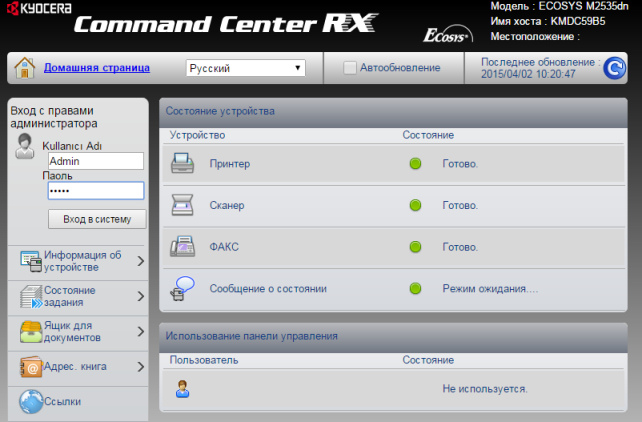
Для начала заходим на WEB-страничку аппарата по его IP адресу через браузер.
Необходимо авторизоваться. Логин Admin, пароль тоже Admin. Обратите внимание, буквы A заглавные!
Вот в этом окошке как раз все основные записи. О них поподробнее.
Сканирование возможно по трём направлениям:
1. Электронная почта
2. SMB (сетевая папка)
3. FTP (папка на FTP-сервере)
Можно прописать все три канала, как в нашем примере, или выбрать что-то одно, в зависимости от потребностей.
Номер: — произвольное число.
Имя: — то, что будет показано на экране МФУ.
Электронная почта
Адрес электронной почты: — сюда вписываем адрес получателя скана.
Для отправки на почту на этой страничке больше ничего не требуется. Есть ещё настройки отправителя, но о них чуть позже.
SMB (сетевая папка)
Имя хоста: — имя компьютера (или лучше IP адрес), где находится ваша сетевая папка
Номер порта: — не меняем
Путь: — название самой папки
Имя пользователя для регистрации: — в нашем случае пишем anonymous, т.к. папка доступна без пароля
Пароль для регистрации: — так же пишем anonymous !
Дальше можно нажать кнопку [Тест], аппарат попробует достучаться до папки и если напишет, что ошибок не произошло — это значит, что сканирование в папку успешно настроено!
И ещё кое-что для настройки отправки почты.
Слева в основном меню выбираем Настройки функций -> Электронная почта
На этой страничке необходимо настроить отправителя почты.
Для этого вам потребуется какой-либо почтовый ящик, от имени которого аппарат будет слать почту.
В нашем примере мы использовали gmail.com
Просто заполните все поля аналогично примеру, используя данные вашего почтового сервера.
Регистрация адресатов в адресной книге, Добавление адресата (адресная книга), Регистрация адресатов в адресной книге -18 – Инструкция по эксплуатации Kyocera Ecosys m2040dn
Страница 126: Добавление адресата (адресная книга) -18
Подготовка к использованию > Регистрация адресатов в адресной книге
Регистрация адресатов в адресной книге
Сохраните часто используемых адресатов в адресную книгу или свяжите их с клавишами набора одним
нажатием. Сохраненных адресатов можно изменять. Адресаты доступны для отправки на электронную почту,
отправки в папку и передачи факса. (Только на изделиях с установленной функцией факса.)
Добавление адресата (адресная книга)
Добавьте нового адресата в адресную книгу. Существует два метода регистрации: контакты и группы. При
добавлении адреса группы введите имя группы и выберите членов группы из адресной книги.
Регистрация адреса контакта
Можно зарегистрировать максимум 200 адресов контактов. Каждый адрес может включать в себя такую
информацию, как имя адресата, адрес электронной почты, путь к папке на сервере FTP, путь к папке на
компьютере и номер факса. (Только на изделиях с установленной функцией факса.)
Откройте экран.
Клавиша [Системное меню/Счетчик] > клавиша [▲] [] > [Правка адресата] >
клавиша [OK] > клавиша [▲] [] > [Адр. книга] > клавиша [OK] > [Меню] > клавиша [▲]
[] > [Добавить адрес] > клавиша [OK] > клавиша [▲] [] > [Контакт] > клавиша [OK]
Добавьте имя.
Клавиша [◄] [►] > [Имя контакта] > [Изменить]
Введите имя адресата, отображаемое в адресной книге, и нажмите клавишу [OK].
Добавление адреса.
Адрес e-mail
Клавиша [◄] [►] > [Адрес e-mail] > [Изменить]
Введите адрес электронной почты и нажмите клавишу > [OK]
Регистрацию и редактирование адресной книги также можно выполнять из Command Center RX.
Если включено управление регистрацией пользователей, адресатов в адресной книге можно будет
регистрировать, только осуществив вход с правами администратора.
Можно ввести до 32 символов.
Для получения подробной информации о вводе символов см. раздел:
Максимальная длина адреса — 128 символов.
Для получения подробной информации о вводе символов см. раздел:
Настройка брандмауэра windows, Настройка брандмауэра windows -13
Проверьте сведения, заданные на вкладке [Безопасность].
В Windows XP убедитесь, что установлены флажки [Разрешить] для параметров
"Изменение" и "Чтение и выполнение", а затем нажмите кнопку [OK].
Настройка брандмауэра Windows
Разрешите общий доступ к файлам и принтерам и установите порт, используемый для передачи SMB.
Проверка файла и общий доступ к принтеру.
На рабочем столе нажмите чудо-кнопку [Параметры], [Панель управления],
[Система и безопасность], а затем [Брандмауэр Windows].
Выполните вход в систему Windows с использованием учетной записи администратора.
Если появится диалоговое окно "Контроль учетных записей", нажмите кнопку
[Продолжить].
1 Выберите вкладку [Безопасность].
2 Выберите введенного пользователя.
Если данный пользователь не
отображается в списке "Группы или
пользователи", нажмите кнопку
[Изменить], чтобы добавить
пользователя таким же способом, что и в
разделе настройки прав доступа.
3 Убедитесь, что для параметров
"Изменение" и "Чтение и выполнение"
установлены флажки [Разрешить].
4 Нажмите кнопку [Закрыть].

Подготовка к использованию.
Подготовка к использованию > Подготовка к отправке документа в общую папку на ПК
Установите флажок [Общий доступ к файлам и принтерам].
Добавление порта.
На рабочем столе нажмите чудо-кнопку [Параметры], [Панель управления],
[Система и безопасность] и [Брандмауэр Windows].
Выберите [Дополнительные параметры].
Выберите [Правила для входящих подключений].

Подготовка к использованию.
Подготовка к использованию > Подготовка к отправке документа в общую папку на ПК
Выберите [Новое правило].
Выберите [Для порта].
Выберите [Протокол TCP] в качестве порта, к которому будет применяться правило.
Затем выберите [Определенные локальные порты] и введите "445", а затем
нажмите [Далее].

Подготовка к использованию.
Подготовка к использованию > Подготовка к отправке документа в общую папку на ПК
Выберите [Разрешить подключение] и нажмите [Далее].
Убедитесь, что все флажки установлены, и нажмите кнопку [Далее].
Введите "Сканировать в SMB" в "Имя" и нажмите [Готово].

Подготовка к использованию.
Подготовка к использованию > Подготовка к отправке документа в общую папку на ПК
В Windows 7
В меню [Пуск] Windows выберите [Панель управления], [Система и безопасность]
и [Разрешение запуска программы через брандмауэр Windows].
Если появится диалоговое окно "Контроль учетных записей", нажмите кнопку
[Продолжить].
В Windows XP или Windows Vista
В Windows XP из меню [Пуск] выберите [Панель управления], затем [Брандмауэр
Windows].
В Windows Vista из меню [Пуск] выберите [Панель управления], [Безопасность],
затем [Включение и отключение брандмауэра Windows].
Если появится диалоговое окно "Контроль учетных записей", нажмите кнопку
[Продолжить].
Перейдите на вкладку [Исключения] и нажмите кнопку [Добавить порт. ].
Укажите настройки в "Добавить порт".
Введите любое имя в поле "Имя" (например, Сканировать в SMB). Это будет именем
нового порта. Введите "445" в поле "Номер порта". Выберите [TCP] для "Протокол".
Нажмите кнопку [OK].
В Windows 10
В Windows правой кнопкой мыши щелкните кнопку [Пуск] и выберите [Панель
управления], [Система и безопасность], а затем [Разрешение взаимодействия с
приложением через брандмауэр Windows].
Если появится диалоговое окно "Контроль учетных записей", нажмите кнопку
[Продолжить].

Регистрация адресатов в адресной книге, Добавление адресата (адресная книга), Регистрация адресатов в адресной книге -18
Добавление адресата (адресная книга) -18
Подготовка к использованию > Регистрация адресатов в адресной книге
Регистрация адресатов в адресной книге
Сохраните часто используемых адресатов в адресную книгу или свяжите их с клавишами набора одним
нажатием. Сохраненных адресатов можно изменять. Адресаты доступны для отправки на электронную почту,
отправки в папку и передачи факса. (Только на изделиях с установленной функцией факса.)
Добавление адресата (адресная книга)
Добавьте нового адресата в адресную книгу. Существует два метода регистрации: контакты и группы. При
добавлении адреса группы введите имя группы и выберите членов группы из адресной книги.
Регистрация адреса контакта
Можно зарегистрировать максимум 200 адресов контактов. Каждый адрес может включать в себя такую
информацию, как имя адресата, адрес электронной почты, путь к папке на сервере FTP, путь к папке на
компьютере и номер факса. (Только на изделиях с установленной функцией факса.)
Откройте экран.
Клавиша [Системное меню/Счетчик] > клавиша [▲] [] > [Правка адресата] >
клавиша [OK] > клавиша [▲] [] > [Адр. книга] > клавиша [OK] > [Меню] > клавиша [▲]
[] > [Добавить адрес] > клавиша [OK] > клавиша [▲] [] > [Контакт] > клавиша [OK]
Добавьте имя.
Клавиша [◄] [►] > [Имя контакта] > [Изменить]
Введите имя адресата, отображаемое в адресной книге, и нажмите клавишу [OK].
Добавление адреса.
Адрес e-mail
Клавиша [◄] [►] > [Адрес e-mail] > [Изменить]
Введите адрес электронной почты и нажмите клавишу > [OK]
Регистрацию и редактирование адресной книги также можно выполнять из Command Center RX.
Если включено управление регистрацией пользователей, адресатов в адресной книге можно будет
регистрировать, только осуществив вход с правами администратора.
Можно ввести до 32 символов.
Для получения подробной информации о вводе символов см. раздел:
Максимальная длина адреса — 128 символов.
Для получения подробной информации о вводе символов см. раздел:

Подготовка к использованию.
Подготовка к использованию > Регистрация адресатов в адресной книге
Адрес папки (SMB)
Клавиша [◄] [►] > [Папка(SMB)] > [Изменить]
Введите информацию в разделах "Имя хоста (SMB)", "Путь", "Имя польз. д/вх." и
"Пароль при входе" > клавиша [OK]
В приведенной ниже таблице описаны данные, которые нужно ввести.
Появится экран подтверждения подключения. Выберите [Да], чтобы отметить
подключение (в противоположном случае — [Нет]).
После установления надежного соединения с адресатом отображается сообщение
"Соединение установлено". При отображении сообщения "Невозможно установить
соединение." проверьте введенные данные.
Для имени компьютера, имени общего ресурса, имени домена и имени
пользователя используйте информацию, которую вы запомнили при создании
общей папки. Подробно о создании общих папок см.:
Максимальное
Имя хоста (SMB)
*1 Задайте номер порта, отличный от порта по умолчанию (445), используя формат
“имя хоста: номер порта" (например, SMBhostname:140).
Чтобы ввести адрес в соответствии с протоколом IPv6, заключите его в квадратные скобки [ ].
(Пример: [3ae3:9a0:cd05:b1d2:28a:1fc0:a1:10ae]:140)
Не более 64
символов
Имя общей папки
Например, scannerdata
При сохранении в папку внутри общей папки:
имя общей папки\имя папки в общей папке
Не более 128
символов
Имя польз. д/вх.
Если имя компьютера и домена совпадают:
Имя пользователя
Например, james.smith
Если имя компьютера и домена не совпадают:
Имя домена/Имя пользователя
Например, abcdnet\james.smith
Не более 64
символов
Пароль при входе
Пароль для входа в ОС Windows
(с учетом регистра.)
Не более 64
символов
Для получения подробной информации о вводе символов см. раздел:

Укажите номер адреса
Подготовка к использованию > Регистрация адресатов в адресной книге
Адрес папки (FTP)
Клавиша [◄] [►] > [Папка(FTP)] > [Изменить]
Введите информацию в разделах "Имя хоста (FTP)", "Путь", "Имя польз. д/вх." и
"Пароль при входе" > клавиша [OK]
В приведенной ниже таблице описаны данные, которые нужно ввести.
Появится экран подтверждения подключения. Выберите [Да], чтобы отметить
подключение (в противоположном случае — [Нет]).
Если в [Настр. безопасн.] включено [SSL], то после выбора [Да] появится сообщение "Подключиться
по шифрованной связи?" Если выбрать [Да], будет подтверждено соединение по FTP с
шифрованием. Если выбрать [Нет], снова откроется обычный экран подтверждения соединения.
После установления надежного соединения с адресатом отображается сообщение
"Соединение установлено". При отображении сообщения "Невозможно установить
соединение." проверьте введенные данные.
Укажите номер адреса.
Клавиша [◄] [►] > [Номер адреса] > [Изменить]
Введите номер адреса.
Нажмите клавишу [OK].
Максимальное
Имя хоста (FTP)
*1 Если нужно указать другой номер порта, отличающийся от стандартного (21), используйте
"Имя хоста: номер порта" (пример: FTPhostname:140).
Чтобы ввести адрес в соответствии с протоколом IPv6, заключите его в квадратные скобки [ ].
(Пример: [3ae3:9a0:cd05:b1d2:28a:1fc0:a1:10ae]:140)
Имя хоста или IP-адрес FTP-сервера
Не более 64
символов
*2 Если сервер FTP работает под управлением ОС Linux/UNIX, путь с подпапкой указывается с
использованием прямой (а не обратной) косой черты "/".
Путь к файлу, подлежащему сохранению
Например, User\ScanData
Если не указать путь, файл сохраняется в основном
каталоге.
Не более 128
символов
Имя польз. д/вх.
Имя пользователя для входа на FTP-сервер
Не более 64
символов
Пароль при входе
Пароль регистрации на сервере FTP
Не более 64
символов
Для получения подробной информации о вводе символов см. раздел:
Можно задать любое значение от 1 до 250.
С помощью цифровой клавиатуры или клавиш [▲] и [▼] введите нужное число.
Номер адреса представляет собой идентификатор для адресата. Можно выбрать
любой доступный номер.
Если заданный номер адреса уже используется, при нажатии клавиши [OK] появится
сообщение об ошибке; в данном случае регистрация данного номера невозможна.

Подготовка к использованию.
Подготовка к использованию > Регистрация адресатов в адресной книге
Проверьте правильность ввода данных адресата и нажмите
Адресат будет добавлен в адресную книгу.
Регистрация группы
Объедините два и более контакта в группу. В то же время в группу можно добавлять адресатов. В адресную
книгу можно добавить максимум 50 групп.
Откройте экран.
Клавиша [Системное меню/Счетчик] > клавиша [▲] [] > [Правка адресата] >
клавиша [OK] > клавиша [▲] [] > [Адр. книга] > клавиша [OK] > [Меню] > клавиша [▲]
[] > [Добавить адрес] > клавиша [OK] > клавиша [▲] [] > [Группа] > клавиша [OK]
Добавьте имя.
Клавиша [◄] [►] > [Имя группы] > [Изменить]
Введите имя группы, отображаемое в адресной книге, и нажмите клавишу [OK].
Выбор участников (адресатов).
Клавиша [◄] [►] > [Член группы] > [Изменить] > [Меню] > клавиша [▲] [] >
[Добавить элемент] > клавиша [OK]
Выберите участника, которого нужно добавить, и нажмите клавишу [OK].
Выберите адресата, которого нужно зарегистрировать в группе, из числа адресатов,
зарегистрированных в адресах контакта, и нажмите клавишу [OK].
Выбранный участник группы добавляется в группу.
Можно добавлять участников, повторяя шаги с 3-1 по 3-3.
Нажмите клавишу [Назад].
Для добавления группы необходимо иметь отдельно добавленных адресатов. Для продолжения
зарегистрируйте одного или нескольких адресатов. В одной группе могут регистрироваться до 100 отдельно
зарегистрированных адресатов и суммарно до 5 папок назначения SMB и FTP.
Можно ввести до 32 символов.
Для получения подробной информации о вводе символов см. раздел:
Выберите [Меню], а затем [Найти(Имя)], чтобы осуществить поиск по имени.