Как нанести текстуру / паттерн на объект в Adobe Illustrator
Для того, чтобы “залить” какой-либо объект в Illustrator текстурой из файла, нужно добавить желаемую текстуру в палитру документов “Swatches”.
Берем файл с текстурой:

Временно помещаем файл текстуры на документ:

В верхнем меню это последовательность действий: File -> Place… (Файл -> Поместить….)
Встраиваем изображение в документ:

Если у вас русскоязычный интерфейс, то вместо кнопки “Embed” жмём кнопку “Встроить”.
Если у вас нет на верхней панельке кнопки “Embed” или “Встроить”, то находим панель работы с файлами Window -> Links (Окно -> Связи), выделяем нужный файл и в меню панели “Links” жмём “Embed Image (s)“ (“Встроить изображения”).
Делаем паттерн из встроенного изображения текстуры, шаг 1:

Для англоязычного интерфейса, как показано на картинке Object -> Pattern -> Make, для русскоязычного – Объект -> Узор -> Создать
Делаем паттерн из встроенного изображения текстуры, шаг 2:

У нас появляется панель “Patter Option”, но в данном случае нам скорее всего не нужно настраивать отображение паттерна, так как у нас уже есть готовый файл с текстурой. Просто жмём на “Done”.
Мы добавили текстуру в палитру документа в виде паттерна
Вот и всё! Убедимся, что паттерн добавлен в “Swatches”:

Теперь осталось удалить объект со встроенным файлом, он нам больше не нужен. И использовать добавленный паттерн для заливки других объектов:
Урок Adobe Illustrator: Удивительная текстурная техника для векторной иллюстрации
Текстуры действительно могут добавить глубину иллюстрации и ощутимо повысить качество конечной работы. Это правило работает как для векторных иллюстраций, так и для растровых рисунков. В этом уроке иллюстратор Джеффри Бовмэн раскрывает секреты техник, которые он использует для создания текстур, а также объясняет, как добавить детали к своей работе.
Вы научитесь тому, как сканировать текстуры и переводить их в вектор через трассировку изображений, а также как эффективно применять их к иллюстрациям с помощью обтравочной маски. Джеффри также объяснит, как добавить видимость мазков кисти на ровных векторных краях, чтобы создать ощущение того, что работа нарисована от руки.
Вам понадобится Illustrator CS6 и 4–5 часов свободного времени
Шаг 1
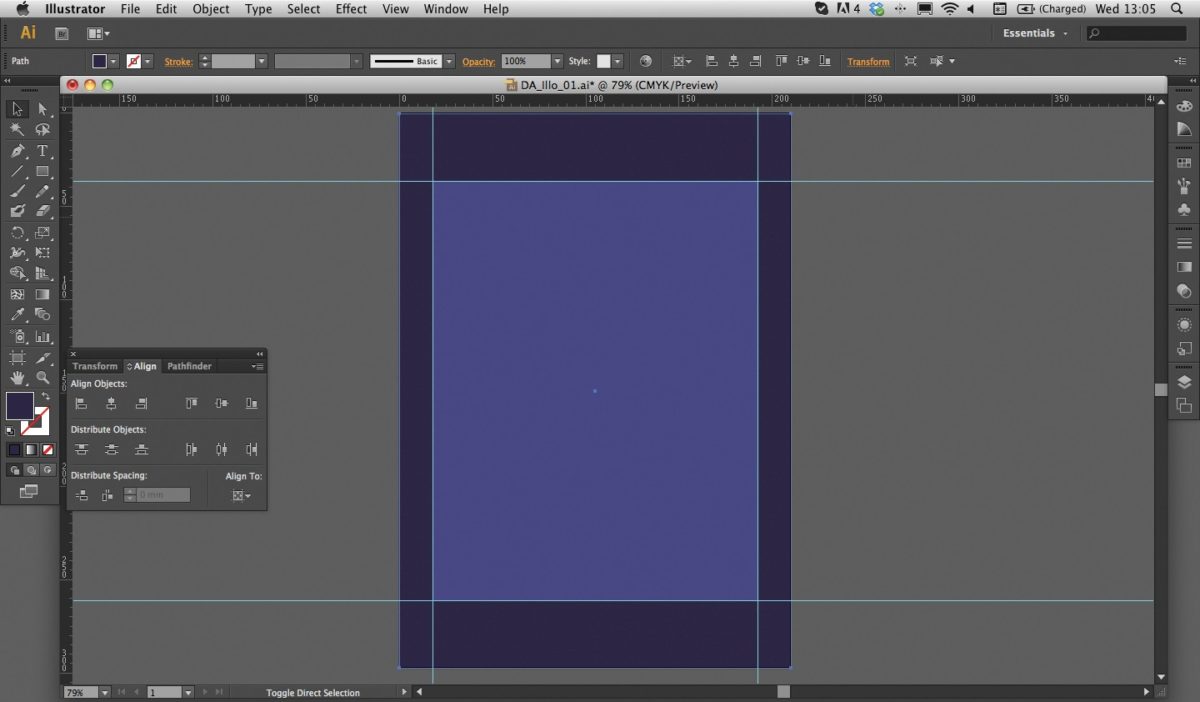
Во-первых, создаем новый документ (Cmd/Ctrl + N) — у нас он формата A4. Затем намечаем область в документе, с которой мы будем работать, то есть где будут располагаться основные объекты иллюстрации. Другие элементы могут выходить за эту рамку, но мы все же создадим направляющие (Cmd/Ctrl + R), которые обозначат границы нашего рисунка.
Шаг 2
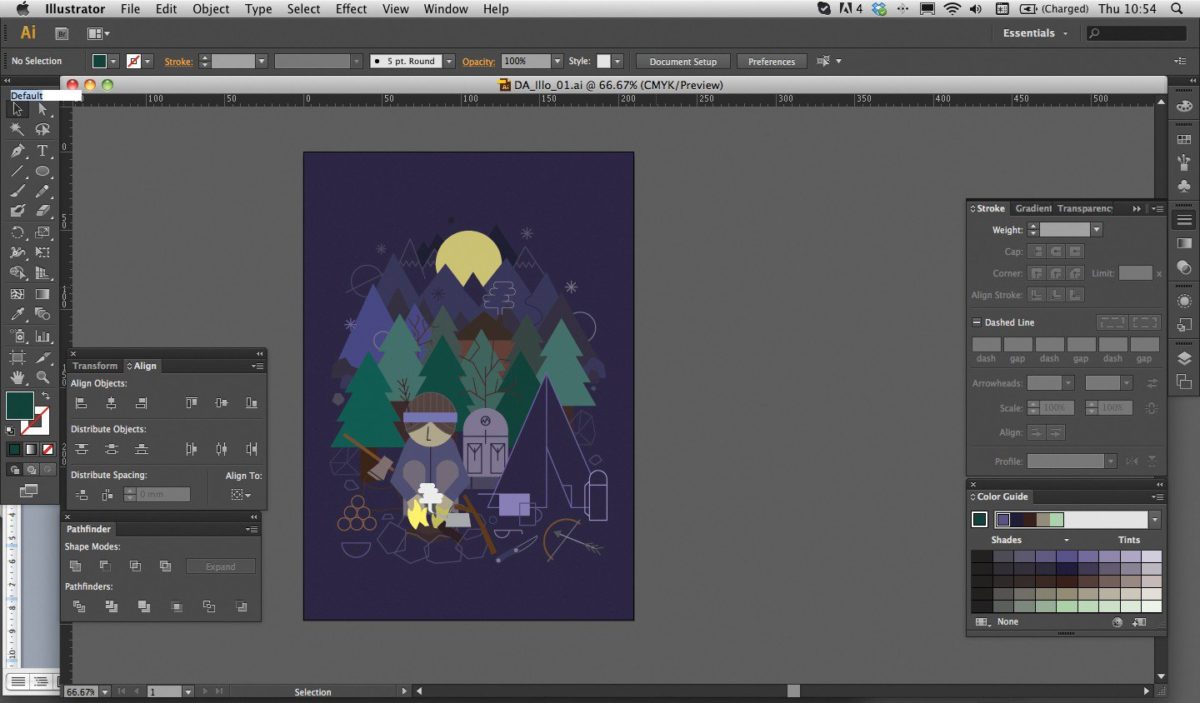
Затем создаем саму иллюстрацию, с которой мы будем работать — чуть позже мы добавим текстуры. Для данного урока Джеффри нарисовал векторный кемпинговый лагерь как с заполненными элементами, так и с контурами.
Шаг 3
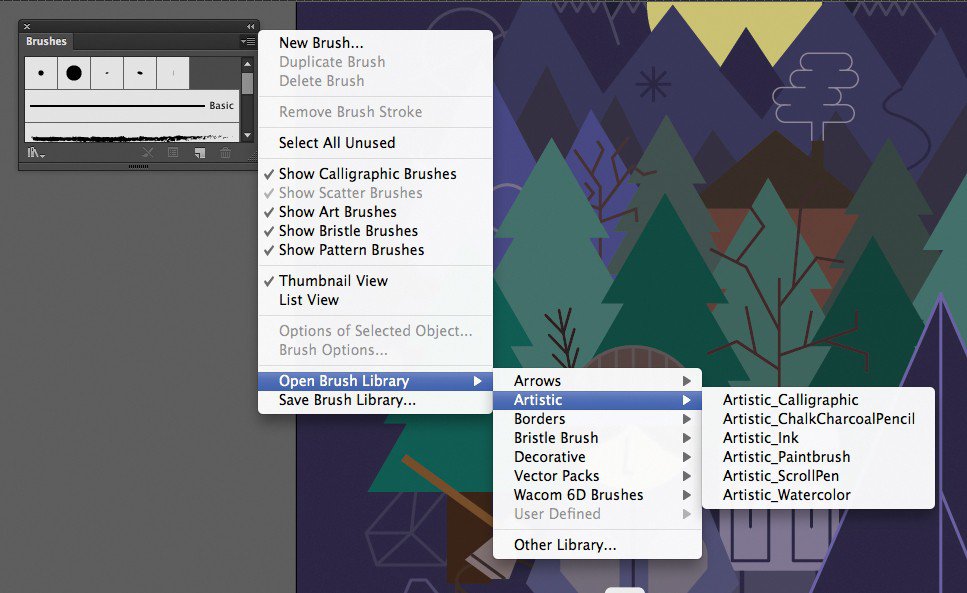
Пришло время добавить мазки кисти на наружные края векторных фигур. На самом деле в Illustrator уже есть отличный набор стандартных кистей. Откройте Панель кистей (F5) и выберите из выпадающего меню Open Brush Library > Artistic > Artistic_ChalkCharcoalPencil.
Шаг 4
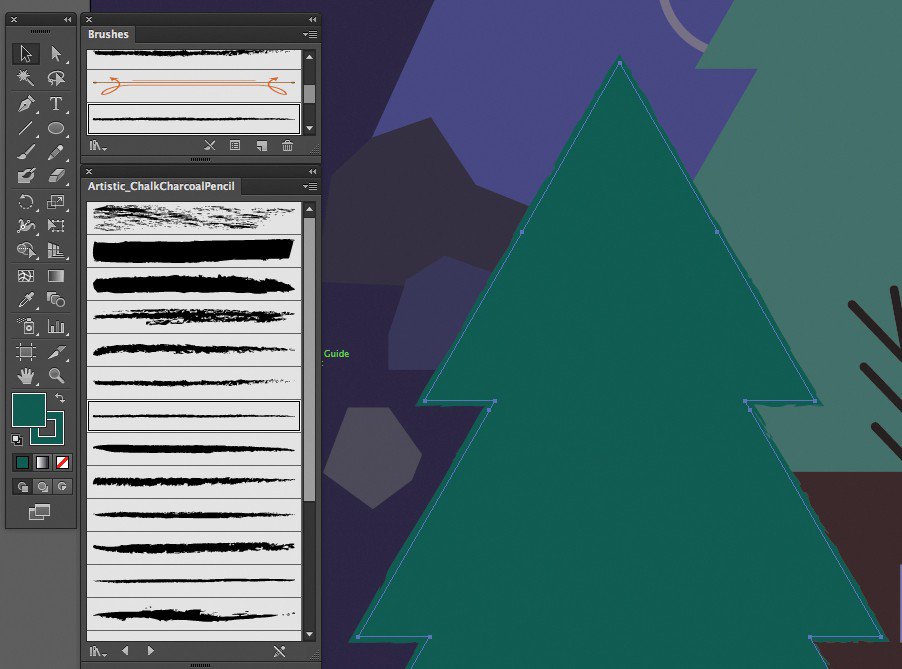
Выберите фигуру, на которую Вы бы хотели добавить эффект мазков. На панели Artistic_ChalkCharcoalPencil выберите Charcoal Pencil (Угольный карандаш). Он придаст действительно оригинальный вид рисунку.
Вы увидите, что у векторной фигуры края стали растертыми и шершавыми, в будущем при добавлении текстуры такие края как раз будут в тему.
Шаг 5
В зависимости от того, на сколько сильным Вы хотите сделать эффект мазков, Вы можете отредактировать кисть на панели Stroke — автор урока Джеффри выставил значение между 0.5 и 1pt. Такие выставленные значения кисти более уместны, ведь если переборщить с шириной, то рисунок будет смотреться неаккуратным.
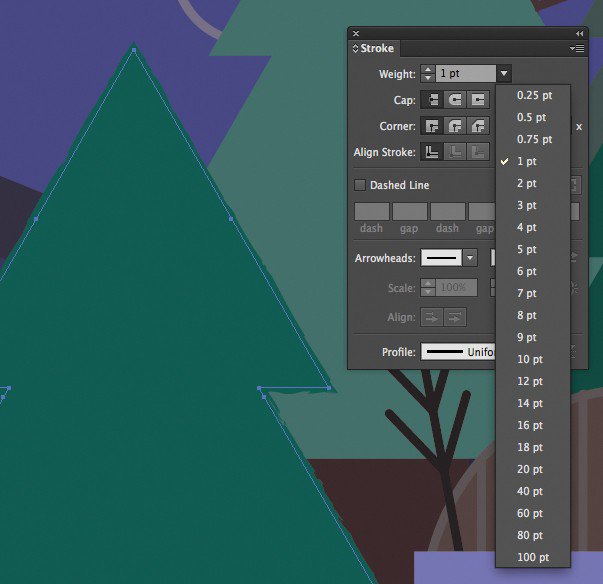
Шаг 6
После того, как ширина кисти нормально отрегулирована, Вам нужно подготовить векторную форму для применения обтравочной маски (clipping masks). Это нужно сделать для добавления текстур чуть позже.
Итак, выбираем форму и нажимаем Object > Expand Appearance. Теперь стало видно, что внутри вектора три пути. Откройте панель Pathfinder (Cmd/Ctrl + Shift + F9 или Window > Pathfinder).
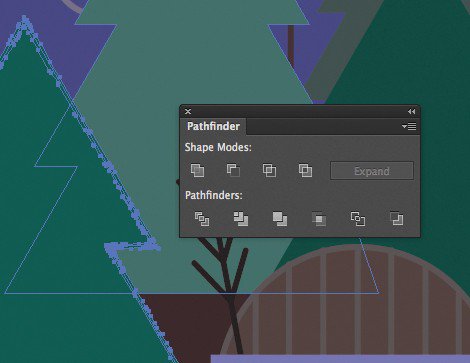
Шаг 7
Выберите форму и нажмите кнопку Unite на панели Pathfinder. Это наше действие объединит все три пути в одну отдельную форму.
Повторите шаги 4–7 для оставшихся элементов своей иллюстрации.
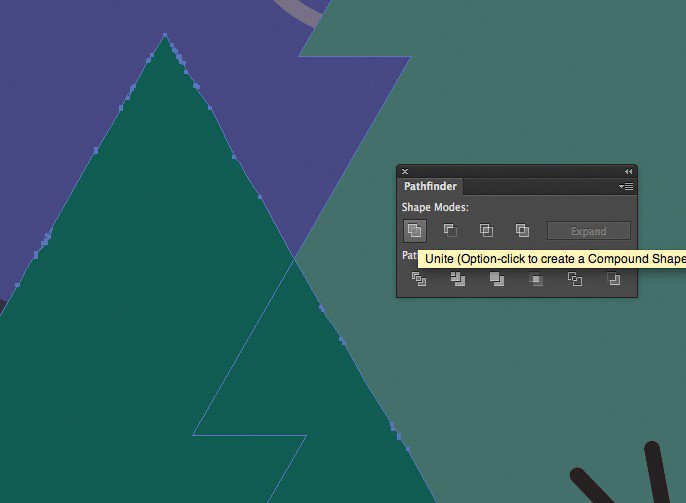
Шаг 8
А сейчас мы отвекторизуем некоторые текстуры. Сами текстуры могут быть созданы как угодно, но именно текстуры из данного примера Джеффри сделал сам, отсканировав нарисованный материал в Photoshop в черно-белом варианте.
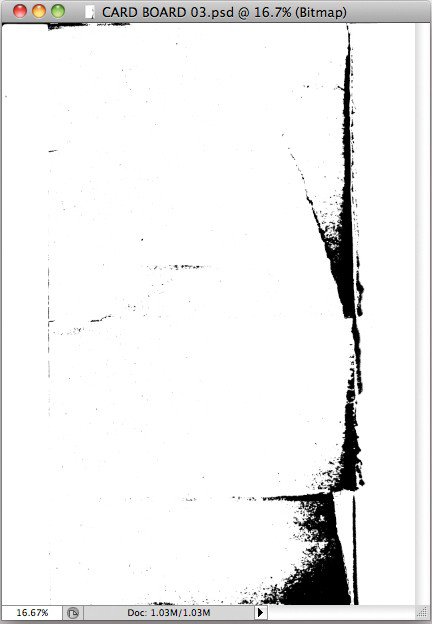
Шаг 9
После того, как Вы подготовили свою собственную текстуру, откройте ее в Illustrator перетащив файл jpg или PSD. Текстура появится в новом документе. Откройте Панель трассировки изображения, она доступна в версии Illustrator CS6 (Window > Image Trace).
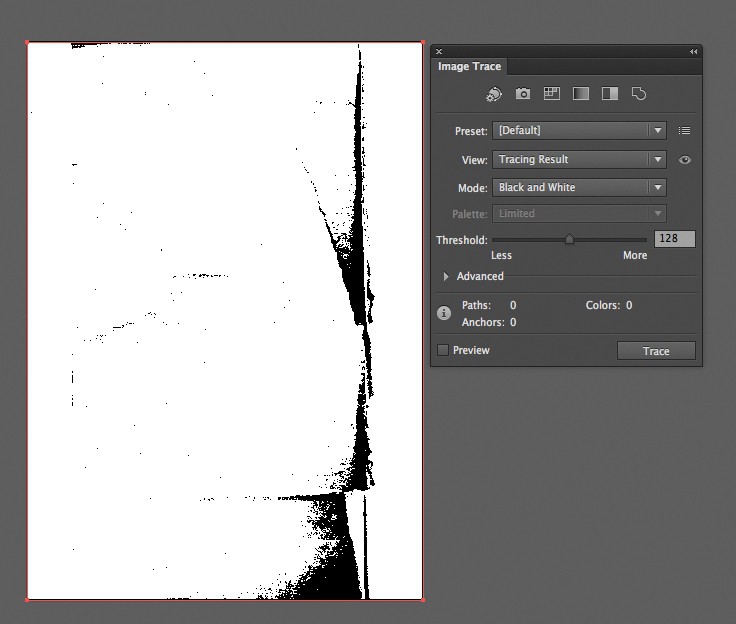
Шаг 10
На Панели трассировки изображения поставьте режим Черно-белого (режим доступен в раскрывающемся меню). Превью результата работает в режиме реального времени, так что Вы можете изменять значение Threshold чтобы проработать детали.
Когда результат трассировки Вас удовлетворит, кликните кнопку Trace. Затем нажмите Object > Expand, поставьте галочку возле Fill and Object и кликните OK.
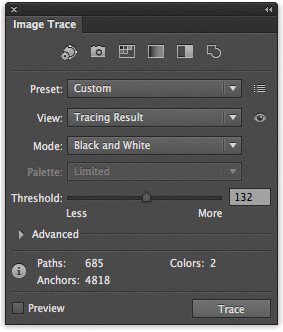
Шаг 11
С помощью инструмента Direct Selection кликните где угодно по белому фону и нажмите кнопку Delete. Таким образом Вы уберете всю белую часть текстуры и останется только черная. Теперь скопируйте текстуру и вставьте в документ с вашей иллюстрацией.
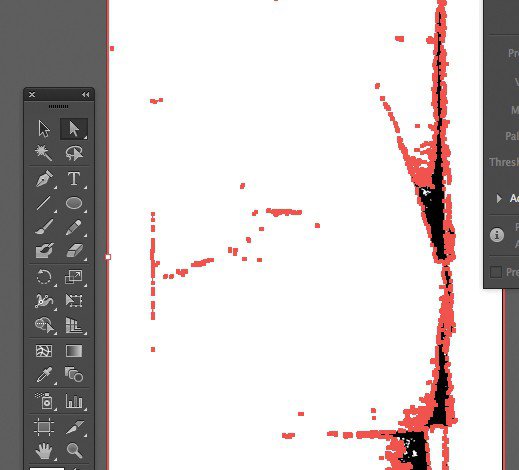
Шаг 12
Затем измените цвет текстуры на цвет темнее или светлее цвета основного векторного объекта, к которому, собственно, эту текстуру и будем добавлять. Сделайте несколько копий текстуры. Автор урока Джеффри сделал три копии и перемещал и вращал их в разных направлениях, пока не остался доволен результатом.
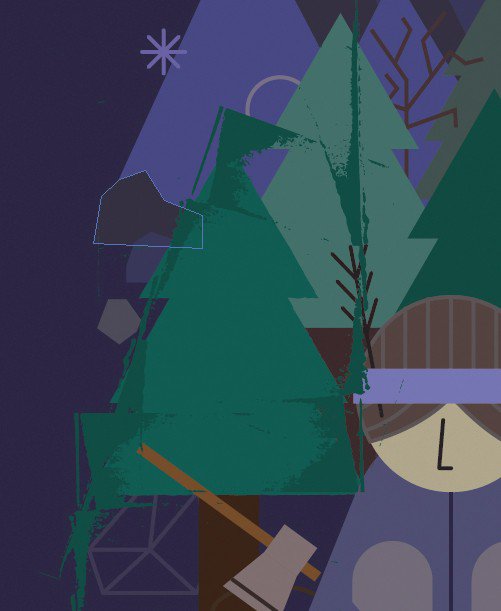
Шаг 13
Настало время применить обтравочную маску (clipping mask)! Эта операция вместит текстуру ровно по форме объекта. В нашем примере по форме дерева.
Обтравочная маска (clipping masks) это один из главных приемов для создания иллюстрации, так что учитесь и запоминайте.
Скопируйте основную форму и вставьте поверх всех элементов (Cmd/Ctrl + Shift + V).
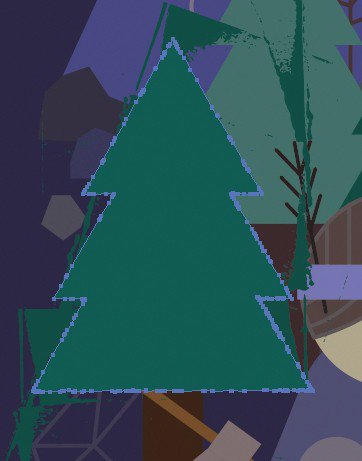
Шаг 14
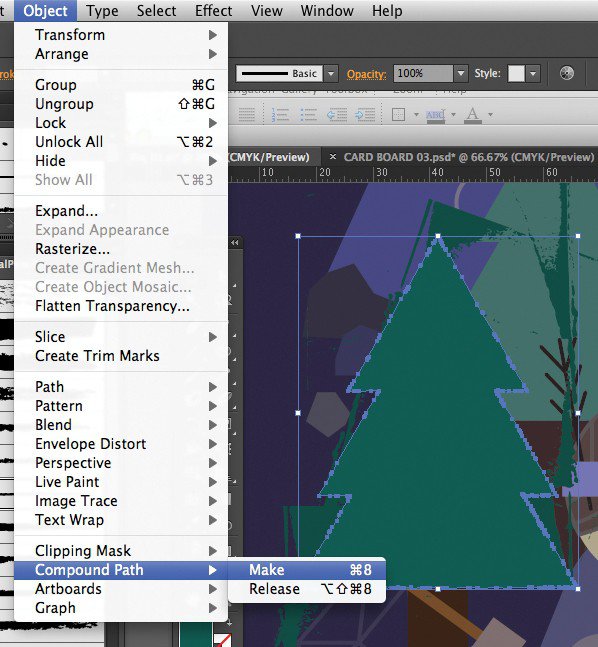
После того как Вы вставили вектор поверх текстуры, Вам надо перевести его в Compound Path, без этого никак. Поэтому смело нажимаем Object > Compound Path > Make (Cmd/Ctrl + 8).
Шаг 15
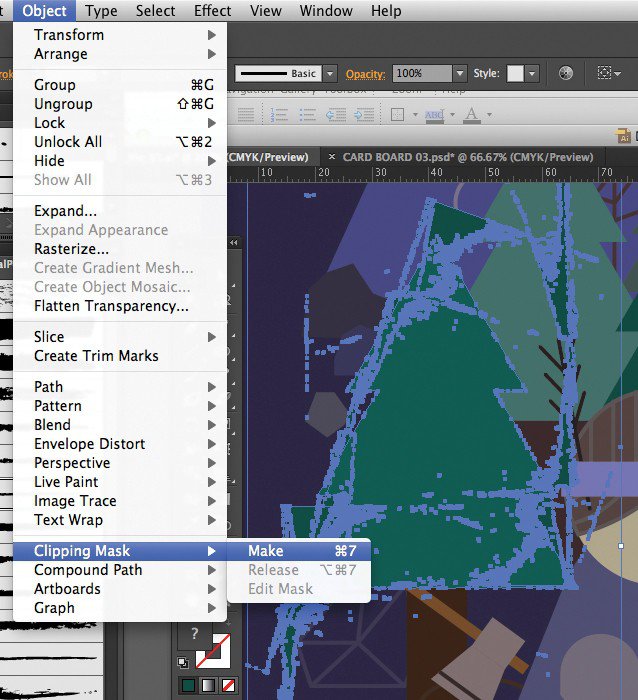
Убедитесь, что верхний объект выбран, а затем удерживая Shift выделите все текстуры для данного вектора. Нажмите Object > Clipping Mask > Make — или Cmd/Ctrl + 7. Если ничего не случилось, то проверьте чтобы слой с вектором, то есть деревом, был поверх всех остальных.
Шаг 16
Теперь можно переместить обтравочную текстуру на задний план, чтобы она не перекрывала другие объекты на рисунке. Используйте Cmd/Ctrl + [ или Object > Arrange > Send Backward чтобы сделать это.
Повторите шаги 9–16 чтобы закончить иллюстрацию.
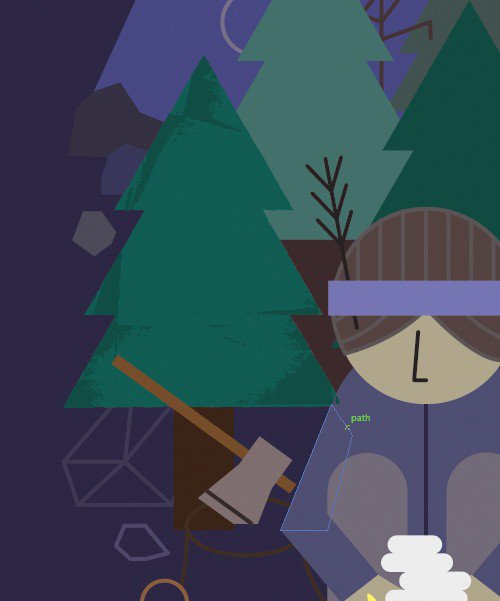
Надеюсь, урок был понятен и у Вас получится применить эти знания к своим иллюстрациям.
Создаем в Adobe Illustrator бесшовную текстуру
Программа: Adobe Illustrator CS-CS5.
Уровень сложности: Начальный.
Время выполнения: 10 минут.
Текстура, которую мы будем создавать:

Сегодня мы поближе рассмотрим создание бесшовной текстуры с помощью Adobe Photoshop и Adobe Illustrator. Это можно сделать гораздо проще, чем кажется на первый взгляд. Все, что нужно, — это выполнить последовательно все шаги. Итак, начнем!
Шаг 1
Мы создадим бесшовную текстуру на основе растрового изображения. Поэтому первые шаги этого урока будут проделаны в Adobe Photoshop. Для создания текстуры мы используем фотографию текстуры бумаги. Откройте ее в программе Photoshop.

Шаг 2
Создать бесшовную текстуру в программе Photoshop можно несколькими способами. Но мы рассмотрим подробнее тот, который лучше всего подходит для нашей текстуры. Преобразуйте фон в обычный слой: дважды щелкните его в палитре Слои и в открывшемся окне нажмите ОК.

Дублируйте этот слой, выбрав в меню соответствующую команду.

Сделайте верхний слой «невидимым».

Шаг 3
Выделите нижний слой, откройте меню Фильтр > Другие > Сдвиг и для вертикального и горизонтального смещения задайте такое число, чтобы точка соединения изображений была бы где-то в центре монтажной области.

Сделайте верхний слой видимым и создайте для него черную маску. Для этого внизу палитры Слои нажмите кнопку Добавить Маску, удерживая клавишу Option.

Шаг 4
Включите инструмент Кисть (B) и откройте палитру Кисти (F5). Выберите кисть с зазубренными краями, а для фона задайте белый цвет.

Примечание:
Если хотите изменить размер кисти, нажимайте клавиши «Открывающая» и «Закрывающая» квадратная скобка.
А теперь сделайте кистью несколько штрихов на стыках, чтобы сделать переход равномерным. В палитре Слои должна быть выбрана черная маска верхнего слоя.

Можно также изменить прозрачность кисти, чтобы сделать однообразной всю текстуру.


А теперь сливаем слои.

Шаг 5
Запустите программу Adobe Illustrator, создайте новый документ и перетащите в него текстуру из фотошопа.

Преобразуйте растровое изображение в векторные объекты. Не снимая выделение с текстуры, откройте меню Объект > Интерактивная трассировка > Настройки трассировки и задайте параметры, как показано ниже.

Шаг 6
А теперь откройте меню Объект > Преобразовать и залейте элементы текстуры нейтральным серым цветом.

А теперь проверим, действительно ли мы создали бесшовную текстуру. Откройте меню Редактирование > Определить элемент заливки.

Этим действием мы создали новый образец в палитре Образцы.
Шаг 7
Нарисуем прямоугольник по размерам больше, чем текстура; и применим к нему образец, созданный в предыдущем шаге.

Как видите, текстура бесшовная.
Шаг 8
Посмотрим, как можно использовать созданную текстуру. Нарисуйте прямоугольник с помощью соответствующего инструмента (M) и залейте его цветом.

В палитре Внешний облик добавьте новую заливку и примените к ней текстуру.

Шаг 9
Режим наложения установите Осветление или Умножение в зависимости от того, что хотите получить.


Также можно отредактировать насыщенность текстуры, меняя прозрачность заливки.

Шаг 10
Используя градиентные заливки и режимы наложения (в палитре Внешний облик), можно получить интересные эффекты.

Заключение
В заключение — небольшая подсказка. Трансформировать образцы можно с помощью инструментов Прямое Выделение (A), Вращение (R) и других инструментов трансформации. Если удерживать при этом клавишу
, трансформирован будет только образец, а объект, к которому он применен, останется неизменным.