Как сделать таблицу в Microsoft Word

При работе с документами в Word нередко может понадобиться создать таблицу, внутри которой необходимо разместить те или иные сведения. Текстовый редактор от компании Microsoft, хоть и не предоставляет такие широкие возможности для создания и редактирования таблиц, как его собрат по офисному пакету Excel, но все же имеет в своем арсенале достаточный набор инструментов для работы с таблицами. В данной статье мы подробно рассмотрим то, как их создавать.
Создание таблиц в Ворде
Существует несколько способов создания таблицы в текстовом документе средствами самого Word. Точнее, как таковой способ всего один, но результаты его выполнения могут быть совершенно разными – все зависит от того, какой цели требуется достичь. Плюс ко всему, можно добавить таблицу «извне» — совместимого офисного приложения Excel или, например, с веб-сайта.
Способ 1: Базовая таблица
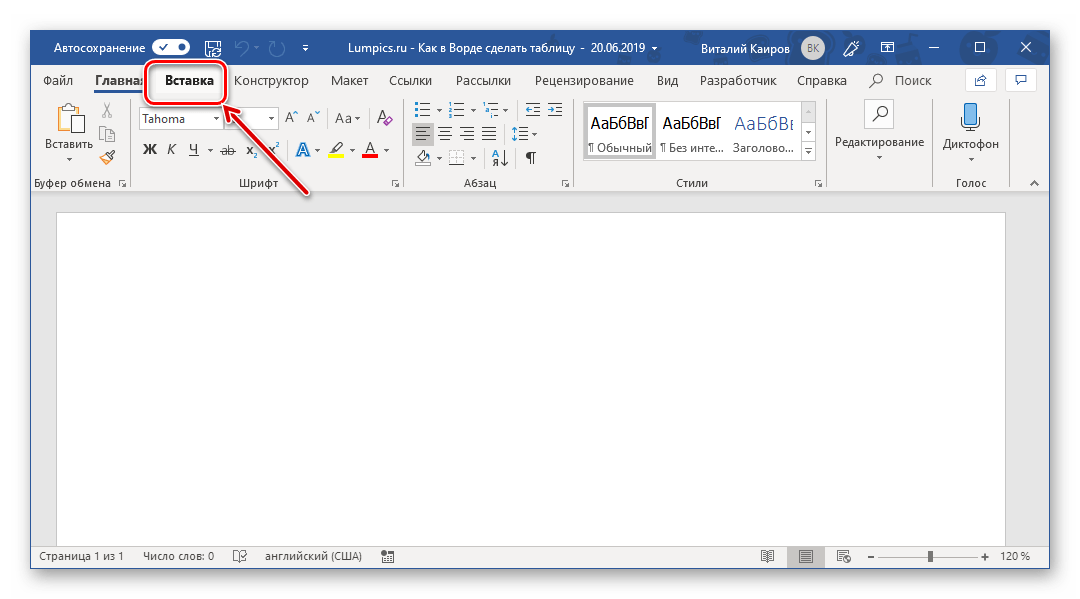
Создание и/или добавление в Ворд практически любых, отличных от текста элементов, осуществляется через вкладку «Вставка». К ней же нам потребуется обратиться для создания базовой таблицы.
-
Нажмите левой кнопкой мышки (ЛКМ) в том месте текстового документа, куда вы хотите добавить таблицу, и перейдите во вкладку «Вставка».
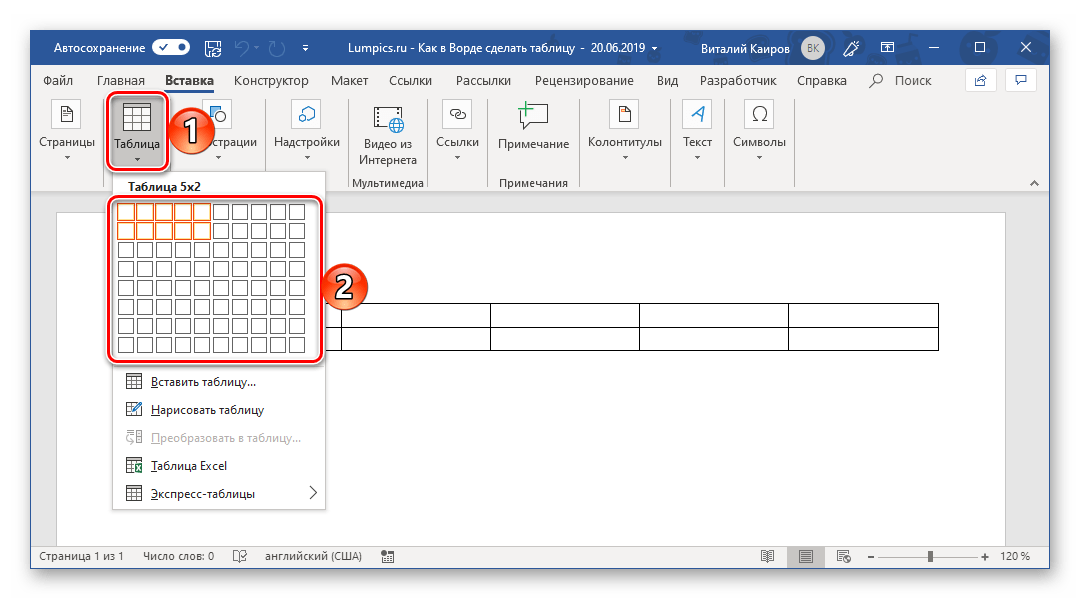
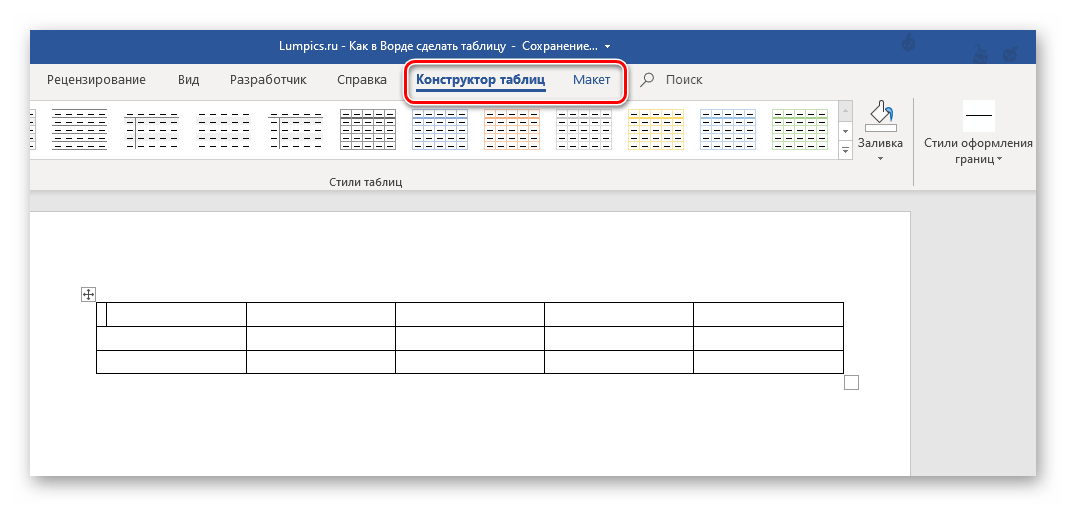
Одновременно с тем, как вы ее создадите, на панели управления (лента) Word появится группа вкладок «Работа с таблицами», состоящая из вкладок «Конструктор таблиц» и «Макет» и содержащая необходимый набор инструментов для работы с таблицами, их изменения и оформления. 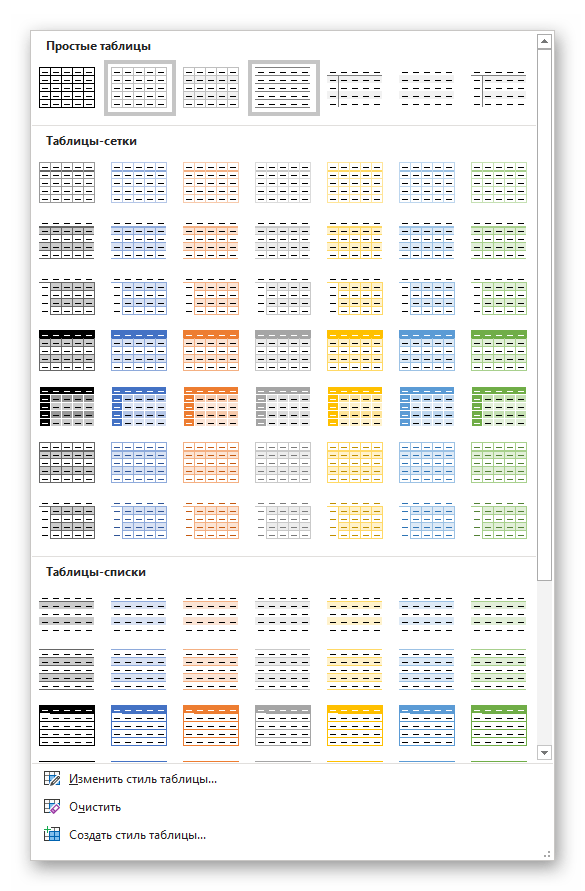
Используя их, вы сможете придать своей таблице желаемый вид и стиль, добавить или удалить границы, сделать обрамление, заливку, вставлять различные формулы и т.д. 
Читайте также: Вставка формулы в таблицу в Ворде
Это был самый простой, но далеко не единственный способ создания таблицы в Word.
Способ 2: Таблица с настраиваемыми параметрами
Если же вы имеете более-менее точное представление о том, как должна выглядеть ваша таблица и какие приблизительно размеры она должна иметь, эти параметры можно определить непосредственно при ее создании.
-
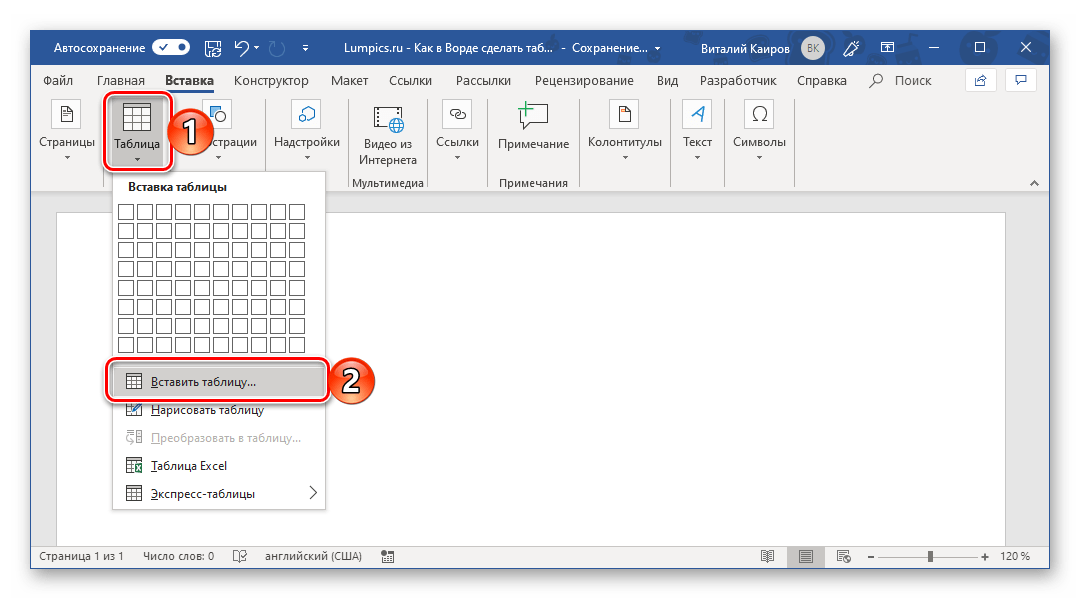
Все в той же вкладке «Вставка» воспользуйтесь кнопкой «Таблица» и выберите в ее меню пункт «Вставить таблицу».
- Постоянная: по умолчанию установлено значение «Авто», то есть ширина столбцов будет изменяться автоматически, по мере их заполнения;
- По содержимому: изначально будут созданы узкие столбцы, ширина которых увеличивается по мере добавления содержимого;
- По ширине окна: таблица автоматически будет изменять свою ширину в соответствие с размерами документа, с которым вы работаете.
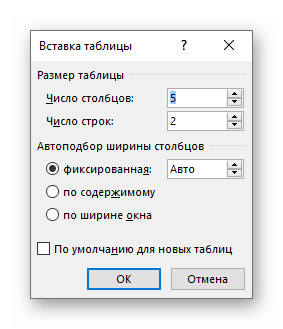
Примечание: Если вам необходимо, чтобы таблицы, которые вы будете создавать в дальнейшем, выглядели точно так же, как и эта, установите галочку напротив пункта «По умолчанию для новых таблиц».

Способ 3: Самостоятельное рисование
В случае если вам нужна таблица произвольного размера и вида, например, с объединенными ячейками или с разной высотой и шириной таковых (а также строк и/или столбцов), потребуется нарисовать ее вручную, воспользовавшись соответствующей возможностью текстового редактора.
-
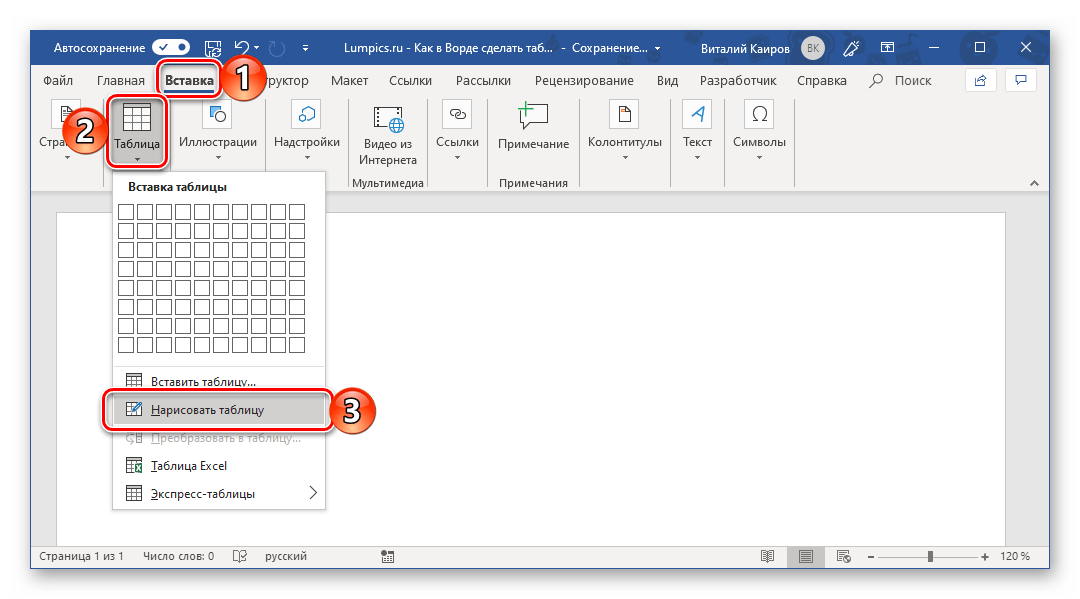
В меню вставки таблицы выберите пункт «Нарисовать таблицу». Указатель курсора после этого действия примет вид карандаша.
Способ 4: Экспресс-таблица
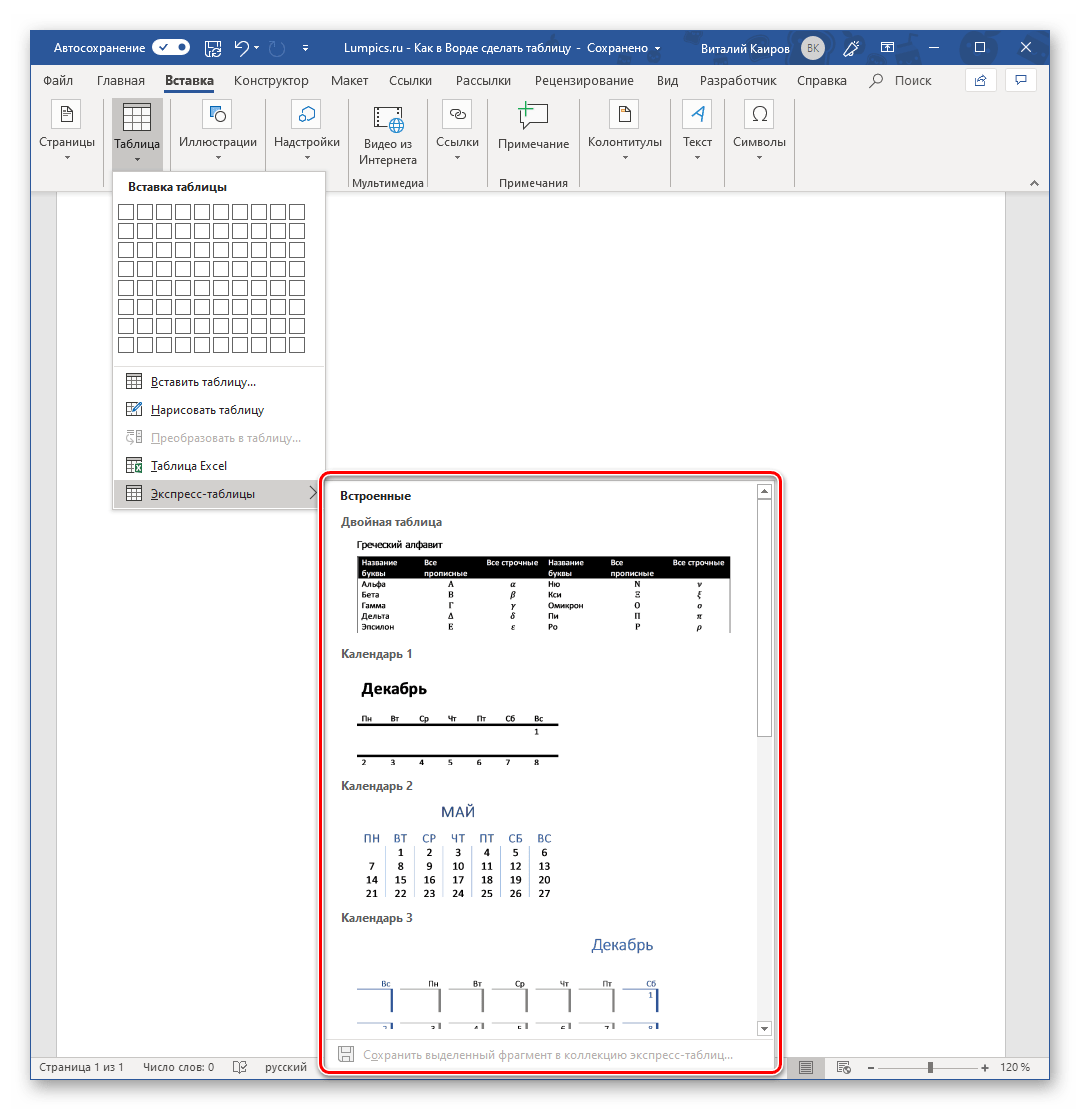
С каждой новой версией редактора Ворд в нем появлялось все больше шаблонов документов. Выбрать их можно при запуске программы или через меню «Файл» — «Создать». Есть в программе и шаблоны таблиц, причем расположены они не в стартовом окне, а во все том же, уже хорошо знакомом нам меню вставки.
-
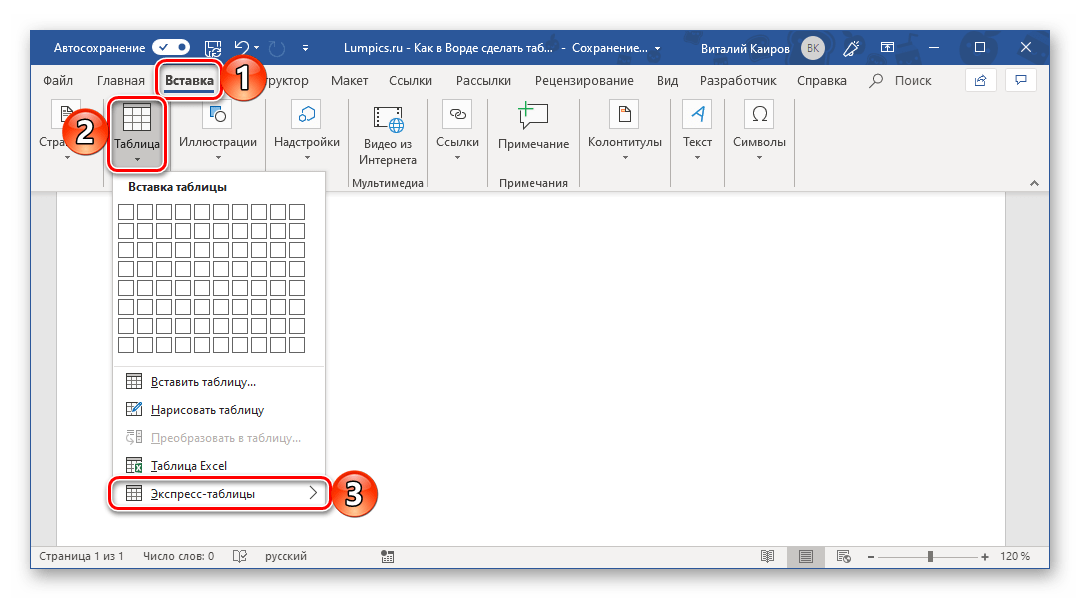
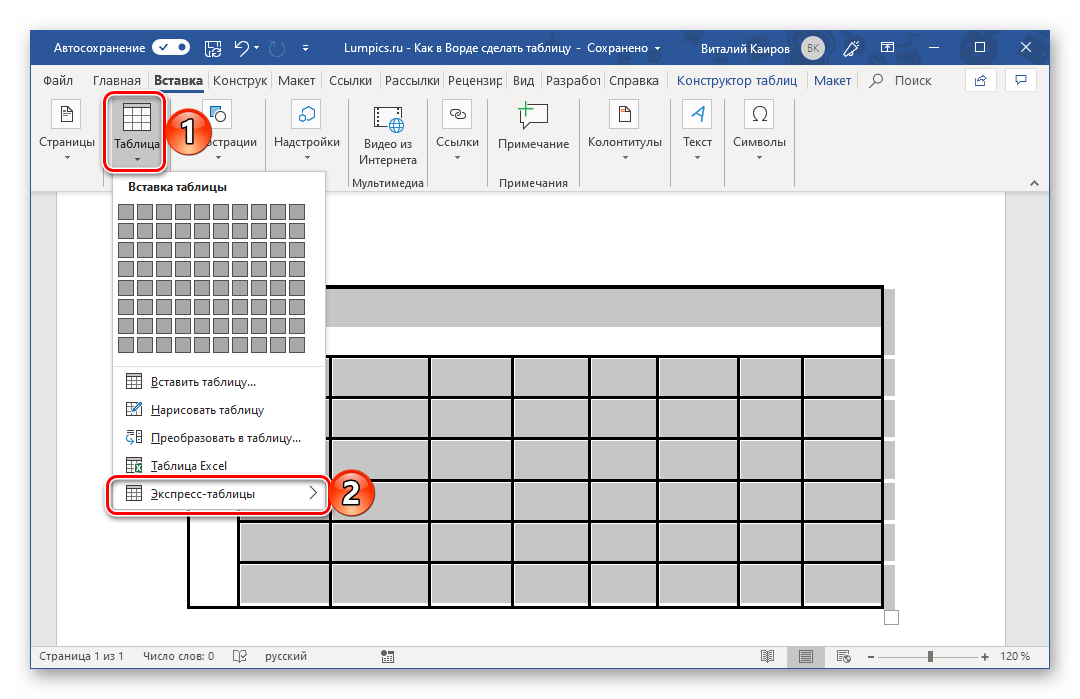
Разверните меню кнопки «Таблица» и выберите пункт «Экспресс-таблицы».


Способ 5: Преобразование текста в таблицу
Все рассмотренные нами выше способы позволяют создать таблицу, которая в дальнейшем будет заполняться необходимыми данными. Но что, если требуется пойти от обратного – то есть данные уже имеются, и теперь их нужно преобразовать в таблицу? Microsoft Word предоставляет нам с вами и такую возможность, а именно, программа позволяет преобразовать текст в таблицу. Проще всего таким образом представлять списки (чаще – маркированные), но это далеко не единственное применение функции.
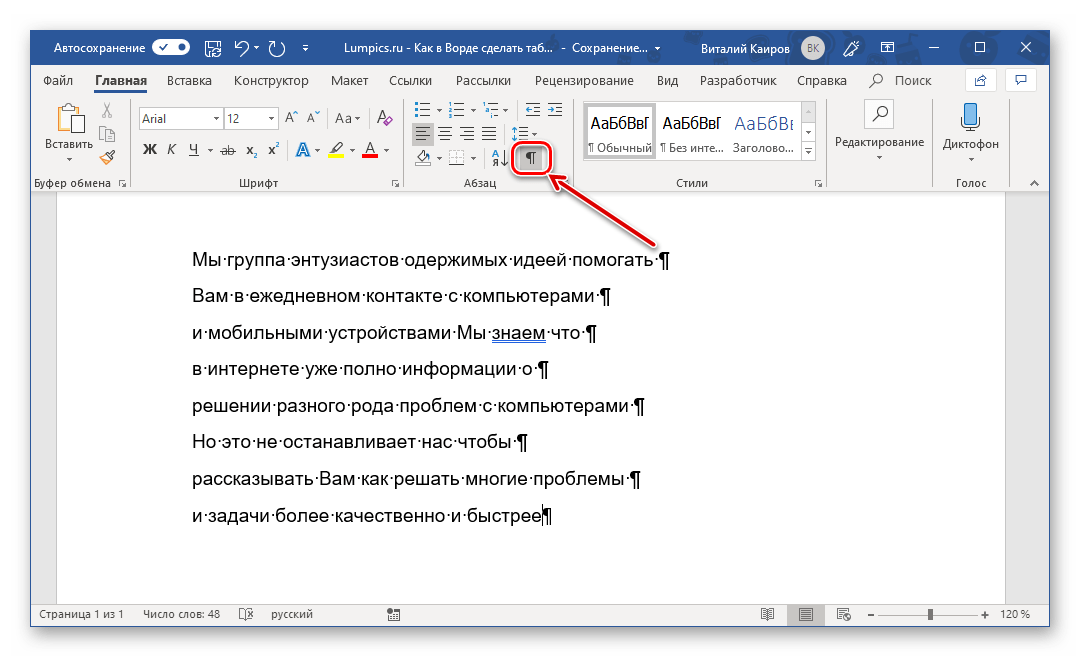
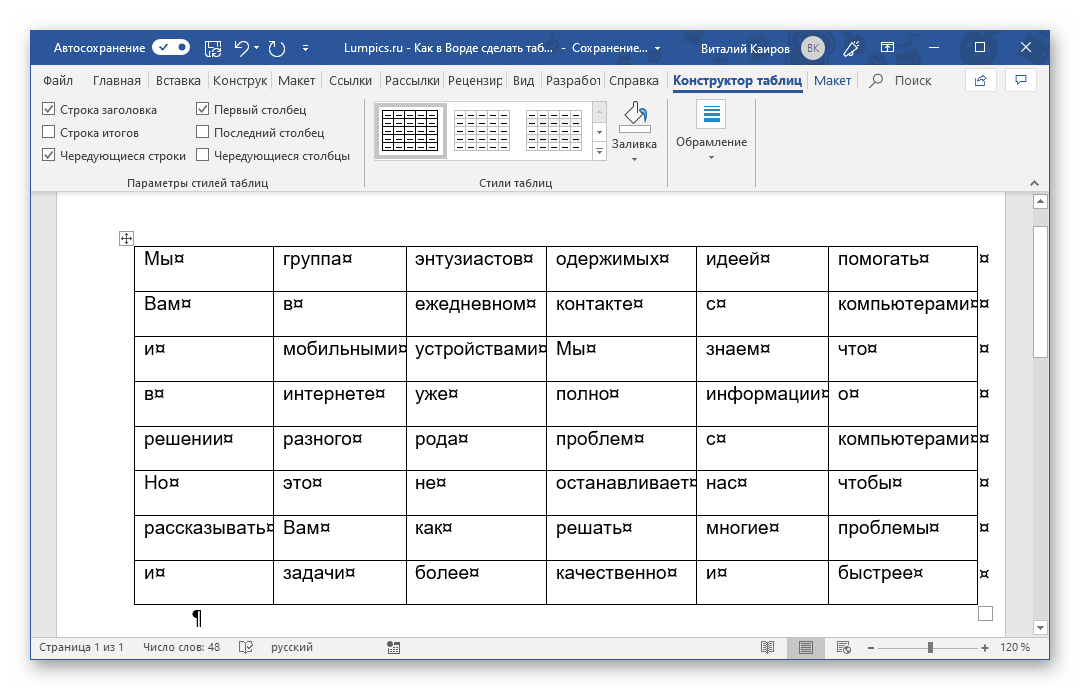
- Для того чтобы начать перевоплощение уже имеющегося текста в таблицу, необходимо включить отображение скрытых символов. Сделать это можно путем нажатия показанной на изображении ниже кнопки (вкладка «Главная», группа инструментов «Абзац») или закрепленной за ней комбинацией клавиш – «CTRL+*».
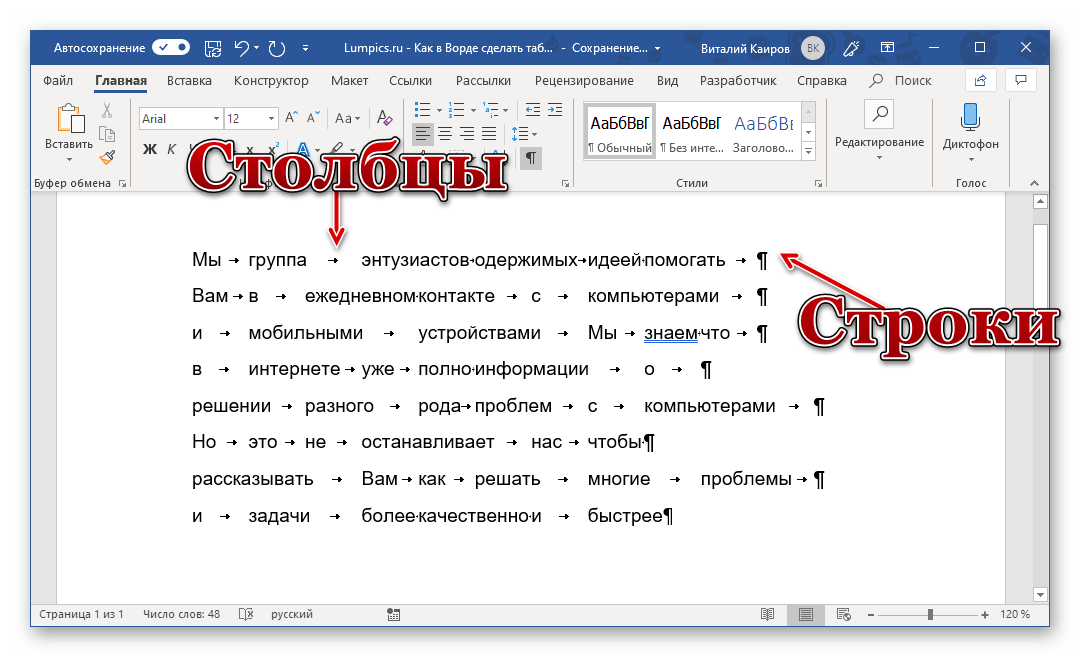
Читайте также: Отображение скрытых символов в Ворде - Теперь нам с вами требуется указать места разбивки будущей таблицы на столбцы. Для этого нужно вставить соответствующие знаки разделения, коими могут быть запятые, табуляция или точка с запятой, а также любой другой произвольный символ. Но, так как обычный текст чаще всего уже содержит запятые, для разделения будущих элементов таблицы лучше использовать знаки табуляции, что мы и сделали в нашем примере (скриншот в следующем пункте).
- С разделением текста на строки все проще – скорее всего, он уже правильно записан, а значит, и разделен (особенно, если это список или то, что таковым может стать). Знаки абзацев (буква «пи», такая же, как и кнопка вызова скрытых символов на панели инструментов), которые находятся в конце строки, и будут служить этим самым указателем на разбивку.
Примечание: Обязательно проследите за тем, чтобы в конце строк не было лишних символов-разделителей, а если таковые будут обнаружены, обязательно удалите их. Если там будет стоять и, например, знак табуляции, и знак абзаца, один (последний) столбец таблицы будет лишним и пустым.
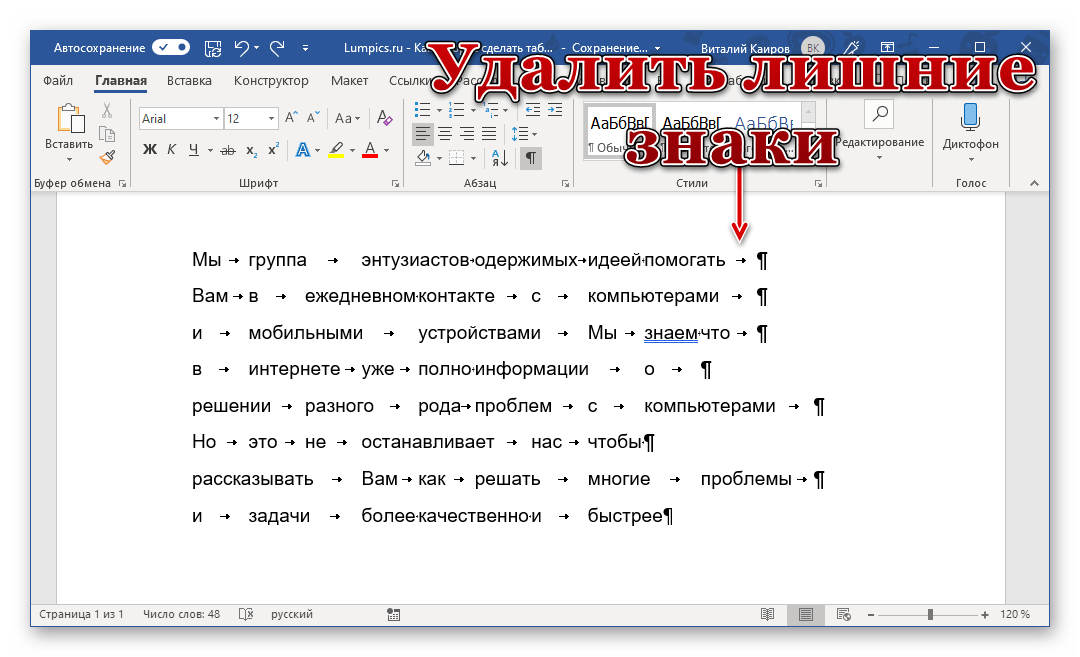
Если же таковых в тексте еще нет или они есть не везде, просто кликните ЛКМ в конце строки, установив туда каретку (указатель курсора), и нажмите «ENTER» для переноса остального текста на следующую строку. Это же проделайте в конце каждой последующей строки, чтобы перенести ту, что идет за ней. То есть одна строка текста с нажатым в ее конце «ENTER» — это одна строка будущей таблицы
Примечание: На показанном выше примере знаки табуляции (указывающая вправо стрелка) обозначают будущие столбцы таблицы, а знаки абзаца — строки. Следовательно, в данной таблице будет 6 столбцов и 8 строк.
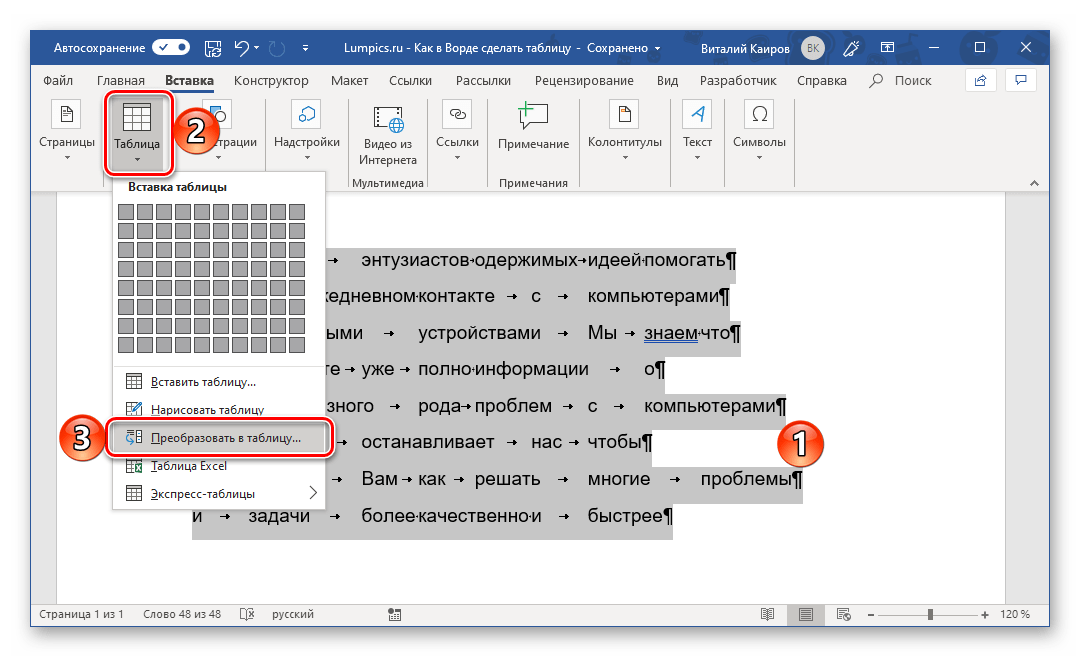
-
Прежде всего убедитесь в том, что значения, указанные в пунктах «Число столбцов» и «Число строк», соответствует тому, что вам необходимо (в нашем случае это 6 и 8 соответственно).
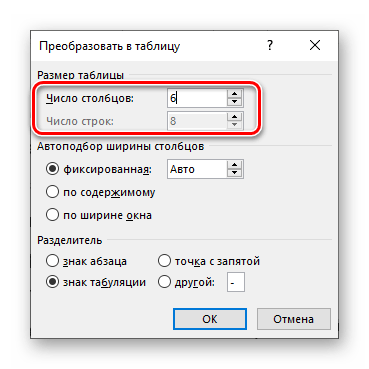

Примечание: Word автоматически подбирает ширину для столбцов таблицы. Если же вам все-таки необходимо задать свои параметры, в поле «постоянная» введите желаемое значение. Параметр «по ширине окна» позволяет автоматически изменять размер таблицы, когда меняется ширина доступного пространства (к примеру, в режиме просмотра «веб-документ» или при альбомной ориентации).
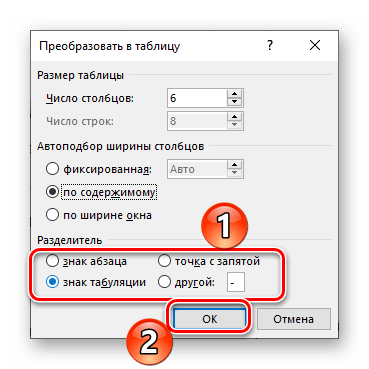
Дальнейшие действия по редактированию таблицы выполняются так же, как и в рассмотренных выше способах – с помощью инструментов группы вкладок «Работа с таблицами». 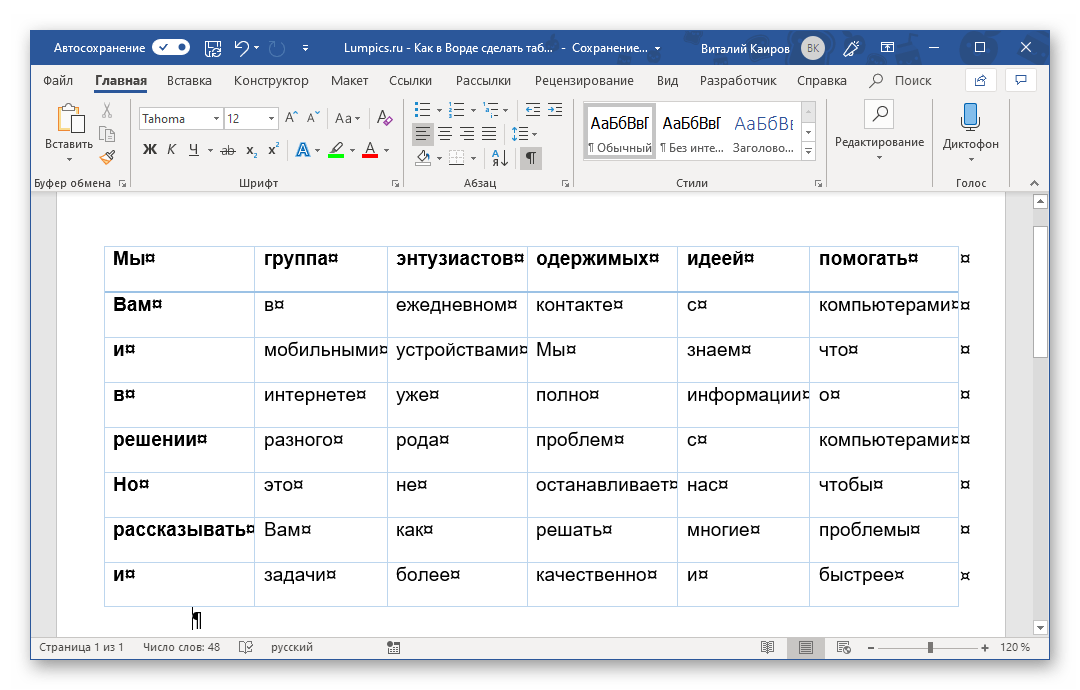
Осталось только отключить отображение скрытых символов в документе (это они отображаются в каждой ячейке таблицы сразу за текстом и за ее правой границей). Сделать это поможет следующая статья:
Способ 6: Вставка и экспорт из Excel
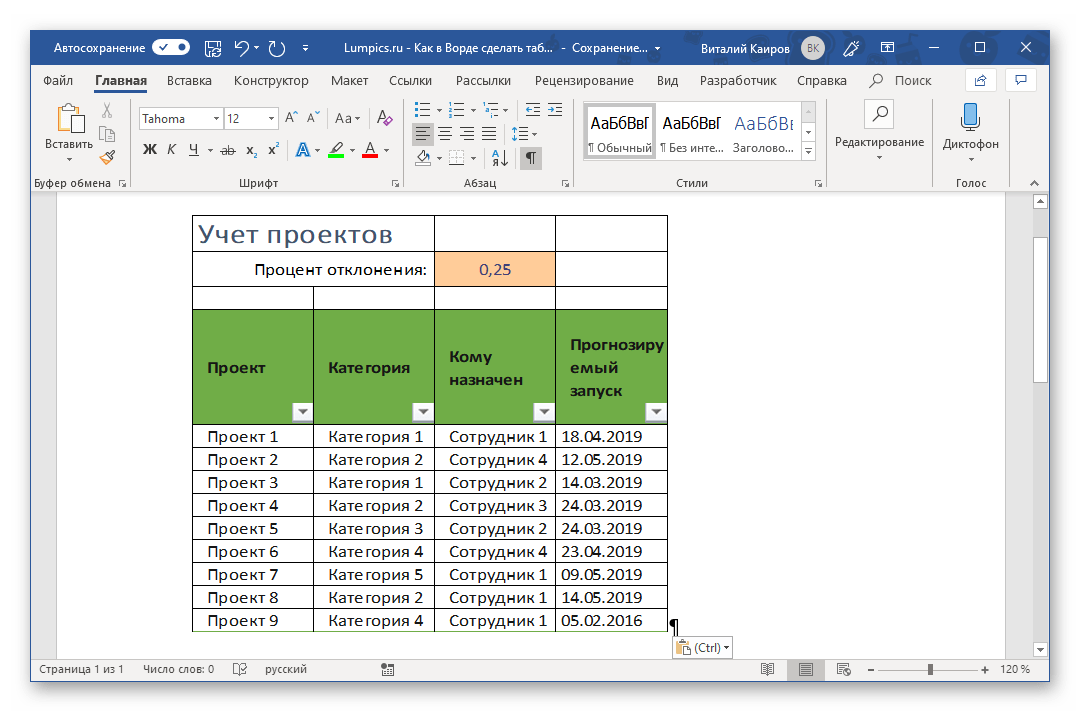
Как известно, Word – это одно из нескольких приложений, входящих в пакет Microsoft Office. В составе этого же набора есть и табличный процессор Excel, который в значительно большей степени ориентирован на создание таблиц и работу с ними, чем рассматриваемый нами сегодня текстовый редактор. Ввиду тесной взаимосвязи компонентов офисного пакета от Майкрософт друг с другом, неудивительно, что практически любую таблицу, созданную в Эксель, можно буквально в несколько кликов перенести в Ворд. Сделать это можно с помощью простого копирования, специальной вставки или вставки из файла. Более подробно о каждом из доступных способов мы рассказывали в отдельной статье на нашем сайте.
Подробнее: Перенос таблицы из Excel в Word
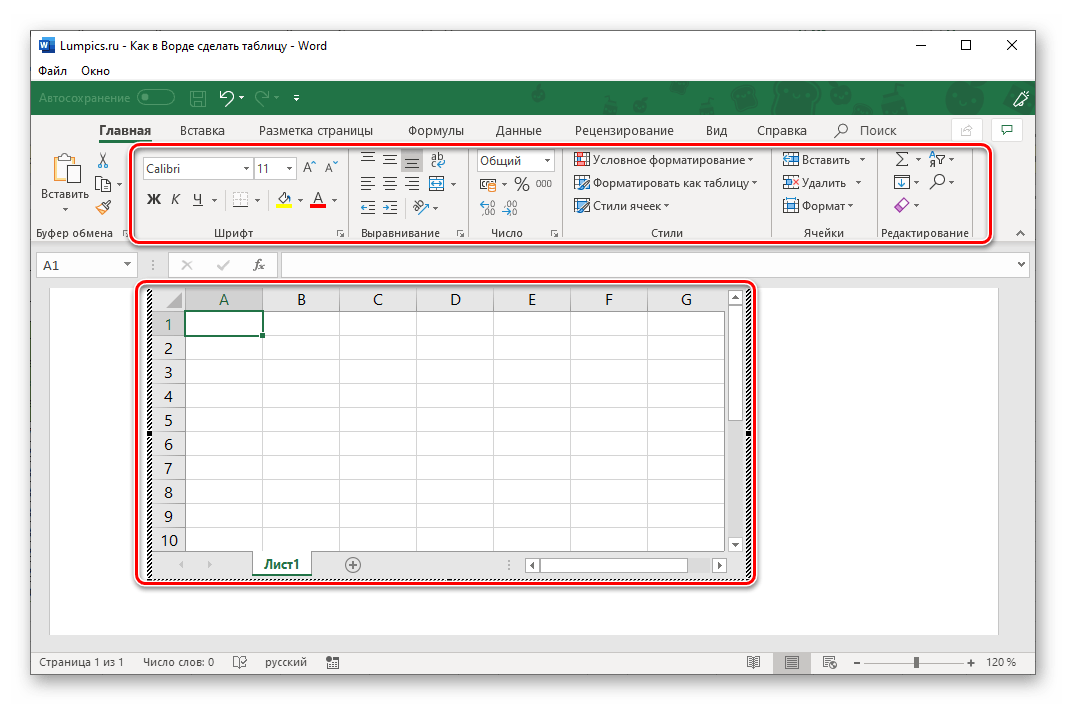
Помимо экспорта таблицы из Эксель, в Ворд ее можно создать и самостоятельно (именно того вида, который они имеют в табличном процессоре от Майкрософт, а не как в рассмотренных выше случаях). Для этого:
-
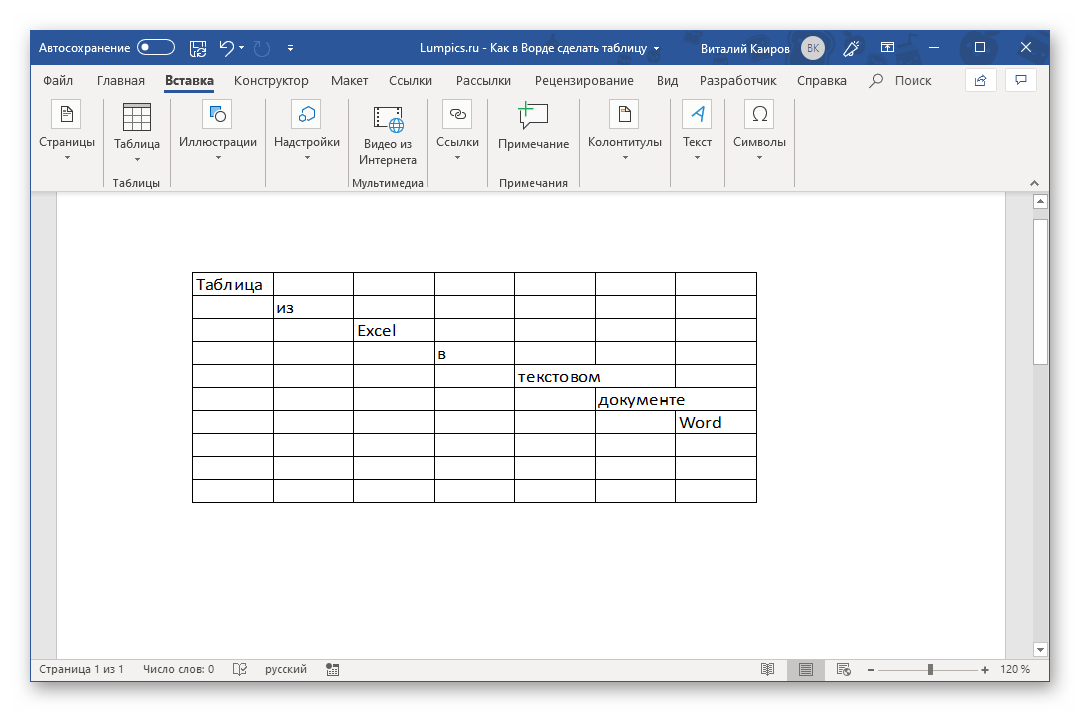
Перейдите к меню вставки таблицы, нажмите по соответствующей кнопке и выберите пункт «Таблица Excel».

Способ 7: Вставка таблицы из интернета
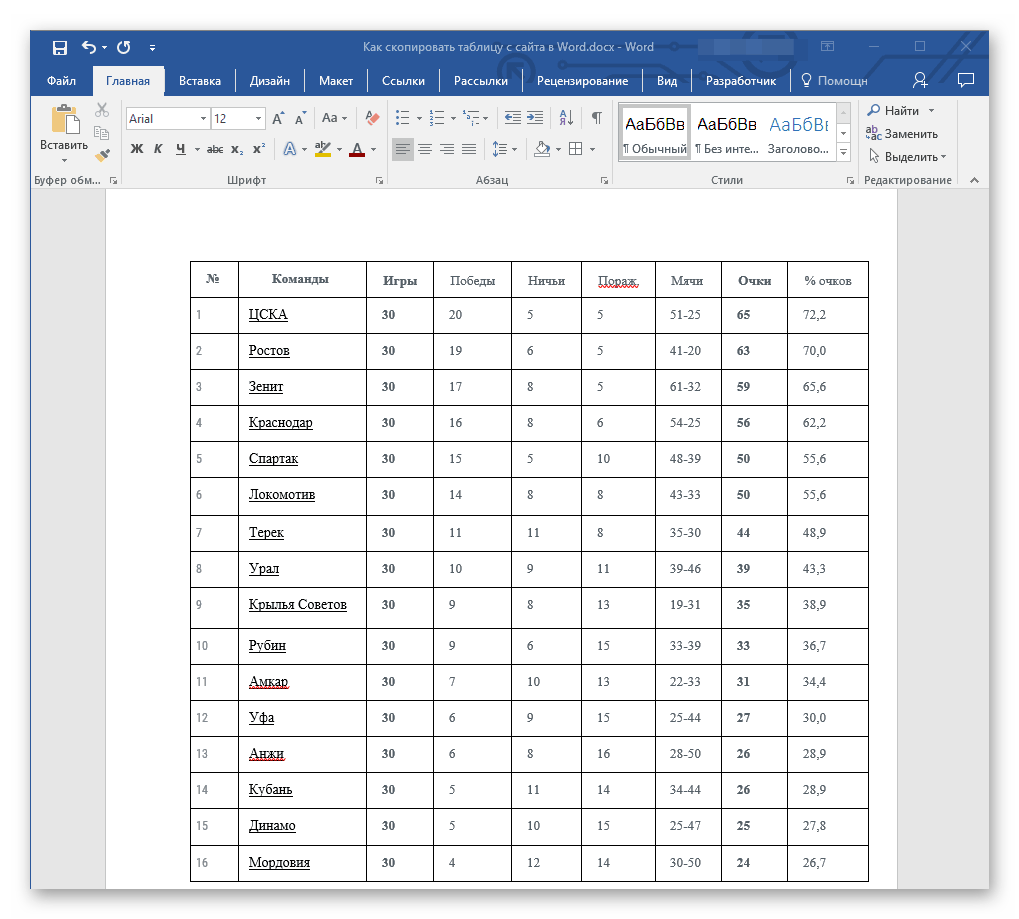
В арсенале Майкрософт Ворд есть довольно много стилей и шаблонов для создания и/или изменения, преобразования таблиц. Какая бы задача перед вами не стояла, какой бы идеей вы не вдохновлялись, вы всегда сможете придать созданной в текстовом редакторе таблице желаемый вид (в разумных пределах, так как для полноценной работы с таблицами все же следует обратиться к Эксель). Но бывает и так, что на таблицу оптимального вида вы наткнулись отнюдь не в библиотеке офисного приложения, а на просторах интернета или же вам просто потребовалось вставить опубликованную в вебе таблицу в текстовый документ. Сделать это довольно просто, то есть таблицу с сайта можно копировать, а затем вставить на нужную страницу. Правда, с ней придется еще немного поработать. О том, что именно потребуется делать в данном случае, мы ранее тоже писали.
Подробнее: Копирование таблицы с веб-сайта в документ Word
Заключение
Ознакомившись с этой статьей, вы наверняка поняли, что Майкрософт Ворд предоставляет довольно широкие возможности для создания таблиц, и даже если в арсенале программы вы не найдете необходимые инструменты и/или функции, их можно добавить извне, просто вставив таблицу из Эксель или из интернета.
 Мы рады, что смогли помочь Вам в решении проблемы.
Как сделать таблицу в word в колонтитулах и сбоку?
Вставляем таблицы в колонтитулы в новом Word 2007-2013 проектная документация. Использовался Word 2013.
Скачать рамки ГОСТ Р 21.1101-2013 А4 А3 книжный, альбомный формат и шрифт GOST type A
Согласно ГОСТ Р 21.1101-2013 Настоящий стандарт устанавливает основные требования к проектной документации объектов капитального строительства и рабочей документации всех видов объектов строительства.
Соответственно необходимо иметь формы для Word.
Рассмотрим создание шаблона на примере создания Формы 2
Форма 3
Для листов основных комплектов рабочих чертежей, графических документов разделов проектной документации и графических документов по инженерным изысканиям

Форма 5
Для всех видов текстовых документов (первые листы)

Форма 6
Для чертежей строительных изделий и всех видов текстовых документов (последующие листы)

Форма 2
Ведомость основных комплектов рабочих чертежей
Ведомость ссылочных и прилагаемых документов
Ведомость документов основного комплекта рабочих чертежей
Содержание тома

Для заполнения штампов, нам потребуется установить шрифты ГОСТ Gost type A, gost_2_304-81_type_b, mipgost .
Для этого открываем папку с шрифтами, выделяем их, нажимаем правой клавишей на выделенном фоне и в контекстном меню нажимаем Установить.

Запускаем Word, создаем новый документ. Выставляем основные параметры. Стиль отмечаем Без интервала, выбираем шрифт Times New Roman (Шрифт ГОСТ нужен для заполнения штампов, а для всего документа используется Times New Roman, он более читабельный.)

Заходим в разметку страницы, нажимаем параметры страницы, на вкладке Поля выставляем, для Верхнего поля 0,5 см, для Левого 2 см, Нижнего 0,5 см, Правого 0,5 см.

Переходим на вкладку Вставка – Верхний колонтитул – Изменить верхний колонтитул.

Заходим на вкладку Вставка – Фигуры, и вставляем прямоугольник произвольной формы.

На вставленном прямоугольнике нажимаем правой клавишей мыши и в контекстном меню выбираем Формат фигуры.

В появившемся окне, раскрываем Заливка, отмечаем без заливки, раскрываем Линия, отмечаем Сплошная линия и выбираем цвет линии черный.

Теперь опять на прямоугольнике нажимаем правой кнопкой мыши и в контекстном меню выбираем Дополнительные параметры разметки.

На вкладке Положение в разделе По горизонтали отмечаем положение ставим 2 см относительно Страницы.
В разделе По вертикали отмечаем положение, ставим значение 0,5 см относительно Страницы, если в разделе Параметры присутствуют чеки Перемещать вместе с текстом и Установить привязку, то убираем их.
Переходим на вкладку Размер и выставляем размеры по высоте Лист А4 29,7 см – 0,5 см верхнее поле – 0,5 см нижнее поле = 28,7 см
Ширина Лист А4 21 см – 2 см левое поле – 0,5 см правое поле = 18,5 см

Мы создали основную рамку для документа в верхнем колонтитуле, теперь в нижнем колонтитуле создадим две таблицы штампов.
Для этого на вкладке Вставка – Нижний колонтитул – выбираем изменить нижний колонтитул.

Переходим на вкладку Вставка – Таблица – Вставить таблицу.
Выставляем число столбцов – 10, число строк – 8.

Ловим левый верхний угол вставленной таблицы кликаем правой кнопкой мыши, и в контекстном меню выбираем Свойство таблицы.

На вкладке Таблица, ставим чек Ширина и выставляем значение 18,5см

На вкладке Таблица, заходим в Параметры, и выставляем Поля ячеек по умолчанию = 0см (данные поля обозначают, на сколько текст будет сдвинут от рамки поля, конечно наезд буквы на поле не есть хорошо, но за то наш текст будет расположен четко по середине). Снимаем чек Автоподбор размеров по содержимому.

На вкладке Строка ставим чек Высота и значение 0,5см, выбираем Режим – Точно, снимаем чеки Разрешить перенос строк на следующую страницу и Повторять как заголовок на каждой странице.

На вкладке Столбец кликая по кнопке Следующий столбец выставим значения столбцов. Для Столбец 1 = 1 см, Столбец 2 = 1 см, Столбец 3 = 1 см, Столбец 4 = 1 см, Столбец 5 = 1,5 см, Столбец 6 = 1 см, Столбец 7 = 7 см, Столбец 8 = 1,5 см, Столбец 9 = 1,5 см, Столбец 10 = 2 см,

Приведем нашу таблицу к нужному виду, для этого выделяем нужные ячейки таблицы объединим их как указано на Форме 5.

Заполним штамп текстом, но для начала, нам необходимо выделить всю таблицу, выбрать шрифт Gost type B размер шрифта 10 выравнивание посередине.

Вставим автоматическую нумерацию листов, для этого, установим курсор в нужную ячейку, зайдем на вкладку Вставка – Экспресс – блоки – Поле.

Выберем категорию Нумерация, Поля – Page, Формат 1,2,3,…

Для автоматического отображения количества листов выберем Поля – SectionPages , Формат 1,2,3,…

Для жесткой привязки таблицы к листу, зайдите в Свойства таблицы, на вкладке Таблица установите обтекание Вокруг, нажмите кнопку Размещение, в разделе По горизонтали – Положение установите 2 см – Относительно Страницы. В разделе По вертикали Положение установите исходя из расчета Высота листа А4 29,7 см – высота таблицы 4 см = 25,2 см относительно Страницы.
Для того, что бы таблицы могли размещаться рядом и не блокировали перемещение друг друга относительно листа, установите чек Разрешить перекрытие.

Теперь вставим в колонтитул левую таблицу, которая состоит у нас из двух таблиц, 4х4 и 2х3.
Поставим курсор ниже нашей таблицы, переходим на вкладку Вставка – Таблицы – Вставка таблицы, устанавливаем число Столбцов = 4 , Число строк = 4.

Заходим в Свойства таблицы, выставляем Ширину = 2 см, заходим в Параметры таблицы, выставляем Поля ячеек по умолчанию = 0 см. Снимаем чек Автоподбор размеров по содержимому.

На этой же вкладке Таблица жестко привяжем нашу таблицу к листу, выбираем Обтекание – Вокруг, нажимаем кнопку Размещение и выставляем По горизонтали 0 см относительно Страницы, по Вертикали Лист А4 = 29,7 см – 0,5 см (поле) – (ячейки таблицы) 2,5 см – 3,5 см – 2,5 см – 2 см – 2 см – 1,5 см – 1 см = 14,2 см относительно Страницы. Расстояние от окружающего текста ставим по нулям, ставим чек Разрешить перекрытие.

Переходим на вкладку Строка и выставляем высоту строк для Строка 1 = 1 см, Строка 2 = 1,5 см, Строка 3 = 2 см, Строка 1 = 2 см. Режим для всех строк выставляем Точно и снимаем чек Разрешить перенос строк на следующую страницу.

На вкладке столбец для всех столбцов устанавливаем 0,5 см

Теперь объединим крайние 3 ячейки, зададим направление текста в ячейках и выставим шрифт.

Теперь вставим оставшуюся часть таблицы. Установим курсор ниже нашего штампа, заходим в Вставка – Таблица и вставляем 2 столбца, 3 строки.

Открываем свойство нашей новой таблицы, выставляем ширину таблицы 1,2 см, нажимаем Параметры, Поля ячеек по умолчанию ставим равными нулю, снимаем чек Автоподбор размеров по содержанию.

Так же на вкладке Таблица выбираем Обтекание – Вокруг, нажимаем кнопку Размещение и выставляем, По горизонтали положение 2 см (поле) – 0,7 см – 0,5 см = 0,8 см выбираем относительно Страницы, по вертикали положение Лист А4 = 29,7 см – 0,5 см (поле) – (ячейки таблицы) 2,5 см – 3,5 см – 2,5 см = 20,7 см. Ставим чек Разрешить перекрытие.

Переходим на вкладку Строка – для Строка 1 выставляем размер 2,5 см режим Точно, для Строка 2 выставляем размер 3,5 см режим Точно, для Строка 3 выставляем размер 2,5 см режим Точно, и везде снимаем чек Разрешить перенос строк на следующую страницу.

На вкладке Столбец выставляем размеры Столбец 1 – 0,7 см, Столбец 2 – 0,5 см

Теперь необходимо для данной части таблицы установить шрифт и направление текста.

Первый лист у нас готов, и мы можем переходить к созданию штампа для последующих листов, для этого на вкладке Конструктор поставим чек Особый колонтитул для первой страницы.
И здесь нас ожидает небольшой сюрприз, т.к. необходимо было создать сначала маленький штамп для последующих страниц, а потом уже создавать штамп для первой страницы, но проблема пустяковая, мы просто скопируем все таблицы и рамку и вставим их в первую страницу.

Для вставки таблиц устанавливайте курсор в нижней части страницы, и вставляйте таблицы нажатием клавиш Ctrl+V

Переходим на второй лист и вставляем таблицу из 8 столбцов и 3 строк

Заходим в свойства таблицы, на вкладке Таблица выставляем ширину таблицы 18,5 см , нажимаем кнопку Параметры, Поля ячеек по умолчанию выставляем 0 см, снимаем чек Автоподбор размеров по содержимому.

На этой же вкладке Таблица устанавливаем обтекание Вокруг , нажимаем кнопку Размещение, выставляем положение по горизонтали 2 см относительно Страницы, по Вертикали Лист А4 = 29,7 см – 0,5 см (поле) – (ячейки таблицы) 0,5 см – 0,5 см – 0,5 см = 27,7 см относительно Страницы. Расстояние от окружающего текста ставим по нулям, снимаем чек Перемещать с текстом, ставим чек Разрешить перекрытие

На вкладке строка, выставляем высоту всех строк 0,5 см Режим – Точно, снимаем чек Разрешить перенос строк на следующую страницу.

На вкладке Столбец для Столбец 1 = 1 см, для Столбец 2 = 1 см, для Столбец 3 = 1 см, для Столбец 4 = 1 см, для Столбец 5 = 1,5 см, для Столбец 6 = 1 см, для Столбец 7 = 11 см, для Столбец 8 = 1 см,

Тут оказался ещё один сюрприз, с которым пришлось бороться, последний столбец, содержит 2 строки, а вся таблица имела 3 строки, строки объединяются без проблем, а вот разбить даже объединенные ячейки на 2 строки нельзя, поэтому пришлось удалить последний столбец, и вставить ещё одну таблицу из 2 строк и одного столбца, ниже приведены основные его параметры.

Штампы у нас готовы, теперь вставим в лист таблицу Формы 2
Колонтитулы в ворде. Рамки для word
Колонтитулы в ворде — это текст и изображения размещаемые на страницах документа, не относящиеся к основному тексту, а носят информационный и оформительский характер. При правильном использовании вы сможете оформить документ который останется только отправить на печать.
Рамки для текста в ворде и колонтитулы
Колонтитулы в word размещаются на каждой из страниц документа в верхнем, нижнем и боковом полях. В этих областях можно разместить номера страниц, рамки для текста, время и дату, логотип компании, название документа, имя файла. На мой взгляд, колонтитулы в word полезны для инженера тем, что с помощью них можно оформить документ согласно требований к проектной и рабочей документации, вставить рамку и штампики соответствующих форм. Для знакомства с колонтитулами в ворде, предлагаю проделать небольшую практическую работу по созданию шаблона первого листа с рамкой для всех видов документов по ГОСТ 21.1101-2013.
Как сделать рамку в ворде используя колонтитулы
Думаю, разобравшись на конкретном примере, дальнейшая работа с колонтитулами, для вставки рамки word, не будет наводить на вас ужас. Различные способы выполнения тех или иных действий не будем рассматривать (раздувать статью), с ними думаю ознакомитесь сами. Давайте рассмотрим последовательность действий, как сделать рамку в колонтитулах в ворде 2010 (другие версии подобны):
1. Первым делом скачайте файл, с подготовленными исходными материалами кликнув здесь.
2. Откройте файл, и скопируйте внутреннюю рамку для текста документа на второй странице, кликнув правой клавишей мыши, в тот момент, когда у курсора появится перекрестие при наведении на рамку.
3. Далее установите курсор на первой странице. В ленте верхнего меню Вставка → Верхний колонтитул → Изменить верхний колонтитул .
4. Важно. Для создания особого колонтитула для первой страницы, установить галку на вкладке «Колонтитулы» в разделе «Параметры»

5. Нажмите сочетание клавиш Ctrl+V, или вставьте рамку word документа по клику правой клавиши мыши.
6. В верхнем меню Формат → Положение → Дополнительные параметры разметки.
7. В открывшемся окне установите параметры рамки для текста как на рисунке ниже.

8. Перейдите на вкладку «Конструктор» и нажмите «Закрыть окно колонтитулов»

9. Скопируйте табличку дополнительных граф листа на третьей странице. Выделение таблицы происходит при клике перекрестия, появляющегося при наведении курсора в область таблицы.
10. Аналогично вставке рамки для текста word на листе, проделайте шаги 3 и 5.
11. Установив курсор в область таблицы по клику правой клавиши откройте окно «Свойства таблицы».

12. Кликните, в последовательности указанной на рисунке ниже, и установите аналогичные параметры. Закройте окно колонтитулов (аналогично шагу 8)

13. Скопируйте табличку шаблона основной надписи по форме 5 на четвертой странице. Выделение таблицы происходит при клике перекрестия, появляющегося при наведении курсора в область таблицы.
14. Установите курсор на первой странице с рамкой для текста. В ленте верхнего меню Вставка → Нижний колонтитул → Изменить нижний колонтитул .
15. Повторите последовательно шаги 5, 11 и установите параметры как на рисунке ниже.

16. Эхх. ну вроде как все, рамку для текста в ворде сделали, закрывайте окно редактирования колонтитулов (шаг 8).
Разные колонтитулы в одном документе
Методика создания колонтитулов с рамками для текста в ворде на последующих страницах документа подобна описанной, с той лишь разницей, что в нижнем колонтитуле необходимо вставить таблицу по форме 6. Теперь вы сможете создать бесплатно документ с двумя разными колонтитулами (рамками), для первой и последующих страниц. Но как быть, если необходимо создать разные колонтитулы (более двух) в одном документе? Этому посвящена отдельная статья расположенная здесь. Кстати в ней вы сможете бесплатно скачать рамки для word документа с готовыми колонтитулами.
Как убрать рамку в ворде из колонтитулов
Для того, чтоб удалить или изменить рамку текста или весь колонтитул, перейдите в режим редактирования и удалите все имеющиеся элементы. Быстрей и проще всего попасть в режим редактирования по двойному клику мыши, установив курсор на элементе колонтитула (рамке, штампе), или воспользоваться лентой верхнего меню Вставка → Верхний/Нижний колонтитул → Удалить верхний/нижний колонтитул .
Полезно. Для того, чтоб документ был закончен и можно было отправить на печать, не хватает номеров страниц, а как это сделать читайте здесь.
Как в ворде вставить рамку. Видео
 За годы учебы в университете я так и не научился делать нормальные рамки, которые бы не съезжали при редактировании текста и имели правильные отступы от края страницы. Открыв для себя секрет создания рамок и штампа в ворде (Word) совсем недавно, я спешу поделиться им со своими читателями.
Итак, первое, что нужно сделать – это разбить документ на несколько разделов (здесь читаем как разбить PDF на страницы), например, оглавление, титульный лист и основная часть. Это делается для того, чтобы рамка была только там, где нужно, а именно, в основной части. В Microsoft Word 2010 переходим на вкладку Разметка страницы, и выбираем Разрывы/Следующая страница (конвертировать из Word в PDF учимся тут).

Делаем таким образом для всех разделов Вашего документа.
Чтобы созданный нами впоследствии штамп не повторялся на ненужных нам страницах, переходим на вкладку Вставка, затем нажимаем Нижний колонтитул/Изменить нижний колонтитул. Для выбранных разделов отключаем функцию Как в предыдущем разделе.

Теперь переходим непосредственно к созданию рамки. Требования ГОСТ таковы, что отступы от краев листа для рамки должны быть 20х5х5х5 мм, поэтому настройки будем делать именно для таких размеров.
Переходим на вкладку Разметка страницы, нажимаем Поля/Настраиваемые поля.

В появившемся окне делаем настройки как на скриншоте.

Далее на вкладке Разметка страницы нажимаем Границы страниц.

В появившемся окне выбираем Рамка, здесь же ставим Применить к этому разделу и нажимаем кнопку Параметры.

В появившемся окне настройки сделать как на скриншоте.

Нажимаем ОК и вуаля – рамки появились в нужном нам разделе.
Теперь сделаем штамп или основную надпись. Для этого нам понадобится вставить таблицу в нижний колонтитул.
Щелкаем два раза по нижней части страницы, чтобы открыть редактор Нижнего колонтитула. На вкладке Конструктор в группе Положение, изменяем значение с 1,25 на 0.

Вставляем таблицу, имеющую размер 9 столбцов и 8 строк (вставка таблицы и другие базовые функции Microsoft Word описаны тут).

Затем, удерживая левую кнопку мыши, передвигаем левую часть таблицы к левому полю.

Теперь выделяем все ячейки и на вкладке Макет в группе Размер ячейки меняем высоту ячейки с 0,48 на 0,5.

После этого задаем следующие ширины столбцов слева направо: 0,7 – 1 – 2,3 – 1,5 – 1 – 6,77 – 1,5 – 1,5 – 2.
Далее объединяем некоторые ячейки и получаем:
В разных учебных заведениях основная надпись может отличаться. Здесь показан лишь один из вариантов.
Теперь остается только заполнить основную надпись, и наш штамп будет готов.
Вот и все. Надеюсь эта статья будет полезна студентам и всем учащимся.
Как вставить формулу в Microsoft Word читаем здесь.
Кто не хочет заморачиваться с самостоятельным созданием рамок, предлагаю скачать готовые.
Как сделать таблицу в word в колонтитулах и сбоку?
На страницы текстового документа в Word 2007 можно вставлять колонтитулы, воспользовавшись готовой коллекцией шаблонов колонтитулов, или создать собственные колонтитулы, которые можно сохранить в коллекции. Отображаются колонтитулы в документе только в режимах Разметка страницы и Режим чтения. Работа с основным текстом документа во время работы с колонтитулами невозможна.
Для вставки колонтитулов используют элементы управления группы Колонтитулы вкладки Вставка (рис. ).

Для размещения на каждой странице документа колонтитула из готовой коллекции шаблонов нужно:
- Выбрать на Ленте вкладку Вставка.
- Выбрать в группе Колонтитулы одну из команд Верхний колонтитул или Нижний колонтитул.
- Выбрать в предложенном списке шаблонов колонтитулов подходящий вариант.

Для изменения колонтитула, созданного на основе шаблона, или для создания собственного колонтитула нужно выполнить Вставка => Колонтитулы => Верхний (Нижний) колонтитул => Изменить верхний (нижний) колонтитул. Потом ввести новый текст колонтитула в поле Заголовок. При необходимости текст можно редактировать и форматировать обычным способом.
Во время работы с колонтитулами на Ленте появляется временная вкладка Конструктор (рис.).

Используя соответствующие кнопки групп Колонтитулы и Вставить, в колонтитул можно вставить номер страницы – кнопка Номер страницы  , текущую дату и время – кнопка Дата и время
  , рисунок – кнопка Рисунок
  и др. Размещение текста колонтитула относительно верхнего или нижнего края страницы регулируется соответствующими счетчиками в группе Положение
  .
.
Для перехода с поля верхнего колонтитула в поле нижнего колонтитула и обратно используется кнопка Перейти к верхнему (нижнему) колонтитулу в группе Переходы вкладки Конструктор.

Созданный колонтитул можно применить ко всему документу, к четным/нечетным страницам или только к первой странице. Выбрать область применения созданного колонтитула можно в группе Параметры.

Установку значений некоторых свойств колонтитулов также можно осуществить и на вкладке Источник бумаги диалогового окна Параметры
страницы в группе Различать колонтитулы.

Для удаления колонтитула следует выполнить Вставка => Колонтитулы => Верхний (Нижний) колонтитул => Удалить верхний (нижний) колонтитул.
Если колонтитулы для разных частей документа должны быть разными, то перед их созданием документ нужно поделить на разделы. Используют
разделы, когда нужно для разных частей документа установить разные свойства страниц, разную нумерацию, использовать разные колонтитулы, разместить текст в колонках и др.
В том месте документа, где должен начаться новый раздел, нужно вставить разрыв раздела. Для этого нужно выполнить Разметка страницы => Параметры страницы => Разрывы и выбрать в списке Разрывы разделов нужный вариант.

На месте разрыва будет вставлен скрытый символ, например такой:

Когда документ разделен на разделы, можно установить для разных разделов разные параметры страниц, в том числе и вставить разные колонтитулы.
Удобным способом нумерации страниц документа является использование команды Номер страницы группы Колонтитулы вкладки Вставка, которая открывает список возможных вариантов размещения номеров (внизу или вверху страницы) и способов их выравнивания (справа, слева, по центру и т. д.).

При необходимости можно настроить формат номера страницы, указав вид нумерации, начальный номер и др. в диалоговом окне Формат номера страницы (рис. ), которое открывается выбором одноименной команды.

Измененную нумерацию можно сохранить как стандартный блок в коллекцию номеров страниц для дальнейшего использования.
- В режиме работы с колонтитулами выделите номер страницы.
- В группе Колонтитулы вкладки Работа с колонтитулами/Конструктор щелкните по кнопке Номер страницы, в появившемся списке выберите один из способов расположения нумерации (Вверху страницы, Внизу страницы или На полях страницы), а затем выберите команду Сохранить выделенный фрагмент как номер страницы.
- В диалоговом окне Создание нового стандартного блока введите название (имя) сохраняемого блока и нажмите ОК.
Удаление нумерации
Независимо от способа вставки номеров страниц, для удаления всех номеров во вкладке Вставка в группе Колонтитулы щелкните по кнопке Номер страницы и в появившемся меню выберите команду Удалить номера страниц.
Удалить номера страниц можно также в режиме работы с колонтитулами. Для этого выделите номер страницы или рамку надписи, в которой он расположен, и нажмите клавишу Delete.
Если при работе с колонтитулами были установлены различные колонтитулы для четных и нечетных страниц, удалять номера страниц надо отдельно на четных и нечетных страницах.
Таблицы в колонтитулах в Microsoft Word. Описание создания рамок на базе Microsoft Word 2003
Инструкция по созданию рамок в колонтитулах для сдачи сдачи проектной документации согласно ГОСТ Р 21.2009-1101.
Описание создания базе на рамок Microsoft Word 2003
Запускаем MS создаем, Word новый документ, в меню выбираем Параметры – Файл страницы
В выпавшем окне устанавливаем страницы поля. Верхнее 0,5 см, Левое 2 см, Нижнее 0,5см, 5см 0,Правое
В меню программы Word нажимаем Колонтитулы – Вид, нажимаем значок Параметры страницы и на Источник вкладке бумаги, в разделе Различать колонтитулы чеком отмечаем первой страницы.
Данная процедура для необходима того чтобы на листах были колонтитулы разные, или что бы данный колонтитул только был на 1 странице.
Для создания рамки потребуется нам панель инструментов Рисование, вызвать её нажав можно правой клавишей мыши на панели отметив и инструментов Рисование.
На панели рисования кликнем по Начертим.
прямоугольнику прямоугольник произвольной формы
Выделим прямоугольник получившийся и правой кнопкой мыши, вызовем меню вспомогательное, выберем пункт Формат автофигуры.
На Размер вкладке, выставим размеры рамки. Мы знаем, высота что листа А4 равна 29,7 см, а ширина 21 см. По ГОСТу отступ левый 2 см, верхний, правый, нижний отступ Вычисляем 0,5 см. равны нашу высоту 29,7-0,5-0,5=28,7 Ширина 21-2-0,5=18,5
Теперь привязать необходимо нашу рамку к кроям листа, этого для идем на вкладку Положение, отмечаем за нажимаем, текстом кнопку Дополнительно и на вкладке Положение выставляем, рисунка Положение По горизонтали 2 см, привязку ставим Страницы относительно.
Положение рисунка По вертикали ставим 0,выбираем и 5см относительно Страницы.
В результате у нас рамка получилась в колонтитуле согласно ГОСТа.
Для что того бы убрать большой отступ с верху, сдвинуть необходимо колонтитул на верх.
Теперь перейдем к табличной созданию части.
Есть много вариантов рисовать как таблицу, мне показалось проще таблицу вставить 11 строк на 10 столбцов, а потом объединить ячейки некоторые.
Открываем Колонтитулы, на панели инструментов нажимаем Колонтитулы кнопку Нижний колонтитул
идем в Word меню Таблица – Вставить — Таблица
Выставляем столбцов Число 10, Число строк 11
Далее необходимо свойства в зайти таблицы, для этого правой мыши кнопкой нажимаем на значке объекта или всю выделяем таблицу и нажимаем правой кнопкой на выпавшем.
В выделенном вспомогательном меню входим в Свойства вкладке.
На таблицы Таблица, отмечаем чеком Ширина, размер выставляем 18,5 см, единицы ставим Сантиметры, нажимаем Параметры кнопку, поля ячеек ставим 0 см, снимаем автоподбор чек размеров по содержимому.
Для того наша бы что таблица встала на нужное место активировать нужно кнопку Размещение, для этого выбрать необходимо обтекание вокруг.
Явно указываем горизонтали по положение 2 см относительно Страницы, и положение по вертикали 29,7 см (листа высота) — 0,5 см (верхнее поле) – 5,5 см (высота таблицы) = 23,7 см , чек ставим разрешить перекрытие.
На вкладке Строка чек ставим высота размер 0,5 см, режим – Точно, чек снимаем разрешить перенос строк на следующую вкладке.
На страницу столбец кнопками Предыдущий столбец/столбец Следующий, выбираем Столбец 1, выставляем ему нажимаем 1 см, размер кнопку Следующий столбец.
Для для 1 – 1 см, столбец столбец 2 – 1 см, для столбец 3 – 1 см, для для 4 – 1 см, столбец столбец 5 – 1,5 см, для столбец 6 – 1 см, для для 7 – 7 см, столбец столбец 8 – 1,5 см, для столбец 9 – 1,5 см, для результате 10 – 2 см.
В столбец у нас должна получится такая нижнем в таблица колонтитуле.
Нужно объединить ячейки, получился бы что штамп по ГОСТ.
Для этого необходимые выделяем ячейки, нажимаем правой клавишей, и меню вспомогательном нажимаем Объединить ячейки.
После ячеек объединения наша таблица должна выглядеть Для.
так заполнения ячеек нам потребуется GOST шрифт type A, хотя курсив шрифта похож, ISOCPEUR на чертежный шрифт.
Скачиваем шрифт type GOST A, распаковываем его в папку. Нажимаем Настройка – Пуск – Панель управления – Шрифты. В меню нажимаем шрифты Файл – Установить шрифт, открываем шрифтом с папку, он должен появится в списке шрифтов и Теперь ОК.
нажимаем мы в Word можем выбрать шрифт и таблицу заполнить.
Для автоматической нумерации страниц в лист ячейку, вставим Поле номера страницы, а ячейки для листов, вставим Поле число Теперь.
страниц необходимо вставить таблицу в левый угол нижний.
Чтобы не было удобней работать, Я бы таблицы рекомендовал создавать отдельно, а уже созданные вставить таблицы в колонтитул.
Левую таблицу придется двух из составлять разных таблиц.
Для начала нижнюю создаем часть таблицы, для этого меню в идем Word Таблица – Вставить – Таблица , столбцов число 2 число строк 3.
Заходим в свойство вкладке, на таблицы Tаблица, указываем параметры как на внизу рисунке.
На вкладке Строка Строка 1 = 2,5 см, Строка 2 = 3,5 см, вкладке 3 = 2,5 см.
На Строка Столбец Столбец 1 = 0,5 см, Столбец 2 = 0,7 см
Создаем одну ещё таблицу 4 Х 4
В свойствах таблицы проставляем как значения на рисунке.
На вкладке Строка Строка 1 = 1 см, Строка 2 = 1,5 см, Строка 3 = 2 см, Строка 4 = 2 см.
На вкладке Столбец Столбцы 1-4 = 0,5 см.
вставляем Теперь эти таблицы в колонтитул и у нас получится должна такая страница.
Для последующих необходимо страниц вставить таблицу с размерами, которые нижнем на указаны рисунке.
Как вставить таблицу в колонтитул Word 2016?
Для этого на вкладке Вставка – Нижний колонтитул – выбираем изменить нижний колонтитул. Переходим на вкладку Вставка – Таблица – Вставить таблицу. Выставляем число столбцов – 10, число строк – 8. Ловим левый верхний угол вставленной таблицы кликаем правой кнопкой мыши, и в контекстном меню выбираем Свойство таблицы.
Как сделать колонтитул с таблицей?
Двойной клик по верхнему либо нижнему краю страницы. Использование верхнего меню: пункт «вставка» > «вставить верхний колонтитул» или «вставить нижний колонтитул». Клик правой кнопкой мыши в верхнем или нижнем поле страницы и выбор пункта «изменить верхний колонтитул» либо « изменить нижний колонтитул».
Как вставить готовый колонтитул?
- На вкладке Вставка нажмите кнопку Верхний колонтитул или Нижний колонтитул.
- Выберите нужный стиль. .
- Добавьте или измените текст для текста в области текста в области «Заглавная или нивка». .
- Для выхода нажмите кнопку Закрыть окно колонтитулов или клавишу ESC.
Как сделать колонтитул с картинкой?
На вкладке Вставка нажмите кнопку Верхний колонтитул или Нижний колонтитул и выберите вариант Пустой. Дважды щелкните надпись Введите текст в области верхнего или нижнего колонтитула. Щелкните пункт Рисунок из файла, выберите изображение и нажмите кнопку Вставить, чтобы добавить его.
Как сделать рамку в ворде как колонтитул?
Открыть документ с рамкой перейти в верхний колонтитул кликнув мышкой в поле колонтитула или на ленте Вставка / Верхний колонтитул / Изменить верхний колонтитул. Выделить рамку и скопировать в буфер обмена (Ctrl + С) затем перейти в рабочий документ и вставить рамку (Ctrl + V ).
Можно ли в колонтитулах документов Microsoft Word использовать таблицы?
Выполнив один из способов, вы попадаете в раздел верхнего меню « работа с колонтитулами»> «конструктор». Далее выбираем пункт « вставка» и кликаем по пункту таблица. Появляется выпадающий список с вариантами встройки таблицы: Первый способ представлен схематическим изображением таблицы в виде поля с прямоугольниками.
Как в Excel в колонтитул вставить таблицу?
- Чтобы вставить таблицу в колонтитул, следует сначала найти его. .
- Второй способ добавить колонтитул: открываете вкладку «вставка» на главной панели задач. .
- После того как вы открыли пустое поле, из раздела «конструктор» следует перейти на вкладку «вставка».
Как вставить номер страницы в таблицу в колонтитуле?
- Щелкните верхний или нижний колонтитул, где нужно вставить номера страниц.
- Выберите Вставка > Номер страницы.
- Выберите Текущее положение.
- Выберите стиль.
Как сделать колонки в колонтитуле?
Разбиение текста на колонки.
· Выберите в меню Вставка — Разрыв — Новый раздел — На текущей странице. · Выберите в меню Формат — Колонки. · Укажите число колонок, будут ли колонки одинаковой или разной ширины, расстояние между колонками, установите разделитель. · Нажмите кнопку ОК.
Как вставить подпись в нижний колонтитул?
- В меню Вид выберите пункт Колонтитулы.
- Откройте вкладку Параметры печати.
- В разделе верхние и нижние колонтитулы щелкните верхний или нижний колонтитул.
Как вставить колонтитулы на всех страницах?
- Откройте файл в Google Документах на компьютере.
- Нажмите на колонтитул.
- В левом верхнем углу выберите Формат Верхние и нижние колонтитулы .
- В разделе «Область применения» выберите раздел или весь документ. .
- Укажите размеры полей.
Какой командой можно вставить колонтитул?
Чтобы добавить верхний или нижний колонтитул, откройте вкладку Вставка (Insert). Мы начнём с того, что добавим верхний колонтитул. Для этого в разделе Колонтитулы (Header & Footer) нажмите кнопку Верхний колонтитул (Header). Откроется выпадающее меню с набором встроенных макетов.
Как сделать колонтитул с логотипом?
- Откройте вкладку Образец выдач, щелкните меню Вставка и выберите Рисунок > Рисунок из файла.
- Перейдите к нужному изображению и нажмите кнопку Вставить.
- Перетащите изображение в нужное место и при необходимости измените его размер.
Как зафиксировать колонтитулы?
необходимо: Вставляем нумерацию и ставим галку в графе «Особый колонтитул для титульной страницы» (после вставки нумерации конструктор появляется автоматически, либо его можно вызвать дважды кликнув левой кнопкой на поле колонтитула).