Как создать рамку со штампом в автокаде?
Каждый чертёж имеет рамку, которая ограничивает поле чертежа. Рамку проводят сплошными основными линиями: с трёх сторон — на расстоянии 5 мм от внешней рамки, а слева — на расстоянии 20 мм; широкую полосу оставляют для подшивки чертежа.
Как сделать штамп Автокад?
- В Autocad работа с таблицами несложная. .
- Ширину столбца установим 10 мм. .
- Во вкладке «Текст» нужно указать высоту текста = 2 мм. .
- Значение полей немного уменьшим. .
- После этого нажмем «Ок». .
- Для столбцов таблицы в Автокаде дальнейшие действия аналогичны.
Как сделать рамку а4 в автокаде?
- Выберите вкладку «Аннотации» панель «Лист» Рамка основной надписи. .
- В диалоговом окне «Рамка чертежа и основная надпись»: .
- Укажите точку вставки рамки. .
- В диалоговом окне «Редактирование атрибутов» измените или добавьте данные.
- Нажмите «OK».
Какой размер бумаги формата а2?
Размер стандартных форматов бумаги
| Формат | Размер,мм | Размер, мм |
|---|---|---|
| А1 | 594 x 841 | 707 x 1000 |
| А2 | 420 x 594 | 500 x 707 |
| А3 | 297 x 420 | 353 x 500 |
| А4 | 210 x 297 | 250 x 353 |
Как сделать формат а3 в AutoCAD?
В диспетчере наборов параметров листов в группе опций «Параметры листа» выберите набор параметров, который требуется изменить. Нажмите кнопку «Редактирование». В диалоговом окне «Параметры листа» в группе «Формат листа» выберите из списка формат бумажного листа. Нажмите «ОК».
Как изменить размер листа в AutoCAD?
Щелкните на нем правой кнопкой мыши и в контекстном меню выберите «Диспетчер параметров листов». В списке текущих наборов выберите наш новый лист и нажмите кнопку «Редактировать». В окне параметров листа задайте формат и ориентацию — это его ключевые свойства. Нажмите «ОК».
Как оформлять формат листа чертежа?
- Форматы листов определяются размерами внешней рамки, выполненной тонкой линией (рис. .
- Форматы оформляют рамкой поля чертежа, основной надписью и дополнительной графой (см. .
- На всех форматах (кроме А4) основную надпись можно располагать как вдоль длинной, так и вдоль короткой сторон формата (см.
Как сделать рамку формата а4 в ворде?
Переходим на вкладку Разметка страницы, нажимаем Поля/Настраиваемые поля. В появившемся окне делаем настройки как на скриншоте. Далее на вкладке Разметка страницы нажимаем Границы страниц. В появившемся окне выбираем Рамка, здесь же ставим Применить к этому разделу и нажимаем кнопку Параметры.
На каком расстоянии от края листа проводят рамку чертежа?
Рамку проводят сплошными толстыми основными линиями: с трех сторон на расстоянии 5 мм от края листа, а слева — на расстоянии 20 мм; широкую полосу оставляют для подшивки чертежей. Основная надпись.
Как сделать масштабирование в автокаде?
Выберите объекты для масштабирования. Нажмите правую кнопку мыши в области чертежа и из контекстного меню выберите «Масштаб» в Автокаде (Аutocad). Далее необходимо указать точку, относительно которой будет производиться операция масштабирования.
Как изменить формат рамки в автокаде?
В диспетчере наборов параметров листов в группе опций «Параметры листа» выберите набор параметров, который требуется изменить. Нажмите кнопку «Редактирование». В диалоговом окне «Параметры листа» в группе «Формат листа» выберите из списка формат бумажного листа. Нажмите «ОК».
Как сделать рамку а2 в автокаде?
- Открыть скачанный файл в формате *. .
- Панель AutoCAD Вставка – Блок – Обзор …, затем указать файл, который Вы скачали и извлекли в папку. .
- С помощью Дизайн центра;
- Поместить рамки на Инструментальную палитру и брать их непосредственно с палитры.
Как в автокаде увеличить рамку?
Удерживая нажатой левую кнопку мыши в средней точке рамки и перемещая курсор вертикально вверх, можно увеличить изображение до 100%.
Как сделать масштабирование в автокаде?
Запустите команду масштабирования путем ввода МА (МАСШТАБ). Выберите объекты, которые необходимо включить в операцию масштабирования. В чертеже щелчком укажите первую точку базы масштабирования (базовую точку). Введите О, чтобы активировать масштабирование по опорному отрезку.
Как в автокаде сделать масштаб 1 к 500?
Для получения масштаба 1:500 нужно 1000мм/500мм=2, т. е в 2 ед. листа 1 единица чертежа. Для получения масштаба 1:100 нужно 1000мм/100мм, т.
Как вывести модель на лист в автокаде?
На панели быстрого доступа нажмите кнопку «Диспетчер структуры проекта» . На вкладке «Листы» нажмите («Вид подшивки») в строке заголовка. В дереве «Вид подшивки» найдите лист, в который с помощью ссылки необходимо вставить чертеж вида.
Как сделать рамку в Автокаде

Если чертеж в AutoCAD создается для рабочих целей, наличие на листе рамки практически во всех случаях обязательно. Она не только задает края чертежу, на ней находятся и отдельные блоки с основной и вспомогательной информацией о проекте. Обычно пользователи при выполнении задания получают готовые рамки или им нужно скачать имеющиеся оформления, созданные по ГОСТ. Сегодня мы хотим показать, как добавить и настроить такую рамку после скачивания.
Добавляем и настраиваем рамку в AutoCAD
Отметим, что данный материал будет посвящен настройке скачанной рамки. Если вы хотите создать ее самостоятельно, потребуется только организовать соответствующий динамический блок, состоящий из примитивных прямоугольников. Эта операция не нуждается в дополнительных объяснениях, а все необходимые сведения вы найдете в других наших материалах, перейдя по указанным ниже ссылкам.
Шаг 1: Перемещение скачанной рамки в чертеж
Первый этап заключается в перемещении рамки в чертеж, что осуществляется буквально в пару кликов. Для начала переместите файл с рамкой в локальное хранилище или скачайте его с найденного источника.
-
Обычно файлы хранятся в отдельных архивах, поэтому перетащите их в любое удобное место на компьютере.
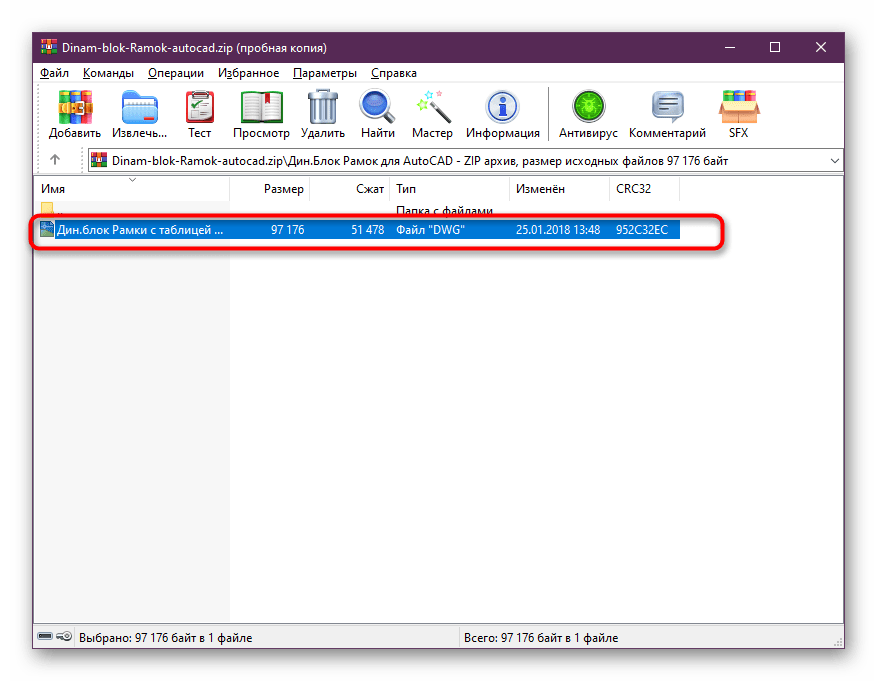
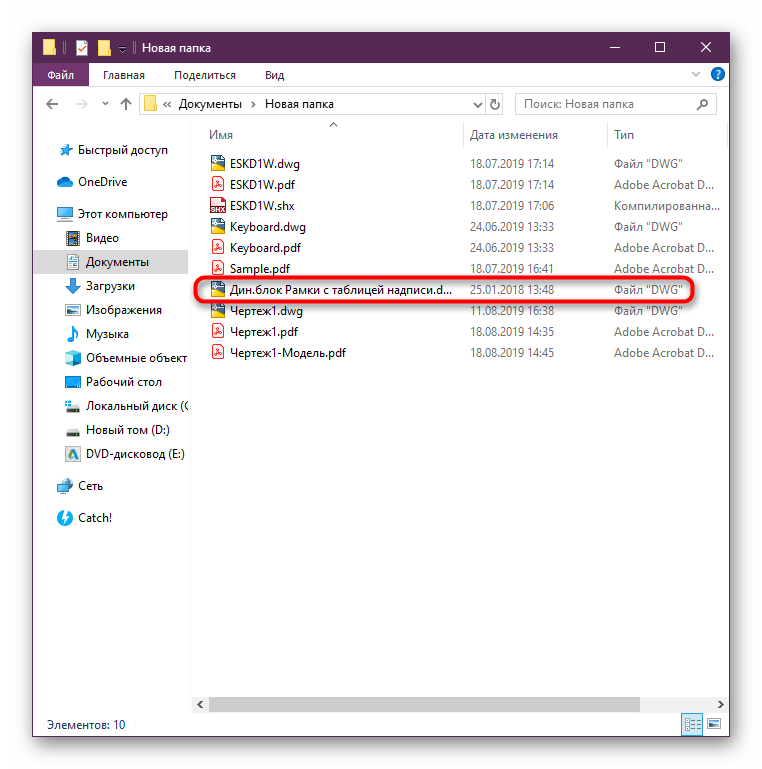

Точно таким же образом помещается любая рамка, если ее формат поддерживается Автокадом. Распространятся такие файлы обычно в DWG, поэтому с открытием не должно возникнуть никаких проблем.
Шаг 2: Настройка содержимого рамки
По умолчанию каждая рамка состоит из определенного количества параметров и надписей, выполненных в каком-либо стиле. Все это зависит от того, какой именно файл вам предоставят или вы скачаете самостоятельно. Однако после его открытия в AutoCAD рамку можно всячески редактировать. Для начала стандартизируйте шрифт под свой проект:
-
Во вкладке «Главная» отыщите раздел «Аннотации» и разверните его.
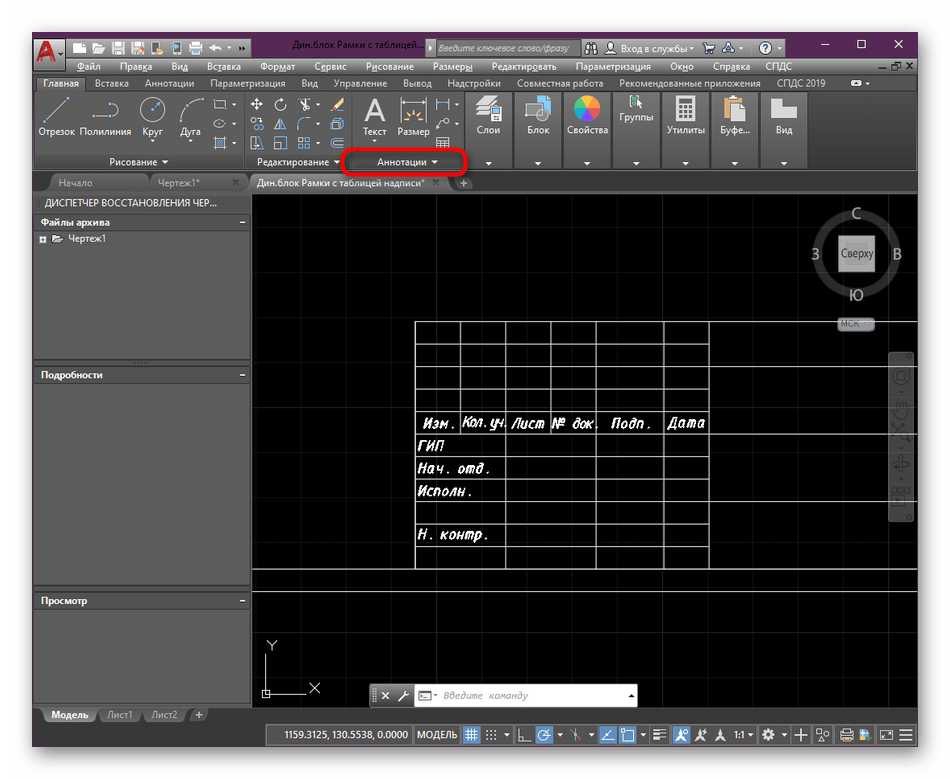
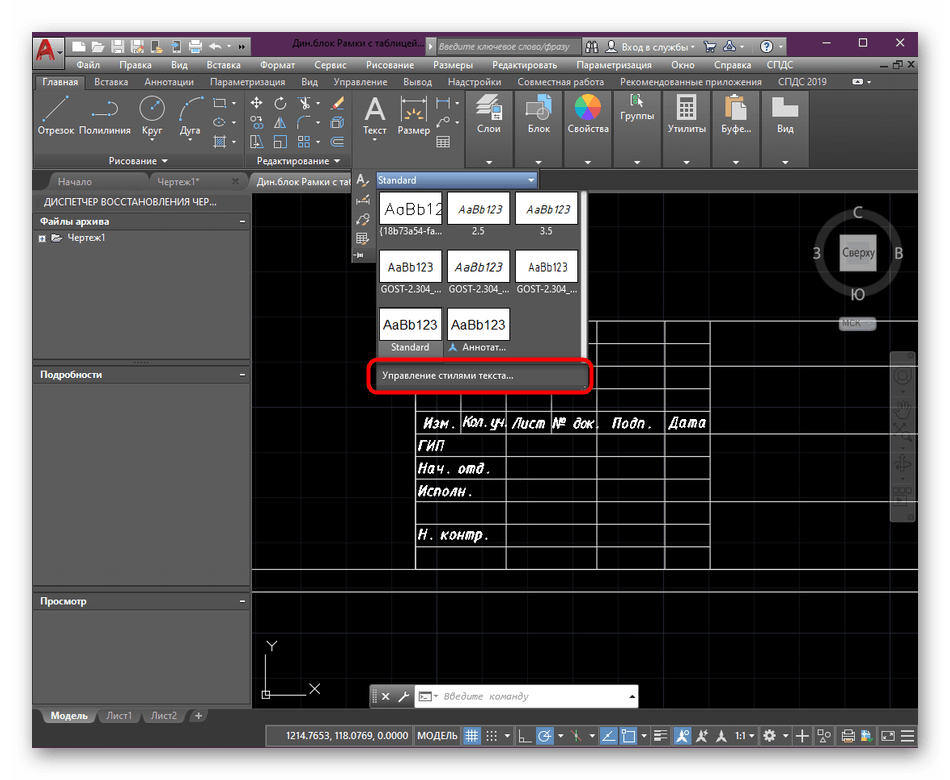
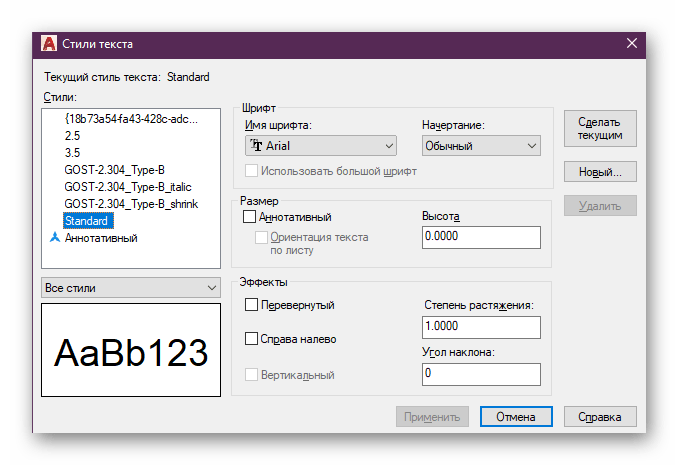
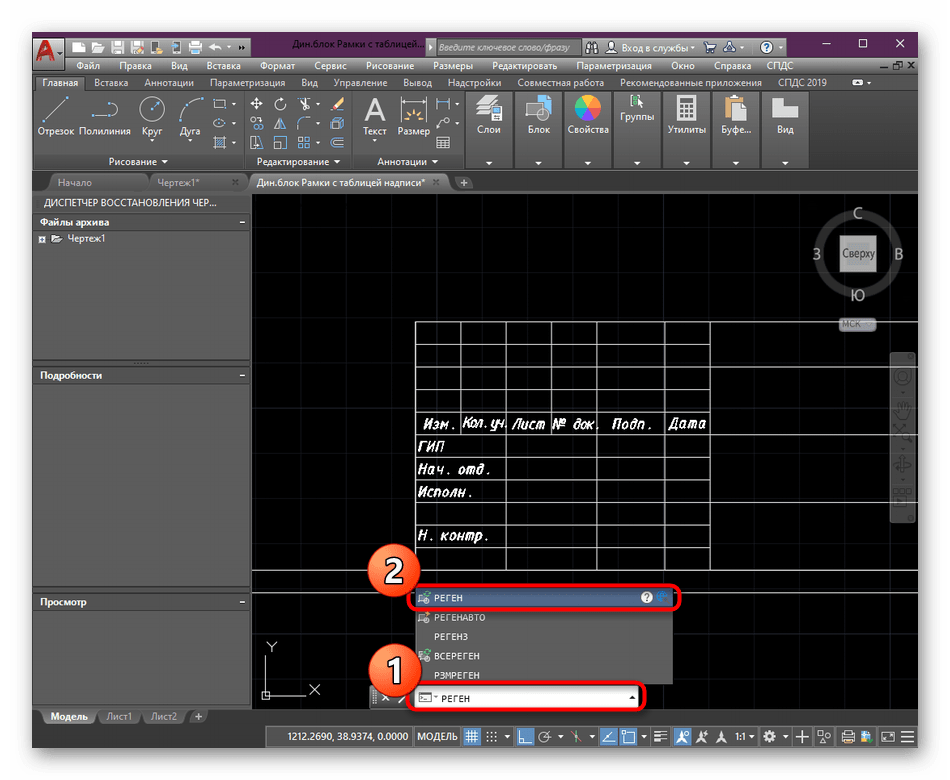
Редактирование, удаление или добавление присутствующих параметров осуществляется немного сложнее, ведь для этого придется перейти в «Редактор блоков» и вызывать специальную панель. Однако после ознакомления с небольшой инструкцией произведение этой операции станет более понятным.
-
Выделите рамку, щелкнув по ней один раз ЛКМ.
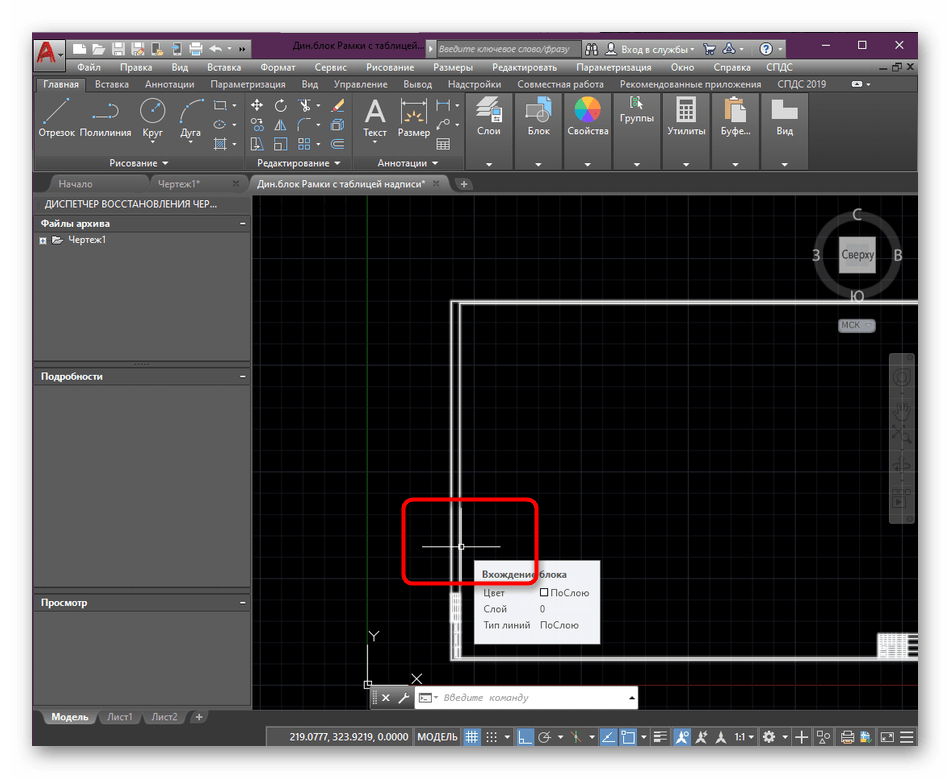
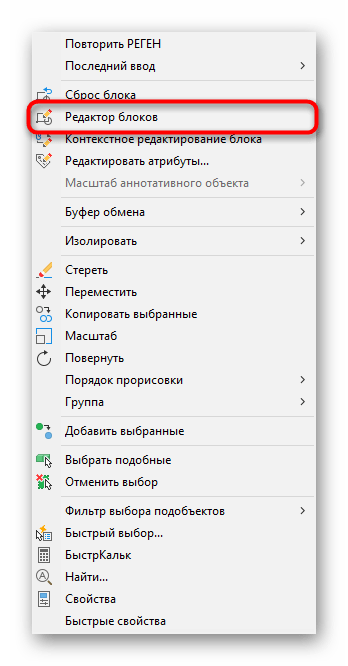
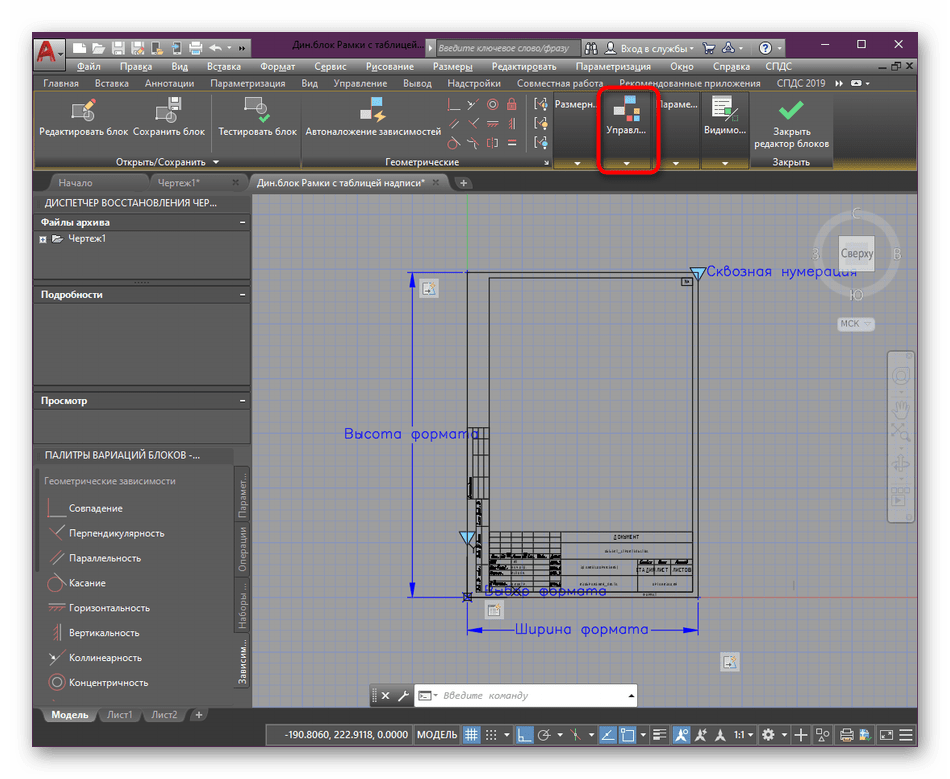
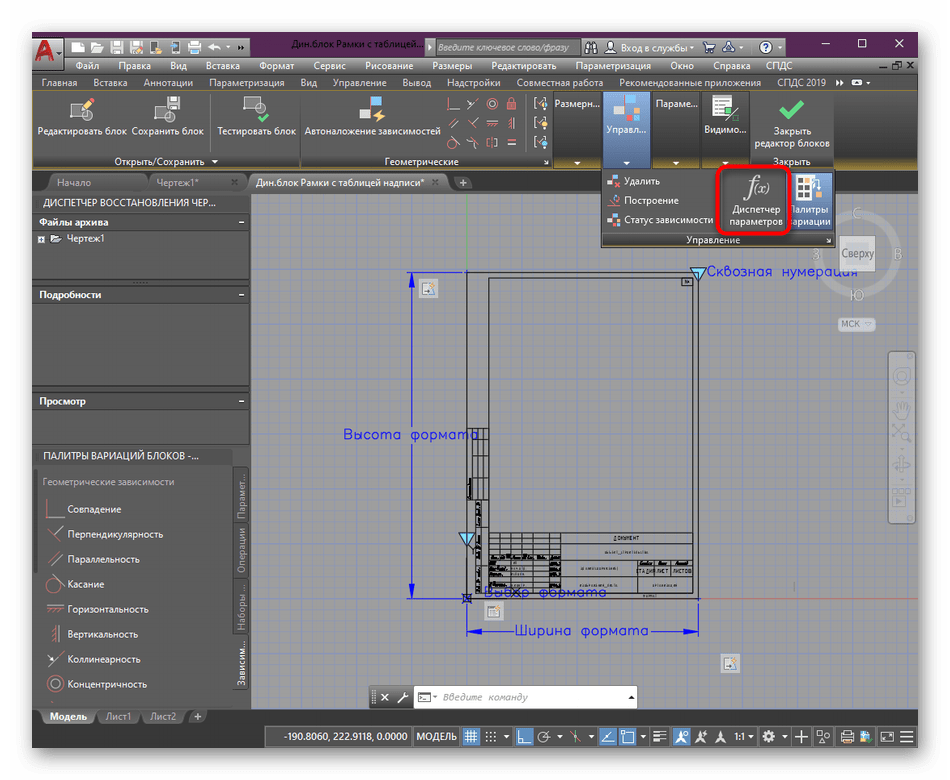
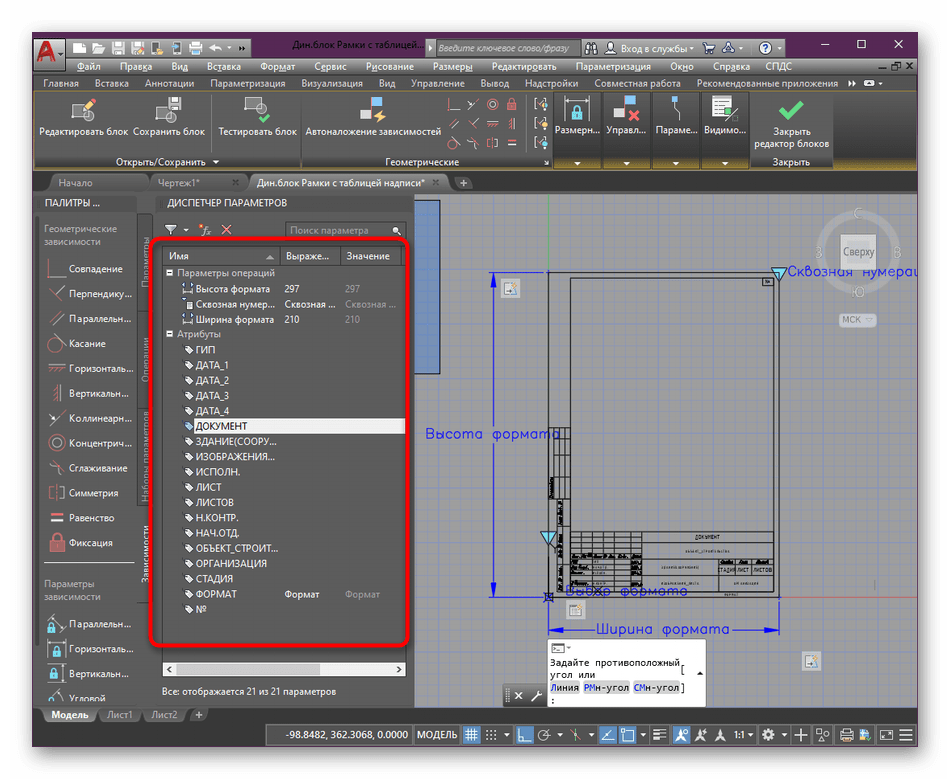
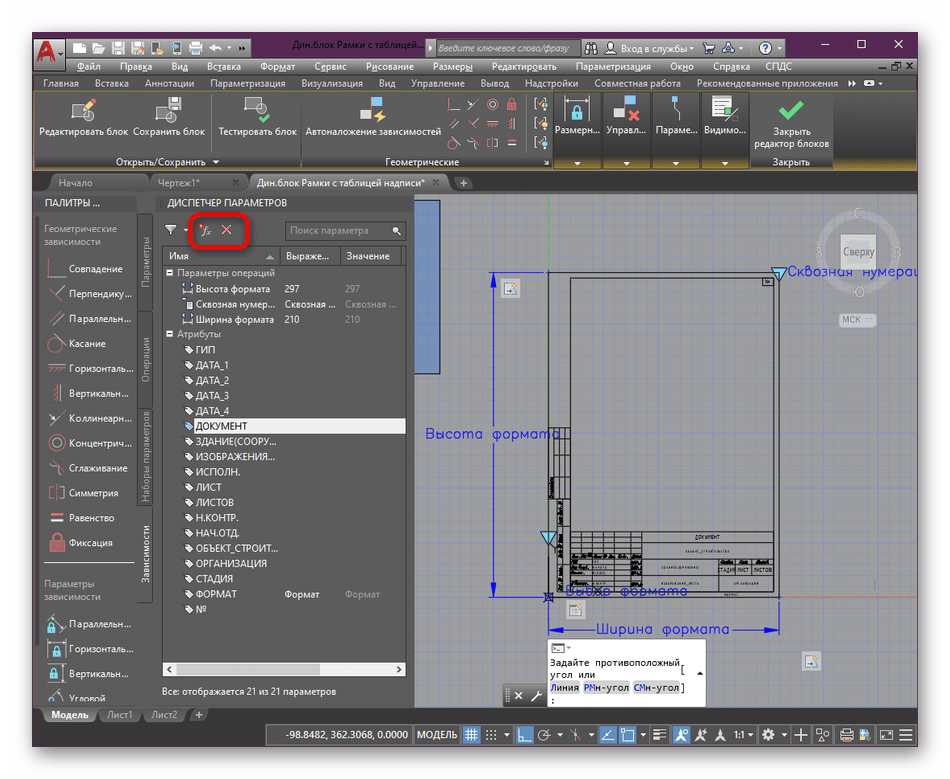
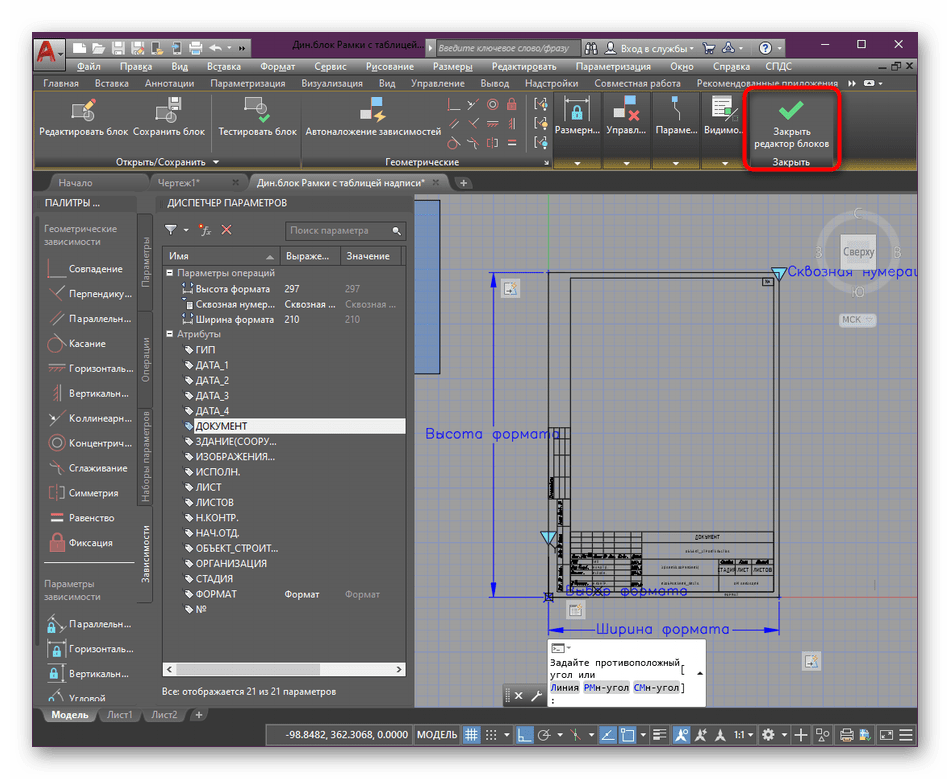
Шаг 3: Добавление значений атрибутам
Для каждой рамки пользователь задает определенные значения атрибутам, которые и характеризуют проект. Сюда относятся имена сотрудников, даты, листы, какие-либо величины и прочие сведения. Редактировать такие значения на уже имеющемся динамическом блоке очень просто:
-
Дважды кликните левой кнопкой мыши по рамке, чтобы отрыть редактор.
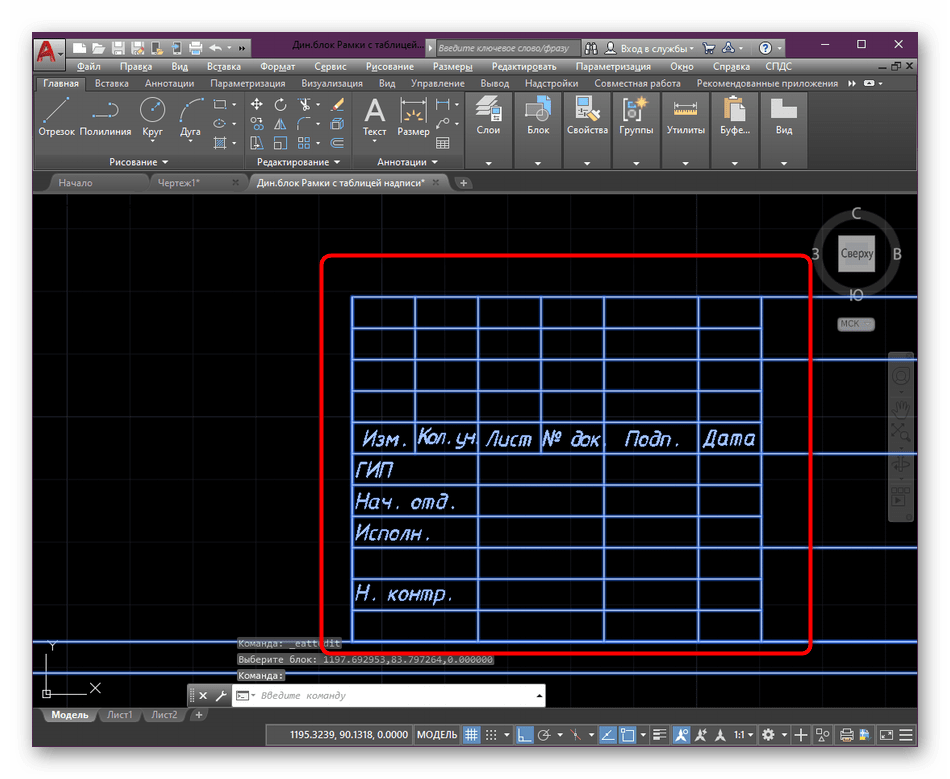
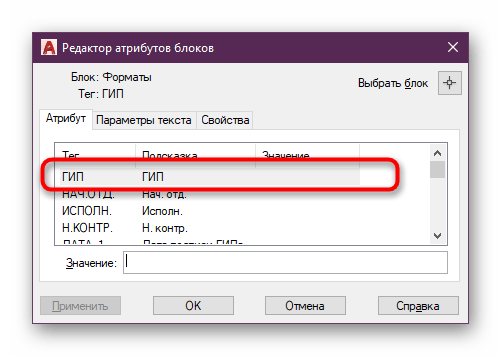
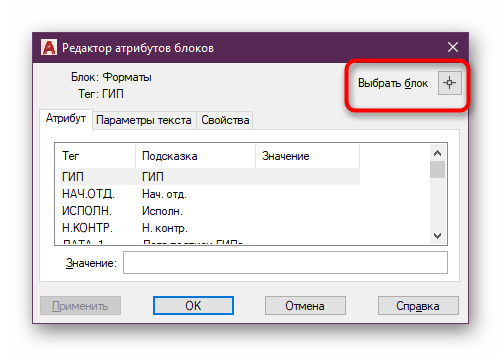
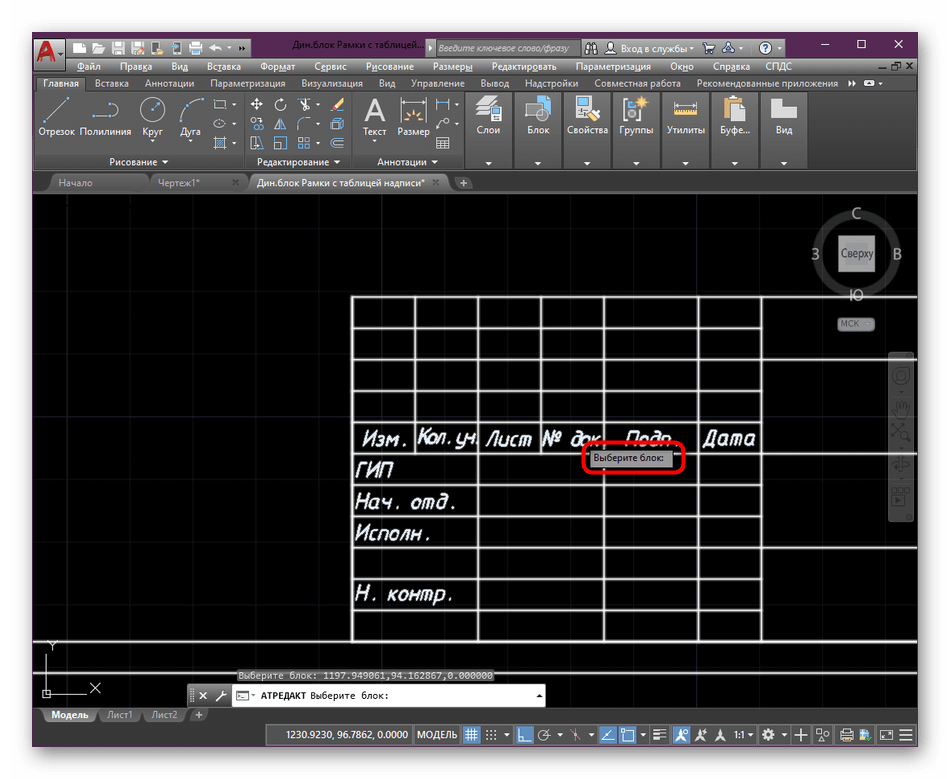
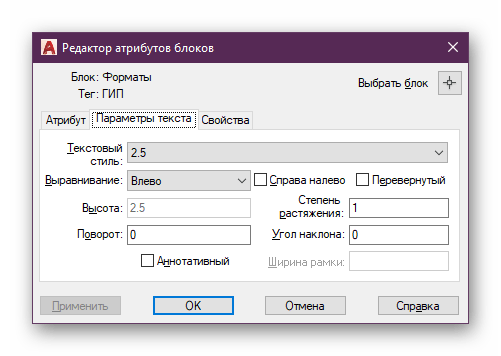
Вот таким нехитрым образом стандартные рамки подгоняются под запросы пользователя. После внесения всех значений они будут отображены в соответствующих полях на чертеже и помогут тем людям, кто будет с ним работать, получить все необходимые сведения.
Шаг 4: Копирование рамки на лист
Как известно, оформление и дальнейшая печать чертежа происходят в модуле «Лист». Здесь пользователь настраивает формат бумаги, добавляет некоторые элементы и применяет дополнительные параметры. Сейчас мы не будем останавливаться на этом, а поговорим про перенос рамки для дальнейшего ее отображения при печати.
-
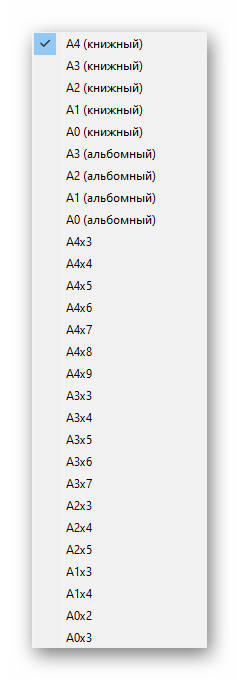
Для начала укажите подходящий формат, отредактировав динамический блок.
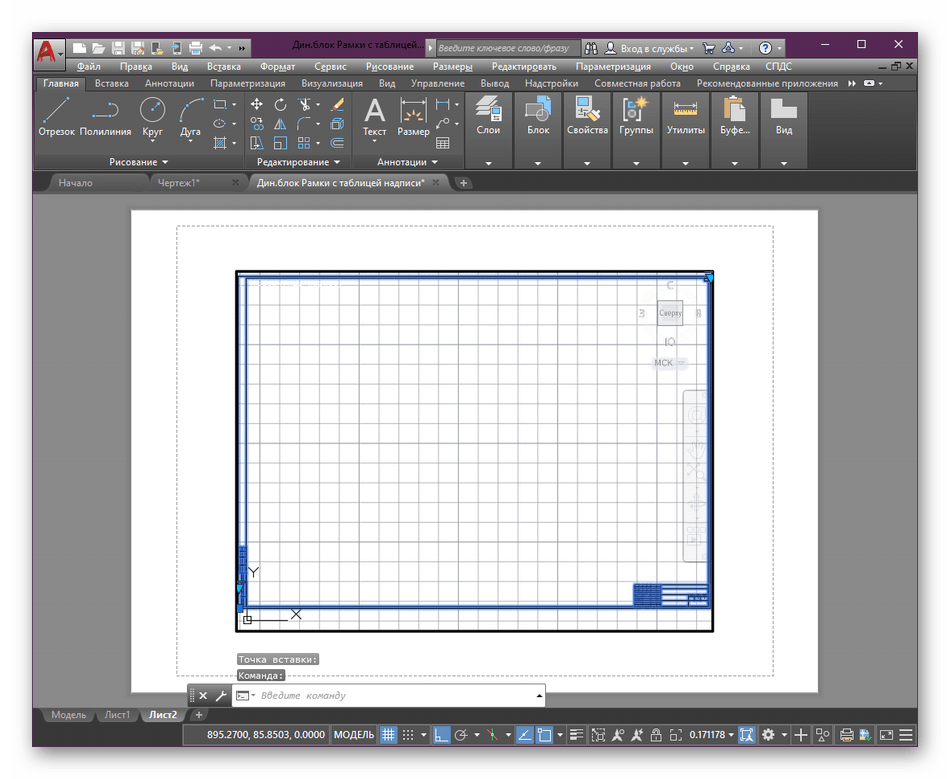
Еще хотим отметить, что начинающим пользователям будет полезно ознакомиться с дополнительным обучающим материалом по теме взаимодействия с основными инструментами и функциями рассматриваемого программного обеспечения. Благодаря этому вы разберетесь с основными аспектами настройки чертежа и параметров Автокада.
Теперь вы знаете о принципе добавления и настройки рамки в AutoCAD. Как видите, осуществляется это довольно просто, главное — отыскать саму рамку. Что касается создания собственного динамического блока, выполняющего эту же функцию, то данная статья тоже будет полезна тем, кто первый раз сталкивается с выполнением подобной задачи.
 Мы рады, что смогли помочь Вам в решении проблемы.
Помимо этой статьи, на сайте еще 12312 инструкций.
Добавьте сайт Lumpics.ru в закладки (CTRL+D) и мы точно еще пригодимся вам.
Отблагодарите автора, поделитесь статьей в социальных сетях.
Опишите, что у вас не получилось. Наши специалисты постараются ответить максимально быстро.
Скачай рамки для Автокад. Создай легко штамп А1, А2, А3, А4

Нажмите для просмотра видеоурока
Скачать динамический блок рамок в Автокаде >>
Текстовая версия урока:
Итак, сначала нам нужно скачать рамку для Автокада в виде динамического блока, который быстро меняет свой внешний облик в зависимости от выбранного нами из списка формата.
Для этого скачайте Автокадовский файл, содержащий рамки всех форматов, по этой ссылке.
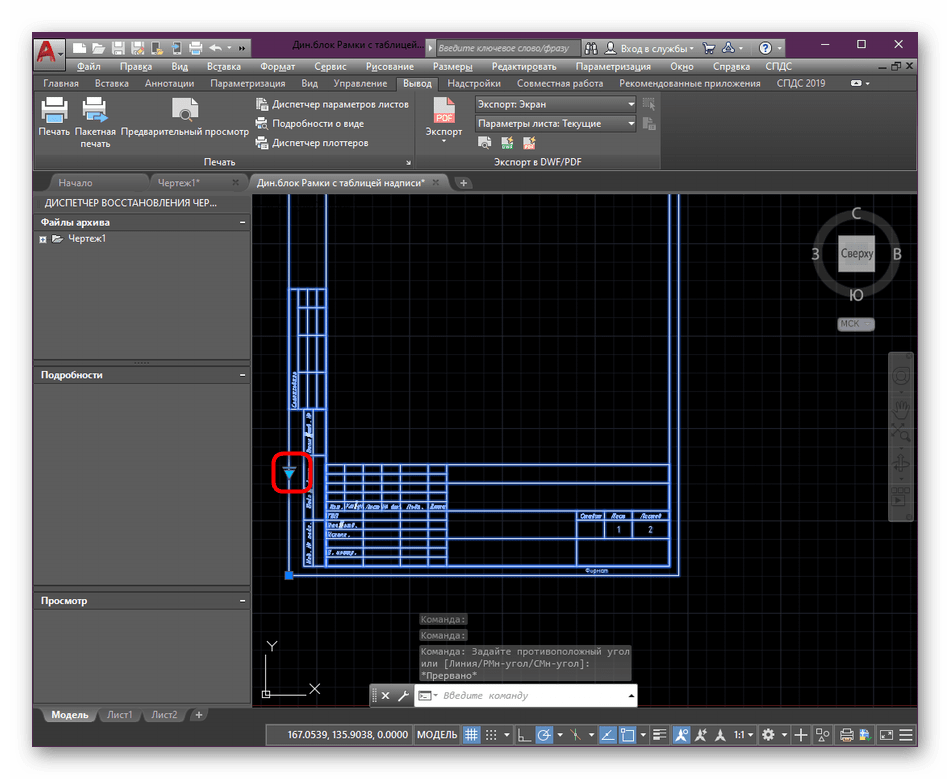
Далее, нам нужно открыть скачанный файл – это обычный dwg-файл, в которых мы обычно и делаем любые наши проекты в Автокаде. В открывшемся файле мы можем найти единственную вещь – рамку с таблицей основной надписи (штампом).
Для того, чтобы поменять формат на A1, A2, А3, А4 или А0, нам нужно
- Выделить рамку, щелкнув по любому ее элементу один раз левой кнопкой мышки.
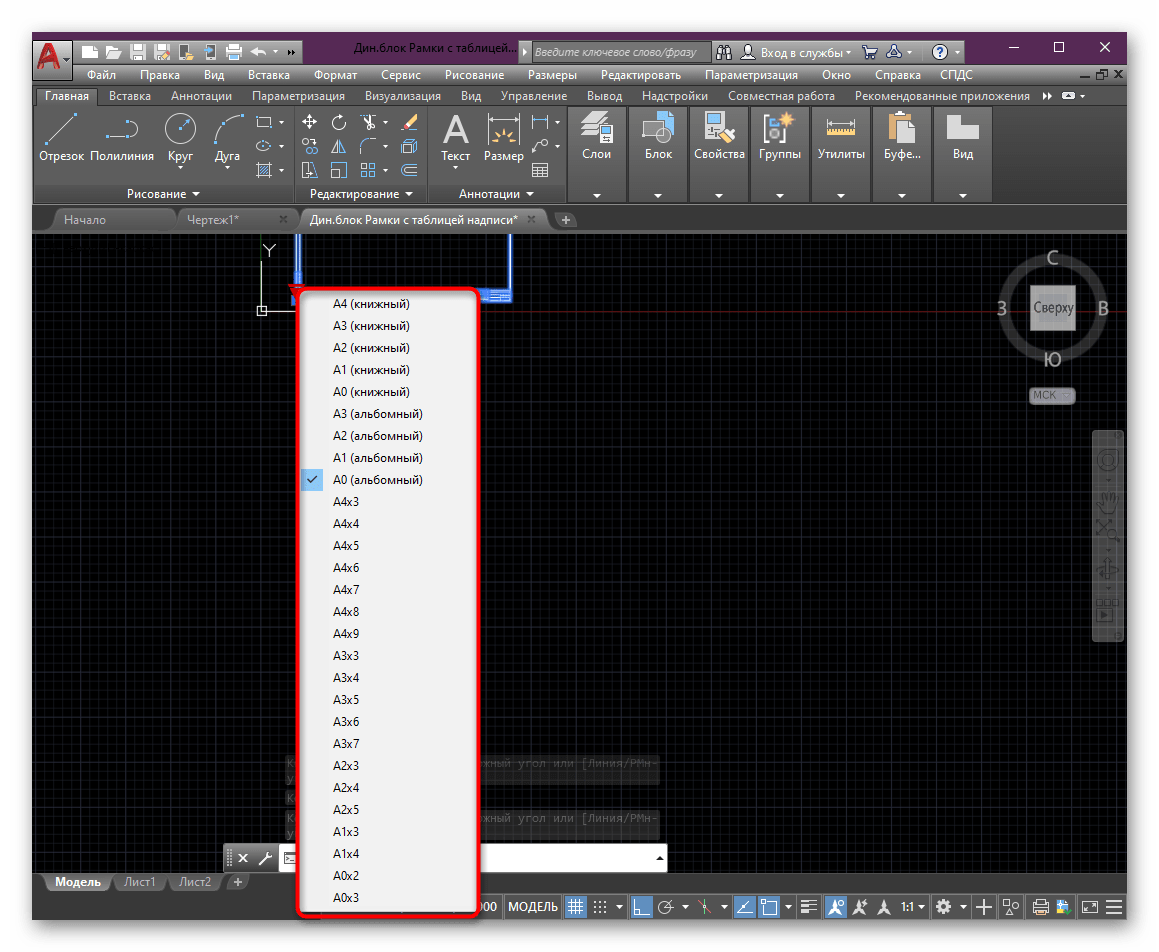
- Нажать по треугольной синей ручке, которая находится слева внизу этого блока (см. картинку):

3. Выбираем из выпавшего списка (контекстного меню) нужный формат и нужную ориентацию, в зависимости от того какого формата наш конкретный лист в автокаде.

4. Для того чтобы теперь заполнять графы в таблице основной надписи, щелкаем дважды левой кнопкой мыши по блоку рамки в любом ее месте. Далее во всплывшем окошке (смотри рисунок ниже) выбираем нужную строку, выделив ее однократным нажатием по ней, и ниже в поле “Значение” вводим, соответственно, что нам надо:

Если вам надо поменять наклон шрифта в рамке с 15 градусов до нуля градусов, то это сделать нетрудно. Нужно отредактировать текстовый стиль, который есть в этом файле с рамкой, который Вы скачали. В принципе, если Вы эту рамку уже скопировали в свой личный файл, то этот стиль текста тоже автоматом был скопирован в ваш файл.
Нужно зайти в настройки текстовых стилей в Автокаде. Для этого жмем “раз – два”, как показано на картинке ниже:

Ну а теперь нужно просто выбрать во всплывшем окошке сначала в левом списке нужный стиль текста, а затем внизу справа указать угол наклона шрифта (в градусах) в соответствующем поле, и не забыть в конце этого действия нажать по кнопке “Применить”:

Теперь о том, как рамку поместить на лист, соответственно в пространстве Листа.
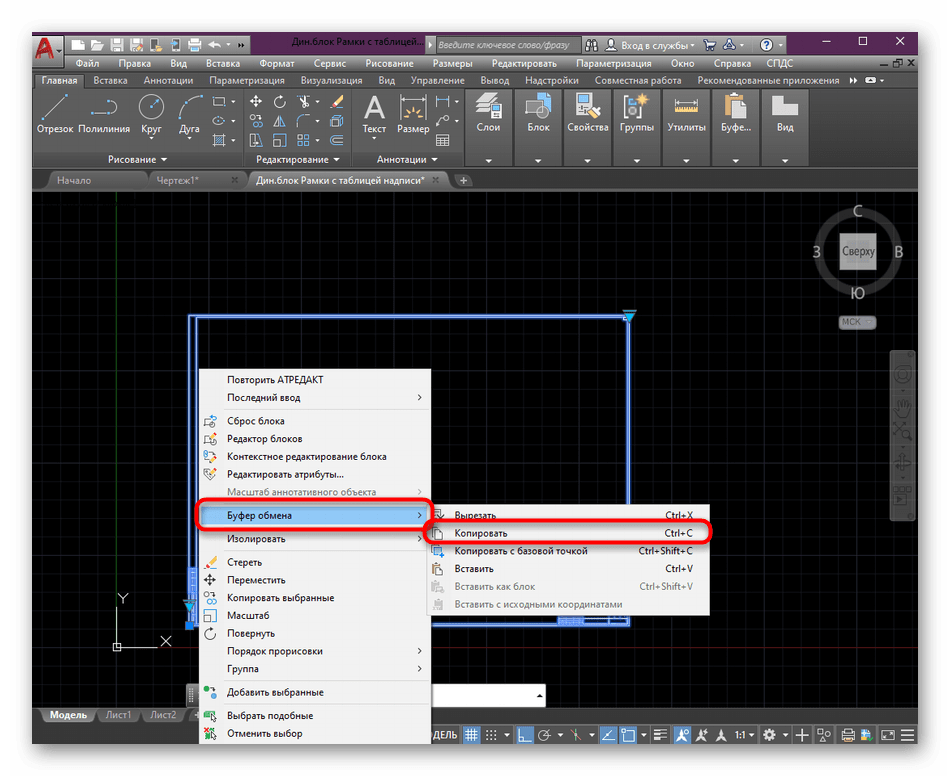
Для этого нужно скопировать рамку в пространстве Модели. Выделяем ее и жмем сочетание клавиш “CTRL” + “С”, скопировав рамочку в буфер обмена соответственно.
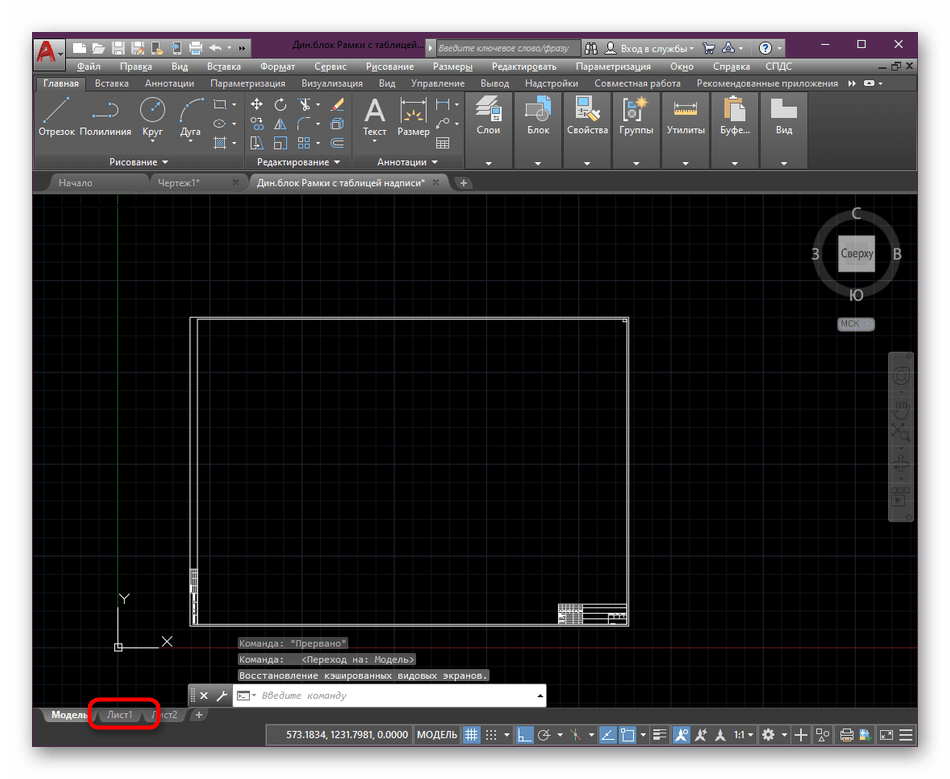
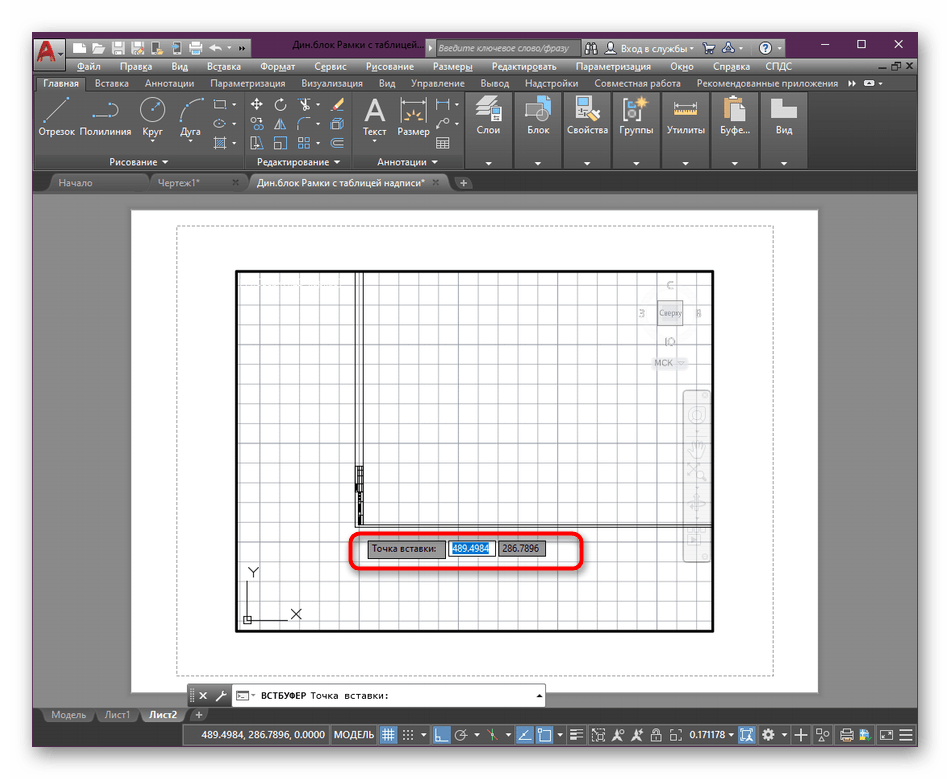
Далее переходим в пространство листа и там вставляем рамку сочетанием клавиш “CTRL” + “V”, указывая точкой вставки левый нижний угол листа. Так удобнее будет потом менять формат (см. рисунок ниже).
Ну и после вставки в Лист нашей рамки, мы по описанному выше алгоритму задаем блоку рамки нужный формат.

Обязательно получите мой более развернутый базовый Видео-курс “AutoCAD за 40 минут”, нажав по картинке ниже:

Максим Фартусов — один из самых первых, кто начал обучать людей Автокаду по видео-урокам. Основал сайт AutoCAD-Prosto.ru еще в 2009 году. Автор трех полных видео курсов по Автокаду. Получить бесплатный базовый видеокурс AutoCAD от Максима >>

В этом видео и уроке мы покажем, как работать со свойствами в AutoCAD, а также как работает панель свойств и их копирование. Урок ответит на такие вопросы: – Что такое Свойства в Автокаде? – Как включать панель свойств в Автокаде? – Что такое быстрые свойства и как их отключить? – Как копировать свойства в AutoCAD […]

В этом видео мы показываем, как настраивать и включать привязки к объектам в Автокаде для облегчения Вашего черчения. Из видео Вы узнаете: – Как включить привязки в Автокаде; – Как производится настройка привязок; – Как сделать грамотно привязку в Автокаде; – Как отключить ненужные привязки в AutoCAD. Видео версия урока: Освой AutoCAD за 40 минут пройдя базовый […]

В этом уроке мы показываем, каким системным требованиям должен удовлетворять Ваш компьютер или ноутбук, чтобы в нем работать комфортно в Автокаде. Видео версия урока: Освой AutoCAD за 40 минут пройдя базовый курс от Максима Фартусова. Текстовая версия урока: Пожалуй одним из самых популярных вопросов, на ряду с таким, как скачать программу AutoCAD, является вопрос связанные с системными требованиями программы AutoCAD. […]
Как сделать рамку в Автокаде
Рисование рамки по периметру формата А4 (210х297).
1. Включаем  ОРТО режим (клавиша F8);
2. Берём инструмент  ОТРЕЗОК;
3. Вводим координаты начала отрезка: набираем 0 запятая 0 и нажимаем Enter;
4. Показываем направление отрезка (уводим мышь вправо);
5. Вводим длину отрезка: набираем 210 и нажимаем Enter;
6. Показываем направление отрезка (уводим мышь вверх);
7. Вводим длину отрезка: набираем 297 и нажимаем Enter;
8. Показываем направление отрезка (уводим мышь влево);
9. Вводим длину отрезка: набираем 210 и нажимаем Enter;
10. Замыкаем линию: щёлкаем ПКМ и выбираем ЗАМКНУТЬ.
Рисование рамки c отступами (слева 20мм, справа, снизу, сверху по 5мм) на формате А4.
1. Берём инструмент ОТРЕЗОК;
2. Т.к. отступ от начала формата по горизонтали – 20, а по вертикали – 5, то вводим координаты начала отрезка 20,5
3. Показываем направление (уводим мышь вправо);
4. Т.к. ширина формата 210, а отступы слева – 20, справа – 5, то длина отрезка 210-20-5=185, вводим 185
5. Показываем направление отрезка (уводим мышь вверх);
6. Т.к. длина формата 297, а отступы сверху 5 и снизу 5мм, то длина отрезка 297-5-5=287, вводим 287
7. Показываем направление отрезка (уводим мышь влево);
8. Вводим 185
9. Замыкаем линию.