Как добавить принтер в домен
После того, как установлен и настроен Windows server 2019 , можно приступить к установке различных служб и компонентов. В данном случае установим службу печати и документов, которая позволяет управлять печатающими устройствами в домене, а также развертывать принтеры с помощью групповой политики.
Установка роли «Служба печати и документов».
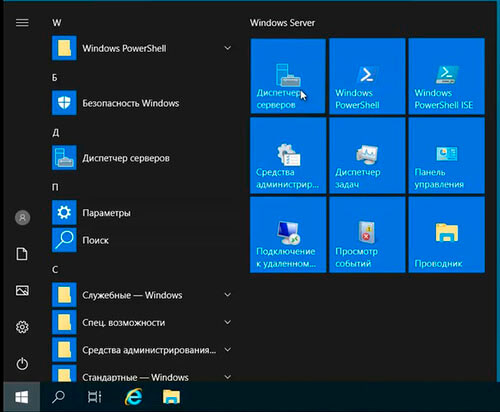
1. нажимаем «Пуск» — «Диспетчер серверов«.
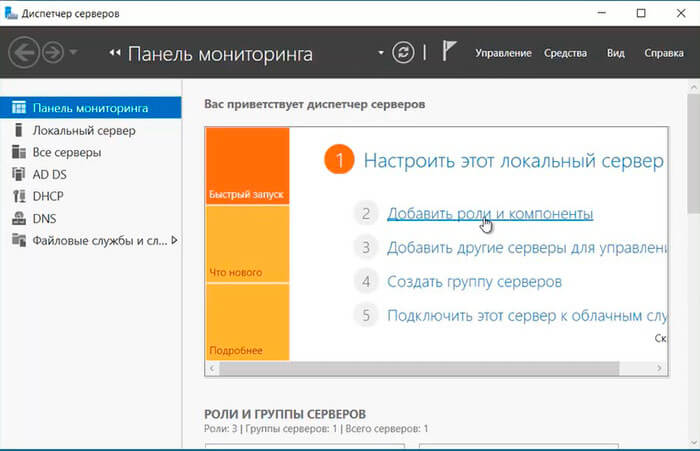
2. Выбираем «Добавить роли и компоненты«.
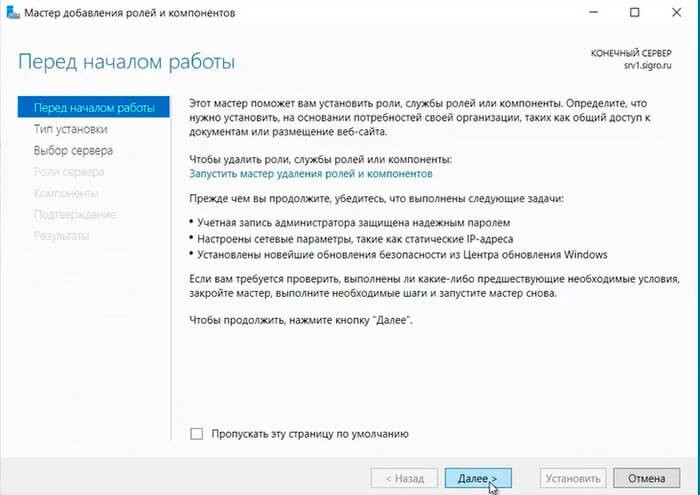
3. В мастере добавления ролей и компонентов читаем условия, которые необходимы для установки ролей и компонентов.
- Учётная запись администратора защищена надежным паролем;
- Настроены сетевые параметры, такие как статические IP-адреса;
- Установлены новейшие обновления безопасности из Центра обновления Windows.
Нажимаем «Далее«.
4. В следующем окне выбираем «Установка ролей или компонентов«, нажимаем «Далее«.
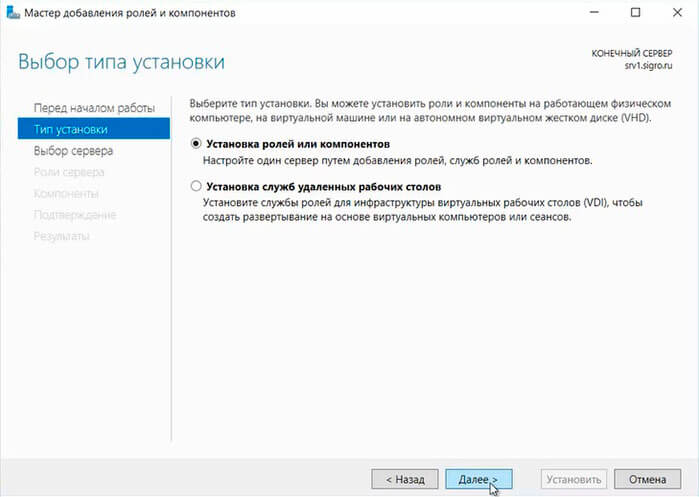
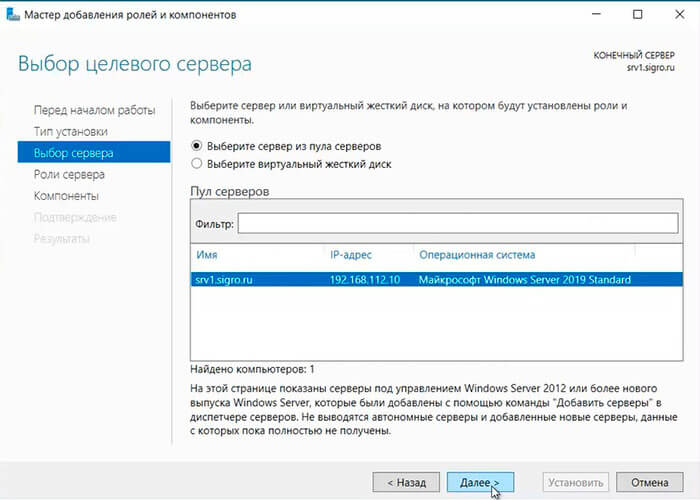
5. Выбираем сервер из пула серверов, затем «Далее«.
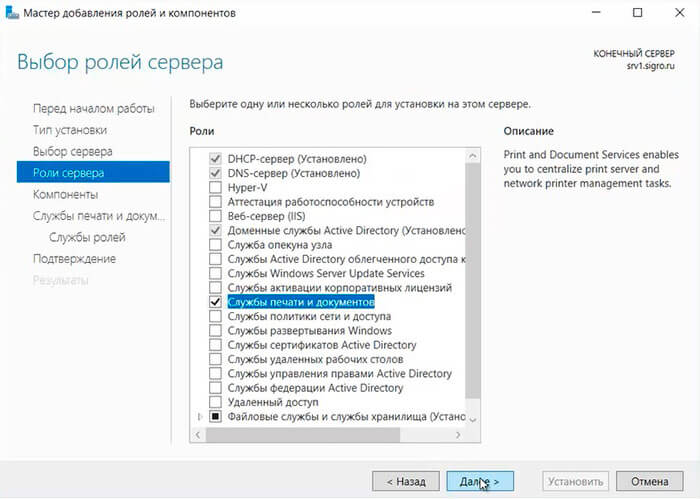
6. Выбираем «Службы печати и документов«.
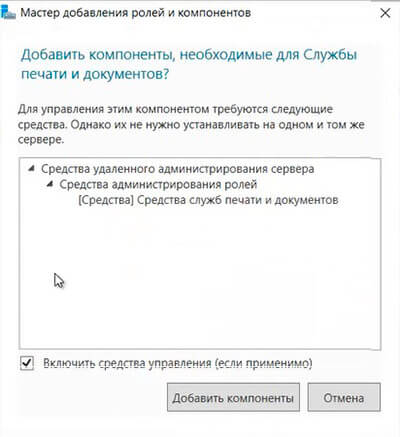
7. В открывшемся окне выбираем «Добавить компоненты«, снова «Далее«.
8. Компоненты для установки на этом сервере устанавливать нет необходимости, нажимаем «Далее«.
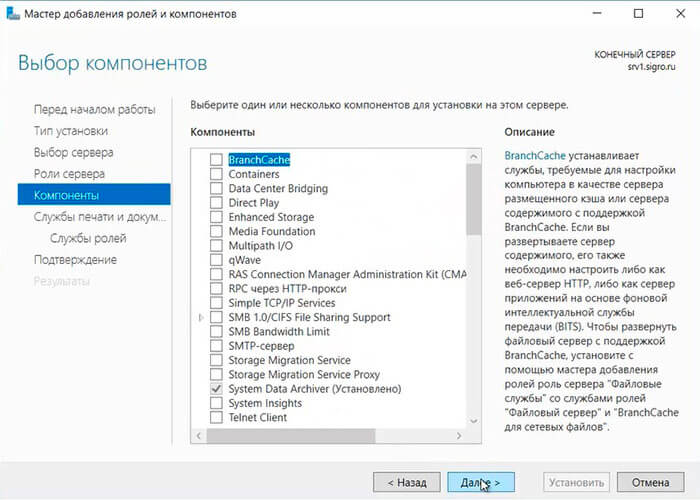
9. Читаем на что обратить внимание при установке службы печати и документов, нажимаем «Далее«.
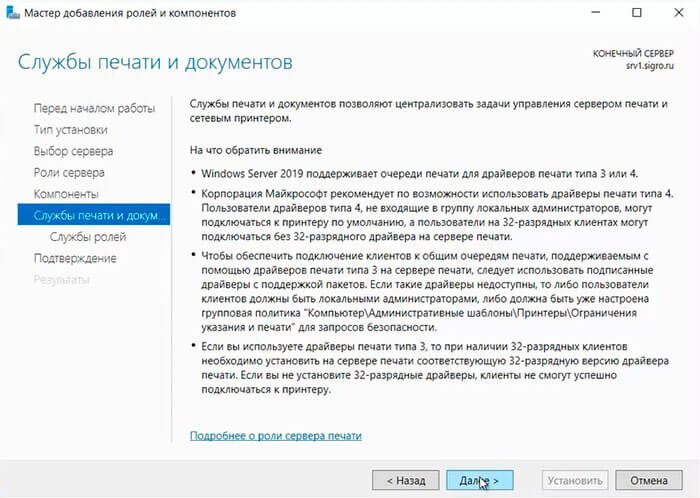
10. В следующем окне оставляем по умолчанию чекбокс на «Сервер печати«. Если в сети имеются компьютеры, работающие на базе UNIX (в том числе Linux), ставим чекбокс на «Службы LPD«. Затем «Далее«.
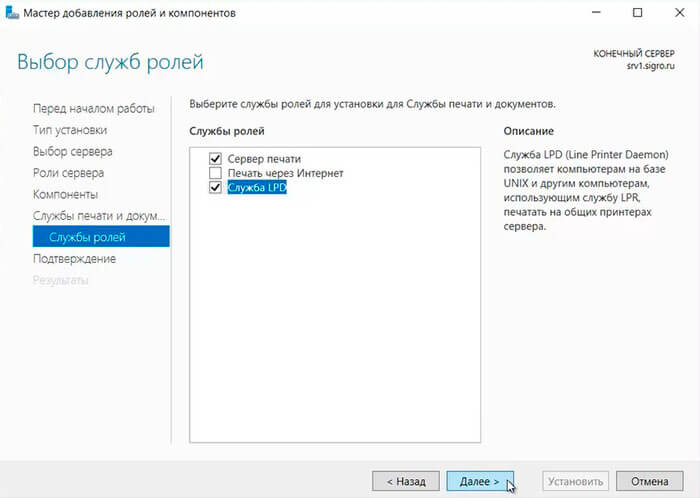
11. В открывшемся окне Нажимаем «Установить«.
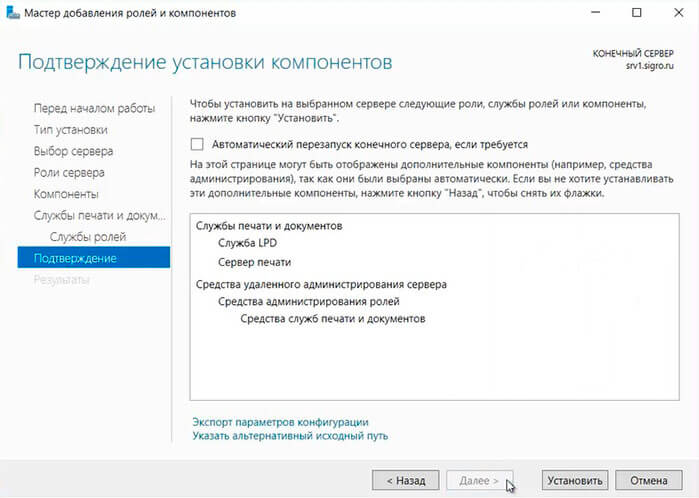
12. По окончании установки нажимаем «Закрыть«. Служба печати и документов после установки не требует перезагрузки сервера.
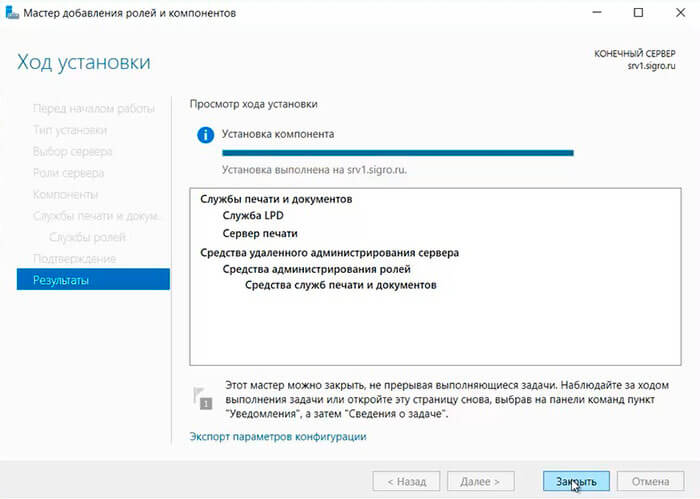
Установка принтера в домене
Для того, чтобы установить принтер, МФУ в домене, сначала необходимо установить драйвер печатающего устройства на сервере. В данном случае установим драйвер для МФУ Kyocera Ecosys M2835dw.
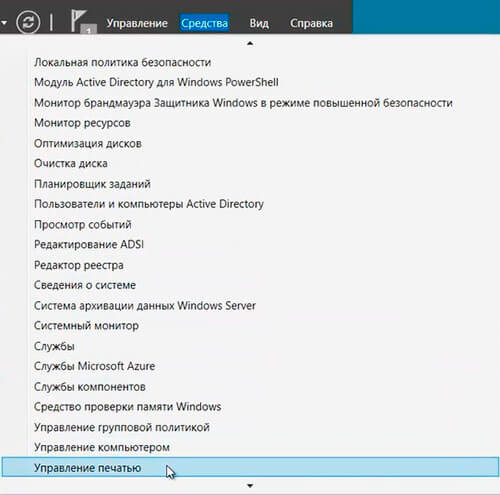
1. Открывает «Диспетчер серверов» (Пуск — Диспетчер серверов), далее «Средства» — «Управление печатью«.
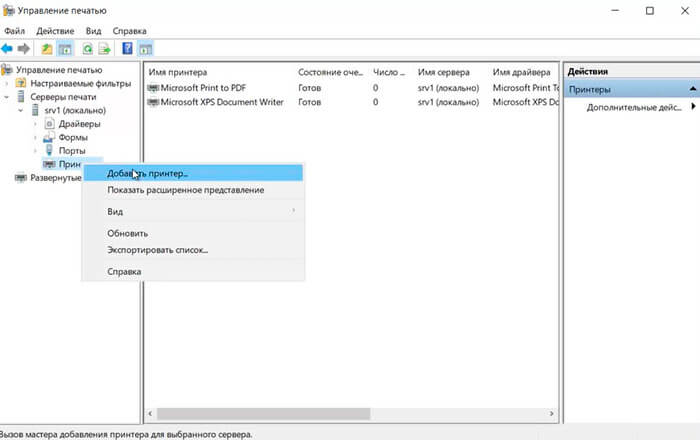
2. В открывшемся окне «Управление печатью» раскрываем «Серверы печати«. Нажимаем правой клавишей мыши на «Принтеры«, далее «Добавить принтер. «.
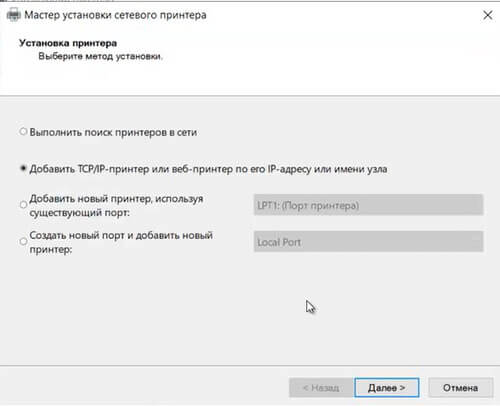
3. В мастере установки сетевого принтера выбираем «Добавить TCP/IP-принтер или веб-принтер по его IP-адресу или имени узла«, затем «Далее«.
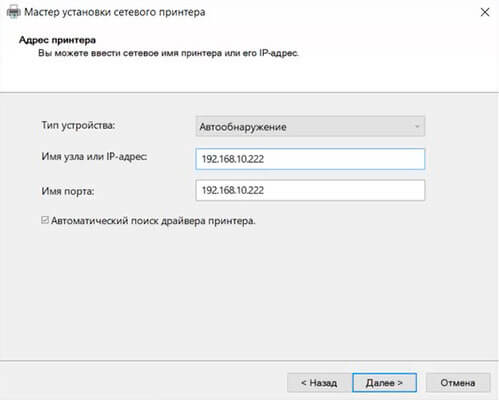
4. Задаём «Имя узла или IP-адрес«, «Имя порта«. Устанавливаем чекбокс «Автоматический поиск драйвера принтера«, если не стоит. Нажимаем «Далее«.
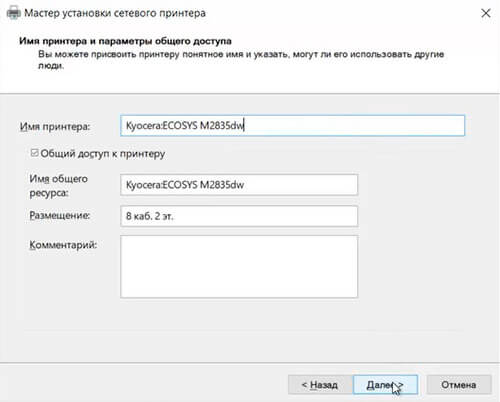
5. После того, как принтер (МФУ) найден, задаём «Имя принтера«, «Имя общего ресурса«, устанавливаем чекбокс «Общий доступ к принтеру«, если не стоит. Для удобства заполняем поле «Размещение» и если есть необходимость, заполняем «Комментарий«. Нажимаем «Далее«.
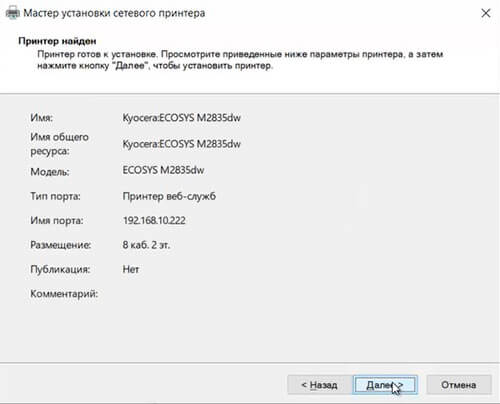
6. Дожидаемся установки драйвера сетевого принтера (МФУ), затем «Далее«.
7. После окончания установки устройства, мастер установки сетевых принтеров напишет состояние «Принтер установлен». Можно напечатать пробную страницу, а также установить другой принтер, установив чекбокс в соответствующее поле. Нажимаем «Готово«.
т 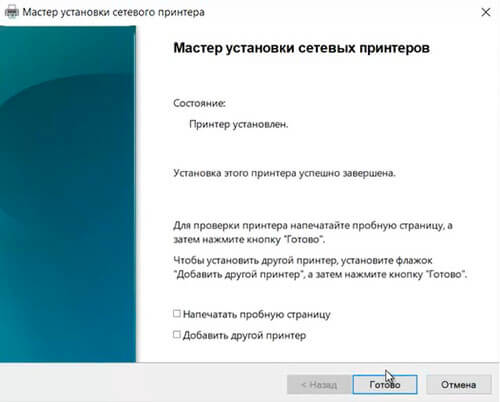
8. Далее в окне «Управление печатью«, нажимаем правой клавишей на установленное устройство, выбираем «Свойства«. В открывшемся окне ставим чекбокс «Внести в Active Directory«. Нажимаем «Применить«, затем «ОК«.
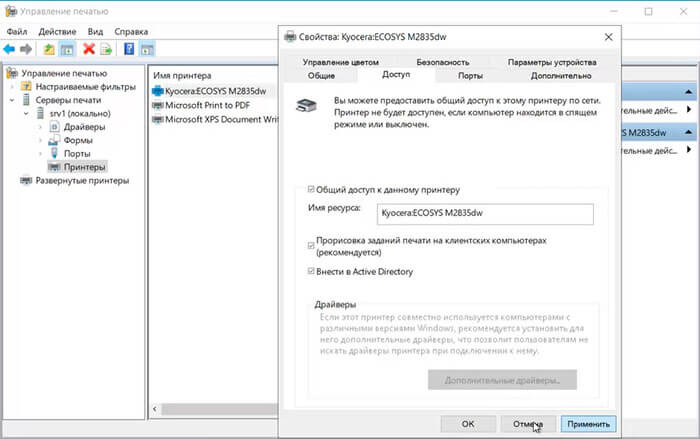
Развертывание принтера (МФУ) в домене с помощью групповой политики
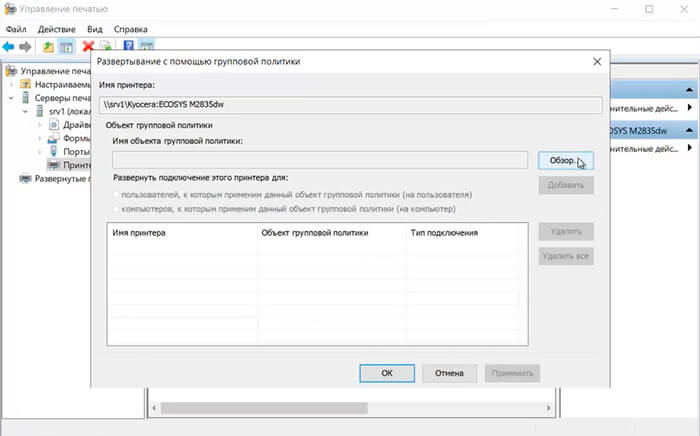
1. Для развертывания принтера (МФУ) в домене с помощью GPO в окне «Управление печатью» переходим к «Принтеры«, далее выбираем необходимый принтер. Нажимаем правой клавишей мыши на выбранный принтер, далее «Развернуть с помощью групповой политики«. В новом окне нажимаем «Обзор«.
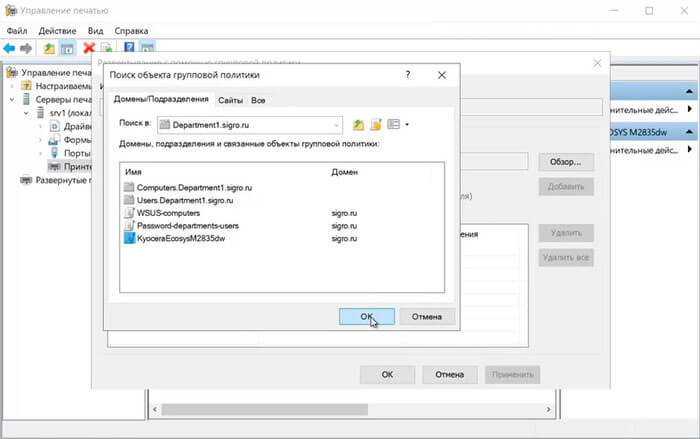
2. В открывшемся окне выбираем подразделение, в котором будет развернуто устройство для печати, затем нажимаем на «+» и задаём имя для новой групповой политики.
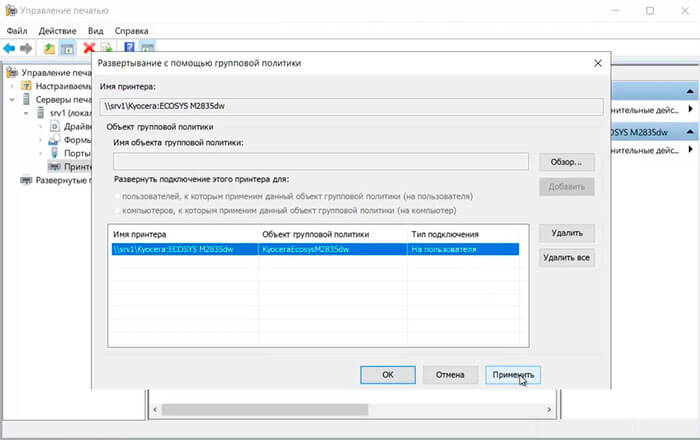
3. В зависимости от применения групповой политики (для пользователей, для компьютеров), ставим чекбокс. В данном случае применяем политику для пользователей, к которым применен данный объект групповой политики (на пользователя). Нажимаем «Добавить» — «Применить«.
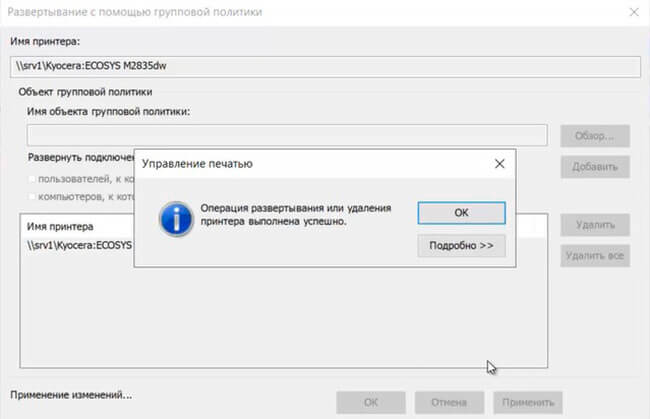
4. Появится сообщение, что операция развертывания или удаления принтера выполнена успешно. Для закрытия сообщения нажимаем «ОК«, затем «ОК«.
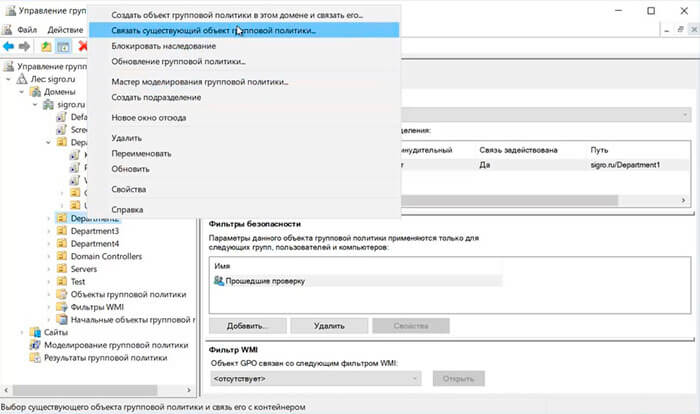
5. Для того, чтобы связать созданную групповую политику с другими подразделениями в домене, открываем оснастку консоли «Управление групповой политикой«. Выбираем нужное подразделение, правой клавишей мыши — «Связать существующий объект групповой политики. «.
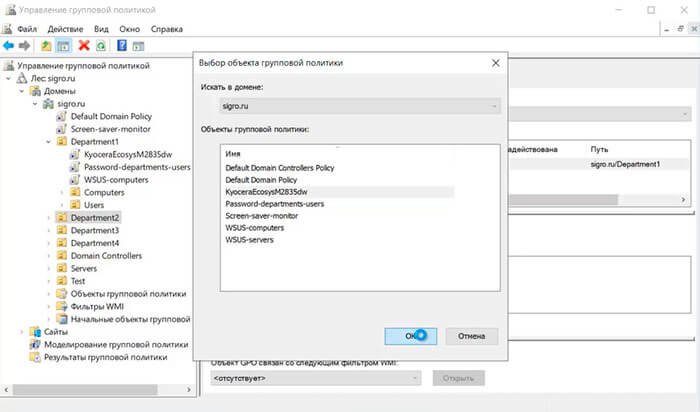
6. Выбираем созданную групповую политику, нажимаем «ОК«. Применяем групповую политику к нужным подразделениям, или можем сразу выбрать весь домен.
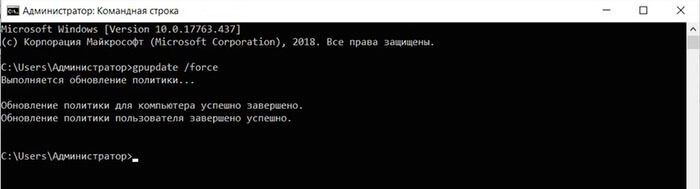
7. Для немедленного применения групповой политики открываем командную строку, набираем gpupdate /force.
Проверка установки принтера в домене с помощью групповой политики
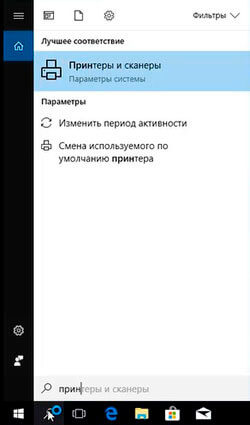
1. Для проверки установки принтера (МФУ) в домене, заходим на компьютере пользователя под учетной записью. В строке поиска пишем «Принтеры«, нажимаем на появившееся «Принтеры и сканеры«.
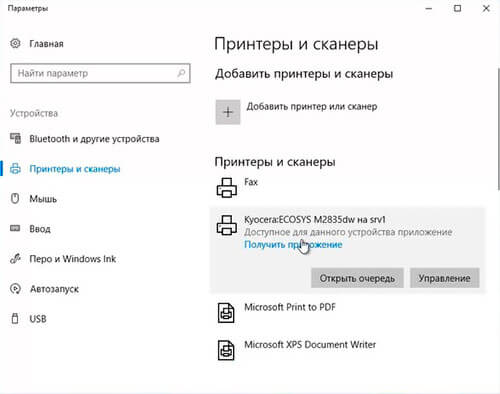
2. В новом окне проверяем, что появилось устройство печати.
Посмотреть, как установить и настроить службу печати и документов, а также развернуть принтер в домене с помощью групповой политикой можно здесь:
Добавление и удаление принтера из Active Directory
Служба каталогов Active Directory позволяет указывать принтеры, доступные в каталоге. Существует возможность с помощью групповой политики указать необходимость в записи объектов принтеров в домене, организационном подразделении и т.д.
1. Откройте оснастку Active Directory — Пользователи и компьютеры (Active Directory — Users and Computers) (Пуск > Программы > Администрирование > Active Directory — Пользователи и компьютеры (Start > Programs > Administrative Tools > Active Directory — Users and Computers)).
2. Кликните правой кнопкой на домене и выберите в контекстном меню команду Свойства (Properties).
3. Перескочите на вкладку Групповая политика (Group Policy).
4. Выберите объект Default Domain Policy и кликните на кнопке Изменить (Edit).
5. Раскройте раздел Конфигурация компьютера > Административные шаблоны > Принтеры (Computer Configuration > Administrative Templates > Printers).
6. Дважды кликните на параметре Разрешить публикацию принтеров (Allow printer to be published).
7. Выберите переключатель Включена (Enabled) или Отключена (Disabled) и кликните на кнопке Применить (Apply). Кликните на кнопке OK.
8. Закройте окно Групповая политика (Group Policy) и оснастку Active Directory — Пользователи и компьютеры (Active Directory — Users and Computers).
Даже если эта политика не настроена, пользователи имеют возможность указывать принтеры в Active Directory.
Политика Автоматическая публикация новых принтеров в Active Directory (Automatically publish new printers in Active Directory) позволяет автоматически включать новые принтеры в Active Directory. Если политика отключена, принтеры не будут автоматически публиковаться в БД Active Directory.
Управление принтерами в Active Directory с помощью скриптов для разных версий ОС

В данном топике я подробно расскажу о том, на какие грабли можно наткнуться при автоматической установке, удалении принтеров средствами Active Directory.
Подготовка AD к установке принтеров
- Разделить компьютеры по версии и архитектуре ОС.
- Выделить сетевую папку для хранения драйверов принтеров.
- Скачать и распаковать драйвера принтеров в сетевую папку для всех архитектур, созданную в пункте 2.
Разделяем компьютеры по арxитектуре и версии ОС
- Создаем группы безопасности соответствующие каждой архитектуре и версии ОС, пример: win_x64, win_x32. (Я использовал только 2 группы, так как в моем парке компьютеров существуют либо Windows XP x32, либо Windows 7 x64.).
- Создаем политики с понятными названиями и ограничиваем доступ к этим политикам только для групп безопасности из предыдущего пункта. Пример: «Политика принтеров x32», доступ только для членов группы win_x32.
- Применяем созданные политики ко всем организационным единицам. Самый лучший способ это сделать, по моему мнению — это поместить все OU внутри одной и к ней применить новые политики.
- Делаем компьютеры с архитектурой ОС x32 членами группы win_x32, для других архитектур и версий соответственно.
Сетевая папка
Создается сетевая папка доступная всем пользователям и компьютерам домена. Думаю, этот этап подробно расписывать нет необходимости. Права на папку — только чтение.
Драйвера
- Скачиваем драйвера для всех версий и архитектур.
- Распаковываем их до состояния INF файлов. Грабля №1. Если с этим возникают проблемы, то чаще всего драйвера можно найти в скрытой шаре PRINT$ на машине где установлен принтер. Их можно взять оттуда.
- Копируем эти файлы у нашу сетевую папку. Для удобства разделяем по подпапкам.
Развертывание
- Создание скрипта установки драйвера.
- Создание скрипта подключения пользователя к принтеру.
Скрипт установки драйвера
Этот скрипт помещается в разделе «Конфигурация компьютера» — «Политики» — «Конфигурация Windows» — «Сценарии (запуск/завершение)» — «Автозагрузка»
Создаем файл .BAT такого содержания:
rundll32 printui.dll,PrintUIEntry /ia /m «<Имя принтера 1>» /h «x64» /v «Type 3 — User Mode» /f «<путь к INF файлу драйвера в сетевой папке/x64/>»
rundll32 printui.dll,PrintUIEntry /ia /m «<Имя принтера 2>» /h «x64» /v «Type 3 — User Mode» /f «<путь к INF файлу драйвера в сетевой папке/x64/>»
Грабля №3 Имя принтера можно и нужно узнать в свойствах сервера печати Windows на машине, где драйвер уже установлен. Наверняка есть и в inf файле.
Теперь драйвер принтера будет устанавливаться при загрузке системы автоматически. Если применить его ко всем компьютерам с Windows Vista и новее, то при срабатывании скрипта подключения принтера не выскочит ошибка о недостаточности прав.
Скрипт подключение принтеров
Этот скрипт помещается в разделе «Конфигурация пользователя» — «Политики» — «Конфигурация Windows» — «Сценарии (вход/выход из системы)» — «Вход в систему»
Для обеих архитектур скрипт одинаков.
rem Подключаем сетевой принтер «officeprint» на сервере server
rundll32 printui.dll,PrintUIEntry /in /n \\server\officeprint /q
rem Подключаем сетевой принтер «print» на сервере server1
rundll32 printui.dll,PrintUIEntry /in /n \\server1\print /q
rem Ставим его по умолчанию
rundll32 printui.dll,PrintUIEntry /in /n \\server1\print /y /q
Теперь при входе в систему пользователю автоматически подключатся принтеры и по умолчанию выберется принтер «print» на server1.
Автоматическое удаление принтеров
Все достаточно просто.
Создаем .BAT файл вот с таким содержанием.
REG DELETE «HKEY_CURRENT_USER\Printers\Connections» /f
Затем делаем его скриптом на выход пользователя из системы.
Когда пользователь в следующий раз зайдет в сеть, у него будут только те принтеры, которые установятся политикой.
Полезно при переезде принтера с одного принт-сервера на другой.
Грабля №4 Удаление ветки реестра лучше производить при выходе пользователя из системы, а не при входе перед подключением принтеров.
Для этого требуется перезагрузка службы печати, которая может перезагружаться достаточно долго. Это черевато ситуацией, когда служба еще не запустилась, а скрипт подключения уже сработал и вызвал ошибку.