Как сделать ярлык на рабочем столе, доступной для всех пользователей в Windows 10
в Windows 10 войдите как администратор (Local Admin).
перейти к панели управления > Параметры Проводника > нажмите на вкладку Вид > в разделе Дополнительные параметры: поиск скрытых файлов и папок > выберите «Показать скрытые файлы, папки и диски» и нажмите кнопку «ОК».
перейти на диск C (C:) > пользователи > общий > общий рабочий стол
папка «public desktop» обычно является скрытой папкой.
теперь вы можете поместить ярлыки в: C:\Users\Public\Desktop
еще один простой способ, вместо того, чтобы делать все эти сумасшедшие (хотя и простые) вещи с командной строкой, просто перетащите из другого общественного столе, и он будет автоматически запрашивать учетные данные администратора. Не надо запускать в командной окна и команды.
эту папку можно только если поднять в Windows 10 — я не знаю, как поднять «исследователь.exe», но вы можете скопировать ярлык с помощью pwoershell или dos » Запуск от имени администратора. пример:
или при использовании командной строки администратора DOS: C:\Users\conradb\Desktop\photies C:\WINDOWS\system32>копировать ярлык.ЛНК’ c:\Users\Public\Desktop c:\Users\Public\Desktop
Я не знаю, изменилось ли что-то с момента предыдущего поста, но.
Я только что проверил свой Windows 10 x64 Home (который я только что сделал чистую установку пару часов назад) и из командной строки с повышенными привилегиями («Запуск от имени администратора»), смог скопировать ссылку ярлыка из
«пользователи c:\Users\All рабочий стол\\»
и он появился на моем рабочем столе! Но, как ни странно, я не могу просмотреть каталог перечисление, или сделайте любой другой тип функции (как удаление) в «C:\Users\All каталог «пользователи».
просто подумал, что поделюсь этим, на случай, если за этим стоит какая-то другая причина/цель.
Как сделать ярлык на рабочем столе доступным для всех пользователей в Windows 10
В Windows 10 войдите как администратор (локальный администратор).
Перейдите в Панель управления> Параметры обозревателя файлов> щелкните вкладку «Вид»> в разделе «Дополнительные параметры»: найдите скрытые файлы и папки> выберите «Показать скрытые файлы, папки и диски» и нажмите «ОК».
Перейдите на диск C (C :)> Пользователи> Public> Public Desktop.
Папка «общего рабочего стола» обычно является скрытой папкой.
Теперь вы можете поместить свои ярлыки в: C: \ Users \ Public \ Desktop
Поместите его в эту папку (как показано ниже, с символами%):
например, используя эту команду:
Это должно быть более надежным в случае изменения местоположения пользователей .
Бонус : другие способы открыть публичный рабочий стол в Explorer:
- Вы можете вставить % public% \ Desktop в адресную строку Explorer
- или нажмите Win + R и введите % public% \ Desktop
Другой простой способ вместо того, чтобы делать все эти сумасшедшие (хотя и простые) вещи с командной строкой, просто перетаскивать их из общедоступного рабочего стола в другое место, и он автоматически запрашивает учетные данные администратора. Нет необходимости запускать окно команд с повышенными правами и использовать команды .
Эта папка доступна только в том случае, если вы повысите уровень в Windows 10 — я не уверен, как повысить уровень «explorer.exe», но вы можете скопировать ярлык, используя pwoershell или dos «Запуск от имени администратора». Пример:
или если вы используете приглашение администратора DOS: C: \ WINDOWS \ system32> скопируйте ‘C: \ Users \ conradb \ Desktop \ photies — Shortcut.lnk’ c: \ Users \ Public \ Desktop c: \ Users \ Public \ Desktop
Я не знаю, изменились ли вещи со времени предыдущего поста, но .
Я только что проверил мой Windows 10 x64 Home (который я только что выполнил чистую установку пару часов назад) и из командной строки с повышенными правами («от имени администратора») смог скопировать ссылку с ярлыка из
«C: \ Users \ Admin \ загрузки \»
«c: \ Users \ All users \ desktop \»
и он появился на моем рабочем столе! Но, как ни странно, я не могу просмотреть список каталогов или выполнить какой-либо другой тип функции (например, удалить) в каталоге «C: \ Users \ All users».
Просто подумал, что поделюсь этим на случай, если за этим стоит какая-то другая причина / цель.
Создать ярлык на рабочих столах пользователей с помощью групповых политик
 04.12.2019
 itpro
itpro
 Active Directory, Групповые политики
 комментариев 7
С помощью групповых политик вы можете создать ярлык на определенное приложение на рабочем столе всех (или только определенных) пользователей домена. GPO позволяют вам создать ярлык как на локально-установленное приложение, URL адрес, исполняемый файл в сетевой папке или на контроллере домена в NetLogon.
В этом примере мы покажем, как создать несколько ярлыков на рабочем столе пользователя с помощью предпочтений групповых политик (Group Policy Preferences — доступны начиная с Windows Server 2008R2). Аналогичным образом вы можете создать ярлыки в меню Пуск Windows 10 или панели быстрого доступа.
-
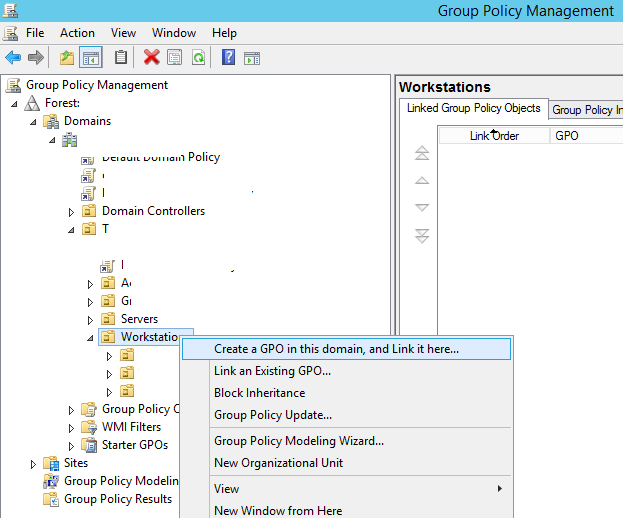
Откройте консоль управления Group Policy Management Console (gpmc.msc), щелкните ПКМ по контейнеру AD, к которому нужно применить политику создания ярлыка и создайте новую политику (объект GPO) с именем CreateShortcut;
Target Path: C:\Install\TCPView\Tcpview.exe (путь к файлу, на который нужно создать ярлык)
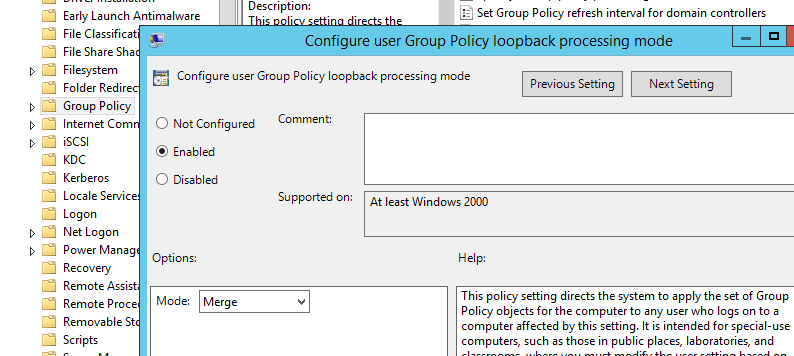
Если вы назначили GPO на Organizational Unit с компьютерами (не пользователями), нужно дополнительно включить опцию замыкания GPO. Установите Configure user Group Policy loopback processing mode = Merge в секции Computer Configuration -> Policies -> Administrative Templates -> System -> Group Policy;
В одной политике вы можете добавить несколько правил для создания ярлыков приложений для разных групп пользователей, компьютеров или OU (можно настроить различные критерии применения политики ярлыка с помощью GPP Item Level Targeting).
Добавим на рабочий стол всех пользователи ярлык LogOff, позволяющий быстро завершить сессию.