Как предоставить доступ к файлам и папкам на Google Диске
С файлами и папками, которые хранятся на Google Диске, можно работать вместе с другими пользователями.
Шаг 1. Выберите объекты
Как предоставить доступ к одному файлу
- Откройте Google Диск, Документы, Таблицы или Презентации на компьютере.
- Выберите нужный файл.
- Нажмите «Настройки доступа» или «Открыть доступ» .
- На компьютере откройте страницу drive.google.com.
- Выберите файлы, удерживая клавишу Shift.
- В правом верхнем углу экрана нажмите на значок «Открыть доступ» .
Настройки доступа к формам Google отличаются от настроек для других типов файлов.
Шаг 2. Выберите аудиторию
Как предоставить доступ отдельным пользователям или группам
- Выберите нужный файл.
- Нажмите Настройки доступа или «Открыть доступ» .
- В диалоговом окне «Предоставьте доступ пользователям и группам» введите адреса электронной почты.
- Чтобы выбрать уровень доступа к файлу, справа нажмите на стрелку вниз Читатель, Комментатор или Редактор.
- Укажите, уведомлять ли пользователей.
- Если вы хотите уведомить тех, кому предоставляете доступ, установите флажок «Оповестить пользователей». Все, кому вы отправите уведомления, увидят адреса электронной почты других получателей.
- Если вы не хотите никого уведомлять, снимите упомянутый флажок.
- Нажмите Открыть доступ или Отправить.
Вы можете сделать файл доступным по ссылке. Ваше имя пользователя и адрес электронной почты будут видны всем, кому вы отправите ссылку.
- Выберите нужный файл.
- Нажмите Настройки доступа или «Открыть доступ» Получить ссылку.
- Под надписью «Получить ссылку» нажмите на стрелку вниз .
- Выберите, у кого должен быть доступ к файлу.
- Укажите, какие права вы хотите предоставить пользователям вместе со ссылкой. Для этого выберите вариант Читатель, Комментатор или Редактор.
- Нажмите Копировать ссылкуГотово.
- Скопируйте ссылку и вставьте ее в письмо или опубликуйте в Интернете.
- Выберите нужный файл.
- Нажмите Настройки доступа или «Открыть доступ» Копировать ссылку.
- В окне «Скопируйте ссылку» нажмите Разрешить доступ всем, у кого есть ссылка.
- Выберите роль: Читатель, Комментатор или Редактор.
- Нажмите Готово.
- Скопируйте ссылку и вставьте ее в письмо или опубликуйте в Интернете.
Когда люди, не вошедшие в аккаунт Google, просматривают файл одновременно с вами, вместо их фото профиля отображаются значки с изображением различных животных Подробнее…
Совместная работа над файлом с большим числом пользователей
Файл в Google Документах, Таблицах или Презентациях можно одновременно открыть для редактирования на сотне вкладок или устройств, но не более. Если это ограничение будет превышено, то работать с файлом смогут только его владелец и некоторые пользователи с разрешением на редактирование.
Чтобы привлечь к работе широкую аудиторию, можно выполнить описанные ниже действия.
Опубликуйте файл
- Чтобы множество пользователей моглои просматривать файл одновременно, опубликуйте его и создайте ссылку для доступа. Вы можете предоставить права на редактирование пользователям, которым нужно изменять или комментировать контент. Подробнее о том, как опубликовать документ, таблицу, презентацию или форму Google…
- Настройки аккаунта определяют, кому будет виден опубликованный файл: всем в интернете, всем в вашей организации или только некоторым пользователям. Следите за тем, чтобы случайно не раскрыть личную или конфиденциальную информацию.
- Важно! Если у вас рабочий или учебный аккаунт, ваш администратор может ограничить круг пользователей, которым разрешено просматривать опубликованные файлы. Если вы администратор, узнайте, как управлять разрешениями на публикацию документов в интернете.
Создайте сайт на платформе Google
-
, вы сможете размещать на его страницах документы, таблицы и презентации. Этот вариант удобен, если вам нужно просто предоставить информацию большому количеству пользователей. Подробнее о том, как добавлять на сайт документы…
- Если вы опасаетесь, что ваш сайт может привлечь слишком большой трафик, советуем сначала опубликовать файл в Google Документах, Таблицах или Презентациях, а потом добавить его URL на свою страницу в Google Сайтах. Подробнее о процедуре публикации…
Используйте Google Формы
- Если вам необходимо собрать много данных, создайте форму Google. Отправленные с ее помощью ответы будут добавляться в таблицу Google. Предоставьте доступ к таблице только тем, кто будет обрабатывать ответы. Если нужно показать ответы более чем 100 пользователям, опубликуйте таблицу и откройте к ней доступ по ссылке. Подробнее о процедуре публикации…
Что делать, если возникают проблемы с документом, который доступен большому количеству пользователей
Если при работе с документом возникают сбои или он недостаточно быстро обновляется, попробуйте устранить неполадки следующими способами:
- Вместо того чтобы разрешать пользователям комментировать контент документа или таблицы, создайте форму Google для сбора данных. Подробнее о том, как создать форму Google…
- При создании копии документа не включайте в нее закрытые обсуждения и уже рассмотренные советы. Подробнее о том, как скопировать файл…
- Удалите устаревшую информацию или перенесите ее в отдельный документ.
- Попросите читателей не оставлять документ открытым, когда он им не нужен.
- Сохраните в опубликованном документе только самую важную информацию. Файлы, в которых меньше данных, загружаются быстрее.
- Ограничьте количество пользователей, которым разрешено редактировать документ.
- Если сведения собираются из нескольких документов, создайте новый файл, который вы будете предоставлять большому числу людей только для просмотра.
Настройка прав доступа
При настройке доступа вы предоставляете пользователям определенные права.
- Читатель может открывать файл, но не вправе редактировать его или делиться им с кем-то ещё.
- Комментатор может оставлять комментарии и предлагать изменения, но не вправе редактировать файл или делиться им с кем-то ещё.
- Редактор может редактировать файл, принимать и отклонять предложенные правки, а также изменять настройки доступа.
Вы можете выбрать, кому файл будет доступен по ссылке. Эти параметры зависят от того, какой аккаунт Google вы используете: корпоративный, учебный или личный.
Как с Гугл Диска скачивать папки и файлы при использовании браузера или приложения
Сегодня большинство пользователей интернета пользуются онлайн сервисами для хранения различной информации, одним из популярных является Goole Drive, т.к. в нем есть много полезных функций, но не все знают как ими пользоваться. В этой статье мы разберемся на примере как с Гугл Диска скачивать папки и файлы, используя стандартное приложение Google Drive или прямо из браузера, например, используя Google Chrome.
Нюансы работы с хранилищем «Гугл.Диск»
Прежде чем приступать к описанию основных методик, давайте кратко остановимся именно на способах доступа к этому облачному сервису. По всей видимости, большинство пользователей, пусть даже самых неподготовленных, уже догадываются, о чем идет речь.
Во-первых, получить доступ к этому хранилищу после регистрации (например, в почте Gmail) любой пользователь может через самый обычный браузер, в котором нужно всего лишь задать соответствующий адрес искомого ресурса и пройти аутентификацию, если это требуется. В случае работы с браузером Chrome, когда вход и так уже выполнен, авторизация не требуется. Во-вторых, точно так же просто можно установить на собственный компьютер, лэптоп или мобильный девайс специальное приложение, которое будет синхронизировать выбранные объекты с вашим устройством для персонального или сетевого доступа. В-третьих, можно вообще подключить хранилище в качестве сетевого диска и всегда иметь нужные данные под рукой без установки специфического программного обеспечения или использования веб-обозревателей.
Как с «Гугл.Диска» скачивать на компьютер файлы и папки через браузер
Пожалуй, наиболее распространенным методом доступа к описываемому хранилищу является как раз его вызов через браузер. Поэтому для начала давайте разберемся, как с «Гугл.Диска» скачивать файлы при таком типе доступа.
В браузере зайдите непосредственно на ресурс хранилища после ввода адреса https://drive.google.com и авторизируйтесь, если это необходимо. По умолчанию в основном окне сразу будут отображены сохраненные там каталоги. Как с «Гугл.Диска» скачивать нужную папку, думается, разберется любой желающий.
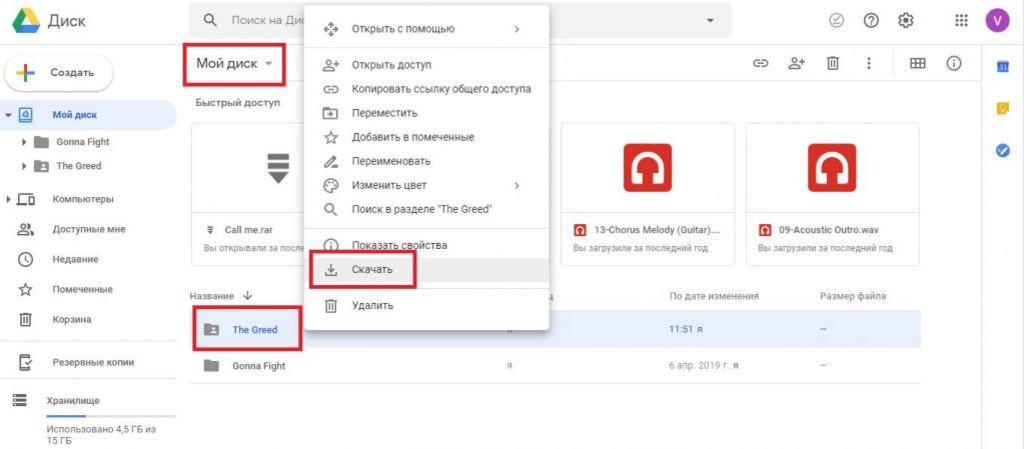
Впрочем, просто вызовите через ПКМ на выбранном каталоге дополнительное меню и нажмите на пункт загрузки, после чего укажите желаемое место сохранения объекта на жестком диске собственного компьютера. Если же разбираться в том, как с «Гугл.Диска» скачивать вложенные к директории файлы, то и тут ничего сложного нет.
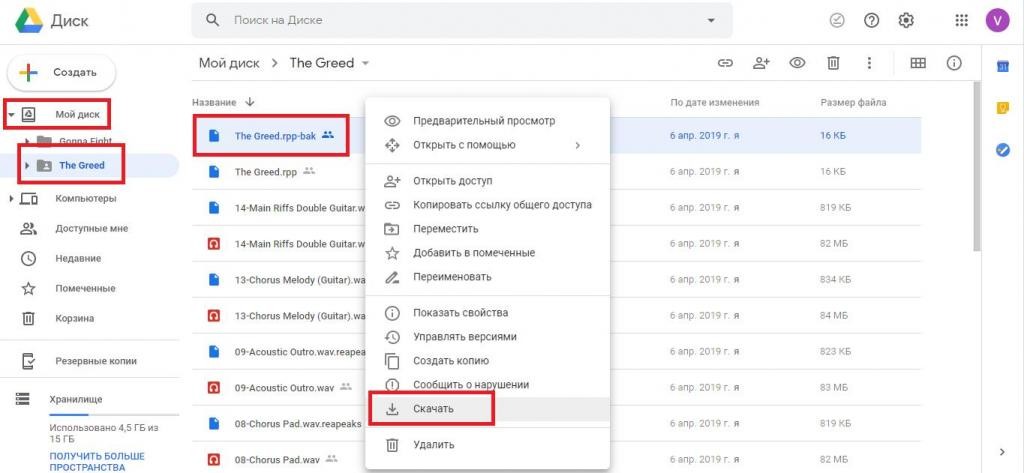
В левой части окна разверните «Мой диск» для отображения дерева каталогов, выделите нужный, справа укажите требуемый файл и выполните полностью аналогичные действия, которые были описаны для загрузки директории целиком.
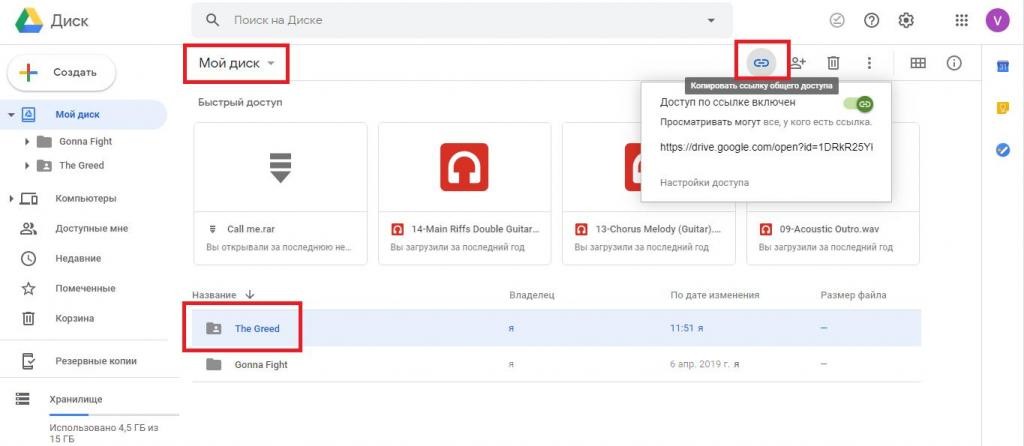
Если вам нужно дать ссылку другим пользователям, просто скопируйте ее, нажав кнопку вверху, а затем отправьте друзьям, например, в мессенджере или в сообщении электронной почты.
Как скачать файлы с «Гугл.Диска» при использовании приложения для синхронизации
Если же вы работаете на компьютерном терминале, входящем в единую локальную сетевую структуру, когда для каждого ПК из окружения установлена специальная программа для синхронизации данных, то и в этой ситуации ничего сложного нет. По большому счету, можете воспользоваться самым обычным «Проводником», а затем выполнить копирование нужного каталога или любого вложенного объекта стандартным способом.
Что делать при подключении «Гугл.Диска» в качестве сетевого
Наконец, давайте разберемся, как с «Гугл.Диска» скачивать файлы и каталоги, если он подключен в качестве сетевого ресурса на одном терминале, который в сеть не входит. В этом случае достаточно выполнить обычное перемещение выбранных объектов в другую локацию с использованием любого файлового менеджера (да хоть «Проводника»). А вообще, стоит помнить, что на сетевом диске файлы и папки видны только потому, что они синхронизированы с вашим ПК, то есть копированием можно даже не заниматься. Обращали вы внимание на то, что размер системного раздела и виртуального сетевого диска абсолютно идентичны между собой? Это означает только то, что на сетевом ресурсе хранятся объекты, сохраненные на винчестере, и просто дублируются с целью недопущения их пропадания – только и всего.
Прямая ссылка на скачивание файла с Диск Google
Привет, друзья и гости моего блога! Сегодня покажу вам ещё один способ, как сделать прямую ссылку на скачивание файла с Google Диска (Гугл Диск), чтобы посетитель мог спокойно скачать файл не покидая страницу сайта/блога . В прошлый раз мы использовали для этого Сайты Google, а теперь возьмёмся за Диск Google. Надо же нам, использовать хостинг по максимуму, не только хранить там файлы, скрипты, но и дать читателям скачивать файл на прямую, не переходя ни на какие сторонние сервисы. И так, прямая ссылка на скачивание файла с Диск Google (Google Drive).
Прямая ссылка на скачивание файла с хостинга Google Диск (Гугл Диск)
Ссылка на скачивание файла Гугл Диск как сделать? Показываю небольшую хитрость, как можно скачивать файлы с хостинга корпорации добра Google, не покидая страницы сайта. Нам нужна будет только ссылка общего доступа для чтения файла.
Первым делом вам нужно открыть доступ к вашему файлу на Гугле диск. Для этого, кликаем правой кнопкой мышки на нужный вам файл или выделяем файл и нажимаем значок (открыть доступ к объекту) в правом верхнем углу страницы:
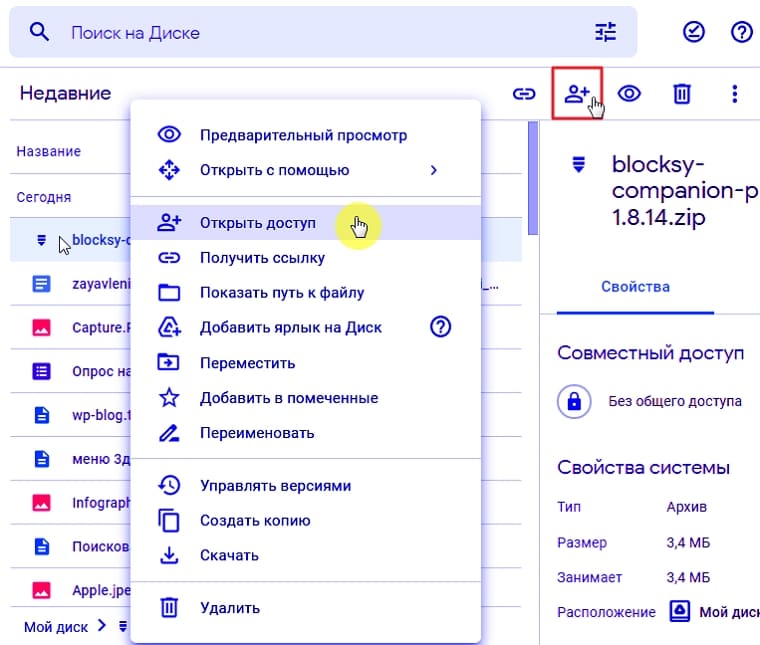
Дамы и господа, кто не знает как создать папку, загрузить файл и открыть доступ к нему, прошу посмотреть подробную статью, тут. Там правда инструкция по старому интерфейсу, но принцип такой же. Для тех, кто в курсе, продолжим. После того, как вы нажмёте Открыть доступ откроется окошко где вам нужно снова кликнуть на Разрешить доступ всем, у кого есть ссылка:
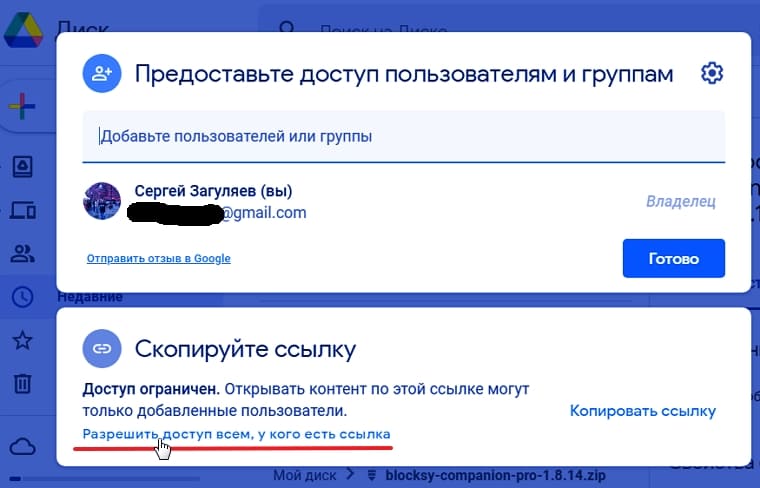
Затем появится общедоступная ссылка на файл, но такая ссылка для скачивания файла не годится. Она позволяет просматривать файл всем в Интернете, у кого есть ссылка. Так вот, чтобы пользователи могли скачать файл напрямую, её надо чуток отредактировать. Скопируйте ссылку и вставьте её например, в блокнот, нажмите кнопку Готово:

Например, ссылка общего доступа на объект (файл) имеет такой вид: https://drive.google.com/file/d/ 0B5-UW792ytkKY2d6azFaUlpRa2M /view?usp=sharing
Такая ссылка нам не нужна, нам нужен только идентификатор файла, посмотрите выделено красным цветом. Вот этот ID файла подставляем к этой ссылке, после знака = . https://drive.google.com/uc?export=download&id=
И в итоге, у нас должна получится вот такая прямая ссылка на наш файл для скачивания:
Вставляем ссылку на скачивание, как обычно вы делаете при написание статьи в Blogger или WordPress: «Добавить или удалить ссылку»:
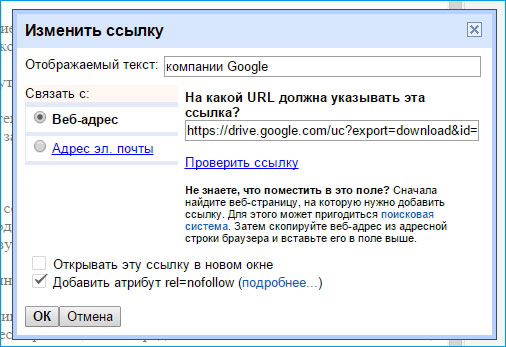
Вставьте прямую ссылку на скачивание в новом редакторе Гутенберг WordPress:

Всё, готово. Даже можете испытать и убедится, что прямая ссылка работает на ура. Просто нажмите ссылку и вы скачаете файл с Google Drive не покидая страницы моего блога ВордПресс Мания. Да, и не забудьте прочитать файл:
Друзья, а можно для этого использовать не текстовою ссылку, а красивую кнопку скачать. Я покажу вам, как создать кнопки Скачать (download) и Демо , а вы можете использовать их вместе или по одной. Вот такие кнопки на CSS. При наведите на них мышкой, они переливаются красиво, просто супер:
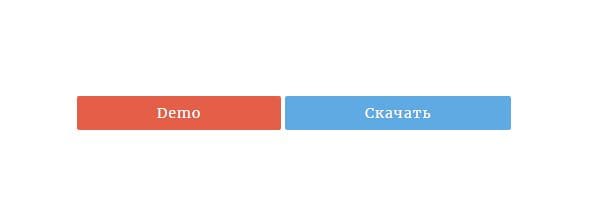
Работают кнопочки на платформе Blogger и WordPress. И поэтому такие штучки можно использовать на любом сайте.
Кнопки Демо и Скачать на CSS для сайта
Для того, чтобы создать такое великолепие на своём блоге Blogger, надо добавить в ваш шаблон стили кнопок. Находите такую строчку ]]></b:skin> и чуть выше её вставляете код CSS, а вставить в Вордпресс: Настроить — Дополнительные стили:
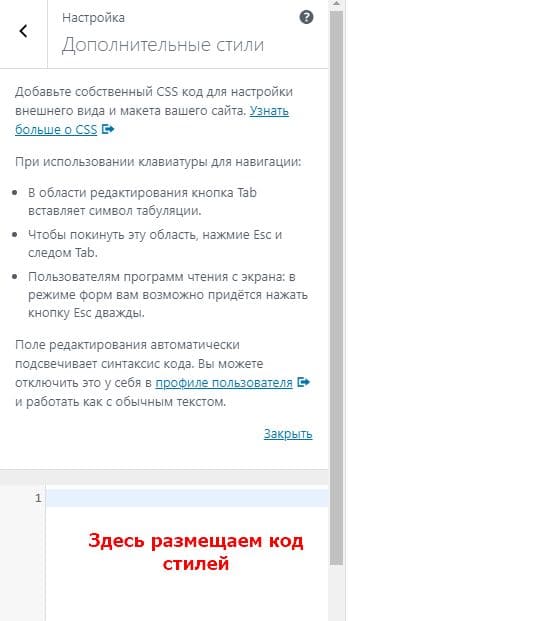
Всё, сохраняете шаблон и при написание статьи, в том месте где будут размещены кнопки вставляете кодик, в режиме HTML/Текст:
Далее, ставим свои нужные ссылки вместо решёток и готово. Если надо использовать одну кнопку, естественно надо убрать одну строчку из кода. Да, на сайтйте Вордпресс можно использовать специальный плагин для таких целей.
Вот, други мои, как то так. На этом позвольте мне с вами попрощаться, совсем не на долго. Удачи вам и всего хорошего.
По этой же теме:









28 комментариев к “Прямая ссылка на скачивание файла с Диск Google”
Добрый день, Сергей!
Всё получилось, очень подробно и просто всё расписано. Ссылка на файл у меня имеет сейчас такой вид:
drive.google.com/open?id=0B9M_cQ_tqRzUTjNVN2pyY2N6Yjg&authuser=0
соответственно индентификатор файла будет: 0B9M_cQ_tqRzUTjNVN2pyY2N6Yjg
далее сделал по уроку как у Вас и всё получилось. Немного не понял с красивыми кнопками, вот эту часть: «… при написание статьи, в том месте где будут размещены кнопки вставляете кодик, в режиме HTML.» Я так понял, что когда пишешь новое сообщение в блоге, то сразу есть возможность добавить HTML-код, верно? И ещё один вопрос, не пробовали ли Вы размещать файлы на google диск в формате .swf, чтобы например можно было разместить flash-баннер у себя в блоге.
Привет, Михаил! Всё верно. Когда пишите статью в редакторе сообщений, переключаетесь в режим HTML и вставляете код кнопок, вставляете нужные ссылки.
Нет, такой файл не размещал, для этого по моему, есть специальные хостинги. ��
Не работает, может гугл что-то поменял.
Александр, что именно не работает? Ссылка или кнопки. ��
Разобрался. Пытался сделать прямую ссылку на скачивание на гугл док. В общем моя ошибка. Ссылка на PDF получилась. Спасибо.
Спасибо большое! так красивенько получилось.
Пожалуйста, Ирина! Вы имеете ввиду кнопки? ��
давно искал подобное буду пробавать!
Спасибо! Частенько есть в этом нужда. Теперь — проще ))
Спасибо Вам огромное ! многое узнал от вас и буду внедрять в свой сайт | блог ��
Здравствуйте, Сергей! А если мне нужно, чтобы не скачивали с диска, а читали информацию. Подскажите пожалуйста такой вариант решения. Буду признательна Вам! С уважением, Елена!
Привет!
Так просто возьмите ссылку общего доступа для чтения файла и не меняйте её.
Чтобы дать ссылку на папку с файлами, а не на ее открытие, алгоритм будет такой же?
Спасибо, то что нужно. А то уже надоело на яндекс диск заливать.
а если файл для скачивания большой? тогда этот способ не хочет работать. Вместо скачивания выдет все-таки страницу гуглдиска с оповещением ято файл слишком большой и его невозможно проверить на вирусы. и дает кнопку «все равно скачать». Т.е. мы все-таки ходим с нашего сайта и показываем «вовсеуслышанье» ссылку на скачивание. Как этого избежать? как сделать скачивание больших файлов?
А вы в архиве файл загружаете и потом скачиваете? И какой размер файла?
есть файлы-архивы, есть файлы pdf или html (книги в формате html вместо pdf).
Размер самого маленького, который пробовала и он переходит на проверку антивируса из-за своего большого размера — 480 МБ.
Заметила что на странице проверки и предупреждения на антивирус на кнопке «все равно скачать» в ее ссылку система добавляет параметр «confirm=» и каждый раз при каждой загрузке этот параметр имеет новые случайные значения.
На одном из ресурсов увидела совет поставить параметр «confirm=no_antivirus» — все равно неработает, все равно не дает автоматического скачивания и застряет на странице проверки антивируса
В таком случае используйте эти плагины для больших файлов. Можно использовать свой хостинг или давать внешнею ссылку на файл.
�� большое спасибо за совет, попробую с плагинами. А если страница с кнопкой для скачивания вне WordPress? как организовать автоматическое скачивание кодом?
я использовала конструкцию файл-прослойку (см. ниже) но она не хочет работать с большими файлами, выдает недоступной страницы :
// Имя скачиваемого файла
$file = «name-file»;
// Контент-тип означающий скачивание
header(«Content-Type: application/octet-stream»);
// Размер в байтах
header(«Accept-Ranges: bytes»);
// Размер файла
header(«Content-Length: «.filesize($file));
// Расположение скачиваемого файла
header(«Content-Disposition: attachment; filename=».$file);
// Прочитать файл
readfile($file);
Здравствуйте, Сергей. Да, наверно, придётся так и делать, через Диск Google, ибо Сайтами Google, после последнего обновления пользоваться стало невозможно.
Если кратко, то недавно пришло уведомление, что Сайты Google вводят новый интерфейс и, если не обновиться до сентября 2021 года, то по истечению этого срока, ваши сайты просто не будут работать. А у меня многие файлы, которые отвечают за оформления Блога, находились именно там.
Так вот, не подозревая подвоха, а что вроде меняется только дизайн сайта, всё остальное должно остаться на месте, так чего ждать целый год, ну в общем, обновился на свою беду. И вот тут началось самое интересное — все файлы, которые там были, Сайты Google собрали в одну папку и закинули их на Диск Google, естественно, все адреса ссылок поменялись. И хоть сайт сам остался со старым адресом, но при попытке вернуть файлы, загрузив их обратно на сайт, они также приобретают другие адреса ссылок, да и сами ссылки уже не имеют той простой, понятной формы, которая была раньше, теперь они выглядят примерно также, как показано у вас в этом посту, то есть расширение файлов вы по ссылке уже не определите. Соответственно, и в самом Блоге из-за этого у меня всё оформление накрылось медным тазом, ссылки-то теперь не работают, в общем, светит большая перспектива всё переделывать.
Буду пользоваться теперь способом, что у вас в этой статье, знал о нём, надо было сразу так делать, ну уж больно тогда вид ссылок понравился на Сайтах Google.
Я к чему это всё пишу, у вас там пару статей есть про прямые ссылки на скачивание файлов с Сайтов Google, так вот подскажите там своим читателям, тем, кто уже воспользовался этим способом, чтобы или не обновлялись пока, целый год впереди, или пусть перед этим хотя бы перейдут на другие хостинги, чтобы всё не слетело, к чертям.
В общем, как-то так, очередной сюрприз от Гугл, «любят» они своих пользователей и «заботятся» о них.
Привет! Да, удобно было использовать сайты Google, но ничего не поделаешь. А статьи я потом удалю, как не актуальные и сделаю редирект на этот пост. Спасибо за комментарий.
Привет! Да думаю не стоит удалять, это всё-таки ваша работа. Проще сделать пометку, что-то типа — неактуально, и сделать перенаправление на ваши статьи с Диск Google.
Почему так думаю, это же Гугл, каждое обновление они потом месяцами шлифуют, что-то добавляют, что-возвращают. Может и работу с файлами, после жалоб пользователей (а они пойдут), тоже вернут на место, так что потом подрихтуете немного ваши статьи и всё.
Тем более со старым интерфейсом можно работать ещё целый год, просто подсказать людям, чтобы не обновлялись пока во избежание проблем, ну и на мой комментарий можно ссылку дать или сам коммент в статью добавить, чтобы знали почему.
Здравствуйте! Да, наверное так и сделаю. Спасибо за совет. Вы наверное обратили внимание, на то, что я сменил шаблон/тему блога. Как вам?
Да, сразу в глаза бросилось, что сказать — здорово! Ну у вас же WordPress, возможностей значительно больше, знал бы, когда начинал, тоже сразу бы туда ушёл. А сейчас уже жалко бросать, а перспектива всё переделывать при переезде и всё настраивать заново, вообще не улыбает.
Так что оставлю пока всё как есть, хотя уже подумываю, Гугл тут не только Сайты Google обновил, он ведь и Blogger своим вниманием не обошёл, короче, все в ужасе от нового обновления. Посмотрю, доработают, оставлю как есть, если нет, то буду думать, что делать, присматриваюсь одним глазом к WordPress.
Спасибо! Чем раньше перейдёте с Blogger WordPress, тем лучше. Один раз попробуете CMS WP и назад уже не захотите. Влюбитесь в движок на всегда. Я уже не заходил на блогспот давно, пойду гляну на изменения. ��