Как данные из одной группы перекинуть в другую
Рассмотрим пример, когда необходимо перенести данные справочника в другую группу. Для примера выберем справочник контрагентов демонстрационной конфигурации.

Прежде всего хотелось бы отметить, что часто у пользователей возникает сложность с переключением отображения полного перечня элементов справочника на отображение по группам и наоборот. Это производится кнопкой "Установка (отключение) режима вывода списка по группам".
Теперь можем перейти… собственно к описанию переноса данных между группами справочника. Например перенесем группу "Учредители" в группу "Поставщики" и Элемент "Добро" в группу "Покупатели".
в окне справа нажмем на пиктограмму "+" возле корневой группы "Контрагенты", это приведет к раскрытию списка по группам.

В этом же окне теперь выберем группу "Поставщики". А в правом окне выделим группу "Учредители".

Нажимаем правой клавишей мыши на группе "Учредители" и выбираем пункт меню "Перенести в другую группу". Подтверждаем действие нажатием кнопки "Да".


После этого группа "Учредители" станет подгруппой группы "Поставщики".

Аналогичные действия можно проделать с элементом "Добро" для перемещения в группу "Покупатели". Т.е в левом окне выделим группу "Покупатели", в правом окне на элементе "Добро" нажмем правой кнопкой и выберем пункт меню, отвечающий за перенос. Подтвердим выбор и элемент будет перенесен в новую группу.

В программе 1С:Предприятие 8.2 Бухгалтерия для Украины перенос элементов справочника в другую группу аналогичен рассмотренному выше. Отличия несущественны.

При выборе пункта меню "Переместить в группу" появляется окно выбора целевой группы. В нашем случае это "Группы контрагентов". После выбора производится собственно перемещение.
Если у Вас появились вопросы по статье или остались нерешенные проблемы обсудить их Вы можете на Форуме 1С Вопросы и ответы
Перенос элементов справочника в другую группу
Возможность переноса элементов в многоуровневом справочнике из одной группы в другую является одним из эффективных средств работы пользователя с системой без изменения конфигурации. Например, для того чтобы снятые с продажи товары не показывались в списке при выборе и подборе достаточно перенести их в другую группу, например, «Устаревшие». При этом если вновь возникнет необходимость в продаже этих товаров, то их можно будет снова перенести в нужную группу.
Заметим, что при индивидуальном внедрении 1С:Предприятия могут быть предусмотрены специальные режимы переноса элементов справочника из одной группы в другую. Однако в этом разделе мы опишем приемы, которые доступны в типовых конфигурациях 1С:Предприятия.
Перенос элементов в другие группы может выполняться только в тех списках справочников, в которых в форме присутствует дерево групп (отдельный элемент диалога формы содержащий только группы). Если в форме справочника, открытой для выбора или подбора нет дерева групп, а присутствует только список, то в этой форме переносить элементы нельзя. Обычно для переноса элементов можно использоваться форму списка справочника, которая открывается из колонки «Справочники» главного меню программы.
Заметим, что при работе с деревом групп обычно существует возможность изменить его размер, путем перемещения мышью разделителя между деревом групп и списком справочника.
Чтобы переносить элементы из одной группы в другую нужно в дереве групп установить курсор на ту группу, в которую будут переноситься элементы, а в самом списке установить курсор на тот элемент или группу которую нужно перенести.
Часто для распределения элементов по группам появляется необходимость выбрать определенную группу в дереве групп. Например, новая группа только что введена, и курсор в списке стоит на этой группе. Чтобы переносить в нее элементы нужно установить на нее курсор в дереве групп. Для этого можно воспользоваться пунктом «Найти в дереве» меню «Действия» или аналогичной кнопкой в панели инструментов формы. При вызове данной команды курсор в дереве групп будет установлен на ту группу, на которой сейчас стоит курсор в списке справочника или которая открыта в настоящий момент в списке справочника. Этот прием позволяет быстро установиться на нужную группу в дереве. Разумеется, в этом случае для поиска в списке элемента или группы, которую предполагается переносить уже нельзя будет воспользоваться самим деревом групп, а нужно будет использовать обычные возможности перемещения по группам в списке. Можно подготовиться к переносу элементов и в обратной последовательности . Сначала найти в списке элемент или группу, которую предполагается перенести. При этом можно использовать и возможность перехода по дереву, для того чтобы открыть группу, в которой располагается искомый элемент. После этого в дереве групп следует установить курсор на ту группу, в которую будет выполняться перенос.
Если необходимо перенести несколько элементов, то для ускорения переноса можно использовать вызов команды «Перенести в группу» с помощью нажатия клавиши Ctrl+F5.
Следует учитывать, что при переносе группы в другую группу переносятся все входящие в нее элементы и группы с сохранением иерархии. При этом программа контролирует ситуации, при которых может произойти подчинение группы самой себе или превышение максимально допустимого для данного справочника количества уровней. В этих случаях программа выдает предупреждение, и перенос не выполняется.
Как данные из одной группы перекинуть в другую
 Добрый день! Уважаемые читатели и гости одного из крупнейших IT блогов по системному администрированию Pyatilistnik.org. В прошлый раз я вам показал решение ситуации, когда у нас был диск защищенный от записи и как снять защиту с с такой usb флешки. В сегодняшней статье я хочу вам показать готовые сценарии, которые решают задачу по копированию членов группы Active Directory из одного домена в группу безопасности другого домена, так сказать копирование списка в рамках леса. Думаю, что это частая практическая задача.
Постановка задачи
У меня есть лес Active Directory root.pyatilistnik.org. В рамках леса есть два домена root и child. Появилась задача из группы Root-Terminal-Users в домене Root скопировать всех ее участников в группу Child-Terminal-Users из домена Child. Я хочу вам показать ряд методов позволяющих это осуществить за пару минут. Вообще удобно иметь под рукой такие готовые решения.

Методы копирования участников одной группы AD в другую
- Самым основным и современным методом является использование PowerShell, думаю тут ни у кого не будет возражений
- Использование утилит командной строки dsget group и dsmod group
Копирование участников группы Active Directory в рамках леса
Сначала я рассмотрю копирование из одного домена в дугой в рамках леса, а ниже потом приведу примеры решений если у вас один лес и один домен.
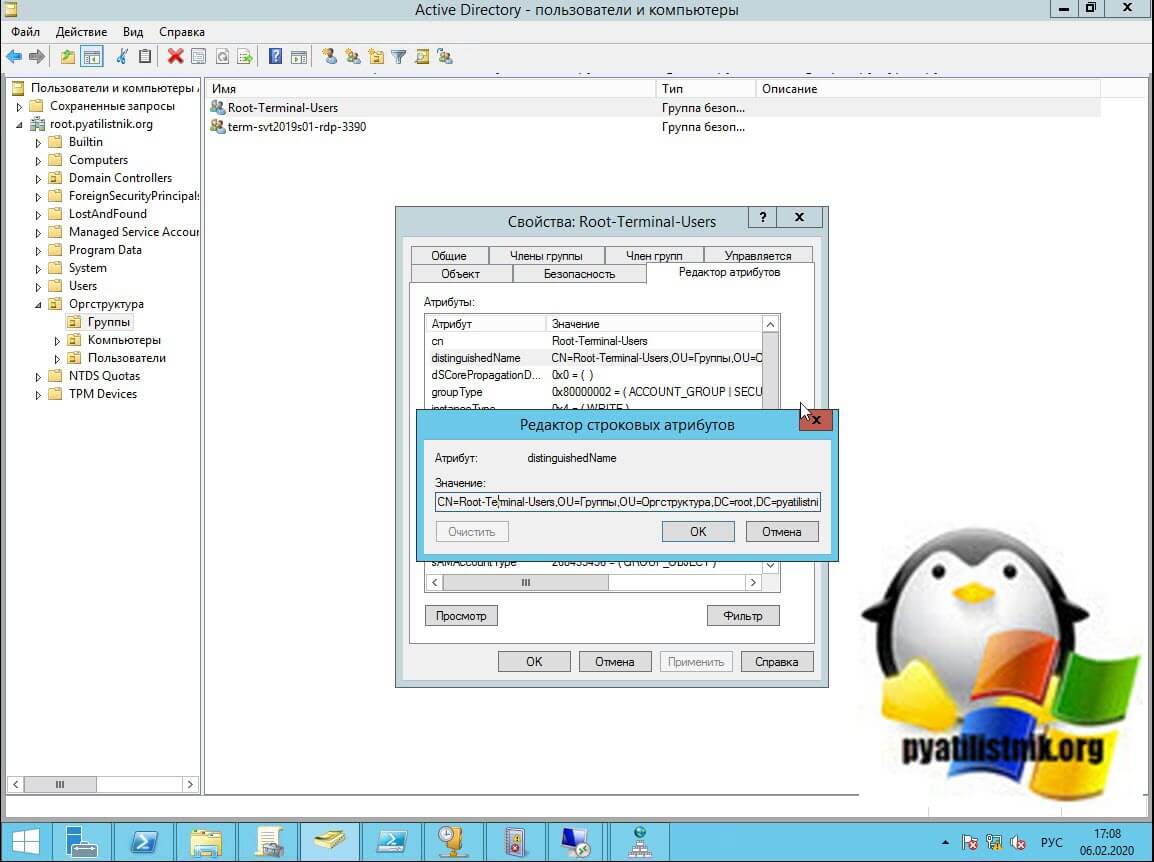
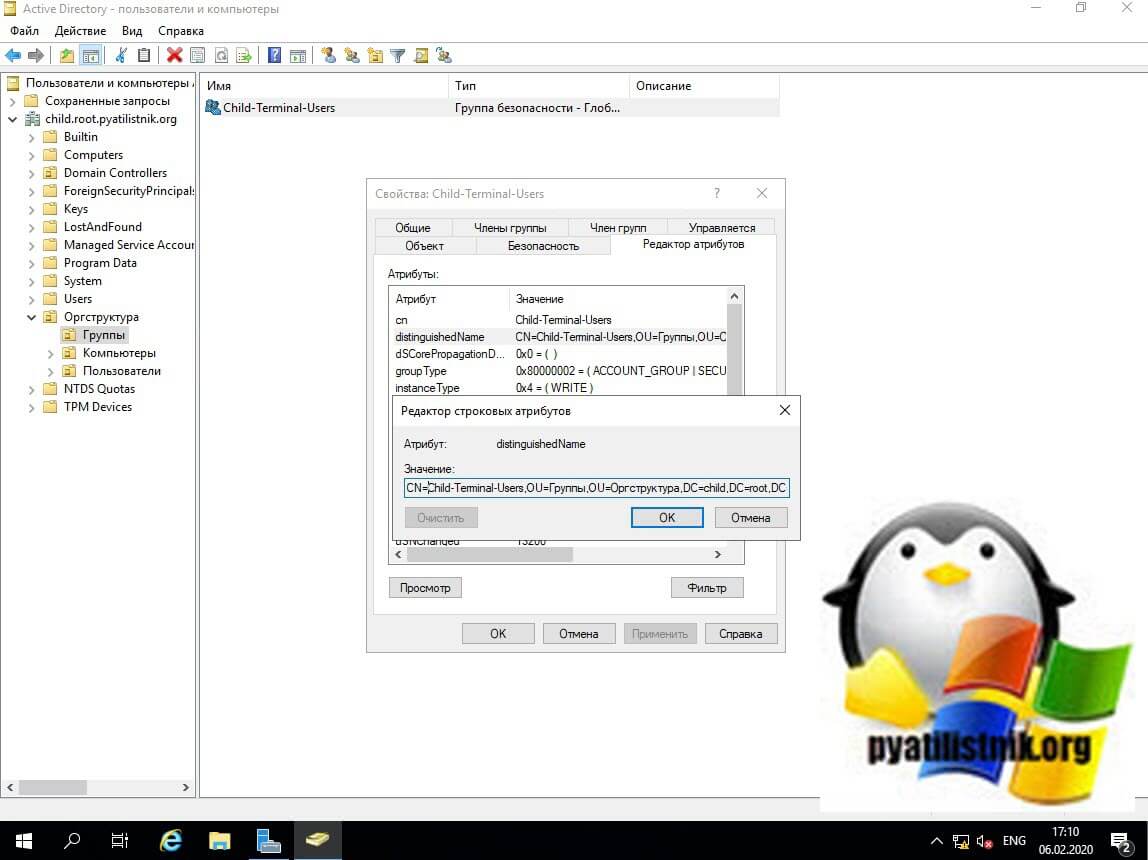
Для начала я хочу отдать дань памяти утилитам dsget group и dsmod group. Перед тем как производить копирование нам необходимо узнать distinguishedName у каждой группы, как это делается смотрите по ссылке слева, лично я люблю использовать ADSIEdit или ADUC.
Вот distinguishedName для Root-Terminal-Users
Вот distinguishedName для Child-Terminal-Users
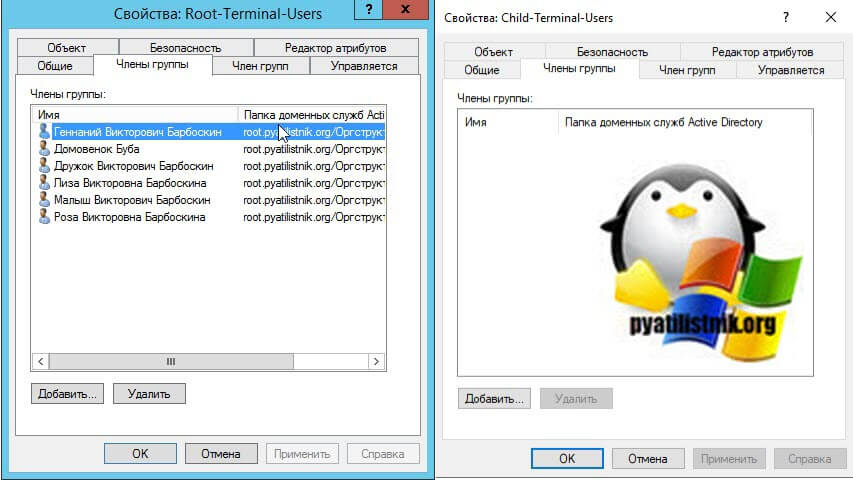
Вот как выглядят сейчас данные группы безопасности.
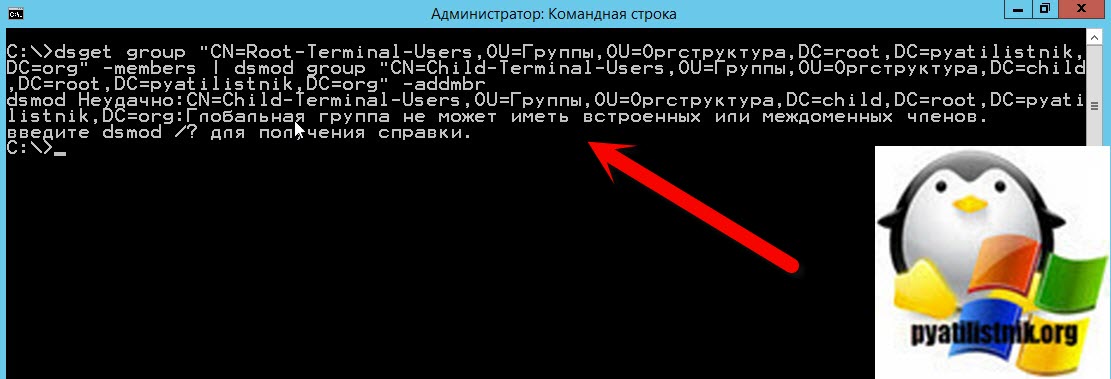
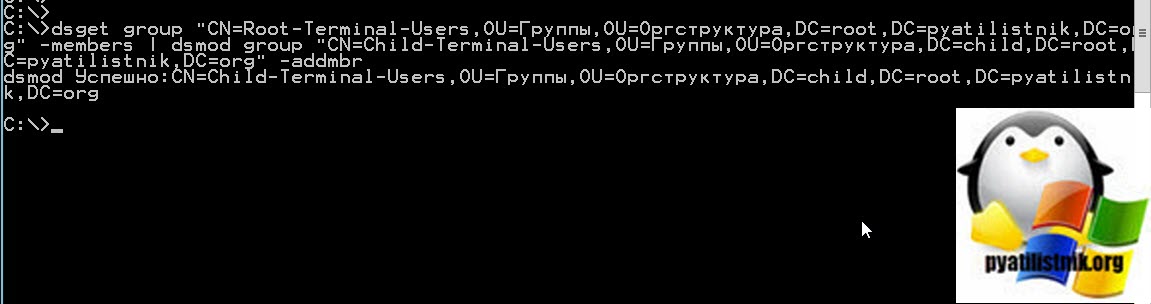
Далее открываем cmd в режиме администратора (Как открыть командную строку в данном режиме, я уже писал). Пишем команду, подставив естественно свои данные, первой идет группа откуда будет копироваться список пользователей у меня это Root-Terminal-Users, вторым идет группа назначения, у меня это Child-Terminal-Users
У вас может выскочить ошибка:
Связано это с тем, что группа назначения Child-Terminal-Users имеет область действия (Глобальная), ее нужно изменить на локальную или универсальную.
Пробуем еще раз выполнить и все успешно отрабатывает.
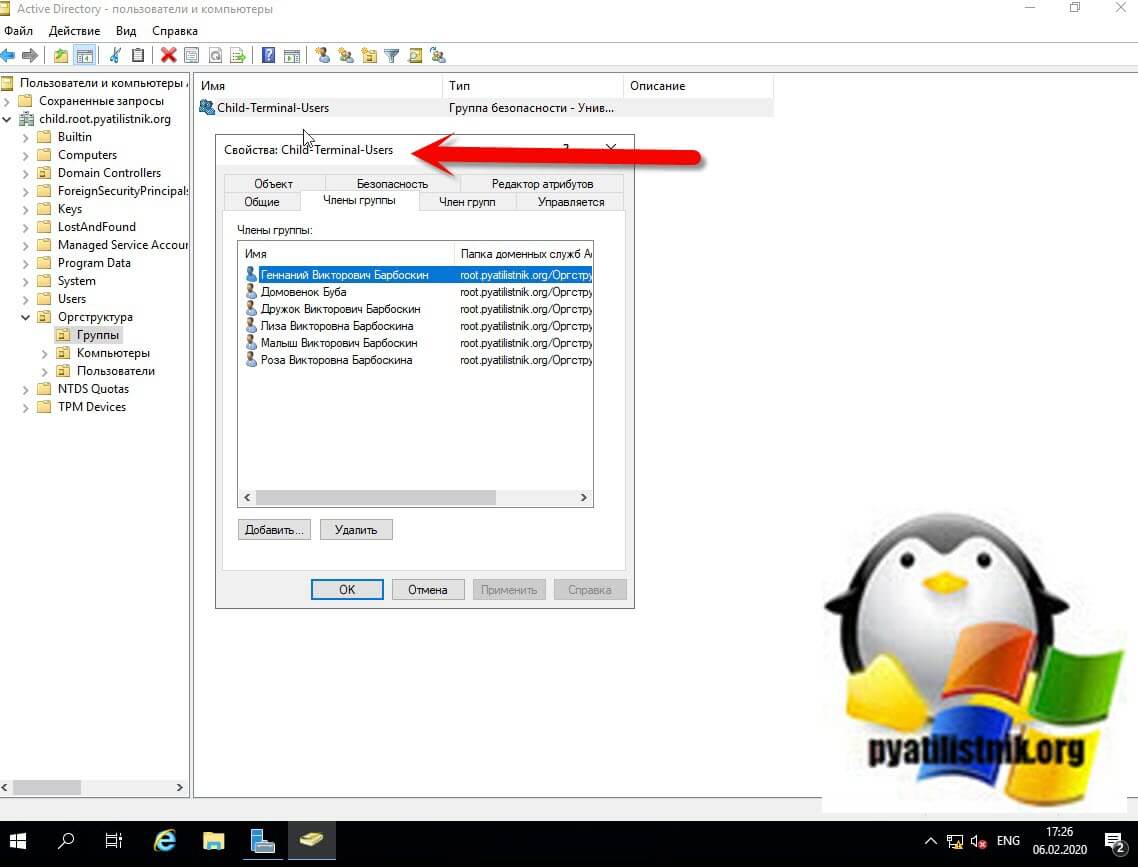
По результату видим, что в группе Child-Terminal-Users появились нужные пользователи.
Второй вариант сделать полную копию участников группы, это воспользоваться PowerShell. Чтобы у вас была возможность между разными доменами леса копировать списки пользователей, выполните:
$group_source = Get-ADGroup «Root-Terminal-Users» -Server «dc01.root.pyatilistnik.org»
$group_destination = Get-ADGroup «Child-Terminal-Users» -Server «dc03.child.root.pyatilistnik.org»
foreach ($user in (Get-ADGroupMember $group_source))
<
Add-ADGroupMember $group_destination -Members $user>
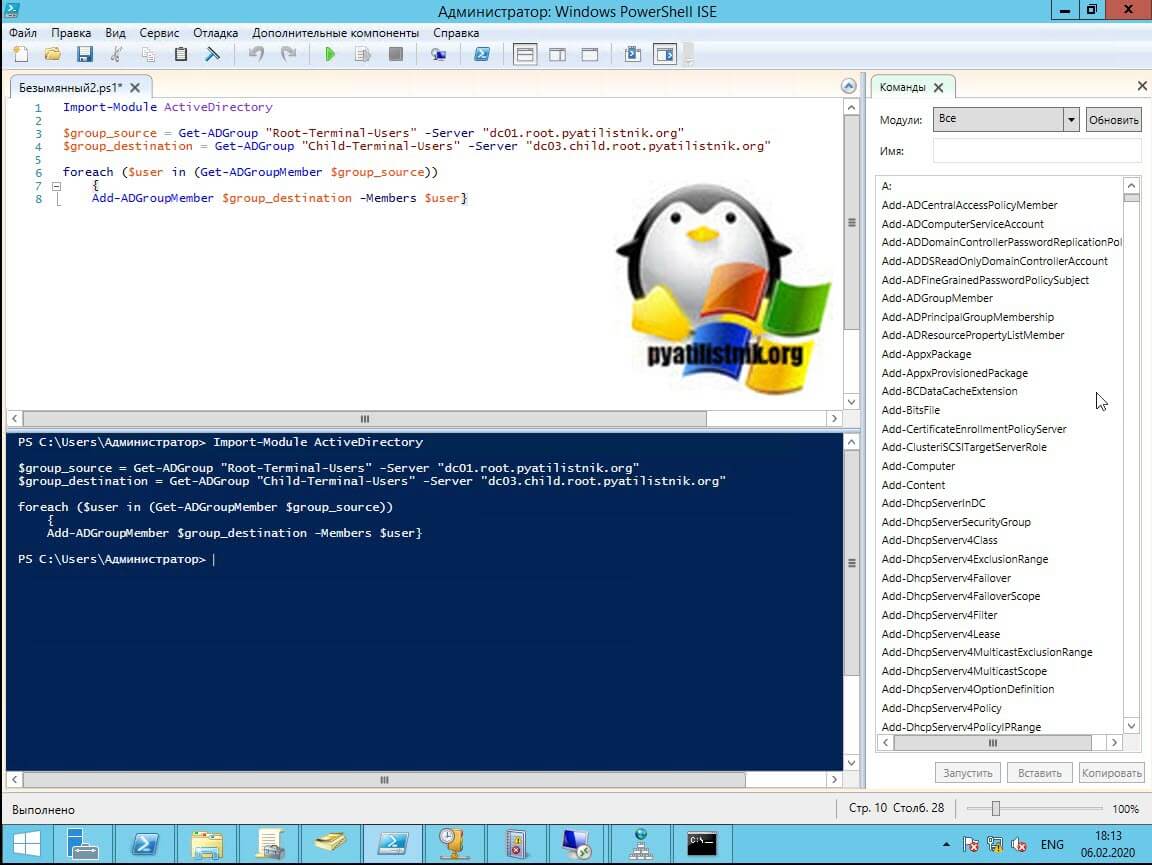
Не забываем в скрипте указать свои данные.
Копирование участников группы Active Directory в рамках одного домена
Ну и теперь список попсовых вариантов для одного домена. В качестве теста группой источника будет Root-Terminal-Users, а группой назначения IT-Terminal-Users. Запустите PowerShell и введите:
Обратите внимание, что сначала идет группа откуда идет копирование списка членов группы, а потом уже группа куда идет копирование. Все успешно отработало.
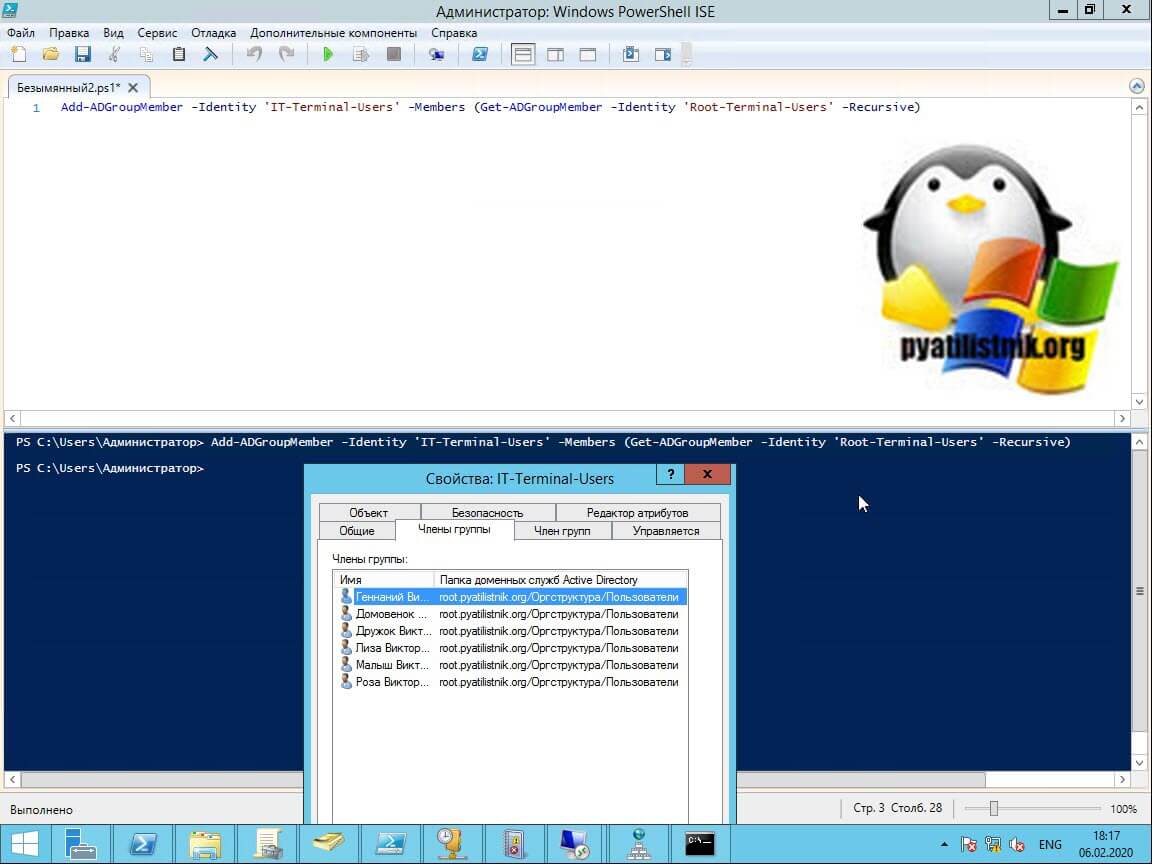
Еще один вариант в PowerShell введите:
Тут первой указывается источник (Root-Terminal-Users), потом куда копируем (IT-Terminal-Users).
Вот еще вариант:
И еще конструкция:
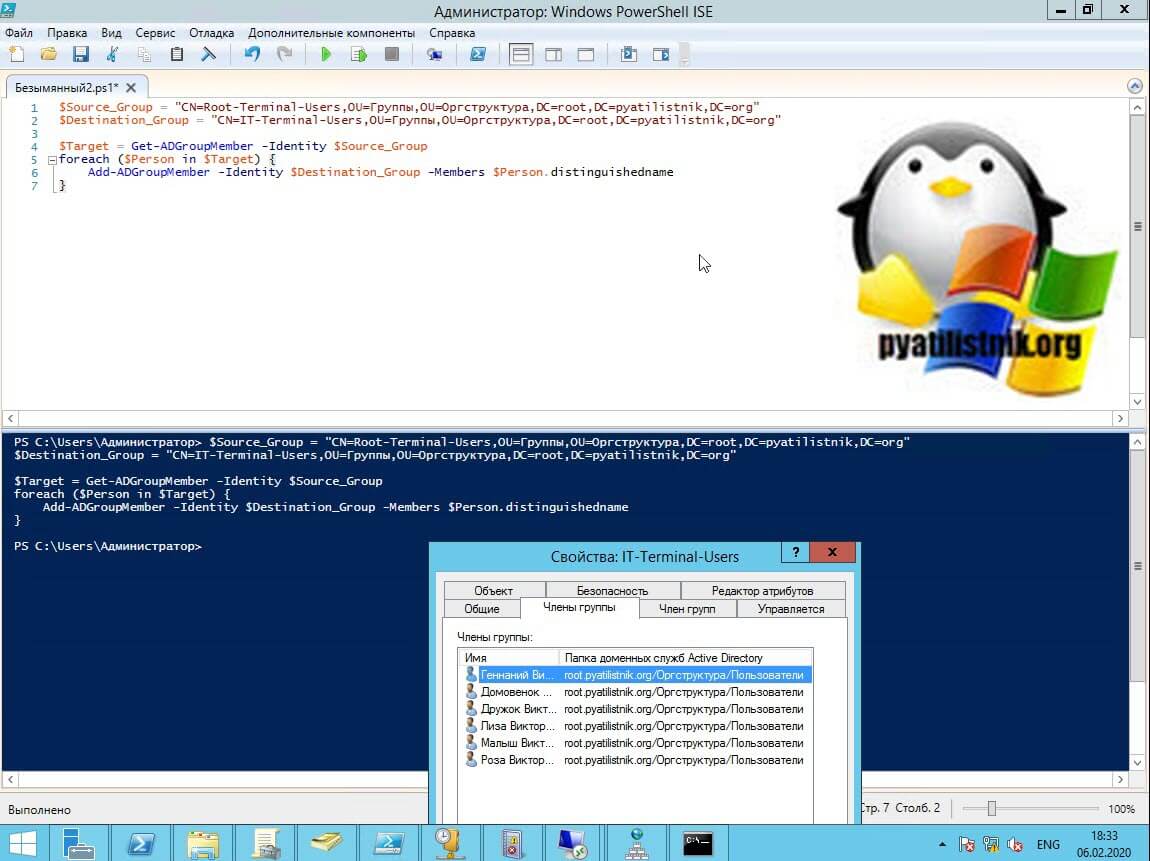
Если кто-то любит LDAP, то вы так же можете его указать, и произвести копирование членов группы в другую группу с его помощью. Конструкция примет вид:
$Target = Get-ADGroupMember -Identity $Source_Group
foreach ($Person in $Target) <
Add-ADGroupMember -Identity $Destination_Group -Members $Person.distinguishedname
>
Этот простой сценарий позволяет копировать пользователей, принадлежащих к исходной группе, в целевую группу.
ForEach ($GroupDN In $Sourse.member)
<
$Object = [ADSI]»LDAP://$GroupDN»
# Check if object is already a member of this group.
If ($Object.IsMember($Distination.ADsPath) -eq $False)
<
$Object.Add($Distination.ADsPath)
«Object added to group $GroupDN»
>
Else
<
«Object already member of group $GroupDN»
>
>
Совсем сложный метод копирования участников группы в другую группу
Данный метод подразумевает, что вы делаете выгрузку пользователей по SamAccountName