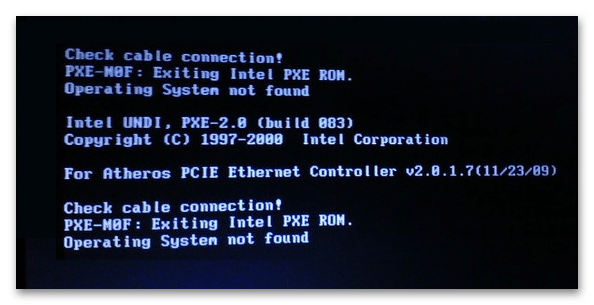
Здравствуйте.При загрузке чёрный экран с текстом — Check cable connection? PXE-MOF:Exiting Intel PXE ROM.
Есть такая фишка, когда операционная система расположена на сервере, а твой компьютер-терминал грузит её образ через локалку и загружается в ней.
Так вот в БИОСе у тебя включен пунктик загрузки через локальную сеть.
Компьютер пытается достучатся до сервера, но не получает ответа, вот и пишет «Check cable connection» (проверьте. подключен ли кабель) . А дальше он выводит строчку инициализации БИОСа (загрузчика) сетевой карты. Точнее — там написано, что микрокод в ROM памяти сетевой карты завершился и далее управление передается стандартному загрузчику БИОСа.
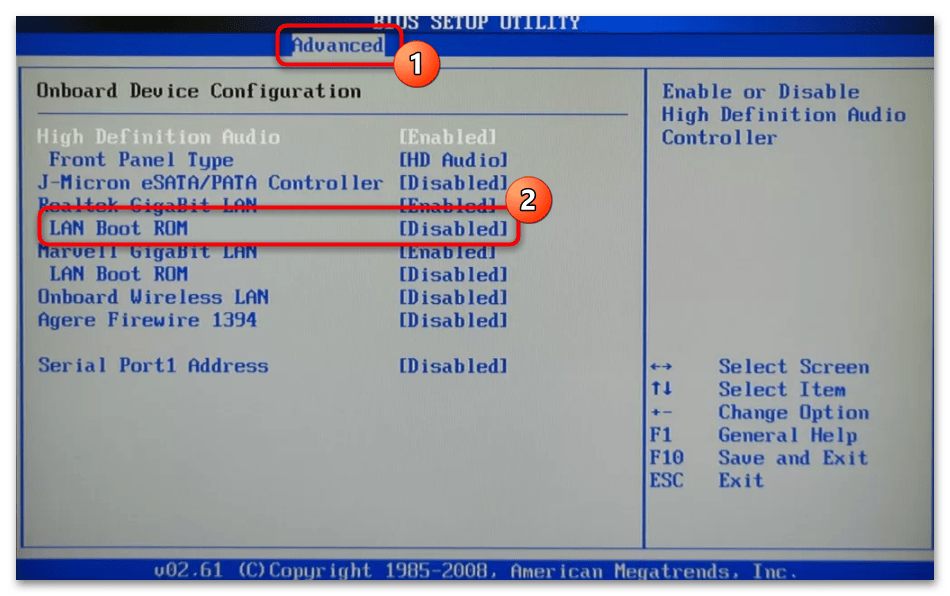
Чтобы отключить это сообщение, зайди в БИОС, найди там (на 2 или 3-ей вкладке, точно не помню) строчку, гле будет написано что-то типа «LAN Boot» или «Boot from LAN» и поставь её в Disabled
Исправляем ошибку «Check cable connection» на ноутбуке
Некоторые способы исправления ошибки требуют второго компьютера или ноутбука.
Причина 1: Неправильные настройки BIOS
На большинстве моделей ноутбуков ошибка «Check cable connection» появляется из-за некорректных настроек базовой системы ввода-вывода. Если ее параметры менялись, то по ошибке могли быть выставлены неправильные значения, например переключение загрузки на сеть, то есть устройство в качестве терминала пытается подключиться к удаленному серверу, которого нет.
Чтобы исправить ошибку, рекомендуется откатить настройки BIOS. Сделать это можно с помощью специальной утилиты, перемычки или кнопки на корпусе устройства. Мы рассматривали самые распространенные способы, позволяющие выполнить сброс, в отдельной статье.
Если это не помогло, в базовой системе потребуется проделать некоторые манипуляции. В зависимости от модели ноутбука, перейти в меню можно с различными способами.
-
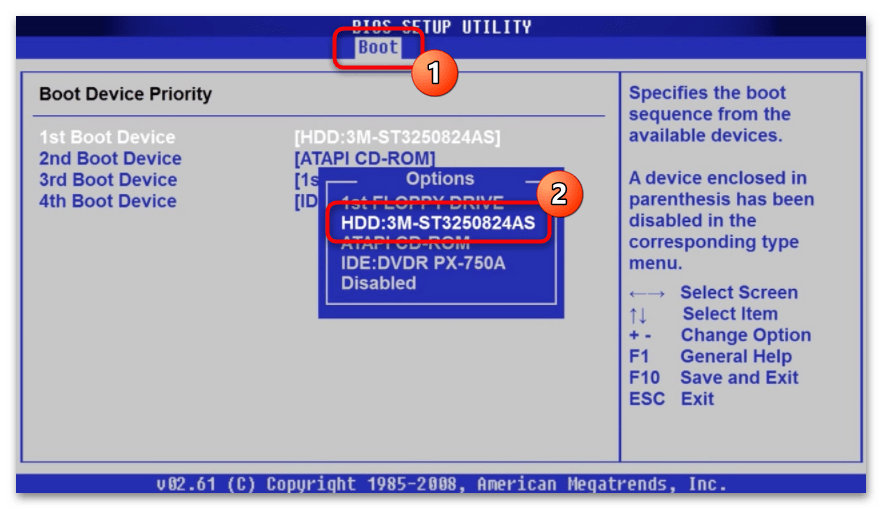
В разделе с приоритетом загрузки выберите диск (HDD или SSD). Обычно это делается на вкладке «Boot».
Также можно поэкспериментировать с пунктами «Secure Boot» или «CSM Support», отключая или включая их.
Причина 2: Неполадки HDD/SSD
Если жесткий диск/SSD ноутбука вышел из строя или неправильно подключен, система при запуске не может его найти и переходит на другие способы загрузки — съемный носитель или удаленный сервер через LAN, — отсюда и возникает ошибка «Check cable connection».
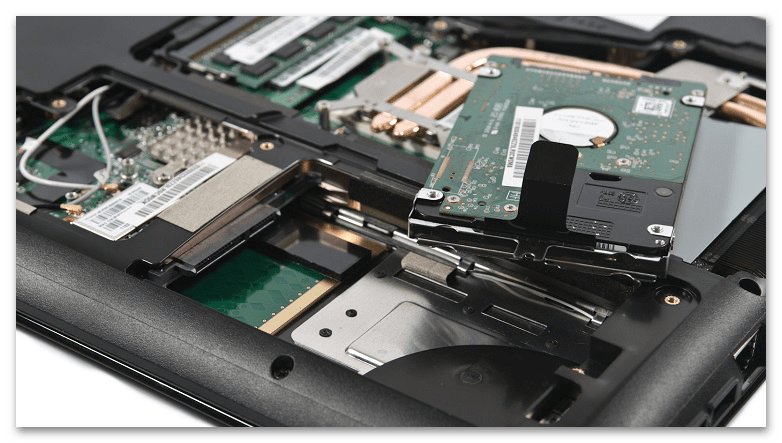
В первую очередь необходимо проверить, все ли нормально с подключением HDD (актуально только если задняя крышка снимается, новые монолитные лэптопы разобрать самому непросто). Как правило, накопитель находится сразу под нижней крышкой или в отдельном отсеке, и доступ к нему открыт после извлечения нескольких шурупов. Посмотрите, все ли в порядке со шлейфами.

Если все подключено правильно, но при загрузке системы все равно появляется ошибка, можно попробовать запустить портативную операционную систему для проверки накопителя. Вам понадобится создать загрузочную флешку или оптический диск «LiveCD» с Windows. Как это сделать, развернуто описано в нашей отдельной статье.
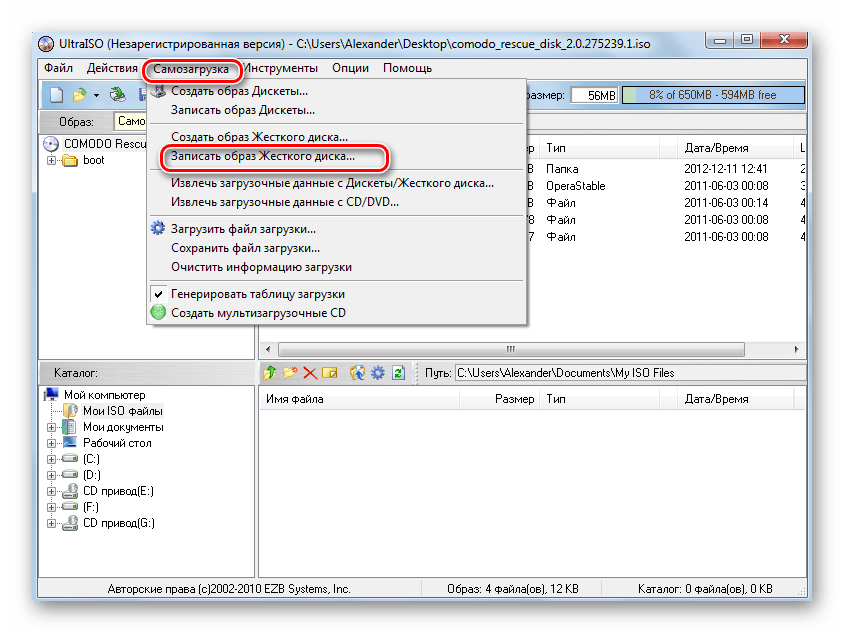
Подробнее: Как правильно записать LiveCD на флешку
После записи образа перейдите в BIOS и выставьте в приоритет загрузки съемный носитель, на который записана ОС.
Когда Windows будет запущена, можно проверить работоспособность и состояние жесткого диска/SSD с помощью специальных утилит. На нашем сайте есть полноценный обзор такого ПО.

Существуют другие решения проверки физического состояния HDD/SSD и его настроек в BIOS, которые можно отрегулировать самостоятельно или вернуться к параметрам по умолчанию. Проблема также может заключаться в механических повреждениях самого носителя или материнской платы. О том, что делать в этой ситуации, подробно описано в наших материалах.
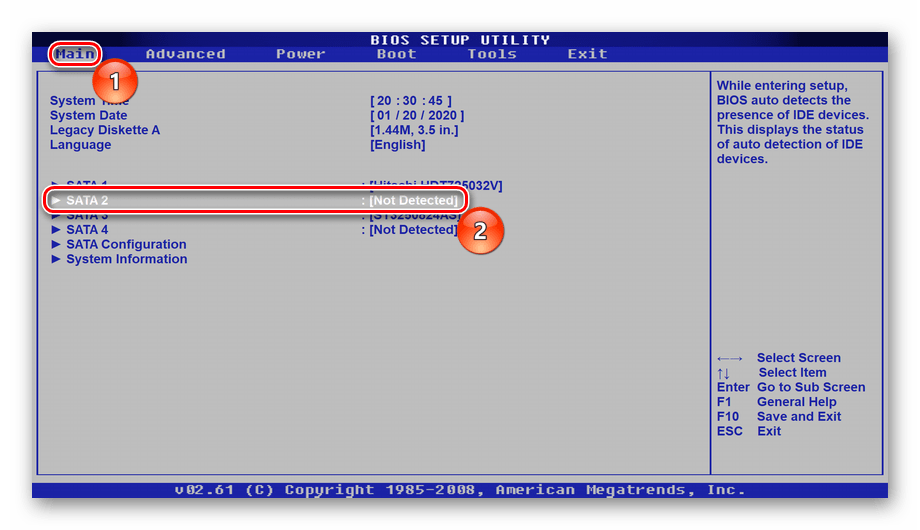
Подробнее: BIOS ноутбука не видит HDD / SSD
Причина 3: Поврежденный загрузчик
Еще одной причиной возникновения ошибки является сбой в работе загрузчика. Его можно восстановить с помощью средств систем Windows 10 и 7, включая «Командную строку». ОС предусматривает автоматическое и ручное восстановление загрузочной записи, но для этого все же потребуется создать загрузочную флешку и запустить при помощи нее среду восстановления или консоль. В наших отдельных материалах рассказано о действиях по восстановлению загрузчика на актуальных версиях операционки от Microsoft.
Подробнее: Восстановление загрузочной записи в Windows 10 / Windows 7
 Мы рады, что смогли помочь Вам в решении проблемы.
Check cable connection (PXE-MOF) на ноутбуке — что делать
На многих ноутбуках (Lenovo, Asus, Acer) и ПК, после работы с железом или Биосом может появляться ошибка «Check cable connection». Знающие мастера уверяют — такой баг не повод для паники, даже при условии, что юзер недавно изменял настройки в БИОС. Иначе, оповещение может свидетельствовать о неисправности комплектующих или повреждении разъемов подключения. В статье мы расскажем, что следует делать в первую очередь для исправления ситуации.
Причины проблемы
Частенько, главные источники бага – некорректные значения параметров в BIOS. Как правило, подразумевается переключение загрузки на сеть. Лаптоп можно эксплуатировать как терминал, а операционка запущена на подключенном сервере. Если его нет, а комп пытается подключиться, то появление данной ошибки вполне уместно и объяснимо.
Ошибка Check cable connection! на ноутбуке Lenovo
Второй по популярности – неполадки жесткого, повреждение загрузочного сектора и многое другое. Возможно, причина в разъеме или плохом контакте. Нельзя исключить, что в Bios установлен не поддерживаемый формат, который может сбиваться в следствии банальных замыканий.
Третья причина – нет коннекта с запрашиваемым оборудованием. Это может быть:
- монитор;
- HDD или SSD;
- ОЗУ (низкая вероятность);
- дискретная видеокарта, сетевая плата.
Такое возникает после падения, ударов, проникновения влаги, запыленности. Обязательно поочередно опробуйте смену шлейфов (запасные должны идти в комплекте), каждый раз проверяя запуск.
Устраняем ошибку Check cable connection!
Итак, если вносили изменения, то начинать нужно с возврата классических значений Bios. Если откат (выниманием батарейки) не помог, то пробуем следующее решение.
- При запуске лаптопа зайти в BIOS. На каждом устройстве клавиша входа в этот режим своя (F2, F8, Delete) — гуглите
- Выставить главным устройством загрузки «HDD». Делается это в меню «Boot Priority».
- Найти пункт «LAN Boot» и переключить в режим Disable. Вместо «LAN Boot» может быть «PXE Boot» и т. п.
Выставьте параметр LAN Boot в положение Disable
Следует понимать — что меню Биоса на многих моделях несколько отличается, поэтому для поиска параметра LAN примените интуицию и прокликайте все вкладки (Main, Boot и др). Не помогло? Тогда делаем вот что:
- сброс Биоса по умолчанию;
- обнуление при помощи отключения батарейки и аккумулятора на пару часов.
Если лаптоп уже открыт, попробуйте отсоединить винчестер, очистить контакты, и вернуть его на место. Иногда помогает снятие защитного кожуха, но винчестер не имеет должной фиксации — тут решать вам.
С чем еще экспериментировать:
- Переключение между «UEFI Only» и «Legacy Only»
- В «Boot Order Lock» переключение между режимами.
- Активировать/деактивировать «CSM Support», «Secure Boot».
В некоторых ситуациях ошибка вылетает после включения. Точнее, это видно на экране, а система продолжает запуск. Что делать в этом случае, если операционка продолжает загрузку?
- Запустить биос вслепую и сбросить настройки. Горячие клавиши на разных системах свои, поэтому потребуется найти свою модель и инструкцию по сбросу.
- Записать Лайв СД с Виндоуз. Запустить ноутбук/PC без жесткого диска. Если это удалось — активировать через образ функцию устранения неполадок.
- Проверить шлейф подключения и питания экрана.
Это общие советы, которые должны помочь во всех случаях. Теперь немного о конкретных ошибках.
PXE-MOF: Exiting PXE ROM (intel)
Ошибка PXE M0F возникает из-за попытки загрузки операционки через сеть (сетевую карту) с удаленного сервера/компьютера (загрузка PXE). Для ее отключения зайти в биос, найти пункт LAN\ PXE\Network Boot и поставить Disable.
Такое может также происходить, когда вы просто забыли (плохо подключили) жесткий диск. В любом случае, сразу же проверьте подключение, смените шлейф, проверьте контакты на предмет замыкания.
PXE E61: Media test failure, check cable
Это проверка носителя на предмет операционки. Возможно, имеет место попытка запуска из сети, но чаще появляется при установке неисправного, нового или дополнительного HDD. Рекомендуется извлечь устройства: флешки, подключенные приспособления, диски, дискеты. После этого нужно подобрать совместимый режим загрузки.
Желательно протестировать оборудование Акронисом, Victoria HDD и прочими средствами, включая штатные инструменты Виндоуз. Если запустить операционку не удается, то использовать Лайв СД с другим образом. Отдельно советую подключить HDD к другому ПК и прогнать его через проги типа CrystalDiskInfo и HDDScan.
Программа проверки HDD дисков CryctalDiskInfo 4.0.2
Если недавно переустанавливалась или обновлялась Винда, а при запуске ноутбук ее не видит, переустановите Windows, используя другой образ. Возможно, нынешняя сборка оказалась битой, либо слетела под чистую.
Подведем итоги
Появилась ошибка check cable connection на ноутбуке – что делать, вы уже знаете. Начните с проверки настроек и проверки винчестера. Попробуйте другой HDD или переставьте операционку. Не помогло? Скорее всего, имеется оборудование с неисправностями. Для выявления неисправности используйте специализированные приложения или обратитесь к компьютерщику.