Тренинг Cisco 200-125 CCNA v3.0. Сертифицированный сетевой специалист Cisco (ССNA). День 3. Подсети
Сегодня мы будем говорить о подсетях. Как я рассказывал в последнем видеоуроке, подсети – это очень простая концепция, и для того, чтобы её понять, вам не понадобится ручка и бумага. Я уверен, что если вы внимательно посмотрите этот видеоурок и постараетесь выучить всё, о чём я рассказываю, то знания надёжно закрепятся в вашей голове.
Когда я начал готовить эту презентацию, то понял, что подсети представляют собой обширную тему, которую нельзя уместить в одно видео, поэтому решил разделить так – дневной урок мы посвятим IP-адресам класса С, а для IP-адресов класса А и В у меня есть другое видео, которое я решил назвать вечерним уроком. Кроме того, на последнем уроке третьего дня мы рассмотрим концепцию суперсетей.
Что же такое подсети? Как мы обсудили в предыдущем видео, подсети появляются в результате разбиения на части одной большой сети.
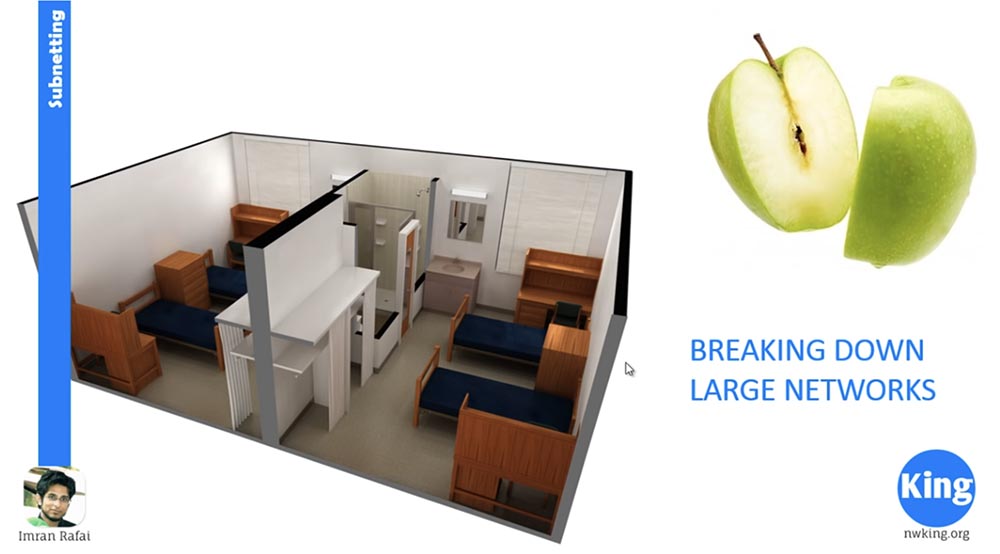
Если посмотреть на приведённый рисунок, вы увидите одно большое помещение, разделенное внутренней стеной на 2 отдельные комнаты. Точно также одну большую сеть можно разделить на несколько сетей и использовать их как отдельные сети. Для понимания сущности подсетей нам нужно немного поговорить об IP-адресах. Есть два типа IP-адресов: частные IP-адреса и публичные IP-адреса. Что же представляет собой частный IP-адрес?
В классе А эти адреса расположены в диапазоне 10.0.0.0 – 10.255.255.255, то есть имеется 16 777 216 частных IP-адресов этого класса. В классе В для частных адресов предусмотрен диапазон 172.16.0.0 – 172.31.255.255, и их общее число равно 1 048 576. В классе С эти адреса расположены в диапазоне 192.168.0.0 – 192.168.255.255, здесь есть ещё 65 536 частных адресов.

Чем отличаются публичные и частные IP-адреса? Частные IP-адреса – это адреса, которые не могут быть доступны в интернете. Так что если вы, вернее, ваш веб-сервер получает пакет, в котором сказано, что исходный IP — адрес 192 168 1.1, этот пакет будет немедленно отброшен, потому что получен с частного адреса, который может существовать только в локальной сети.
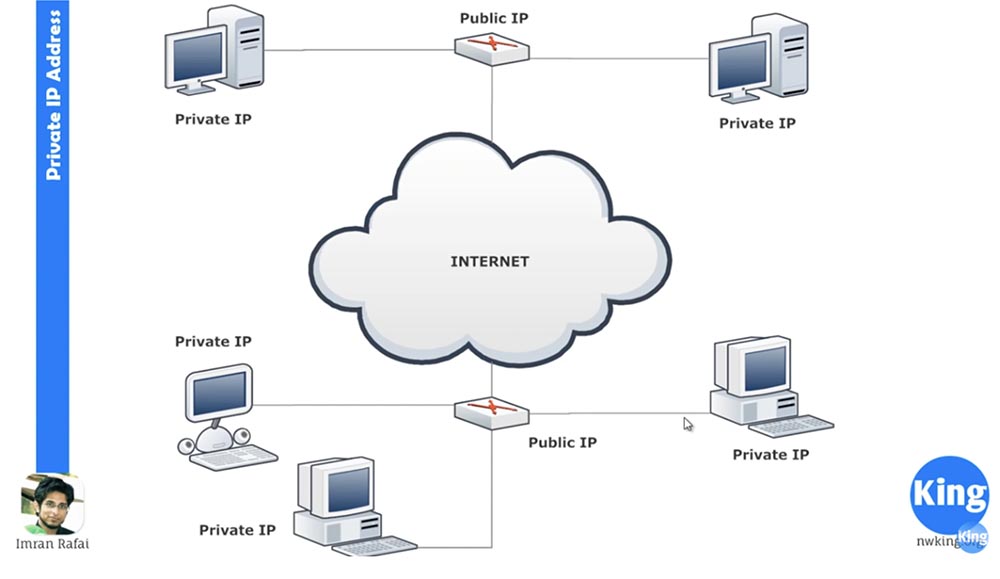
В современной ситуации, изображенной на рисунке, Интернет присваивает вашим роутерам публичные IP-адреса, обеспечивая общую доступность, и ваши компьютеры, которые имеют частные IP-адреса в локальной сети, подсоединены к роутеру, обеспечивающему доступ к Интернету. Сегодня интернет работает таким образом, но когда разработчики создавали IP — адреса версии 4, они надеялись, что все компьютеры в сети будут иметь отдельный уникальный общедоступный IP-адрес, уникальную IP-версию адреса.

Они считали, что 4,2 миллиарда адресов в 32-х битной версии IPv4 будет вполне достаточно для всего мира, потому что не ожидали, что Интернет будет расти и развиваться с такой скоростью на протяжении последних десятилетий. Однако вскоре они поняли, что свободные IP-адреса версии 4 заканчиваются, и создали IP-адреса версии 6 вместе с соответствующими концепциями, такими, как NAT, о которой мы будем говорить позже. Понятие NAT расшифровывается как «Преобразование сетевых адресов». Таким образом, в IPv6 появились частные IP-адреса, которые решили проблему нехватки IP-адресов в общей сети интернет.
По мере развития техники все компьютеры, планшеты, мобильные устройства стали пытаться подключиться к интернету, поэтому на сегодня 4,2 миллиарда адресов составляют очень маленькое адресное пространство для быстро растущего интернета. С внедрением концепции NAT и появлением частных и общедоступных адресов резко уменьшилось количество адресов, которые присваивались каждому компьютеру, и теперь ни один компьютер не имеет IP-адрес, который обеспечивал бы прямую связь с интернетом. Поэтому, как только адреса IPv4 стали заканчиваться, возникла необходимость изменить весь дизайн интернета. Компании, в которых имеется несколько компьютеров, были вынуждены обращаться к провайдеру интернета, чтобы он назначал им частные IP-адреса для каждого из имеющихся в компании устройств. При этом происходило так, что интернет провайдер выделял им, например, диапазон 192.168. 1.0 — 192.168. 1.255, и как мы говорили в последнем видео, это составляло 254 действующих IP-адреса. Но если компания имела всего 10 компьютеров, получалось, что 244 адреса пропадали зря. Возникла ситуация, когда IP-адреса интернета стали очень быстро заканчиваться, и разработчики поняли, что им необходимо создавать подсети, которые бы делили общую сеть на отдельные сегменты.
Перед тем, как мы переедем к рассмотрению подсетей, давайте рассмотрим, как работают классы IP-адресов. Предположим, у нас имеется адрес 192.168.100.225 класса С и маска подсети 255.255.255.0.

Если преобразовать его в двоичную форму, мы получим вот что:

Из предыдущего видеоурока мы знаем, что разделение на номер сети и номер хоста для этого класса адресов происходит после третьего октета, а три октета из единиц в маске подсети означают ни что иное, как /24. Воспользовавшись уже известной нам формулой, мы увидим, что наша сеть имеет 254 адреса хостов.
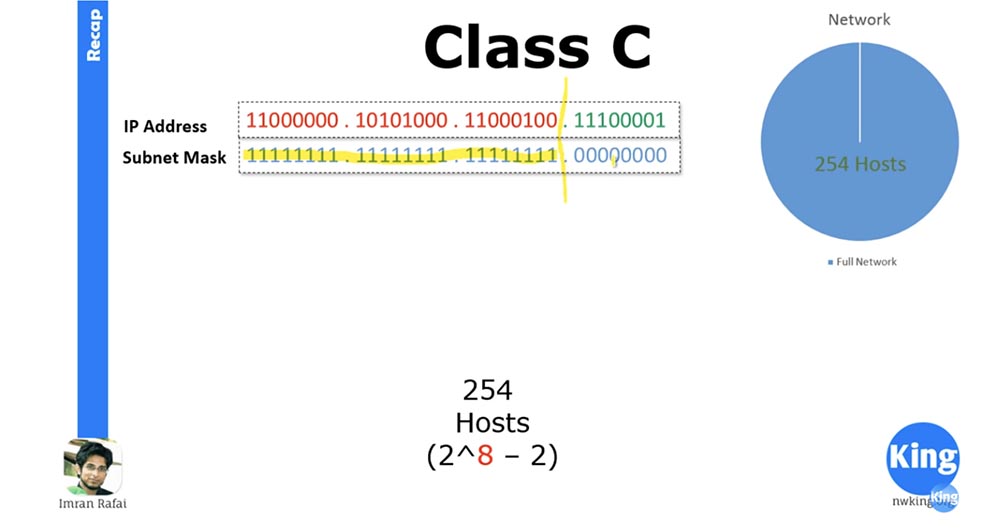
Когда мы приравниваем биты хоста нулю, получается нулевой адрес, который является идентификатором данной сети. Далее биты номера хоста начинают расти от единицы до тех пор, пока все биты последнего октета не превратятся в единицы, что в десятичном эквиваленте соответствует числу 255. Таким образом, у нас образуется сеть, первый адрес которой будет равен 0, последний – 255, а между ними расположатся 254 действующих адресов хостов.

Давайте перейдём непосредственно к рассмотрению подсети. Возьмём тот же адрес 192.168.100.225 класса С и маску подсети 255.255.255.0.
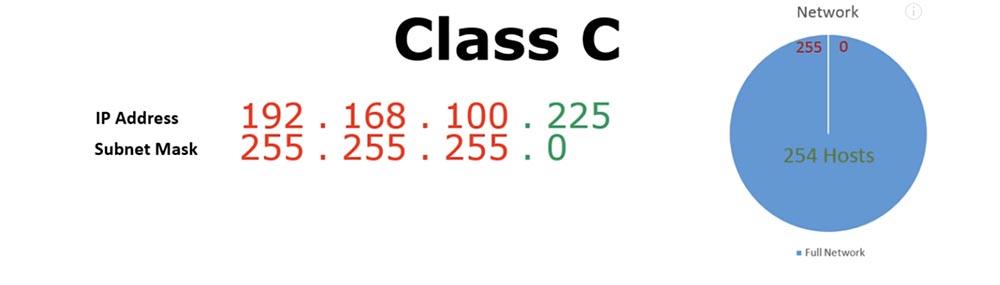
Когда мы переходим к подсетям, у нас возникает понятие бесклассовых адресов.

Косая черта в данном случае обозначает собой CIDR (Classless Inter-Domain Routing) — метод бесклассовой адресации в компьютерных сетях на основе IP-протокола. Как только вы приступаете к созданию подсетей, вы берёте всю концепцию классов IP-адресов и выбрасываете её в окно, так как с этих пор мы будем иметь дело с бесклассовыми IP-адресами.
Итак, мы возьмём адрес 192.168.100.225, это IP-адрес класса C, это /24, но при этом мы не можем сказать, что у него есть класс C, потому что мы делаем подсети и теперь будем иметь дело с CIDR. Давайте попробуем разбить нашу сеть на две части, как это показано на рисунке. Представим яблоко, которое мы разрезаем пополам.

Мы занимаем один бит из номера хоста в последний октет, где у нас изначально были одни нули. Тогда линия, разделяющая номер сети и номер хоста, переместится на один знак вправо, и теперь все единицы, расположенные левее нулей, представляют собой сетевую часть адреса – я выделю её желтым цветом.

Итак, у нас имеются две отдельные сети — подсеть 1 и подсеть 2, для каждой из которых мы должны назначить идентификатор сети Network ID и широковещательный адрес Broadcast ID. Как же мы это сделаем? Мы видим маску подсети и её последний бит, который равен 1 и принадлежит месту значений 128, если вы помните таблицу преобразования двоичных чисел в бинарные – в этой таблице у нас имеется 8 столбцов, в которых слева направо расположены значения 128, 64, 32, 16, 8, 4, 2, 1. Это означает, размер блока адресов каждой из наших подсетей имеет размер 128, включая 0, таким образом, число хостов в каждой подсети будет равно 126, то есть 128-2.
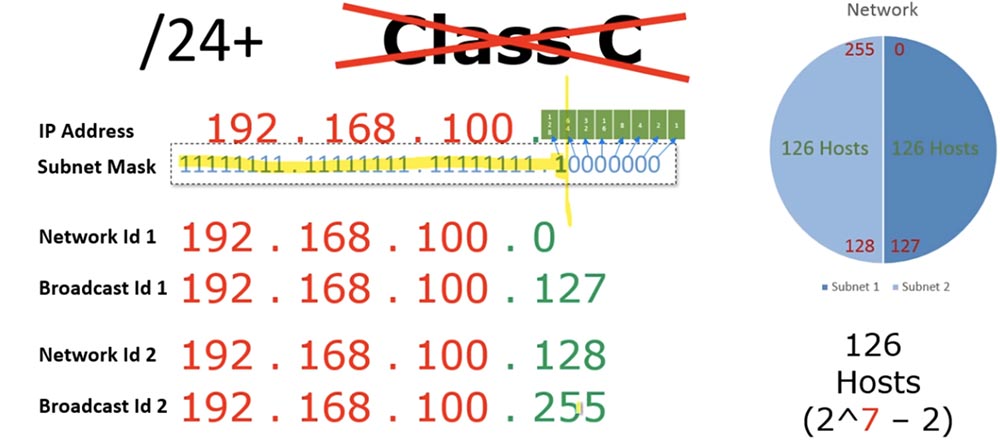
То есть у нас имеется 126 адресов плюс идентификатор сети и широковещательный адрес для каждой подсети. Теперь мы поступаем так: для первой сети идентификатор будет выглядеть как 192.168.100.0, а для второй идентификатор сети будет 192.168.100.128. Тогда широковещательный адрес первой подсети будет равен 128-1 = 127, и поскольку мы не можем превысить значение 255, то этот номер и будет означать широковещательный адрес второй подсети.
Это все, что нужно знать о том, откуда берутся подсети – они получаются заимствованием бита из номера хоста, служащего для создания сети, то есть вы разбиваете одну сеть на две. Говоря о заимствовании, давайте вспомним, что маска подсети у нас была 255.255.255.0.

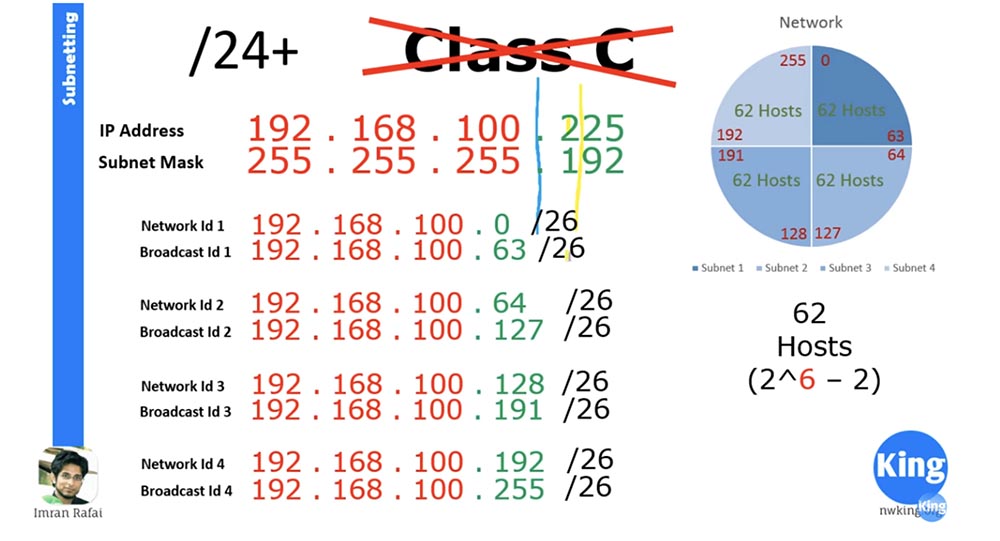
Из-за того, что мы одолжили один бит и добавили его в адрес маски подсети, наши адреса можно представить в виде /25, так как теперь маска подсети содержит не 24, а 25 бит. Для того, чтобы лучше понять концепцию подсети, рассмотрим другой пример. Возьмём IP-адрес 192.168.100.225 и маску подсети 255.255.255.192.

Преобразуем маску подсети в двоичную фору, так, что она будет выглядеть таким образом, то есть займём еще один бит из места значений 64.

Предыдущее разделение номера сети и номера хоста располагалось по синей линии, а новое разделение расположено по желтой линии. Поскольку последний бит находится в области 64, каждая из 4-х получившихся подсетей будет иметь размер блока, равный 64. То есть если целую сеть размером 256 разделить на 4, получается 64. При таком размере блока каждая подсеть будет иметь 62 действующих IP-адреса. Это число рассчитывается по формуле (2 6 -2), где 6 – это количество 0 в бинарном выражении последнего октета маски подсети.
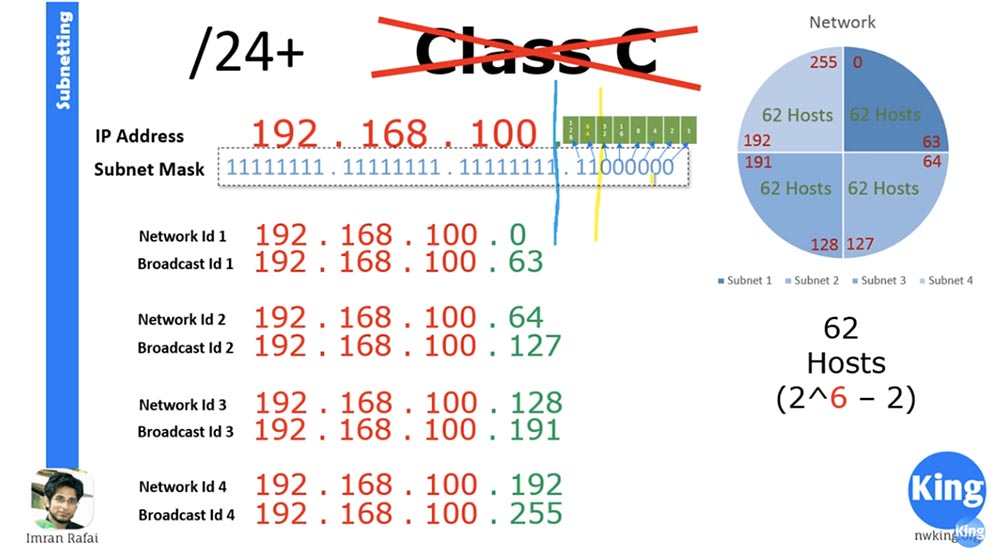
При этом идентификатор первой подсети будет иметь адрес 192.168.100.0, второй сети — 192.168.100.64, третьей 192.168.100.128 и четвертой 192.168.100.192. Широковещательные адреса получаются отниманием 1 от идентификатора последующей сети: 64-1 = 63, 128-1 = 127, 192-1 = 191 и последний равен 255. Эти адреса можно представить с /26, так как 192 ни что иное, как 2 заимствованных бита.
Я составил небольшую таблицу заимствований для IP-адресов класса С.
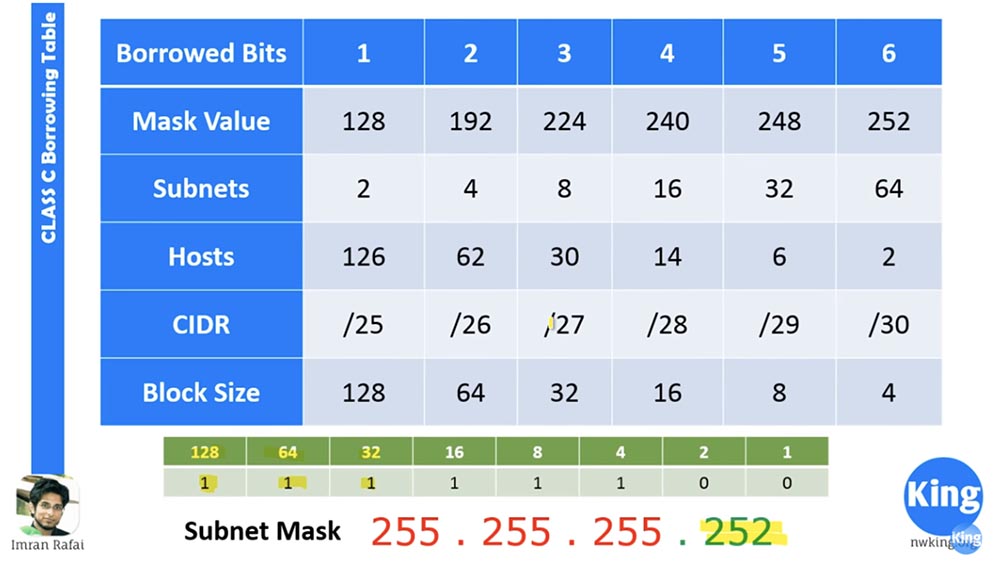
Если мы одалживаем 1 бит, значение маски равно 128, и адрес маски подсети будет иметь вид 255.255.255.128. При этом у нас получается 2 подсети. Откуда берётся такое количество? Это очень просто – нужно просто возвести 2 в степень, равную числу позаимствованных битов, поэтому 2 1 = 2. Как видно из нижней таблицы, при заимствовании 1 бита размер блока будет равен 128, а количество хостов, то есть число действующих адресов, всегда рано размеру блока минус 2, что в нашем случае будет равно 126.
CIDR будет равно /25, потому что если прибавить 1 заимствованный бит к выражению CIDR для адресов класса С, то есть к /24, то мы получим /25.
Если позаимствовать 2 бита, то значение маски будет 192, и адрес маски подсети примет вид 255.255.255.192. Из нижней таблицы видно, откуда взялось это число 192 – мы позаимствовали 1 бит пространства 128 и 1 бит пространства 64, а сумма 128 и 64 равна 192.
Заимствование 2-х битов создаёт 4 подсети, потому что 22 = 4. Размер блока равен 64, количество хостов 64-2 = 62, CIDR = /26.
Аналогично происходит при заимствовании 3-х битов: маска равняется 224, так как заимствование 3-х единичных битов согласно нижней таблице даёт в сумме 128+62+32 = 224, и адрес маски подсети будет 255.255.255.224. При этом у нас образуется 23= 8 подсетей с размером блока 32, количество хостов будет равно 32-2 = 30, а CIDR = /27.
Точно также происходит при заимствовании 4,5 и 6 бит, при этом образуется соответственно 16,32 и 64 подсети с количеством действующих IP-адресов 14,6 и 2.
Я не призываю вас запоминать все таблицу, достаточно помнить значения маски во второй строке: 128, 192, 224, 240, 248 и 252, которые соответствуют заимствованию 1,2,3,4,5 и 6 битов. Запомнить эти числа довольно просто. Размер блоков вы можете запомнить из нижней «волшебной» таблицы, просто суммируя значения из верхней строки над количеством заимствованных битов.
Значение CIDR также довольно просто запоминается, если прибавлять каждый раз 1 к /24. Всё это касается адресов класса С, об IP-адресах класса А и В мы поговорим в последнем видеоуроке 3-го дня.
Для лучшего понимания принципа создания подсетей рассмотрим пример. У нас имеются такие условия:
1). Требуется создать 3 подсети;
2). Нужно использовать IP-адреса класса С вида 192.168.1.0;
3). Определить идентификатор сети и широковещательный адрес для каждой подсети.
Во-первых, мы должны разобраться, можно ли разделить сеть на 3 подсети. Это невозможно, так как сеть можно разделить только на 2 или 4 подсети, количество подсетей всегда представляет собой четное число. Поэтому, чтобы получить 3 подсети, мы должны разбить общую сеть на 4 сегмента. Для этого мы должны одолжить 2 бита, и поскольку последний единичный бит расположен в таблице под числом 64, размер блока каждой из 4-х подсетей будет равен 64. Отняв от 64 два, получим 62 действующих адреса хостов.
Для получения идентификаторов сети каждой подсети Network ID начнём с адреса 192.168.1.0, каждый раз прибавляя в последний октет число 64:
192.168.1.0
192.168.1.64
192.168.1.128
192.168.1.192
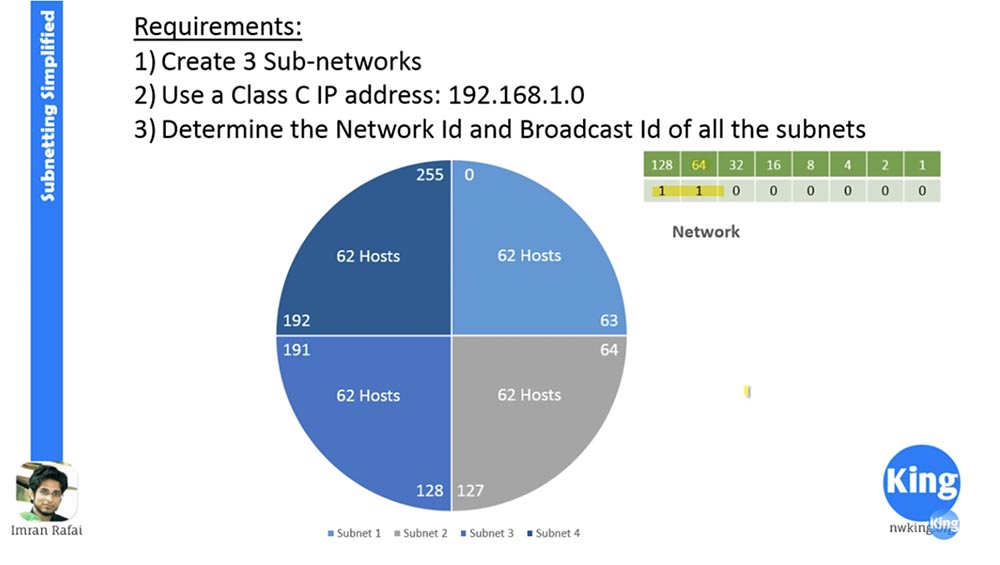
Для получения широковещательных адресов Broadcast ID мы будем отнимать единицу от идентификатора следующей сети: для первой подсети это будет 64-1=63, для второй 128-1=127, для третьей 192-1=1 и для четвертой это будет число 255. Как видите, это довольно просто. Вопрос типа «определите Network ID и Broadcast ID» является частью вашей работы в качестве CCNA, поэтому выполнение подобных вычислений в уме не должно составлять для вас никакого труда.
Обычно эти вопросы задают на экзамене, и если вы сейчас потратите достаточно времени на то, как быстро производить подобные вычисления в уме, то сэкономите время на экзаменационные ответы, чтобы как только вы увидите подобный вопрос, сразу же смогли вычислить значение идентификатора сети и широковещательного адреса и дать ответ.
Теперь попробуем ответить на такой вопрос: найдите Network ID и Broadcast ID для IP- адреса 192.168.225.212/27, то есть вам будет дана маска подсети, для которой нужно будет определить идентификатор сети и широковещательный адрес. Так как у нас имеется /27, мы знаем, что согласно «волшебной» таблице это число получается при заимствовании 3-х единичных битов: /24 +1 +1 +1 = /27, значит, каждая из имеющихся подсетей имеет размер блока 32, то есть каждая из подсетей имеет по 30 хостов.
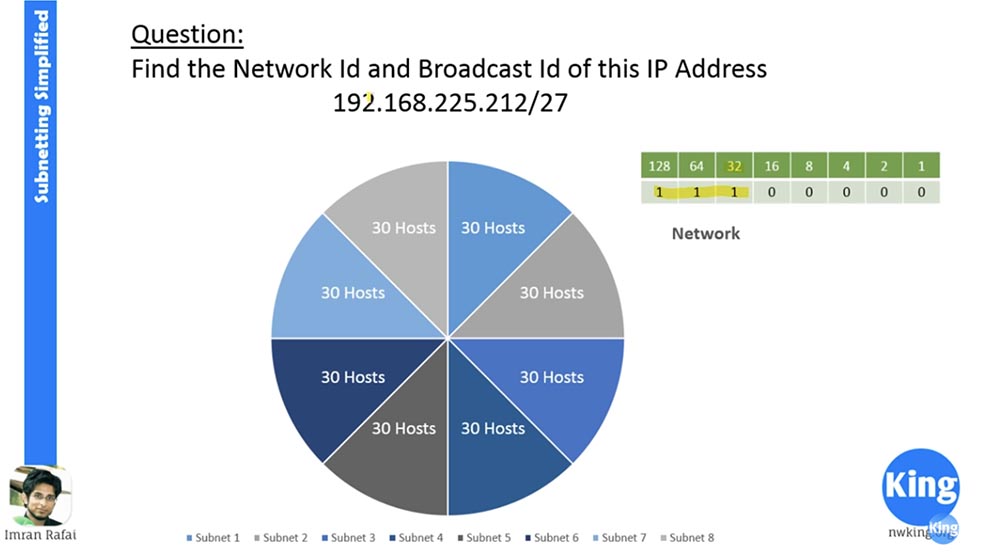
Поэтому мы начнём с адреса 192.168.255.0 – это будет идентификатор первой подсети, и начнём прибавлять по 32, получая таким образом идентификаторы всех остальных подсетей. Для определения широковещательных адресов нам надо будет отнимать 1 от идентификатора каждой следующей сети.
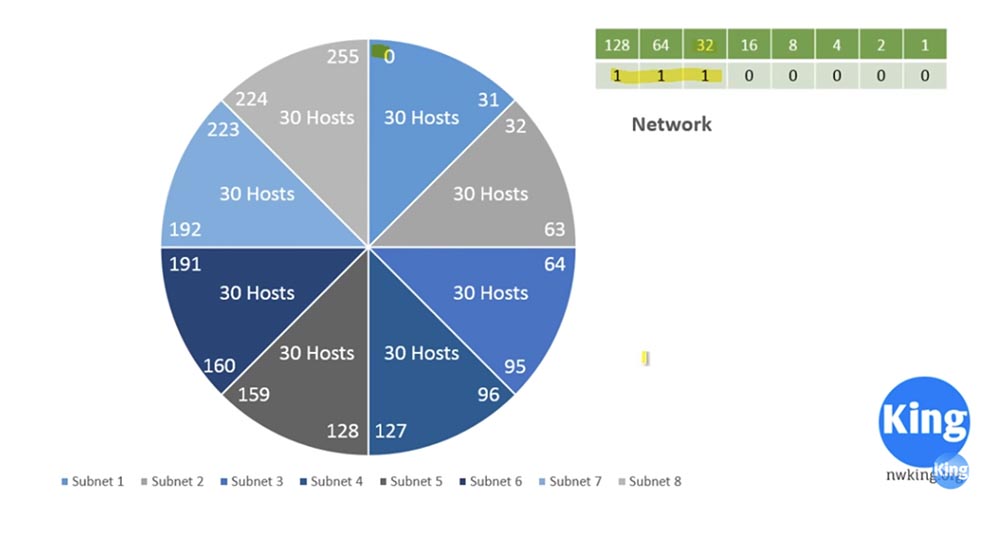
Если теперь посмотреть на последний октет нашего адреса 192.168.225.212, то мы увидим, что 212 находится между 192 и 223, то есть этот IP-адрес находится в седьмой подсети. В таком случае ответом на поставленный вопрос будет:

На экзамене вам будут задаваться подобные вопросы и будут предложены 4 варианта ответа, и если вы хорошо в этом разбираетесь, то сразу сможете выбрать правильный ответ и, не теряя времени, перейти к следующему вопросу.
Теперь давайте рассмотрим концепцию под названием VLSM, это сокращение от Variable Length of Subnet Mask, или «переменная длина маски подсети». Во всех предыдущих примерах мы делили сеть на части одинакового размера, то есть размеры всех подсетей были одинаковыми. Однако во многих случаях это не очень удобно или не соответствует потребностям. Давайте рассмотрим пример с такими условиями:
1). Требуется создать 3 сети для отделов маркетинга, продажи и управления;
2). В сети отдела маркетинга используется 60 компьютеров, в сети отдела продаж – 100 компьютеров;
3). Сеть отдела управления использует 34 компьютера.

Как и в предыдущем примере, невозможно разбить сеть на 3 подсети, поэтому мы делим её на 4 подсети. Но в этом случае каждая из подсетей будет иметь только по 62 хоста, а в отделе продаж у нас имеется 100 компьютеров. Поскольку нам нужно всего 3 сети, последний четвертый сегмент является лишним. Поэтому мы попробуем разбить сеть таким образом:
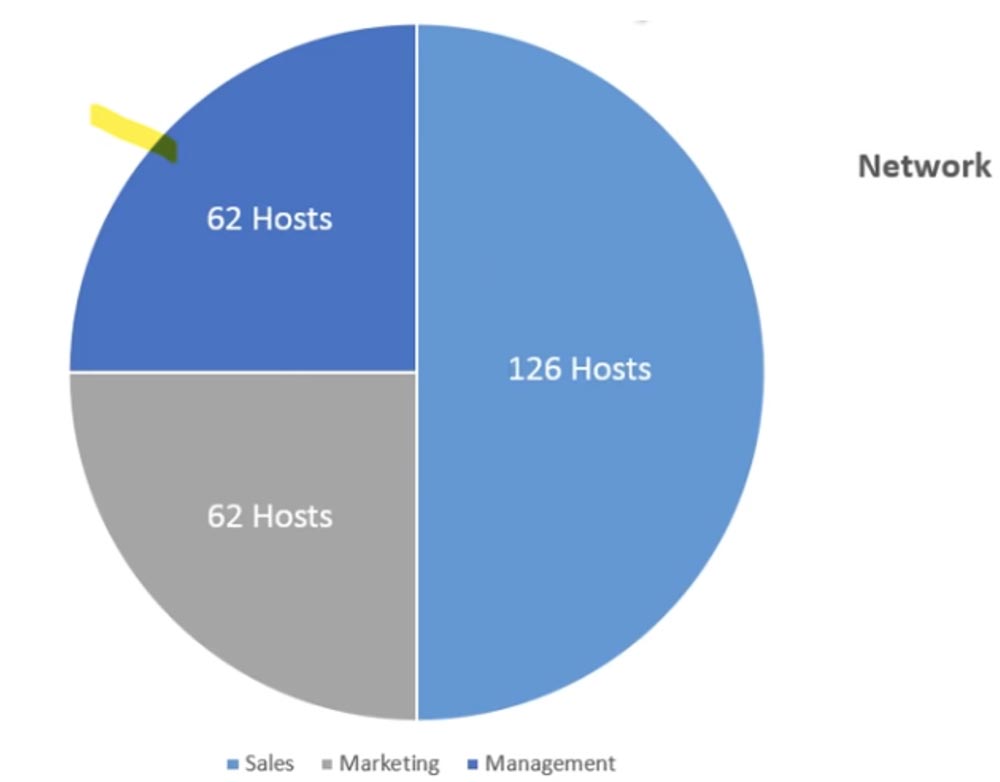
Теперь у нас получится 126 хостов для отдела продаж и по 62 хоста для отделов маркетинга и управления. Как мы это проделали?
Во-первых, нам нужно удовлетворить максимальные требования, в данном случае это создание сети на 100 компьютеров. Обратимся к «волшебной» таблице и посмотрим, сколько битов мы должны позаимствовать для такой сети. Если позаимствовать 1 бит, то у нас получится 126 действующих адресов. Можем ли мы позаимствовать 2 бита? Если мы это сделаем, то получим всего 62 действующих хоста, то есть не впишемся в условия задачи. Если мы позаимствуем 1 бит, то получим подсеть со следующими характеристиками:
Network ID: 192.168.1.0 /25
Broadcast ID: 192.168.1.127 /25
Поскольку мы одолжили 1 бит, следующая сеть будет начинаться с идентификатора 128, поэтому широковещательный адрес первой подсети будет 128 — 1 = 127. Таким образом мы получим 126 действующих IP-адресов, что полностью удовлетворить потребности отдела продаж.
Следующим максимальным требованием является наличие 60 компьютеров в отделе маркетинга. В данном случае можно позаимствовать 2 бита, потому что согласно таблице при этом получится блок размером 64 адреса, из которых действующими будут 62 адреса. Поскольку последний адрес предыдущей подсети равен 127, идентификатор последующей сети будет 128.
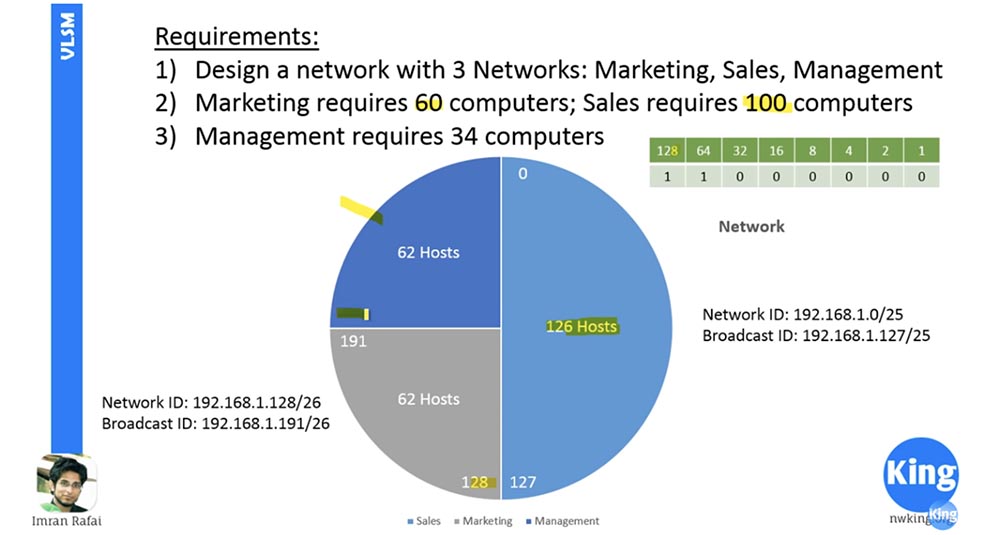
Тогда идентификатор второй подсети, подсети отдела маркетинга будет 192.168.1.128 /26, а широковещательный адрес — 192.168.1.191 /26, при этом 191 = 128+62+1. В предыдущей подсети у нас было /25, в этой появляется /26. Итак, мы получили 62 действующих адреса, которых вполне хватает для 60 компьютеров отдела маркетинга.
Теперь мы переходим к отделу управления, в котором имеется 34 компьютера. Мы не можем позаимствовать 3 бита, потому что в этом случае согласно таблице получим всего 32 адреса. Нам придётся использовать размер блока, равный 64, поэтому мы оставляем 2 заимствованных бита. Нам известно, что следующий IP-адрес, который служит идентификатором третьей подсети, будет иметь в конце число 192. Поскольку мы одолжили 2 бита, и размер блока будет 64, широковещательный адрес будет 192+64-1 = 255.

Идентификатор этой сети будет 192.168.1.192 /26, а широковещательный адрес 192.168.1.255 /26.
Как видите, всё это довольно просто. Конечно, вам понадобиться попрактиковаться в решении подобных задач, но зато потом вы легко сможете решать задачи на эту тему. Как я уже говорил, в следующем видеоуроке мы рассмотрим подсети с IP-адресами класса А и класса В и концепцию, которая носит название «суперсети». Мы также рассмотрим ряд экзаменационных вопросов CCNA и попрактикуемся в их решении. Повторю ещё раз – вы можете пересматривать это видео до тех пор, пока изложенный в нём контекст о строении подсетей не станет вам полностью понятен, и вы сможете решать эти задачи в уме, не пользуясь при этом ручкой, бумагой или калькулятором. Потому что понятно, что вы не сможете взять калькулятор на экзамен, так что даже не думайте об этом. Производите все вычисления в уме, так чтобы ответы на эти вопросы «отскакивали от зубов».
Выучите правила бинарных умножений и запомните двоичные таблицы, чтобы это стало вашей второй натурой, тогда вы легко быстро найти ответы на любые вопросы о строении подсетей.
Как я обычно говорю, если у вас остались вопросы – обращайтесь непосредственно ко мне или оставляйте свои комментарии под этим видео. Благодарю за внимание!
Спасибо, что остаётесь с нами. Вам нравятся наши статьи? Хотите видеть больше интересных материалов? Поддержите нас оформив заказ или порекомендовав знакомым, 30% скидка для пользователей Хабра на уникальный аналог entry-level серверов, который был придуман нами для Вас: Вся правда о VPS (KVM) E5-2650 v4 (6 Cores) 10GB DDR4 240GB SSD 1Gbps от $20 или как правильно делить сервер? (доступны варианты с RAID1 и RAID10, до 24 ядер и до 40GB DDR4).
VPS (KVM) E5-2650 v4 (6 Cores) 10GB DDR4 240GB SSD 1Gbps до весны бесплатно при оплате на срок от полугода, заказать можно тут.
Разбиение вашей локальной сети на подсети с помощью DHCP
С понижением цен на аппаратное обеспечение размеры локальных сетей выросли. Теперь обычным явлением являются локальные сети размером от малого офиса (5-10 хостов) до больших корпоративных сетей, охватывающих целое здание (более 50 хостов).
При количестве хостов менее 10-ти управлять сетью, в общем, очень просто: все узлы принадлежат одному Ethernet-сегменту, а безопасность, если она необходима, реализована на уровне хоста: пароль и т.п. При количестве узлов более 50-ти вы уже должны получать финансирование, достаточное для установки управляемого коммутатора с поддержкой виртуальных сетей (VLAN’ов). Тогда бухгалтерия будет работать в одном «вилане», отдел сбыта — в другом и так далее. Каждый хост будет иметь доступ к хостам из своего вилана и серверам компании, но не к хостам из другого вилана. Кроме безопасности на уровне хоста появляется еще и сетевой уровень безопасности.
В сетях среднего размера мы часто вынуждены объединять все узлы в один сегмент. Современные дешевые коммутаторы легко справляются с обработкой трафика 50-ти узлов, но они не поддерживают функции виртуальных сетей. Коммутаторы же с такой функцией на порядок дороже. Хорошо известные брэнды продают их начиная от $1200 за 24-портовый коммутатор. Возможно, он и стоит этих денег, однако он совершенно не вписывается во многие сметы. Например, в мою.
DHCP и подсети
Одна из локальных сетей, которую я администрировал, была сетью школы, где я работал. Она представляла собой длинную цепочку неуправляемых Ethernet-коммутаторов. Такая архитектура была обусловлена планировкой здания. Мне приходилось управлять трафиком нескольких типов. Для упрощения будем говорить о «преподавательском» (группа А) и «студенческом» (группа Б) трафиках. Они не должны смешиваться. Я не хочу, что бы люди из разных групп имели доступ к принтерам и файлам другой группы (пароли были гораздо проще, чем мне бы хотелось).
Простейшим путем разделение на группы является выделение каждой группе своей сети. Например, группа А получит адреса из сети 192.168.10.0 (т.е. 192.168.10.12), тогда как группа Б — из сети 192.168.20.0 (т.е. 192.168.20.34). Сервера, доступ к которым должен быть открыт для обеих групп, должны иметь адрес в каждой из сетей.
Здесь картинка с архитектурой сети. Можно посмотреть здесь: http://gazette.l inux.ru.net/lg83/ward/misc/ward/map.jpg
Хорошим решением проблемы является сервер DHCP. Это сервис, которым вы пользуетесь при dial-up соединении с Internet: вы соединяетесь с провайдером, который назначает вам временный ( а возможно и постоянный. — Прим.пер. ) реальный IP адрес. Большинство дистрибутивов Linux, включают в себя сервер DHCP, который можно использовать и в локальной сети.
В простейшем случае, вы задаете DHCP-серверу диапазон адресов: например от 192.168.1.100 до 192.168.1.199. Любой хост, который загружается и запрашивает адрес, получит его из указанного диапазона. После отключения хоста адрес освобождается и может быть использован повторно, уже для другого хоста.
Все Ethernet-карты, содержат идентификационный номер, который называется MAC-адресом. Это 12-цифровой номер, определяемый производителем, уникальный для всех Ethernet-устройств в мире. Сервер DHCP может быть настроен на использование этого адреса, что бы всегда присваивать одному и тому же хосту один и тот же IP адрес.
Пользуясь этим, мы можем создать список MAC-адресов хостов группы А, и настроить DHCP на раздачу им постоянных IP-адресов из подсети 192.168.10.0. А хостам с MAC-адресами группы Б, будут отдаваться адреса из сети 192.168.20.0, хосты не принадлежащие ни одной из групп (лаптопы визитеров, например) получат адрес в подсети 192.168.1.0 .
В этом смысле у DHCP есть преимущество над VLAN’ами: «виланы» определяются для физических портов, тогда как DHCP использует адрес карты. При использовании виланов, если вы физически меняете сетевое подключение — например при переезде из одной комнаты в другую — вы можете изменить и свой вилан. При использовании DHCP, привязка к подсети останется прежней.
Это очень неполное суждение. Вы можете привязать к порту коммутатора MAC-адрес, тогда несанкционированного попадания в другой вилан не будет. Строго говоря, разбиение на подсети (и использование разных адресов сетей) не имеет никакого отношения к безопасности, тогда как одной из функций виланов может быть обеспечение безопасности на сетевом уровне. — Прим.пер.
Настройка DHCP
В большинстве дистрибутивов сервер DHCP называется dhcpd и запускается стандартными скриптами (теми же что и сервисы httpd, postfix, …). Он может быть и в виде пакета RPM, например dhcp-3.0-3mdk.i386.rpm. Если он уже установлен в вашей системе, то просмотрите страницы руководства dhcpd и dhcpd.conf.
Сначала, чтобы настроить сервис DHCP для основной сети, я использовал утилиту webmin. Обратите внимание, что сервис должен работать в сети 192.168.0.0 с маской 255.255.0.0 . Это связано с тем, что он должен быть доступен из всех подсетей.
Скриншот настройки подсетей через Webmin. Глядите здесь: http://gazette. linux.ru.net/lg83/ward/misc/ward/main.jpg
Далее, я внес в конфигурацию каждый хост, указывая его имя, аппаратный MAC-адрес и IP-адрес, который я хотел ему выдать. IP-адреса принадлежали подсети 192.168.10.0 ( Для группы А, естественно — Прим.пер. ).
Скриншот редактирования настроек хостов. Можно взять здесь: http://gazett e.linux.ru.net/lg83/ward/misc/ward/client.jpg
Если вас интересует, где можно узнать MAC-адрес сетевой карты, то посмотрите на нее внимательно. На большинстве из них есть наклейка, где он указан. Если же на ваших картах наклейки нет, то пока пропустите этот шаг. Заканчивайте настройку DHCP-сервиса, и запускайте хосты один за другим. Поскольку каждый хост получает IP-адрес (в сети 192.168.1.0 пока что), вы увидите его в файле /var/lib/dhcp/dhcpd.leases. Например:
Учтите, что в файле будут указаны только адреса, полученные динамически, а не те, что вы жестко привязали к хостам.
Закончите настройку фиксированных адресов в конфигурации DHCP-сервера.
Запустите или перезапустите сервер DHCP. Узлы должны будут получить назначенные им адреса ( при запросе от них. Например при загрузке — Прим.пер.) На Linux в этом можно убедится при помощи команды ifconfig. На Windows-машине используйте winipcfg для Win95/98/ME, а ipconfig (в окне команд) для WinNT/2k.
Кстати, эти же команды выведут вам и MAC-адрес сетевой карты компьютера. Для команды ipconfig нужно еще задать параметр /all: ipconfig /all — Прим.пер.
Маска сети по умолчанию, однако, устанавливается равной 255.255.0.0. Это нехорошо, т.к. хосты подсетей 192.168.10.0 и 192.168.20.0 будут видеть друг друга (попробуйте пинг). Идем в конфигурацию каждого узла и нажимаем «edit client options». Устанавливаем маску подсети 255.255.255.0 и маршрутизатор по умолчанию 192.168.X.1 для подсети 192.168.X.0 . Например, в сети 192.168.10.0.
И еще один скриншот: http://gazet te.linux.ru.net/lg83/ward/misc/ward/client1.jpg
Не забудьте также установить маску 255.255.255.0 в общей настройке клиентов сети 192.168.0.0.
Можно и вручную править файл /etc/dhcpd.conf. Это может быть даже более понятно, чем интерфейс webmin. Вот что вы могли бы указать:
Организация доступа к серверу
В предыдущем примере, для каждой подсети вида 192.168.X.0 мы указали маршрутизатор 192.168.X.1 . Но при этом наш сервер имеет IP-адрес 192.168.1.1 — и это значит, что:
- узлы в сети 192.168.10.0 будут пытаться получить IP-адрес
- они будут получать адрес от сервера 192.168.1.1
- адрес будет из сети 192.168.10.0 с маской 255.255.255.0
- и в результате узлы не смогут работать с сервером 192.168.1.1, поскольку он принадлежит другой сети.
Поэтому наш сервер должен иметь дополнительные адреса для каждой из подсетей: 192.168.10.1, 192.168.20.1, и т.д. Это можно сделать очень просто, создавая виртуальные сетевые карты ( точнее — указывая дополнительные адреса сетевой карты — Прим.пер. ) eth0:1, eth0:2, и т.д. При помощи webmin (последний скриншот): http://gazet te.linux.ru.net/lg83/ward/misc/ward/virtual.jpg
Все можно настроить и руками. Если у вас дистрибутив Mandrake или Red Hat, нужные файлы расположены в каталоге /etc/sysconfig/network-scripts. У вас уже должен быть файл ifcfg-eth0. Скопируйте его с именем ifcfg-eth0:1, ifcfg-eth0:2, … и измените в них соответственно адреса и сетевые маски ( а так же переменные DEVICE, BROADCAST и NETWORK — Прим.пер. ). Например, для eth0:1 :
Это, в основном, все, что вам нужно. Возможно, вам нужно будет разрешить маршрутизацию на сервере, например для доступа к Internet. Но будьте аккуратны, при этом нужно будет запретить маршрутизацию между локальными подсетями; 192.168.X.0 не должна видеть 192.168.Y.0 . Чтобы избежать этого, используйте брандмауэр, такой как iptables. Его же можно использовать для блокировки доступа в Internet для тех или иных подсетей или хостов.
WinRAR archive / 9.2.1.3 Lab
• Создайте схему разделения на подсети, которая соответствует количеству подсетей и адресов узлов.
• Заполните диаграмму, указав, где будут применяться IP-адреса узлов.
Часть 2. Настройка устройств
• Назначьте компьютерам IP-адреса, маски подсети и шлюзы по умолчанию.
• Настройте IP-адреса и маски подсети для интерфейсов Gigabit Ethernet маршрутизатора.
• На маршрутизаторе создайте два логических интерфейса loopback и настройте для каждого из них IP-адрес и маску подсети.
Часть 3. Проверка сети и устранение неполадок
• Проверьте подключение и устраните неполадки, используя команду ping.
© Корпорация Cisco и/или её дочерние компании, 2014. Все права защищены.
В данном документе содержится общедоступная информация корпорации Cisco.
Лабораторная работа: разработка и внедрение схемы адресации разделённой на подсети IPv4-сети
В этой лабораторной работе вам нужно будет разделить сеть, начиная с адреса и маски одной сети, на несколько подсетей. При создании схемы подсети необходимо учитывать количество компьютеров каждой подсети и другие аспекты, например дальнейшее расширение узлов в сети.
После того как вы составите схему разделения на подсети и диаграмму сети и укажете IP-адреса узлов и интерфейсов, вам нужно будет настроить компьютеры и интерфейсы маршрутизаторов, включая логические интерфейсы loopback. Интерфейсы loopback создаются для моделирования дополнительных локальных сетей, подключённых к маршрутизатору R1.
После того как сетевые устройства и компьютеры будут настроены, вы проверите сетевые подключения с помощью команды ping .
Эта лабораторная работа содержит минимум инструкций по выполнению команд, необходимых для настройки маршрутизатора. Список требуемых команд приведён в приложении A. Проверьте свои знания и попробуйте настроить устройства, не пользуясь приложениями.
Примечание . Маршрутизаторы, используемые на практических занятиях CCNA: маршрутизаторы с интеграцией сервисов серии Cisco 1941 (ISR) установленной версии Cisco IOS 15.2(4) M3 (образ
universalk9). Используемые коммутаторы: семейство коммутаторов Cisco Catalyst 2960 версии CISCO IOS 15.0(2) (образ lanbasek9). Можно использовать другие маршрутизаторы, коммутаторы и версии ПО CISCO IOS. В зависимости от модели и версии Cisco IOS выполняемые доступные команды и выводы могут отличаться от данных, полученных в ходе лабораторных работ. Точные идентификаторы интерфейсов см. в сводной таблице интерфейсов маршрутизатора в конце лабораторной работы.
Примечание . Убедитесь, что информация, имеющаяся на маршрутизаторе и коммутаторе, удалена и они не содержат файлов загрузочной конфигурации. Если вы не уверены, что сможете это сделать, обратитесь к инструктору.
• 1 маршрутизатор (Cisco 1941 с универсальным образом M3 версии CISCO IOS 15.2(4) или аналогичным)
• 1 коммутатор (серия Cisco 2960, с программным обеспечением Cisco IOS версии 15.0(2), образ lanbasek9 или аналогичный)
• 2 ПК (Windows 7, Vista и XP с программой эмуляции терминала, например Tera Term)
• Консольные кабели для настройки устройств Cisco IOS через консольные порты
• Кабели Ethernet в соответствии с топологией
Примечание . Интерфейсы Gigabit Ethernet на маршрутизаторах Cisco 1941 определяют скорость автоматически, поэтому для подключения маршрутизатора к ПК-Б можно использовать прямой кабель Ethernet. При использовании маршрутизатора Cisco другой модели может потребоваться кроссовый кабель Ethernet.
Часть 1: Разработка схемы разделения сети на подсети
Шаг 1: Создайте схему разделения на подсети, которая соответствует необходимому количеству подсетей и адресов узлов.
В этом сценарии вы выступаете в роли сетевого администратора, работающего в небольшом филиале крупной компании. Вам необходимо создать несколько подсетей в пространстве сетевого адреса 192.168.0.0/24, выполнив следующие требования:
• Первая подсеть — это сеть для сотрудников. Необходимо не меньше 25 IP-адресов узлов.
• Вторая подсеть — сеть администрирования. Необходимо не меньше 10 IP-адресов узлов.
© Корпорация Cisco и/или её дочерние компании, 2014. Все права защищены.
В данном документе содержится общедоступная информация корпорации Cisco.
Лабораторная работа: разработка и внедрение схемы адресации разделённой на подсети IPv4-сети
• Третья и четвёртая подсети зарезервированы как виртуальные сети на интерфейсах виртуальных маршрутизаторов, loopback 0 и loopback 1. Интерфейсы виртуальных маршрутизаторов используются для моделирования локальных сетей, подключённых к маршрутизатору R1.
• Вам также необходимы две дополнительные неиспользуемые подсети для дальнейшего расширения сети.
Примечание . Маски подсети переменной длины использоваться не будут. Все маски подсети для устройств будут иметь одинаковую длину.
Составить схему разделения на подсети, отвечающую указанным условиям, помогут приведённые ниже вопросы.
1) Сколько адресов узлов необходимо для самой крупной подсети? _____________________
2) Каково минимальное количество необходимых подсетей?
3) Сеть, которую необходимо разделить на подсети, имеет адрес 192.168.0.0/24. Как маска подсети /24 будет выглядеть в двоичном формате?
4) Маска подсети состоит из двух частей — сетевой и узловой. В двоичном формате они представлены в маске подсети единицами и нулями.
Что в маске сети представляют единицы? сетевàя чàсть Что в маске сети представляют нули? узловàя чàсть
5) Чтобы разделить сеть на подсети, биты из узловой части исходной маски сети заменяются битами подсети. Количество битов подсетей определяет количество подсетей. Если каждая из возможных масок подсети представлена в указанном двоичном формате, сколько подсетей и сколько узлов будет создано в каждом примере?
Совет : помните, что количество битов узлов (во второй степени) определяет количество узлов для каждой подсети (минус 2), а количество битов подсетей (во второй степени) определяет количество подсетей. Биты подсетей (выделены полужирным шрифтом) — это биты, заимствованные за пределами исходной маски подсети /24. /24 — префиксная запись с косой чертой, которая соответствует десятичному представлению маски 255.255.255.0.
(/25) 11111111.11111111.11111111. 1 0000000
Эквивалент десятичного представления маски подсети с разделением точками:
Количество подсетей? ________________, Количество узлов?
(/26) 11111111.11111111.11111111. 11 000000
Эквивалент десятичного представления маски подсети с разделением точками:
Количество подсетей?4________________, Количество узлов? 62
(/27) 11111111.11111111.11111111. 111 00000
Эквивалент десятичного представления маски подсети с разделением точками:
Количество подсетей?8________________, Количество узлов? 30
(/28) 11111111.11111111.11111111. 1111 0000
© Корпорация Cisco и/или её дочерние компании, 2014. Все права защищены.
В данном документе содержится общедоступная информация корпорации Cisco.
Лабораторная работа: разработка и внедрение схемы адресации разделённой на подсети IPv4-сети
Эквивалент десятичного представления маски подсети с разделением точками:
Количество подсетей?16________________, Количество узлов? 14
(/29) 11111111.11111111.11111111. 11111 000
Эквивалент десятичного представления маски подсети с разделением точками:
, Количество узлов? 6
(/30) 11111111.11111111.11111111. 111111 00
Эквивалент десятичного представления маски подсети с разделением точками:
6) Учитывая ваши ответы, какие маски подсети соответствуют минимальному необходимому количеству адресов узлов?
7) Учитывая ваши ответы, какие маски подсети соответствуют минимальному необходимому количеству подсетей?
8) Учитывая ваши ответы, какая маска подсети соответствует минимальному необходимому количеству как узлов, так и подсетей?
9) Выяснив, какая маска подсети соответствует всем указанным требованиям к сети, вы определите каждую подсеть, начиная с исходного сетевого адреса. Ниже перечислите все подсети от первой до последней. Помните, что первая подсеть — 192.168.0.0 с новой полученной маской подсети.