Как получить права суперпользователя kali linux
Completing the CAPTCHA proves you are a human and gives you temporary access to the web property.
What can I do to prevent this in the future?
If you are on a personal connection, like at home, you can run an anti-virus scan on your device to make sure it is not infected with malware.
If you are at an office or shared network, you can ask the network administrator to run a scan across the network looking for misconfigured or infected devices.
Cloudflare Ray ID: 71ab6311f942900a • Your IP : 82.102.23.104 • Performance & security by Cloudflare
Как получить права суперпользователя kali linux
There are some cases where you may need to use superuser, root, for an extended period of time. In these cases we can easily access the root account with a simple sudo su (which will ask for the current user’s password), selecting the root terminal icon in the Kali menu, or alternatively using su — (which will ask for the root user’s password) if you have set a password for the root account that you know of. When finished, exit or CTRL+D will take us out of this elevated shell.
However, there may be other times where you may want to use root across multiple sessions without the hassle of elevating privileges. In these situations we will need to install a package and make a few modifications to fully enable the root account for use due to security reasons of keeping the root account disabled by default.
Enabling the root account
The first thing to do is set a root password, which should be different to the current user’s password (in this case kali ). We can do this by doing the following:
Please note that the password prompt will not display output as you are typing in the password, but it will still register the keystrokes.
The next thing we need to decide is if we are wanting to use root via SSH or through the login prompt on whichever desktop environment is installed.
Enabling root for SSH
If we look at /etc/ssh/sshd_config we will see a PermitRootLogin line. We will want to change this line to match our use case.
If we have set up SSH key based login for the root account, then we can simply uncomment the appropriate line and continue on. Otherwise, we should change PermitRootLogin to be yes which will allow us to input a password.
Enabling root for GNOME and KDE login
We will first install kali-root-login to change multiple configuration files that will permit us to login to the root account through the GNOME GDM3 and the KDE login prompt. This step is not necessary when using other desktop environments.
We can now log out of our non-root user account and login to root using the password that we set earlier.
#6 Kali Linux для начинающих. Урок 4 — Root Kali Linux. Часть 1
В рамках данного урока я хочу поговорить о root пользователе. Практически во всех Linux-системах, в частности в Kali, по умолчанию активирован root пользователь (в более новых версиях Kali рут по-дефолту не установлен), и Вы авторизованы как root пользователь соответственно.
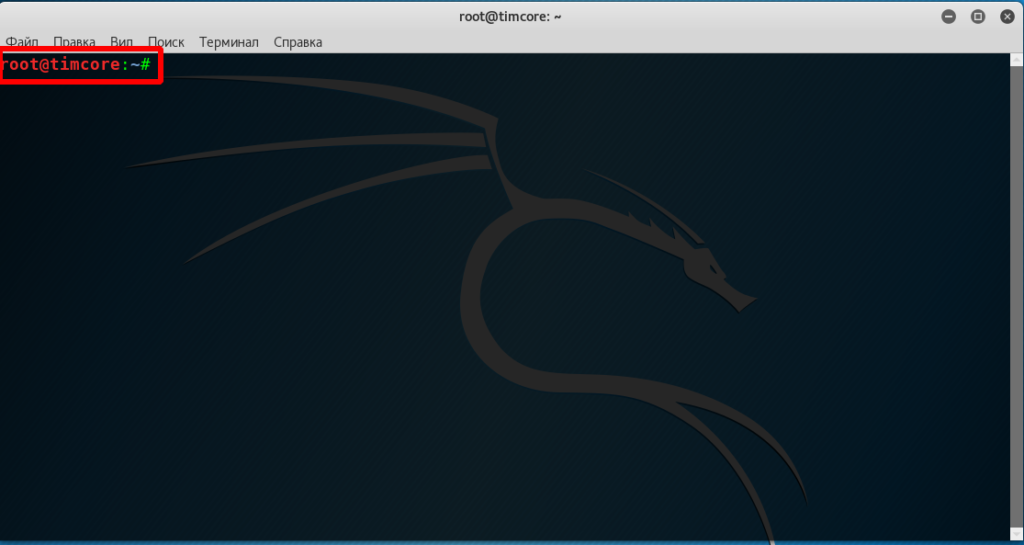
И, как видите в терминале имя пользователя, я нахожусь, как обычно говорят «под рутом». Смотрите скриншот:
Мы также можем увидеть это имя в правом верхнем углу, если нажмем левой кнопкой мыши по стрелочке, смотрите скриншот:
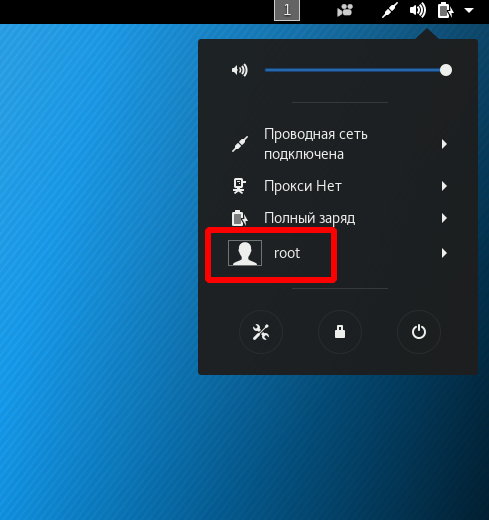
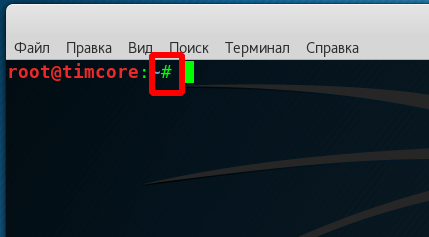
Это означает, что я авторизирован в Kali как root пользователь. Также символ решетки «#», который Вы можете видеть в терминале, означает, что мы находимся под рутом или являемся суперпользователем, и можем сделать с нашей системой все что угодно.
Кстати, об этом я уже говорил в прошлых уроках, но тем не менее повторяю, смотрите скриншот:
Очень важно, чтобы Вы отличали момент того, что такое суперпользователь и обычный пользователь. Это базовые термины, которые нужно усвоить.
Будучи суперпользователем, Вы можете выполнить неверные команды, которые могут нанести серьезный урон системе, а в некоторых случаях систему нужно будет устанавливать заново. Так что отнеситесь серьезно к данному уроку, чтобы впоследствии избежать некоторых проблем.
Нужно быть внимательным, когда выполняются команды «под рутом». Как правило для повседневного использования в рабочих, либо в домашних условиях, Вам не нужны права root пользователя, потому что все, запущенное в системе будет обладать root правами, а это иногда бывает критично, и у процесса будет доступ ко всему.
Рассмотрим ситуацию, когда Вы случайно скачали вирус или вредоносную программу, будучи root пользователем. Вы запускаете данную программу, и тем самым, вредонос или вирус также имеет root привилегии, т.е у него будет неограниченный доступ ко всей системе.
Но, с другой стороны, если Вы запустите тот же вирус, но с правами обычного пользователя, то велика вероятность, что вирус может не сработать, так как не обладает достаточным доступом к системе. Он попросту не получит доступ к файлам, которые ему необходимы.
Поскольку root права очень важны, то первое, что необходимо сделать — это сменить стандартный пароль. Это делается с помощью команды passwd. Нужно будет ввести новый пароль, после ввода данной команды, а затем еще раз повторить новый пароль, смотрите скриншот:
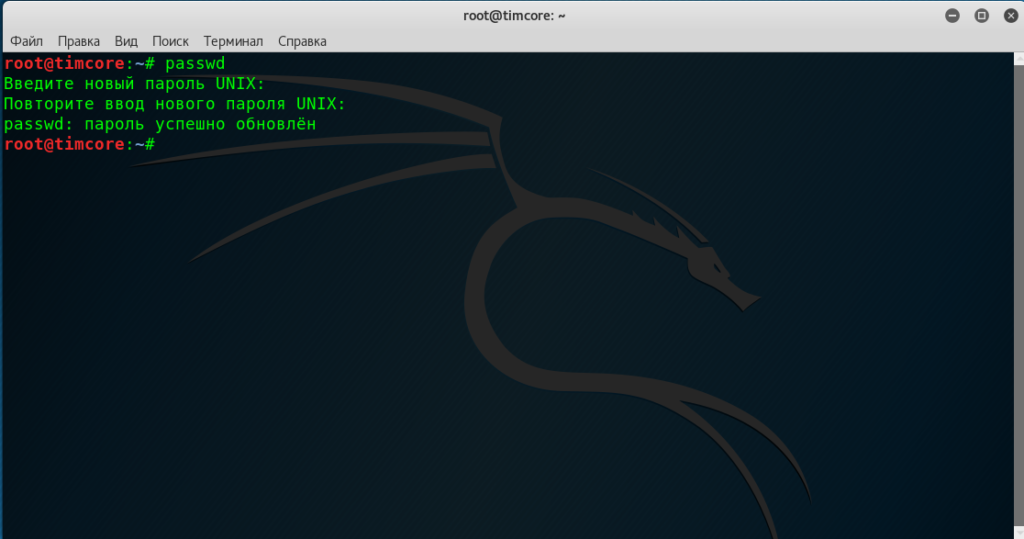
После успешного ввода нового пароля второй раз, у Вас появится сообщение о смене старого пароля (скриншот выше).