USB тестер. Проверка на вшивость телефонных кабелей и зарядных устройств.

Всем доброго времени суток.
Уж давно так повелось что люблю я снимать различные параметры электроприборов. Кто, где и когда что потребил. И уже накопилось не маленькое количество всяких измерителей.
Вот сейчас хочу рассказать про USB тестер, и проделать несколько простых тестов.
И так начнем.
Имеется у меня пару тестеров.
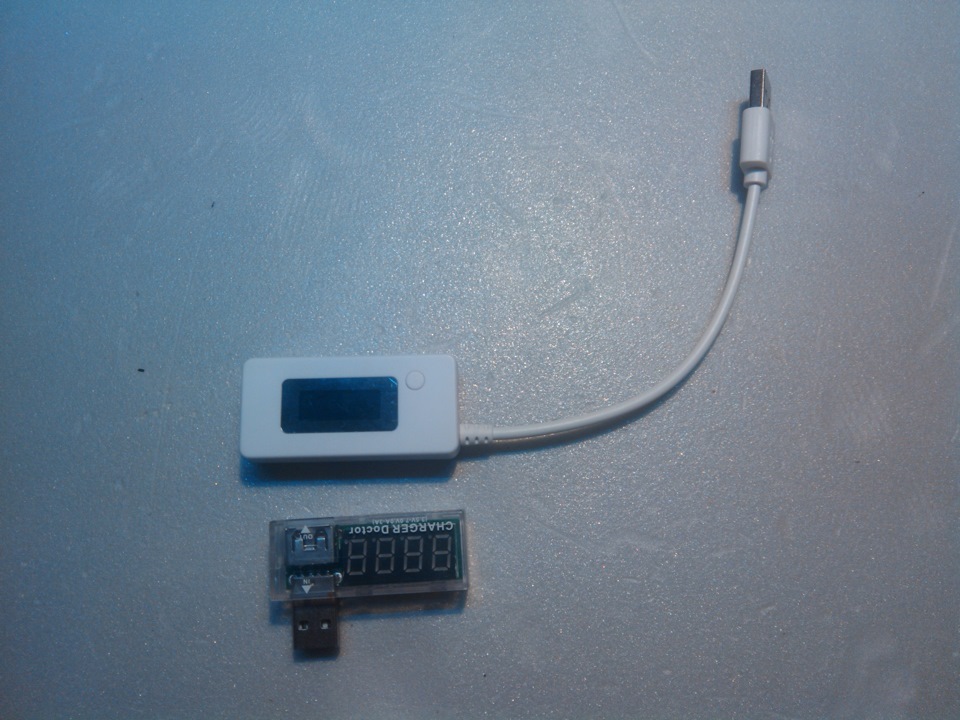
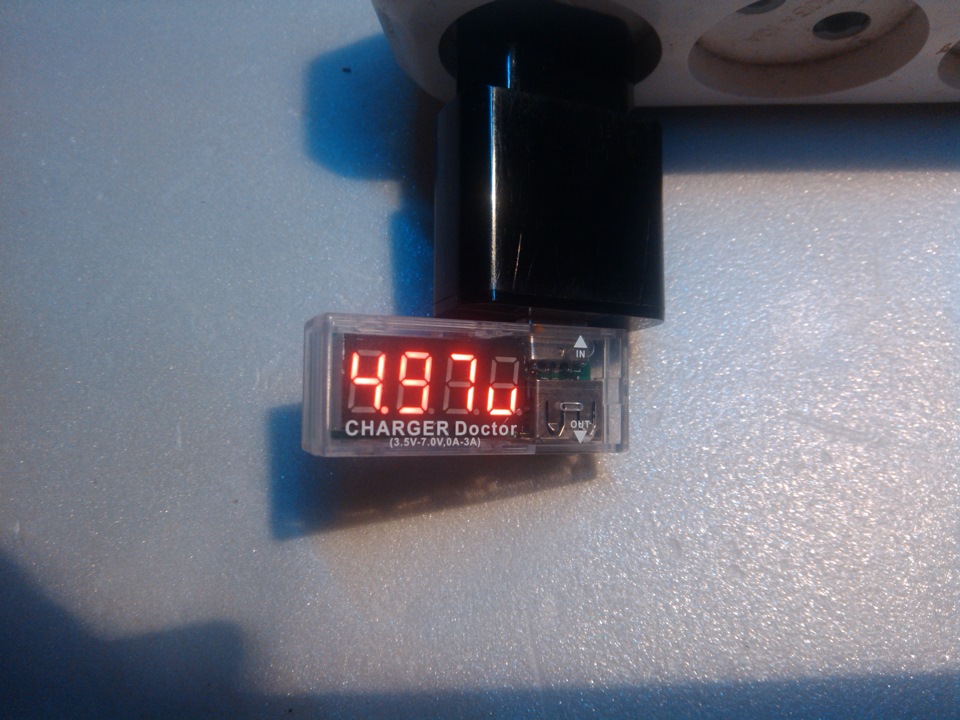
С помощью него можно увидеть только напряжение и ток. Больше никакой информации он не выдает. И большой минус этого тестера это то что информацию он выводит поочередно. т.е. сначало показывает напряжение потом показывает ток и так по кругу. Когда нагрузка постоянная и не меняется то это еще нормально, но как только подключаем нагрузку у которой постоянно меняется ток потребления, и его нужно отслеживать, то тут уже не так все хорошо.
Второй тестер лишен этих недостатков.
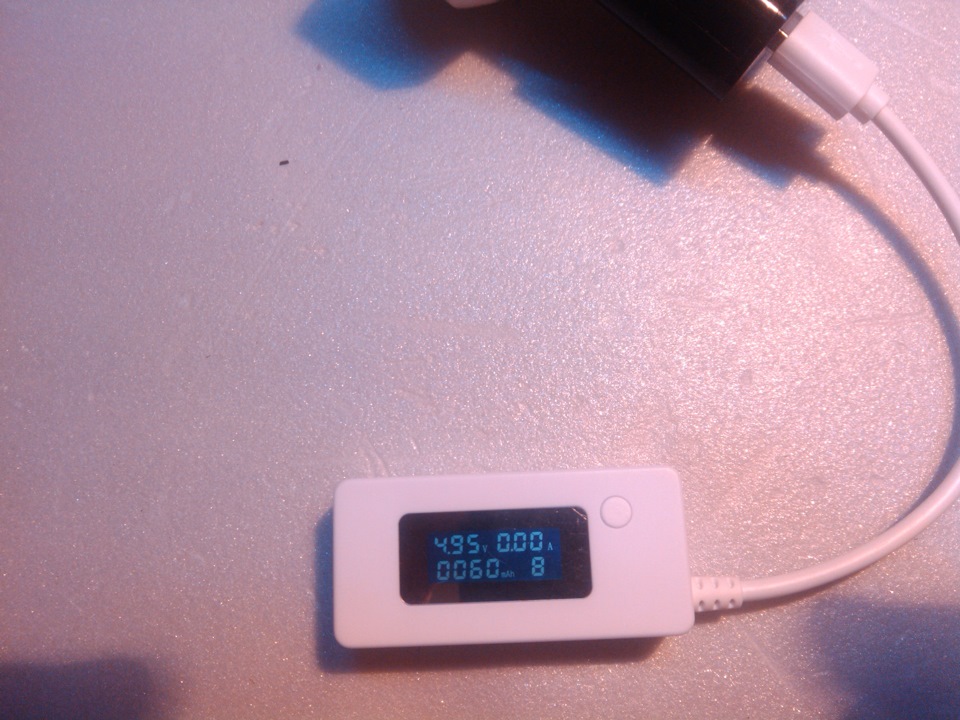
На дисплей одновременно выводится информация по напряжению и току, плюс к этому этот тестер считает сколько мАч удалось залить в телефон или аккумулятор. Это очень полезная функция.
К примеру у меня имеется Лит-Ион аккумулятор от умершего ноута, с неизвестной емкостью. Но умных зарядок которые могут определять емкость, типа Аймакса, нет в наличии. И используя этот тестер и копеечную плату зарядки можно узнать примерную емкость.
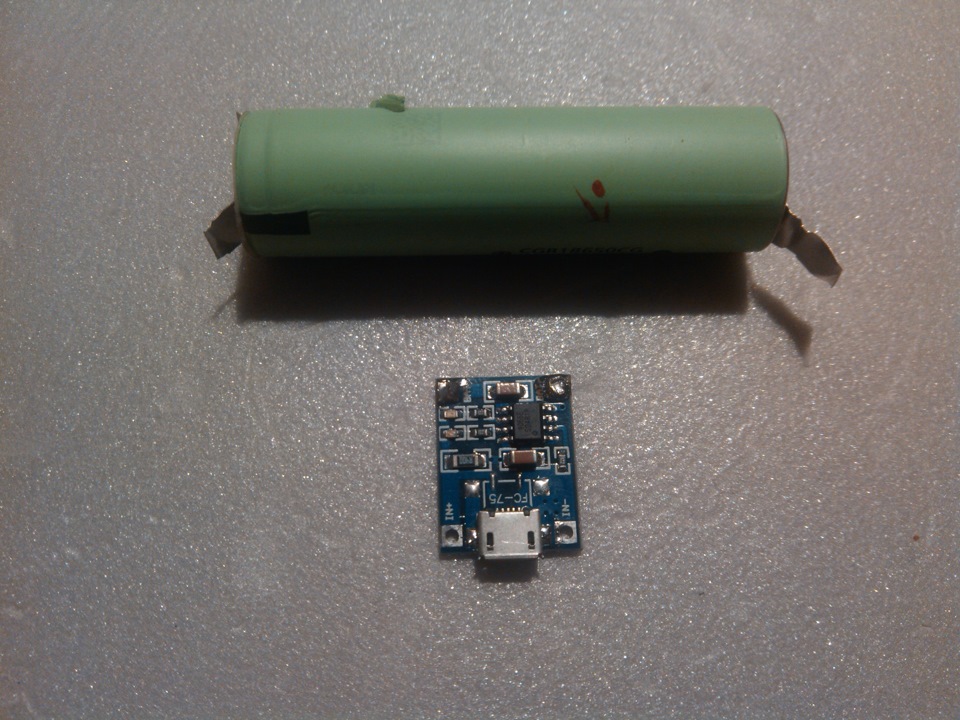
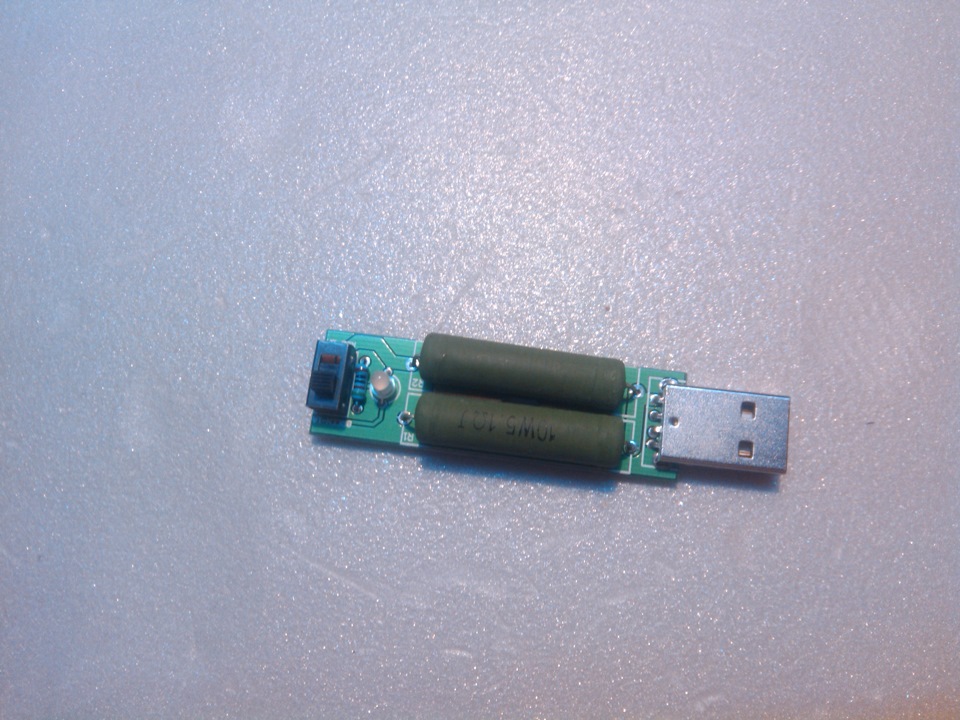
Он кушает 1 или 2 Ампера. Что вполне достаточно для проведения небольших опытов.
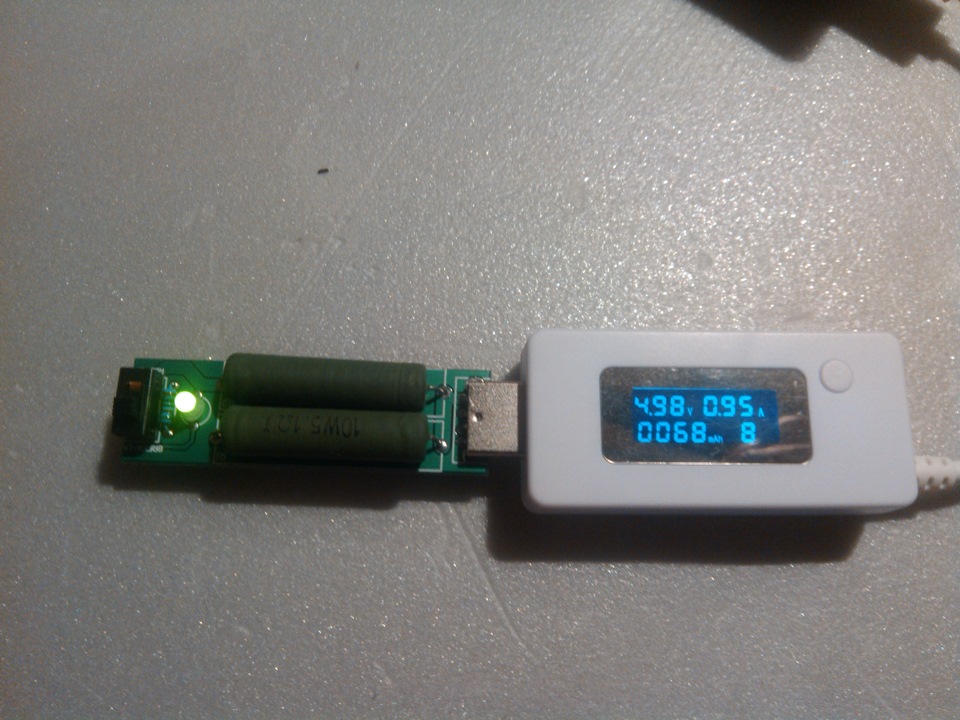
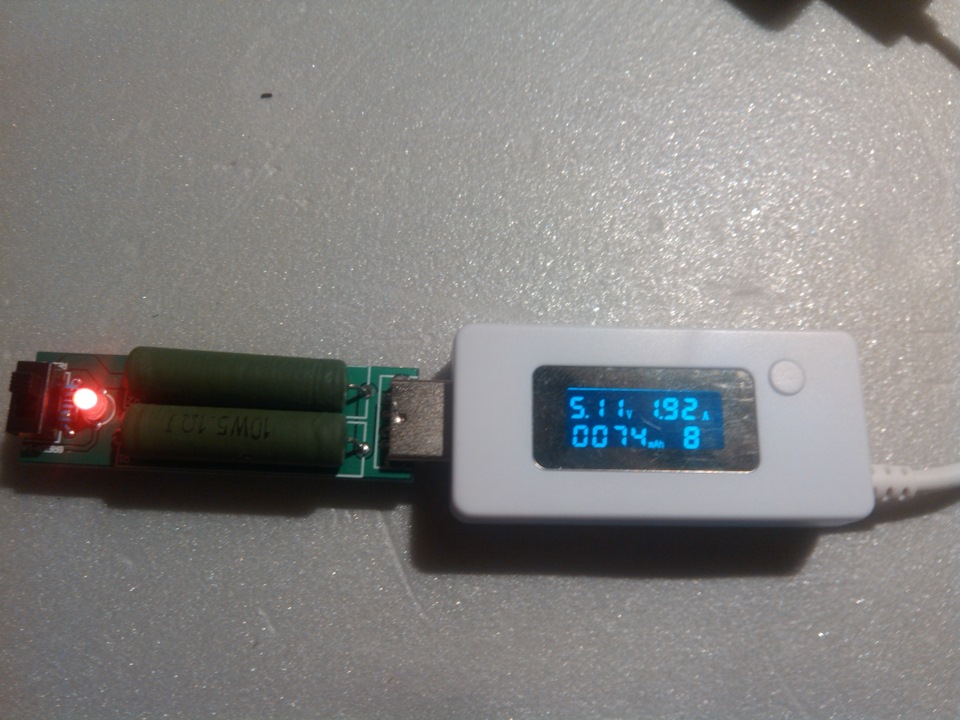
А опыты я решил провести следующие.
Под рукой лежало три зарядных устройства для телефонов.
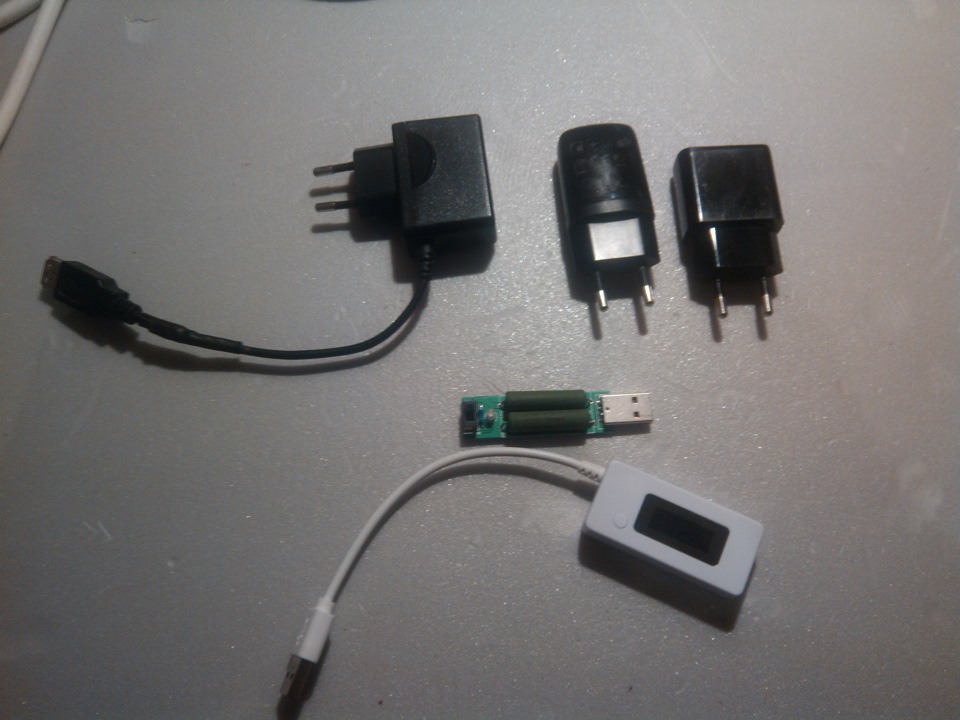
И я решил проверить соответствуют ли они заявленным характеристикам.
1. Первое зарядное от старого телефона Samsung. Написано что выдает 700 мА.
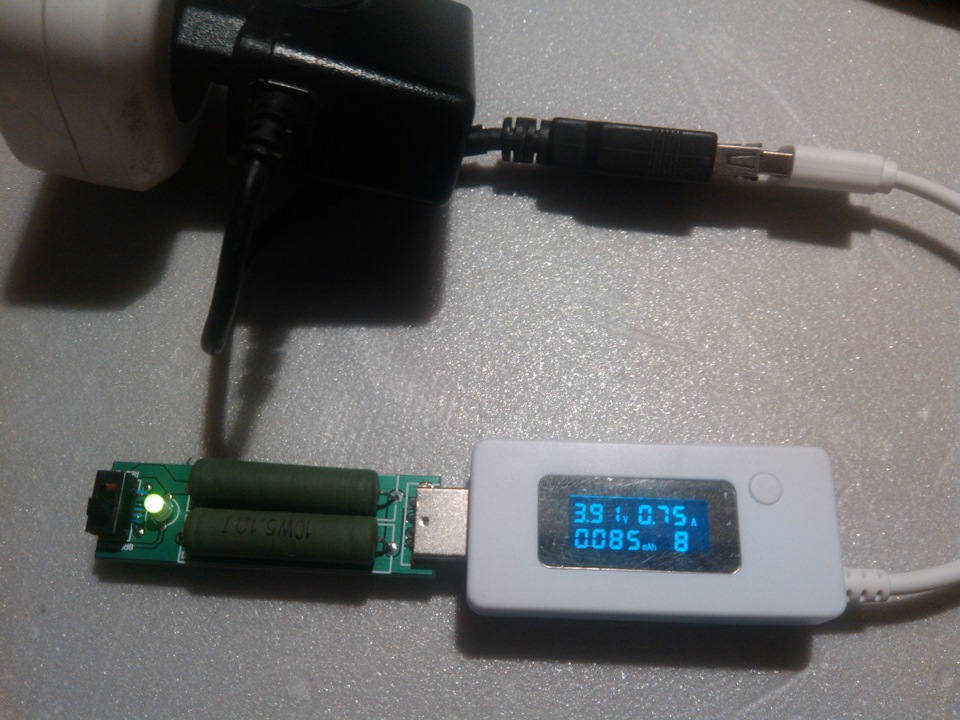
Больше я его напрягать уже и не стал.
2. Второе зарядное от телефона HTC. Написано что выдает 1 А.

При подключении нагрузки в 1 А напряжение не просело. А при подключении 2А зарядное уходит в защиту.
3. Третье зарядное от телефона Haghscreen. Написано что выдает 2.1 А.
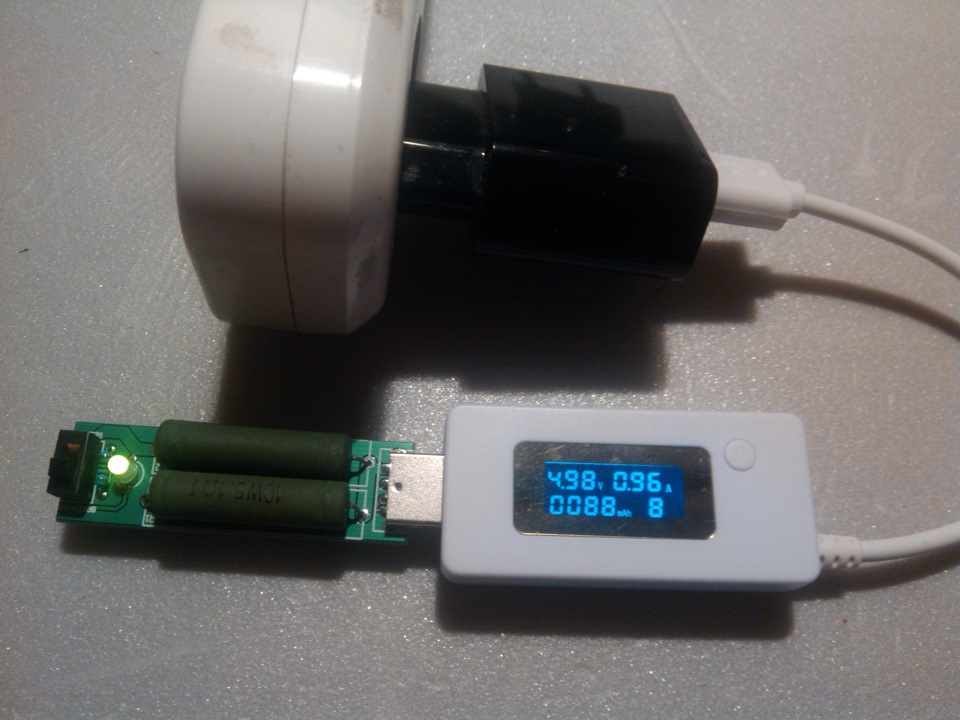
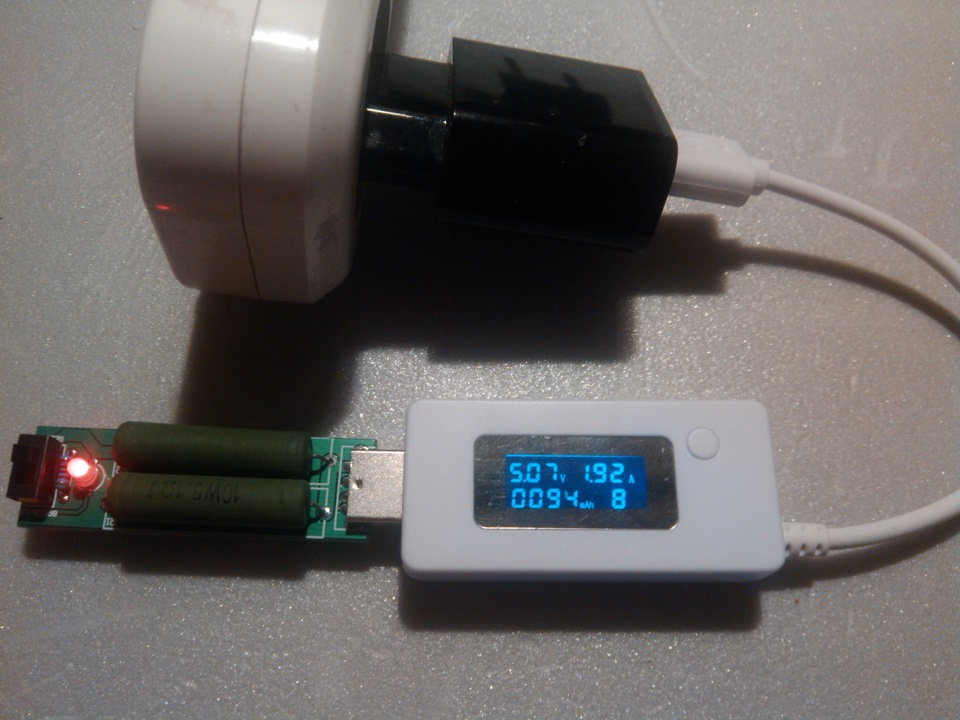
Как видно на фото это зарядное реально способно выдавать 2 А.
Далее плюс этого тестера в том что его можно подключить не только с помощью обычной USB розетки но и с помощью microUSB.
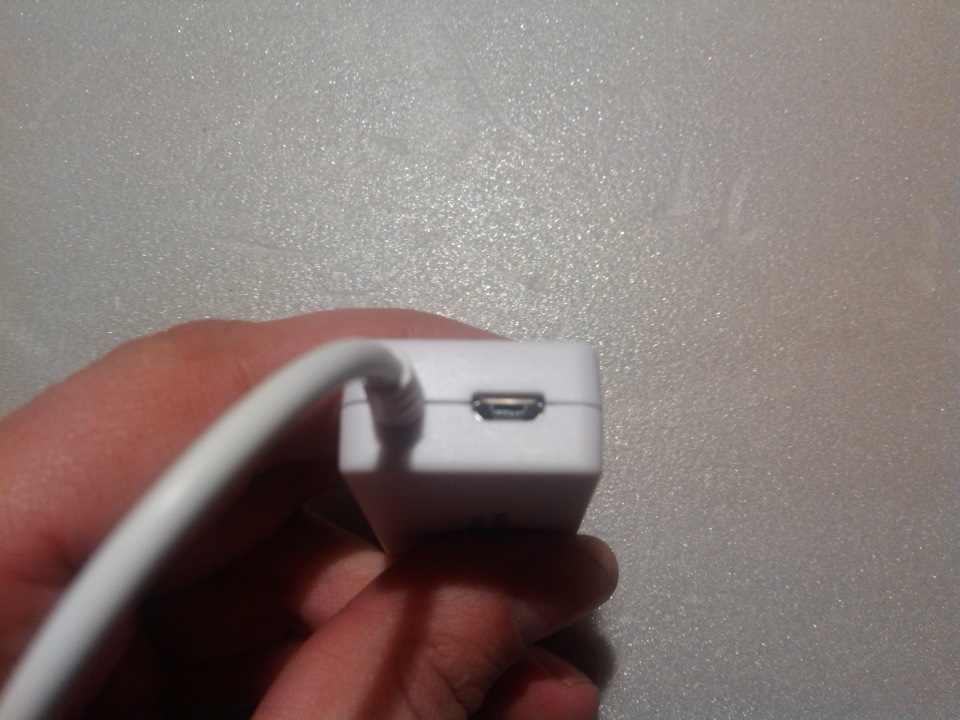
А это значит что можно проверить на вшивость не только зарядные устройства но и кабель питания.
Подключаем кабель к зарядке от Haghscreen а на другой конец цепляем тестер с нагрузочным резистором и смотрим какое напряжение теряется на кабеле.
1. Кабель от телефона LG/
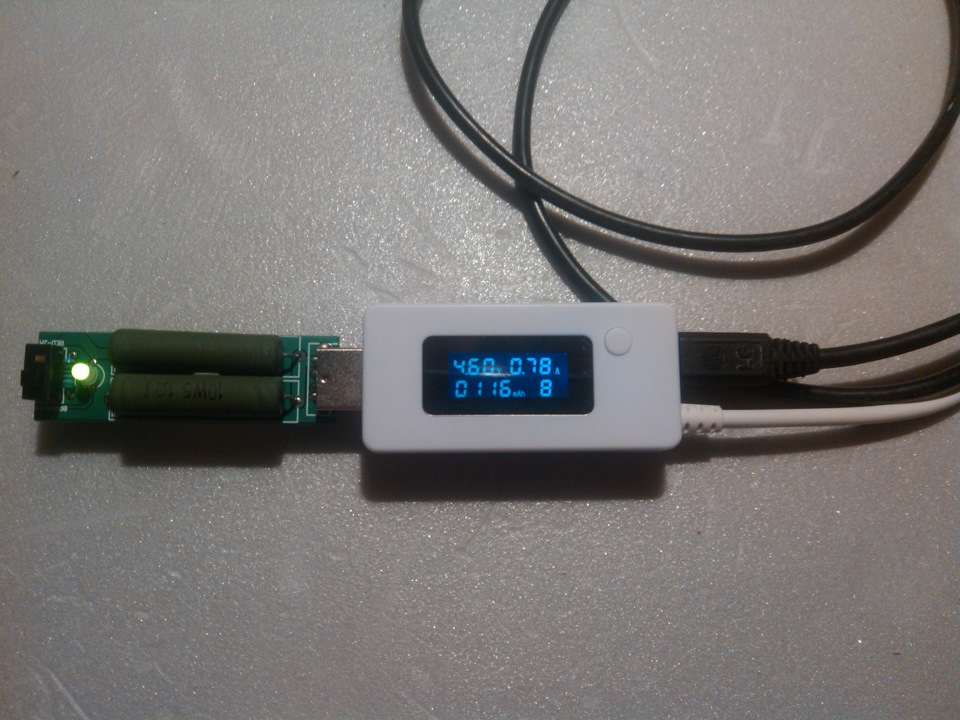
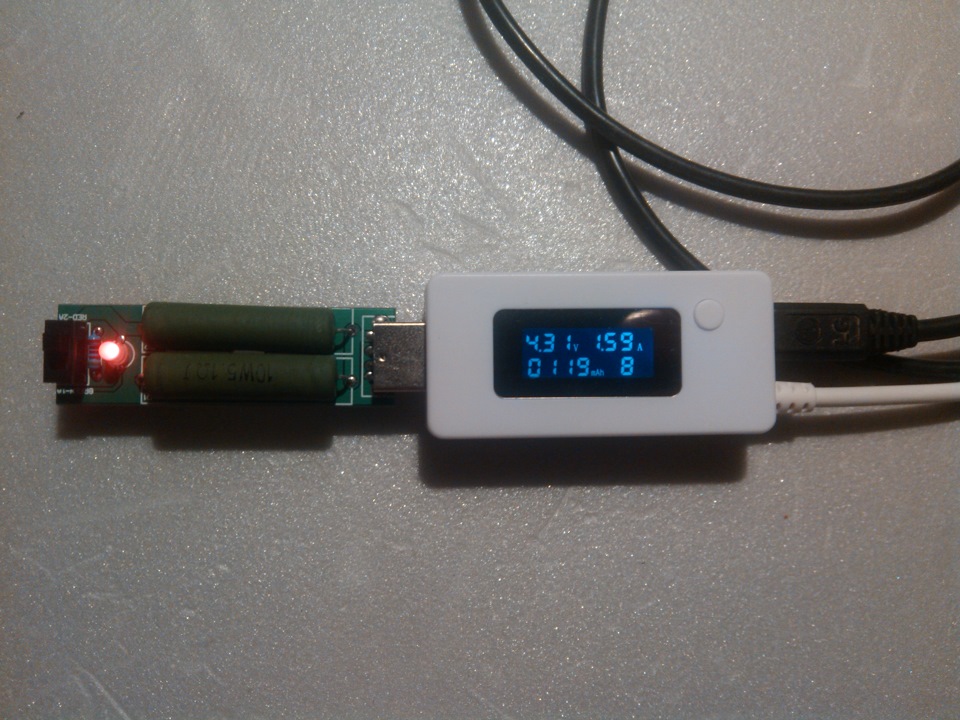
Вывод кабель фуфло.
2. Кабель от телефона HTC.
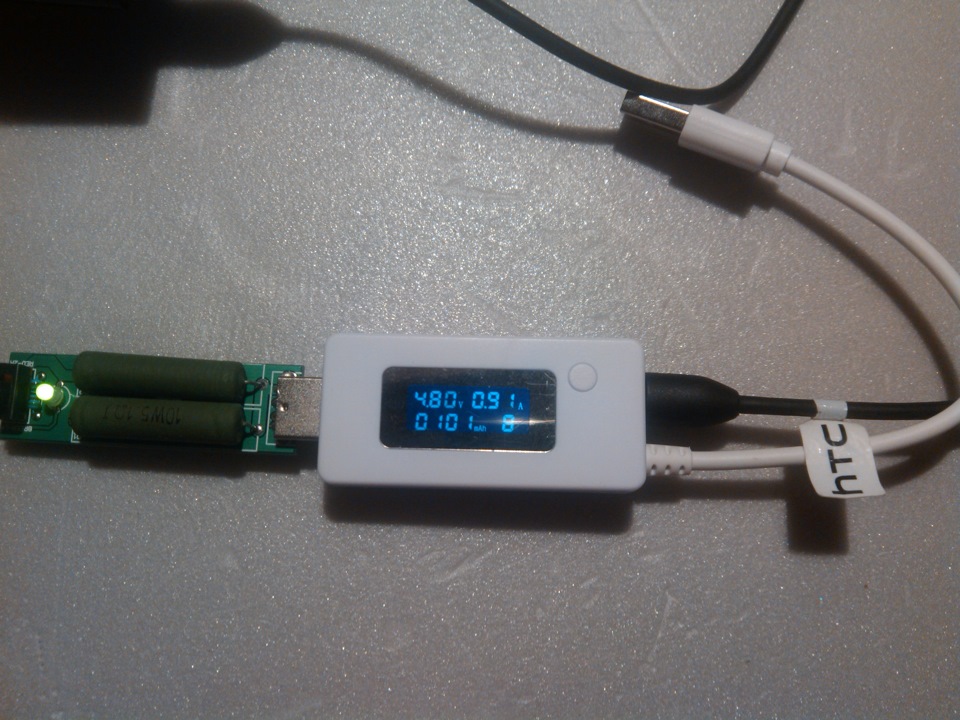
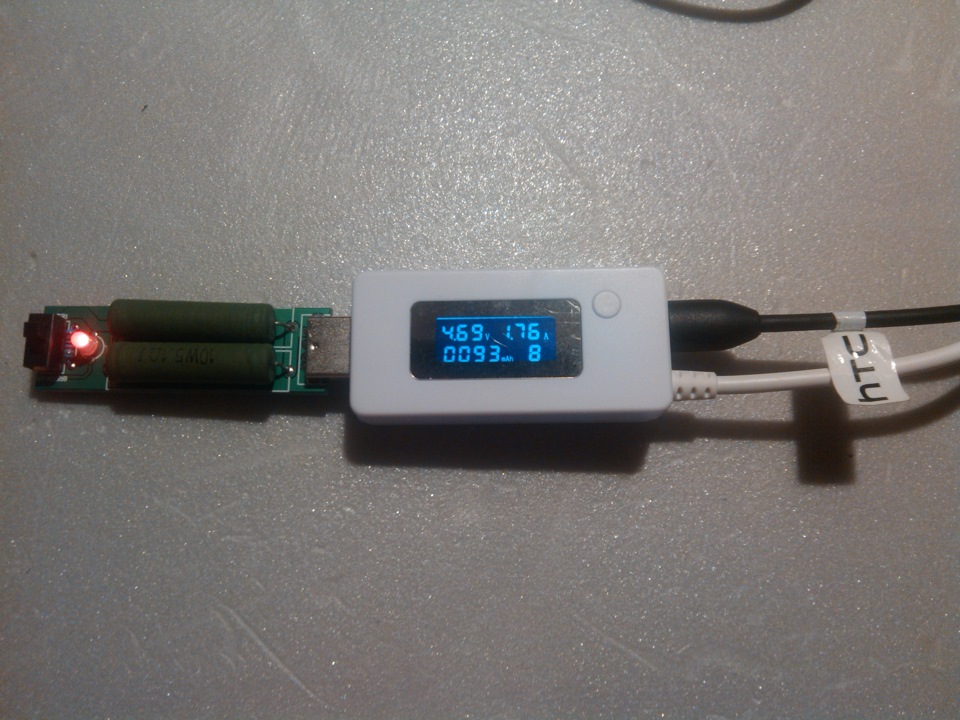
Вывод кабель среднего качества.
3. Кабель от Haghscreen.
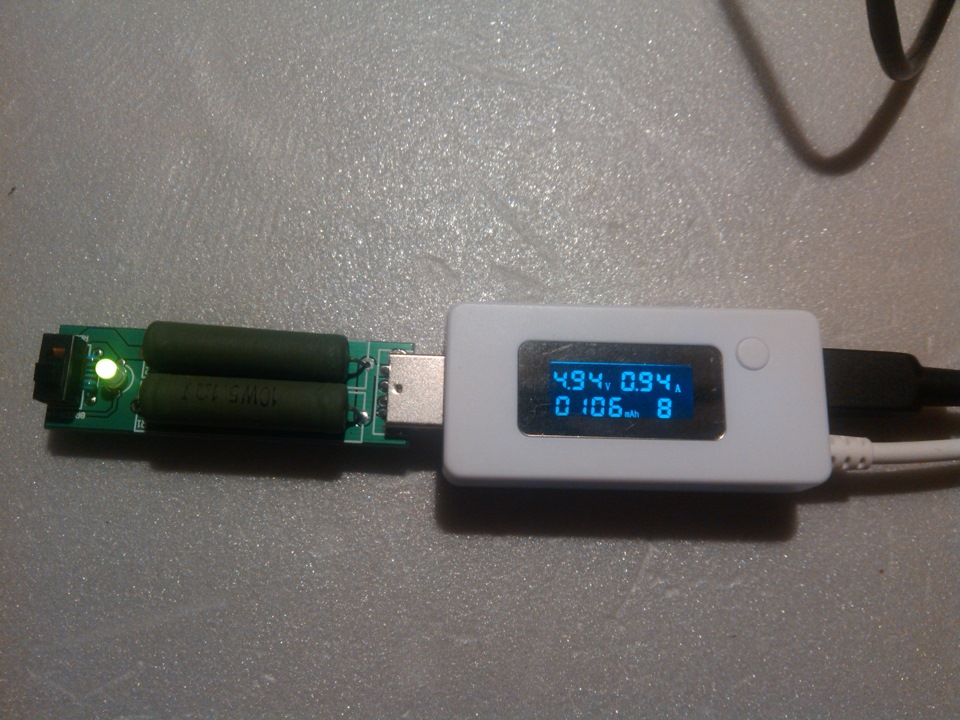
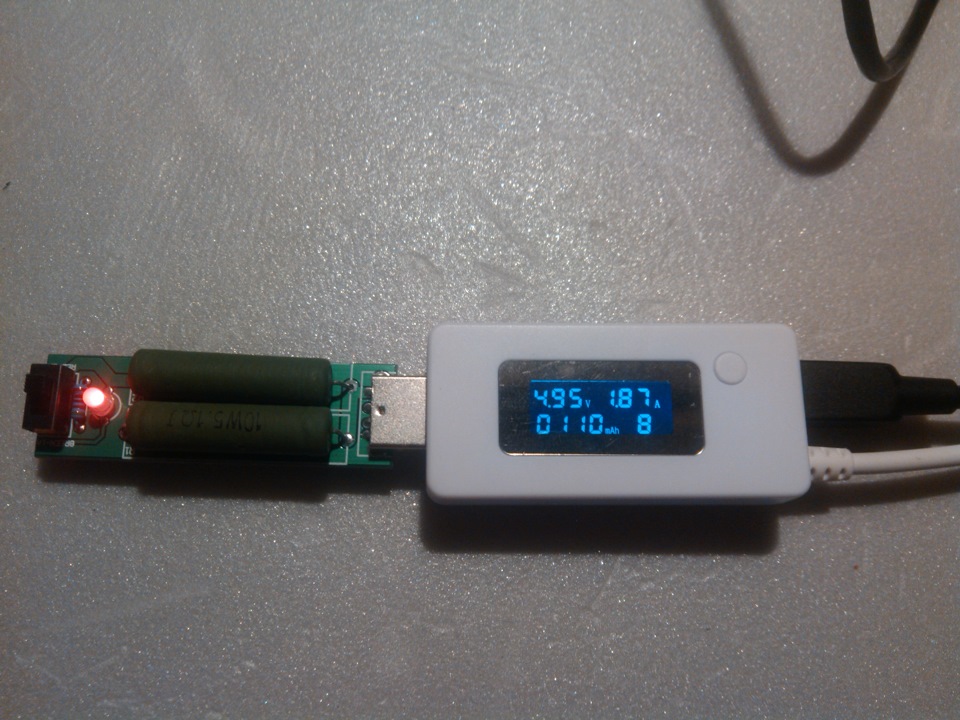
Вывод это отличный кабель. Оно и понятно такое зарядное и кабель нужны для того чтобы быстро заряжать аккумулятор емкостью 6000 мАч.
Вот так друзья с помощью данного эксперимента можно сделать вывод что не достаточно иметь хорошее зарядное, нужен еще и хороший кабель.
Так же снял видео версию обзора этих тестеров.
Проверяем работоспособность переходника USB на RS-232
Настоящее Пользовательское соглашение является публичной офертой и определяет условия использования сервисов компании KS-is (существующих и создаваемых в будущем) веб-сайта компании KS-is, доступного по ссылке ks-is.com (далее — Сайт), любыми пользователями сети Интернет, просматривающими Сайт (далее — Пользователи Сайта).
Предупреждение
Просим прощения за неудобства, наш сайт может отображаться некорректно в Вашем браузере, обновите Ваш Windows или обновите до последней версии Edge, все подробности вы можете найти на сайте microsoft.com или в интернете, спасибо за понимание.
Так же вы можете установить сторонний браузер: google chrome, firefox, opera, yandex browser и другие.
При использовании материалов
ссылка на источник обязательна.
Помогаем компьютеру, если он не смог опознать USB устройство
Бывает, что при подключении USB 3.0 устройства, оно работает в режиме USB 2.0. Этим грешат, в частности, некоторые WiFi адаптеры с интерфейсом USB. Как решить данную проблему и заставить коварный гаджет перейти в скоростной режим USB 3.0, путем внесения изменений системный в реестр, я подробно написал здесь, поэтому повторяться не буду. Единственное, что могу добавить, если в роли «тормоза» выступает не сетевой адаптер, а внешний USB 3.0 диск, идентифицируемый как скази (SCSI) накопитель, попробуйте поковырять его настройки в этой ветке реестра: HKEY_LOCAL_MACHINE\SYSTEM\CurrentControlSet\Control\Class<4d36e97b-e325-11ce-bfc1-08002be10318>\00xx.
реклама
Казалось бы, ну разве может быть что-нибудь еще хуже, чем замедленная работа устройства на порту USB? Еще как может! Новехонькое устройство, воткнутое в USB порт, может не заработать вообще.
Самое удивительное, что на самом деле, это вовсе не страшно. Я как раз на днях столкнулся с подобным случаем, поэтому поделюсь впечатлениями…
Итак, воткнув только что купленный USB гаджет в свободный USB порт своего компьютера, пользователь может получить на экране сообщение:

реклама
Это сообщение свидетельствует о неработоспособности подключенного USB-устройства.
Вынув это устройство, и вставив в тот же USB-порт другое, заведомо исправное USB-устройство (мышь там, или флэшку) – пользователь получает на экран точно такое же сообщение об ошибке, а исправное устройство на порту также не работает.
Через некоторое время вышеприведенное сообщение об ошибке с рабочего стола исчезает, но в диспетчере устройств системы можно лицезреть неприглядную картину:

реклама
Некоторые пользователи, столкнувшись с такой проблемой, склонны впадать в панику, решив, что подключаемое USB устройство неисправно, и его нужно возвращать/менять по гарантии/ремонтировать, плюс «по пути» этот зловредный гаджет еще и «унес на тот свет» как минимум USB-порт на материнской плате, к которому его подключали. На самом деле нет! Все не так грустно, как кажется, и торопиться с выводами тут не стоит.
Справедливости ради уточню, что в очень редких случаях подключаемый USВ девайс действительно может оказаться неисправен. Но вероятность этого крайне низка.
С очень высокой вероятностью и само подключаемое USB устройство, и USB порт на плате исправны и абсолютно рабочие. Так почему же возникла ошибка, целенаправленно убивающая нервные клетки и добавляющая пользователям седых волос?
Причина появления данной ошибки в том, что при быстром последовательном подключении/отключении USB устройства несколько раз подряд в системе происходит сбой USB контроллера. Причина череды подключений/отключений гаджета может быть разной: вы намеренно подключили/отключили устройство несколько раз подряд; у вас просто «дрогнула рука» и при подключении в «расшатанный» порт устройство само быстро переподключилось непроизвольно; наконец вы могли совать штекер USB-кабеля в сильно запыленный USB-порт и скопившаяся в порту грязь (а также возможная коррозия на контактах разъема) привела к быстрому повторному переподключению USB-устройства. В любом случае USB контроллер воспринял этот процесс неадекватно и произошел сбой в его функционировании. Только и всего. Чтобы устранить возникшую проблему зачастую (хотя не всегда) достаточно реинициализировать (отключить и снова включить) соответствующий контроллер в диспетчере задач Windows.
реклама
Но! Обычный пользователь не всегда знает, какой именно контролер нужно реинициализировать. Скажу больше, многие даже не знают, где этот контроллер искать вообще. Поэтому побороть данную проблему лучше универсальным и наиболее надежным методом: нужно перезагрузить компьютер, чтобы произошла аппаратная реинициализация USB контроллера. А лучше выключите компьютер, выньте устройство/шнур из USB порта, очистите штекер и сам разъем USB от грязи, снова плотно вставьте USB устройство или шнур от него в порт на материнской плате и затем включите компьютер.