Sorry, you have been blocked
This website is using a security service to protect itself from online attacks. The action you just performed triggered the security solution. There are several actions that could trigger this block including submitting a certain word or phrase, a SQL command or malformed data.
What can I do to resolve this?
You can email the site owner to let them know you were blocked. Please include what you were doing when this page came up and the Cloudflare Ray ID found at the bottom of this page.
Cloudflare Ray ID: 71ac8c80ebe59c0d • Your IP : 82.102.23.104 • Performance & security by Cloudflare
Не работает микрофон в Linux (РЕШЕНО)
В этой заметке будут рассмотрены несколько причин, почему не работает микрофон в Linux. Имеются ввиду случаи, когда микрофон не работает сразу во всех приложениях, а не в каком-то определённом.
Как проверить микрофон в Linux
Чтобы проверить микрофон прямо в командной строке без программ с большим количеством опций, запустите команду:
Будет выполнена запись звука в течение 10 секунд. Чтобы воспроизвести полученный файл, выполните следующую команду:
1. Установите pulseaudio
Начните с установки пакета pulseaudio.
PulseAudio — это звуковой сервер общего назначения, предназначенный для работы в качестве промежуточного программного обеспечения между вашими приложениями и аппаратными устройствами с использованием ALSA или OSS. Он также предлагает простую потоковую передачу по сети через локальные устройства, используя Avahi, если он включён. Хотя его основная цель — облегчить настройку звука, его модульная конструкция позволяет более опытным пользователям точно настраивать демон в соответствии с его потребностями.
В Debain, Linux Mint, Kali Linux, Ubuntu и их производных это делается так:
В Arch Linux, BlackArch и их производных это делается следующим образом:
2. Убедитесь, что громкость микрофона не на нуле
Зайдите в настройки звука, переключитесь во вкладку Input и проверьте настройки громкости.
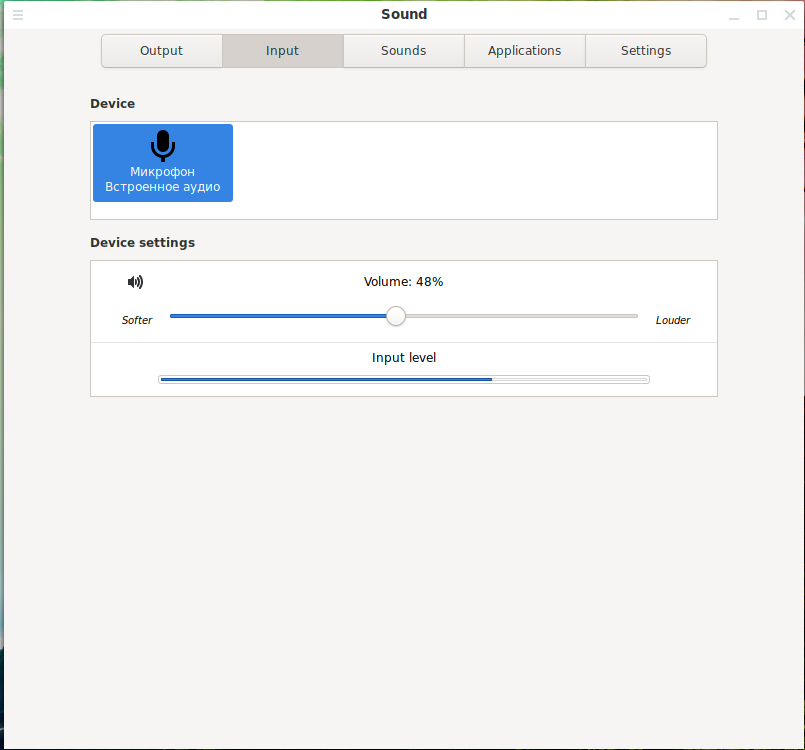
Если там несколько устройств, то проверьте каждое из них.
Если вы не можете найти настройки громкости, запустите команду и перейдите во вкладку «Устройства Ввода»:
Убедитесь, что звук не заглушён

3. Выбор правильного профиля для Встроенного аудио
Откройте регулятор громкости PulseAudio — в меню или командой:
Перейдите во вкладку «Конфигурация» и в качестве «Профиля» выберите «Аналоговый стерео дуплекс»:
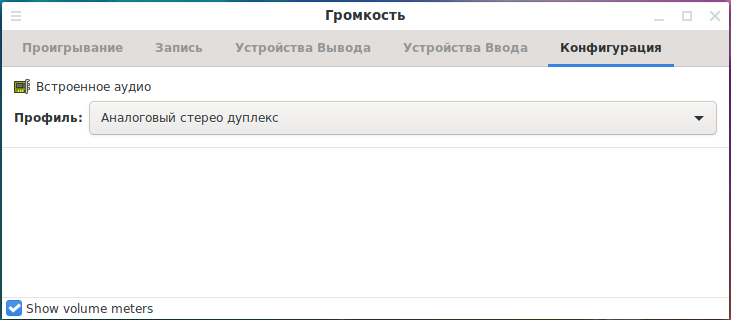
Даже если этот профиль уже выбран, попробуйте выбрать другой и вновь переключиться на «Аналоговый стерео дуплекс» — проверьте, решило ли это вашу проблему.
Кстати, если вы пытаетесь заставить работать не встроенный микрофон, а, например, источник звука HDMI, то здесь вы можете найти другие профили, которые переключат на нужный вам микрофон.
4. Конфликт встроенного микрофона и HDMI источника
На компьютере для ввода звука могут быть следующие источники:
- встроенный в ноутбук микрофон
- гарнитура, подключённая через audio jack
- Bluetooth гарнитура
- HDMI вход
- микрофон видеокамеры
- USB микрофон или гарнитура
Некоторые пользователи Linux сталкиваются с тем, что система по умолчанию пытается использовать HDMI источник звука, даже если соответствующий провод не подключён.
Откройте терминал (например, нажав Ctrl+Alt+t) и проверьте, какие у вас используются звуковые кодаки:
Если у вас более чем одна строка (как в выводе выше), то это может быть причиной проблемы, когда звук не записывается или записываются только статические помехи.
Подтвердить можно следующим образом:
- подключите гарнитуру к входу audio jack (например, возьмите наушники с микрофоном от телефона)
- сразу отключите гарнитуру от audio jack
- проверьте работоспособность микрофона — если раньше он не работал, а теперь стал записывать звук, значит данный раздел может решить вашу проблему.
Сделайте резервную копию файла, если он уже существует:
Для исправления достаточно добавить строку в файл /etc/modprobe.d/alsa-base.conf:
со следующим содержимым
Вместо слово МОДЕЛЬ нужно вписать значение, которое вы найдёте для модели вашего ноутбука на странице HD-Audio Codec-Specific Models.
Причём там не обязательно будет точное название модели — просто найдите то, что ближе всего к ней. Например, модель моего ноутбука ASUS GL703GE, самое похожее, что я смог найти, это «asus-g73jw», тогда строка, которую я добавил в файл /etc/modprobe.d/alsa-base.conf, следующая:
Сохраните этот файл и перезагрузитесь — после этого проблема должна исчезнуть.
5. Микрофон гарнитуры показан как подключён, хотя это не так. Микрофон не работает, пока не подключена и не отключена гарнитура
Описание данной проблемы пользователями:
1.
Все работает нормально, за исключением странной проблемы с моим микрофоном, он работает, только если я загружаюсь с наушниками с уже подключённым микрофоном или если я подключаю их после загрузки. В противном случае всё, что я получаю при записи звука, это статичные помехи.
2.
Я никогда раньше не использовал свой внутренний микрофон, но в конце концов я использовал его некоторое время назад для видеоконференций. Микрофон начинает работать после того, как я просто подключаю 3,5-миллиметровую головную гарнитуру, которую я затем отключаю. Тогда я могу использовать свой внутренний микрофон, автоматическое отключение звука также работает, подключив и отключив гарнитуру. После перезагрузки микрофон вновь не работает (микрофон гарнитуры отмечен, как опять подключённый) и всё нужно делать заново.
Рассмотрим, как это можно исправить.
Установите продвинутые инструменты Alsa. В Debain, Linux Mint, Kali Linux, Ubuntu и их производных это делается так:
В Arch Linux, BlackArch и их производных это делается следующим образом:
Для запуска выполните команду:
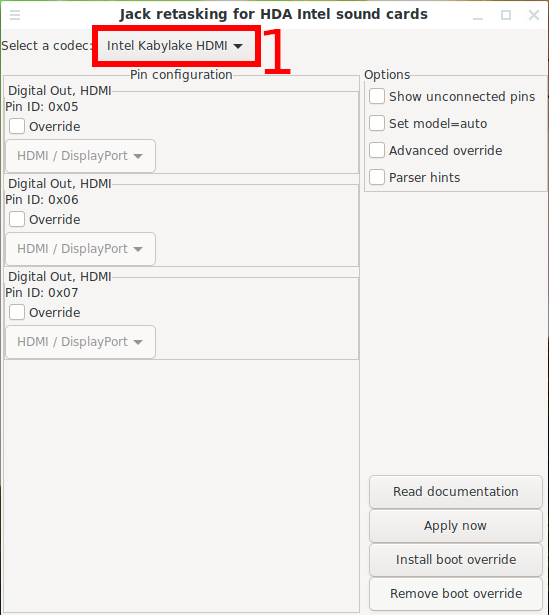
В «Select a codec» выберите основное устройство для захвата звука, поставьте галочку «Show unconnect pins»:
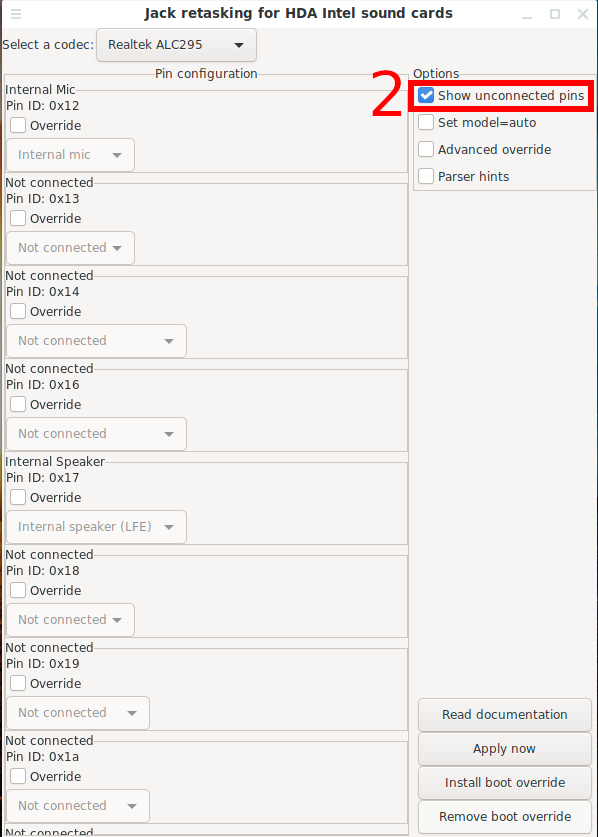
Поставьте галочку для Pin ID 0x19 и выберите «not connected». Сохраните настройки и проверьте, всё ли работает как следует, убедитесь, что звук микрофона не заглушён в pavucontrol или настройках звука.
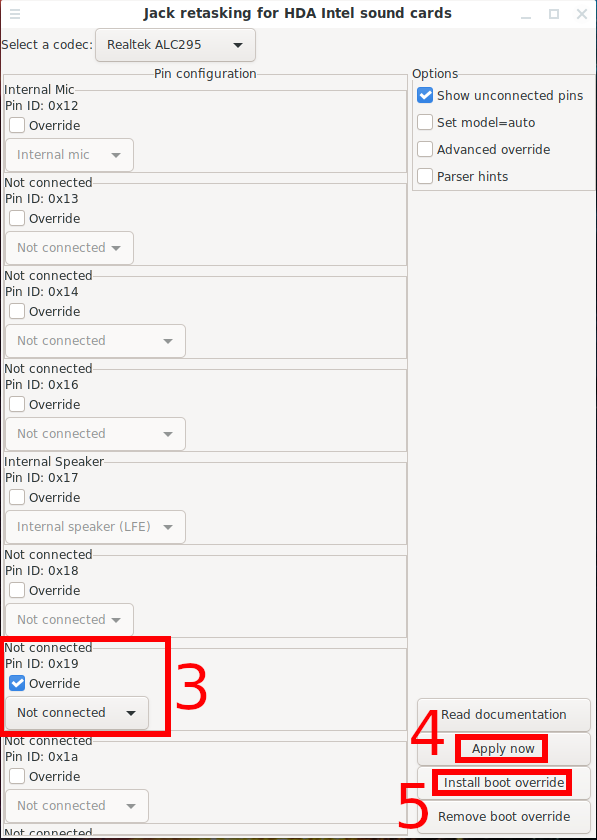
Если всё нормально, то нажмите кнопку «Install boot override» — установить переопределение при загрузке, чтобы изменения вступали в силу при включении компьютера.
Не работает микрофон на Ubuntu 20.04
Установил Ubuntu 20.04 на новый компьютер, аналоговый микрофон от гарнитуры (для подключения микрофона отдельный разъем) категорически отказывается работать…Пробовал включать через pavucontrol — результат нулевой, alsamixer не работает Не удаётся открыть микшер: Нет такого файла или каталога
$ cat /proc/asound/cards
и
$ cat /proc/asound/card*/codec* | grep Codec
как-то подозрительно это выглядит — нет ли здесь противоречия?
и первое заклинание чуток подправь
$ lspci -nnk | grep -A2 Audio
alsamixer не работает Не удаётся открыть микшер: Нет такого файла или каталога
Это баг в алсамиксере, случается, когда нет карточки с индексом 0. Попробуй «alsamixer -c 1» (открыть настройки карточки с индексом 1).
В pavucontrol какой профиль? Во вкладке с устройствами ввода реакцию на звук в микрофон видно?
Аналоговый стерео дуплекс, реакция нулевая хотя Port: Микрофон (plugged in)
Alsamixer открылся, звук на микрофон не на нуле
А что за аудио железки на машине? На первый взгляд с usb карточкой всё в порядке, можно попробовать в алсамиксере громкость микрофона до максимума задрать (смотреть только в разделе Record, а не Playback).
По выводу похоже на то, что еще какая-то встройка есть, но по какой-то причине не завелась нормально.
Чипсет звукового адаптера — Realtek ALC4080
Меня смущает что нет кодеков для card1
Нашел похожий вопрос, но без решения вот тут
Меня смущает что нет кодеков для card1
У тебя там какая-то usb карточка и hdmi. А встройки что-то нет.
Я бы попробовал скачать livecd какой-нибудь манжары и проверить звук с него. Возможно это какая-то свежая железка, которая не поддерживается корректно в слегка устаревшей убунте. Не знаком с Realtek ALC4080, судя по всему зверь какой-то странный.
Можно еще глянуть «arecord -l», возможно там на карточке есть еще еще устройства ввода.
Запустился с LiveUsb Mint заметил такое отличие:
Реалтек ALC4080 это не новое развитие старого реалтека ALC1220 и это нужно знать! Главное отличие в том, что этот кодек на материнской плате подключается через шину USB! Если другие звуковые чипы подключены через прямое подключение к линиям процессора, чипсету или SoC через интерфейс (HD-A или I2S/I2C), то Realtek ALC4080 использует для этого USB.
Может в этом причина?
Похоже, что железка свежая, у неё три входа, а система не в курсе какой надо использовать.
Не помню уже синтаксис, можно попробовать:
Скорее всего, в pavucontrol после этого еще два устройства ввода появятся. Одно из них может быть микрофоном.
Да это помогло! Единственное что добавил в итоге только одно устройство, потому что если добавить два то получается эхо. И звук немного тихий даже если в alsamixer максимум выставить, но главное что заработало! Благодарю огромнейше за помощь!
Здравствуйте. У меня аналогичная проблема с таким же звуковым чипом. Можете подробнее описать, как заставили работать? Простое выполнение, указанных выше, команд в терминале результата не дало.