Как прописать путь к папке

Путь к папке
Как прописать путь к файлу. Инструкция
- Если Вы хотите узнать, как прописать путь к файлу, надо нажать на ярлык на правую кнопку мыши. Выскочит контекстное меню, там есть команда «Свойства», выбираете ее. В результате, появится окно и там будет вкладка «Ярлык», жмите.
- В появившемся окне Вы увидите некоторые параметры, а именно: «Рабочая папка», которая выполняет функцию названия папки, в которой находится файл. На него указывает ярлык; «Объект» — это полный путь к файлу. Вначале в параметре «Объект», мы наблюдаем жесткий диск, после видим папку, где он находится. «Расположение файла», нажимая левой кнопкой мыши, тем самым Вы открываете папку, в которой находится файл.
- К примеру, Вам надо найти, как прописать путь того или иного процесса, запущенного в операционной системе. Мы расскажем, как это сделать. Нужно нажать на клавиатуре клавиши Ctrl-Alt-Del, в результате чего, на мониторе Вашего компьютера откроется окно, там будет «Диспетчер задач». Можно еще запустить сразу, тогда придется нажать клавиши Ctrl-ShIft-Esc.
- В «Диспетчере задач» войдите в «Процессы». Будет список, Вам необходимо будет выбрать процесс, через который Вы узнаете путь к файлу, это можно сделать с помощью правой кнопки мыши. Потом будет информация об объекте. Строка «Тип» содержит информацию о его типе. Ниже находится — «Расположение». В этой строке будет указан в полном объеме путь к файлу. А если Вы нажмете вкладку «Подробно», тогда узнаете сопутствующие данные о нем. К примеру: исходное имя; авторское право и тому подобное. Чтобы узнать о цифровой подписи объекта, Вам надо перейти на вкладку «Цифровые подписи».
Как прописать путь к папке. Инструкция
- Вам нужно найти «Запуск программы», для этого в меню «Пуск» Вы находите «Выполнить» и делаете выбор.
- Вашему вниманию будет предоставлена строка ввода. В этой строке Вам надо прописать «regedit», что является названием реестра. Когда Вы введете слово и нажмете на ОК, Вы окажетесь в рабочем окне реестра.
- Слева Вашему взгляду представится некое количество папок, с этого перечня выберете папку «HKEY_LOCAL_MACHINE». Сделав выбор, два раза нажмите на нее или раз по крестику.
- Далее Вам надо найти в списке «SOFTWARE», в нем, как правило, имеют свойство отображаться папки с программами и играми, входящими в реестр.
- Открывая документ «SOFTWARE», таким же способом, как «HKEY_LOCAL_MACHINE», Вы найдете ту папку, которая Вам нужна по ее названию.
- Выделив ее одним щелчком левой кнопкой мыши, посмотрите в правой части окна отображающиеся ключи нужной Вам папки. Вы должны убедиться в ее важности, имея в виду нахождения там exe-файла. В обратном порядке, ключи Вы не сможете увидеть. На строке ключа, в пункте «Значение», и есть ответ на вопрос как прописать путь к папке.
- Для того, чтобы путь папки был правильным, нужно его поменять. Щелкните два раза по ключу и запишите в строку значения адрес, который ведет к Вашей папке с данными.
Как быстро скопировать путь к файлу в Windows 7
Нередко нам требуется быстро скопировать полный путь к файлу либо папке в Windows 7. Однако, достать его не так уж просто. Нужно открыть Проводник, выделить путь к папке или файлу и воспользоваться командой Копировать. А если нужно получить еще и расширение файла, то тут вообще начинаются одни сложности.
Непонятно, о чем речь? Давайте разберемся. Вот есть файл history.txt в папке, расположенной по адресу C:\multitran\Puh\. Как мне скопировать путь к файлу в Проводнике?

Ну, можно щелкнуть на значении PUH правой кнопкой мыши и выбрать команду Копировать адрес как текст.

И что? В итоге получим такой адрес:
А мне нужен такой:
Путь к файлу требуется достаточно часто, особенно к исполняемым файлам. Скажем, это нужно в поле ввода команд Выполнить (Win + R) либо в командной строке.

Да, путь несложно ввести ручками, но неужели в могучей Windows 7 нельзя скопировать путь к файлу одной несчастной кнопкой?
К счастью, такая возможность предусмотрена, причем двумя методами.
Как указать путь к папке?
Указать путь к папке. Главный вопрос нашей статьи на которого найдут ответа уважаемые ггости — это вопрос: Как указать путь к папке на виндовс и в начале статьи мы хотим рассказать именно про это. Для того что бы узнать адрес папки, предлагаем уважаемому читателю включить свой компьютер и войти в Мой Компьютер. Потом найти эту папку на которую хотите указать путь и взглянуть на верхнюю часть окна. На верхней части окна есть пункт под названием адрес и рядом с ним ячейка похожая на ту ячейку в нашем браузере к которому пишем адреса сайтов. На этой ячейке и будет адрес вашей папки. Скопируйте её и вставьте на документе в которым хотите указать адрес папки.
ZIP папка. Многие люди скачивают с различных сайтов, файлы архивированные в формате ZIP и затрудняются их открыть. Мы хотим на протяжении этой статьи рассказать таким людям и об открытии такого формата архивов и соответственно продолжая читать, уважаемый гость узнает о том как открыть ZIP папку. Для того что бы открыть архивную папку ZIP, вам надо с начало скачать и установить программу ZIP архиватор WinRAR. Для скачки архиватора есть два способа: Можете поискать в Гуглу или в Яндексе данный архиватор либо установить ZIP архиватор с диска виндовс. На сегодняшний день на всех дисках в формате DVD с виндовс, есть дополнительные программы и среди дополнительных программ виндовса обязательно должно быть ZIP архиватор. После установки архиватора, просто кликните на архивный файл и она откроется.
Удалить папку с диска C. Для тех кто не знает как удалить папку с диска C, объясняем: Сразу нужно сказать что в дике C удалить папки с названиями: Documents and settings, Program files и Windows не возможно. Но возможно удаления некоторых папок внутри этих папок которые Не относятся к системным программам или файлам. Если какой то файл который не имеет не какой принадлежности к системе, не удаляется — это может означать что в данной папке содержится вирус и не допускает к удалению.
Папка Рабочий стол. Пред последняя тема нашей статьи посвящается вопросу: Как найти папку рабочий стол? Для того что бы найти папку рабочий стол, надо зайти в Мой Компьютер. Потом заходим в диск С и переходим в папку Documents and settings. На Documents and settings есть папка All users внутри которой и имеется папка Рабочий стол.
Папка Windows 8. К сожалению наша статья близка концу и в конце нашей статьи мы хотим дать уважаемому читателю информацию о том, как удалить папку Windows 8. К сожалению папку Windows 8 удалить нельзя по тому что она обеспечивает работу виндовса. Но если кто то хочет удалить папку виндовс по тому что хочет установить другой, уверяем что по ходу установки нового виндовса папка Windows 8 сама стирается и пытаться удалить его до установки нового виндовса — бессмысленно.
Пути в Windows
Путь к указанному файлу состоит из одного или нескольких компонентов, разделенных специальным символом (обратной косой чертой), причем каждый компонент обычно является именем каталога или именем файла, но с некоторыми заметными исключениями, описанными ниже. Это часто имеет решающее значение для интерпретации системы пути: как выглядит начало или префикс пути. Этот префикс определяет пространство имен, которое использует путь, и, кроме того, какие специальные символы используются в какой позиции в пути, включая последний символ.
Если компонент пути является именем файла, он должен быть последним компонентом.
Каждый компонент пути также будет ограничен максимальной длиной, указанной для определенной файловой системы. В общем, эти правила делятся на две категории: короткие и длинные. Обратите внимание, что имена каталогов хранятся в файловой системе как особый тип файла, но правила именования для файлов также применяются к именам каталогов. Таким образом, путь — это просто строковое представление иерархии между всеми каталогами, которые существуют для конкретного файла или имени каталога.
Полные и относительные пути
Для функций Windows API, которые управляют файлами, имена файлов часто могут быть относительно текущего каталога, в то время как некоторые API требуют полного пути. Имя файла относится к текущему каталогу, если оно не начинается со следующего:
- UNC-имя любого формата, которое всегда начинается с двух символов обратной косой черты («\\»).
- Обозначение диска с обратной косой чертой, например » C:\»или» d:\».
- Одну обратную косую черту, например, «каталог \» или «\file.txt» Это также называется абсолютным путем.
- «C: tmp.txt » относится к файлу с именем «tmp.txt » в текущем каталоге на диске C.
- «C:tempdir\tmp.txt » относится к файлу в подкаталоге к текущему каталогу на диске C.
- «..\ tmp.txt » указывает на файл с именем tmp.txt, который расположен в родительском каталоге текущего каталога.
- «..\..\ tmp.txt » указывает на файл, который расположен выше двух каталогов над текущим каталогом.
- «..\ tempdir\tmp.txt » указывает файл с именем tmp.txt, который находится в каталоге с именем tempdir в том же каталоге текущего каталога.
Максимальное ограничение длины пути
В API-интерфейсе Windows (с некоторыми исключениями, которые будут обсуждаться в следующих параграфах), есть максимальная длина пути в max_path, которая определяется как 260 символов. Локальный путь структурирован в следующем порядке: буква диска, двоеточие, обратная косая черта, компоненты имени, разделенные обратной косой чертой, и завершающий нулевой символ. Например, максимальный путь на диск D «D:\some 256-символьный путь строку «, где » » представляет собой невидимый символ NULL для текущей кодовой странице системы. (Символы используются здесь для наглядности и не могут быть частью допустимой строки пути.)
Функции файлового ввода/вывода в Windows API конвертируют «/» в «\» в рамках преобразования имени в НТ-имя типа, за исключением случаев использования «\\?\» префикса.
В Windows API есть множество функций, которые также имеют версии в формате юникода, чтобы разрешить путь расширенной длины для максимальной общей длины пути 32 767 символов. Этот тип пути состоит из компонентов, разделенных обратными косыми чертами, каждый до значения, возвращаемого в параметре Lpmaximumcomponentlength функции GetVolumeInformation (это значение обычно составляет 255 символов). Чтобы указать путь расширенной длины, используйте»\\?\» префикс. Например?\\» ?\D:\очень_длинный_путь».
Обратите внимание, что максимальный путь 32 767 символов является приблизительным, потому что»\\?\ «префикс может быть расширен до более длинной строки системой во время выполнения, и это расширение применяется к общей длине.
Этот же префикс также можно использовать с путями, построенными в соответствии с универсальным соглашением об именовании (UNC). Чтобы указать такой путь с помощью UNC, используйте»\\? \UNC\». Например?\\» ,\UNC-путь\ \ сервер\общий_ресурс», где «сервер» — имя компьютера и » общий_ресурс » — имя общей папки. Эти префиксы не используются как часть самого пути. Они указывают, что путь должен быть передан системе с минимальным изменением, а это означает, что вы не можете использовать прямые косые черты для представления разделителей пути, или точку для представления текущего каталога, или двойные точки для представления родительского каталога. Так как вы не можете использовать «\\?\ «префикс с относительным путем, относительные пути всегда ограничены в общей сложности числом символов MAX_PATH.
Нет необходимости выполнять какие-либо действия для нормализации юникода в строках путь и имя файла для файла Windows функций API ввода-вывода, поскольку файловая система обрабатывает путь и имена файлов как последовательность значений типа wchar. Любые нормализации, необходимые для вашего приложения должны быть выполнены с учетом этого, внешнего на любые вызовы, связанные с файлом Windows функции API ввода-вывода.
При использовании API для создания каталога указанный путь не может быть таким длинным, что невозможно добавить Имя файла 8.3 (то есть имя каталога не может превышать MAX_PATH минус 12).
Оболочка и файловая система имеют различные требования. Можно создать путь с API Windows, который пользовательский интерфейс оболочки не в состоянии интерпретировать должным образом.
Начиная с Windows 10 версии 1607, ограничения MAX_PATH были удалены из общих Win32 файлов и каталогов функций. Тем не менее необходимо выбрать новое поведение. Рееста позволяет включить или отключить новое поведение длинного пути. Для включения длинных путей установить ключ реестра в
Значение ключа будет кэшироваться системой (на процесс) после первого вызова файла Win32 или функции каталога .Раздел реестра не будет перезагружен в течение всего срока действия процесса. Для того, чтобы все приложения в системе распознали значение ключа, может потребоваться перезагрузка, потому что некоторые процессы могли начаться до того, как ключ был установлен.
Вы также можете включить новое поведение длинного пути для каждого приложения через манифест:
Эти функции управления каталогами, которые не будут иметь ограничения в max_path если вы включите длинные пути: CreateDirectoryW, CreateDirectoryExW GetCurrentDirectoryW RemoveDirectoryW SetCurrentDirectoryW.

Автор этого материала — я — Пахолков Юрий. Я оказываю услуги по написанию программ на языках Java, C++, C# (а также консультирую по ним) и созданию сайтов. Работаю с сайтами на CMS OpenCart, WordPress, ModX и самописными. Кроме этого, работаю напрямую с JavaScript, PHP, CSS, HTML — то есть могу доработать ваш сайт или помочь с веб-программированием. Пишите сюда.
 статьи IT, Windows, теория программирования, операционные системы
IT-блог о веб-технологиях, серверах, протоколах, базах данных, СУБД, SQL, компьютерных сетях, языках программирования и создание сайтов.
Как настроить и добавить путь к программе в системную переменную Path в Windows 10, Windows 8 и Windows 7
- 28.06.2018
- Команды и утилиты Windows, Полезные программы
- Комментариев нет
Привет, посетитель сайта ZametkiNaPolyah.ru! Продолжим разбираться с командами и системными утилитами в операционной системе Windows 10, на этот раз будет разговор о переменной PATH в Windows. Всё дело в том, что системная переменная PATH дает нам возможность расширить список команд командной строки Windows, как это сделать, вы узнаете из этой публикации. Здесь мы с вами поговорим о назначении системной переменной PATH, а также разберемся с вопросом: как добавить путь к исполняемому файлу в системную переменную PATH в операционных системах Windows 10, Windows 8 и Windows 7. Этой публикацией можно пользоваться как простой инструкцией по добавлению значений в переменную PATH для Windows.
Если вам интересна тема компьютерных сетей, то в блоге уже практически закончена первая часть курса по основам компьютерных сетей, можете ознакомиться с ее содержимым. И вот здесь можно получить немного информации о самом курсе.
Что такое переменная Path и зачем она нужна в Windows. Зачем нужно добавлять путь?
PATH – это системная переменная окружения Unix-подобных (например, Linux Mint) операционных систем, а также операционных систем семейства Windows. В переменной PATH нет ничего сложно и хитрого, это обыкновенный список папок и каталогов, в которых лежат исполняемые файлы (программы). Программы, путь к исполняемым файлом которых задан в системной переменной PATH, могут быть исполнены (запущены) непосредственно из командной строки Windows и из любого места вашей файловой системы (в Linux тоже есть командная строка, но ее лучше называть эмулятор терминала).
Давайте лучше посмотрим на примере зачем нужна переменная PATH в операционных системах семейства Windows (как, впрочем, и в других семействах). Смотреть будем на примере сторонней утилиты командной строки Windows tracetcp.exe. Она у меня установлена по следующему пути: c:\Program Files\tracetcp\. Запустим командую строку Windows и попробуем выполнить команду tracetcp.
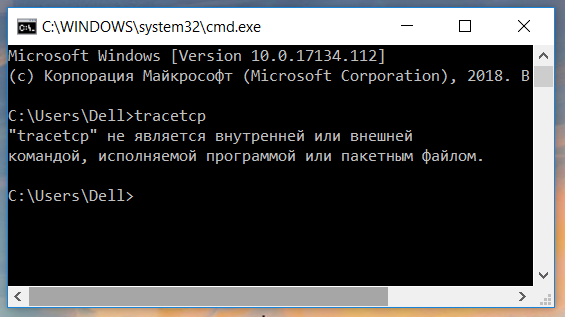
Пробуем запустить стороннюю утилиту командной строки Windows
Обратите внимание на то, что командная строка не смогла выполнить команду tracetcp, хотя приложение и установлено на мой компьютер, проблема заключается в том, что командная строка не смогла найти исполняемый файл tracetcp.exe. Но где командная строка его искала? Она искала этот файл в текущем каталоге, то есть в данном случае в каталоге: c:\Users\Dell, там этого файла не оказалось, затем командная строка обратилась к переменной PATH, там она не обнаружила пути к исполняемому файлу tracetcp.exe, но обнаружила путь к папке System32, проверила, что в этой папке также нет файла tracetcp.exe и выдала нам предупреждение: «»tracetcp» не является внутренней или внешней командой, исполняемой программой или пакетным файлом.».
Поскольку мы находились в папке, отличной от той, где находится файл tracetcp.exe, а пути в переменной PATH к этому файлу не оказалось, командная строка просто не смогла его найти, чтобы исполнить, давайте всё-таки его запустим, для этого нужно будет перейти в папку c:\Program Files\tracetcp при помощи команды cd (в операционных системах Linux тоже есть команда cd и работает она аналогично), а затем запустить утилиту.
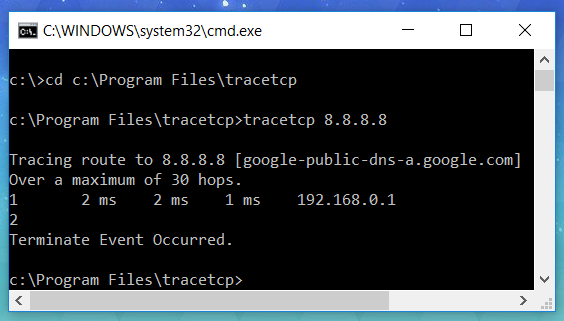
Запуск исполняемого файла в командной строке Windows
Теперь командная строка Windows смогла запустить нашу утилиту, поскольку смогла найти исполняемый файл tracetcp.exe, но каждый раз переходить в папку, где лежит исполняемый файл или каждый раз указывать абсолютный путь к исполняемому файлу — это очень неудобно, будет гораздо лучше, если мы укажем путь к исполняемому файлу в переменной PATH, тогда командная строка будет самостоятельно его находить в любое время и в любом месте.
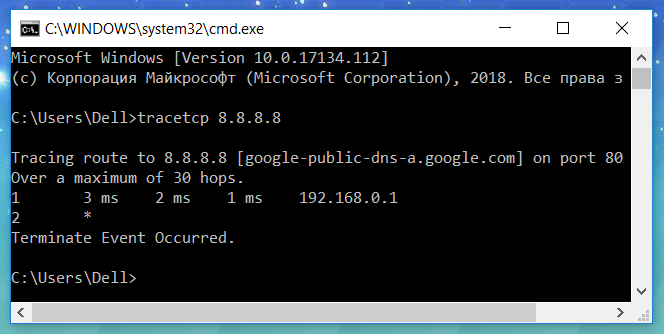
Исполняемый файл был запущен, поскольку путь до него был добавлен в системную переменную Path
На рисунке выше показано, что командная строка смогла запустить приложение из домашней папки пользователя, но это лишь благодаря тому, что я добавил путь исполняемому файлу в переменную PATH, теперь команда tracetcp будет работать из любой другой папки. Утилита tracetcp довольно простое приложение, представляющее собой один исполняемый файл — tracetcp.exe, можно было бы не прописывать путь в переменную PATH, а просто скопировать этот файл в папку System32, но устанавливать сторонние и непроверенные приложения, не требующие наличия файлов в System32, не самая хорошая и безопасная затея. В Windows лучше потратить немного времени на то, чтобы добавить путь к файлу в переменную PATH, о том как это сделать мы и поговорим ниже, рассмотрев этот процесс для операционных систем Windows 10, Windows 8 и Windows 7.
Как добавить путь к программе в системную переменную Path в Windows 10 и Windows 8
Добавление пути к программе в системную переменную PATH в операционных системах Windows 10 и Windows 8 делается по одному алгоритму, показывать я буду на примере Windows 10, так как восьмерки под рукой нет. Ранее мы уже видели, что небольшая утилита tracetcp запускалась из командной строки Windows только в том случае, если мы переходили в ту папку, в которую она установлена. Но это легко исправить, просто добавив полный путь к исполняемому файлу tracetcp.exe в системную переменную PATH. Давайте это и сделаем. Описывать процесс добавления значения в переменную PATH буду буквально по шагам и с демонстрацией скриншотов окон в Windows 10. Хотя сперва я напишу сам алгоритм, если его не хватит, то обратитесь к скриншотам ниже:
- Открываем поиск и пишем: «Система» или «Панель управления».
- Появится окно, в левом верхнем углу которого есть небольшое меню и пункт «Дополнительные параметры системы».
- Появится окно поменьше, в нижнем правом углу есть кнопка «Переменные среды. ».
- Откроется окно управления переменными средами в Windows 10.
- Нас интересует переменная PATH, которая находится в разделе «Системные переменные», нажимаем на нее два раза.
- Появится окно для редактирования значений переменной PATH, чтобы добавить новое значение воспользуйтесь кнопкой «Создать».
- Подтвердите добавление нового значения в переменную PATH нажатием кнопки «Ок» и закройте все остальные окна.
- Если во время редактирования переменной PATH у вас была запущена командная строка Windows, то закройте ее и откройте заново, чтобы cmd.exe прочитала новое значение переменной PATH.
Открываем поиск Windows и в форму пишем: «Система» или «Панель управления». В результате вы должны увидеть примерно такой результат, как показано на рисунке ниже.
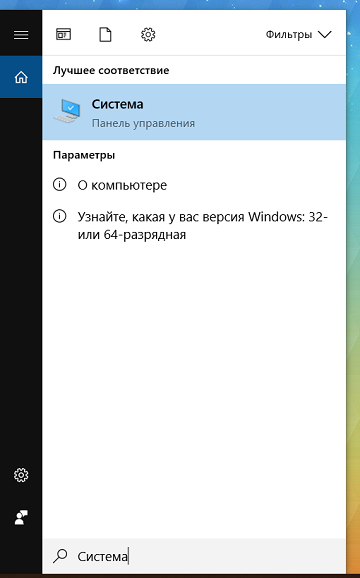
Используем поиск Windows, ищем по ключевому слову Система
После того, как вы нажмете на кнопку «Система», у вас появится окно, в левой части которого есть небольшое меню, самым нижним пунктом этого меню будет «Дополнительные параметры системы».
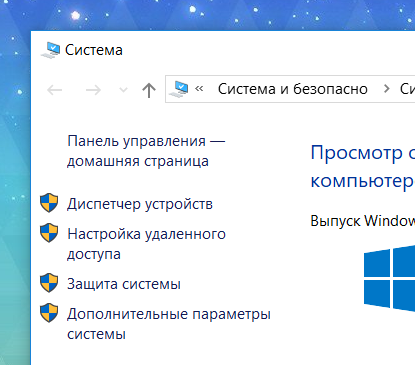
Чтобы добавить значение в переменную PATH переходим во вкладку Дополнительные параметры системы
После перехода у вас появится окно поменьше, в этом окне нас интересует вкладка «Дополнительно». В правом нижнем углу есть кнопка «Переменные среды. », на нее и нажимаем.
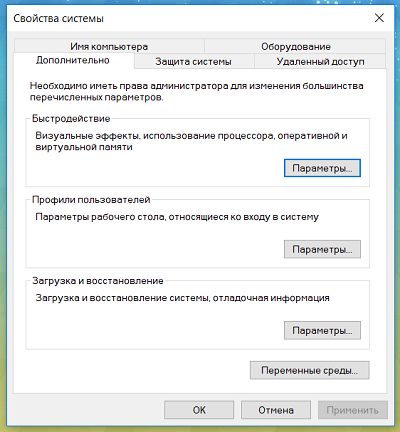
Нажимаем на кнопку Переменные среды
Появится еще одно окно, которое позволяет управлять системными переменными Windows 10. Обратите внимание: в это окно разделено на две части, в верхней части происходит управление переменными среды для текущего пользователя, в нижней части расположены системные переменные.
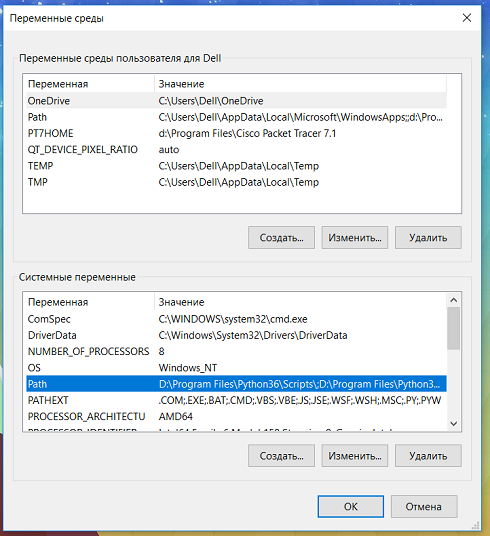
В разделе Системные перемененные ищем переменную PATH
В данном случае нас будет интересовать переменная Path, которая находится в разделе «Системные переменные», кликаем на нее два раза, у нас появляется окно, которое позволяет удалять, добавлять и редактировать значения системной переменной Path в Windows 10 и Windows 8. Нам осталось выполнить два действия: нажать на кнопку создать, в появившуюся активную форму вписать путь к файлу tracetcp.exe и подтвердить свои действия нажатием клавиши «Ок».
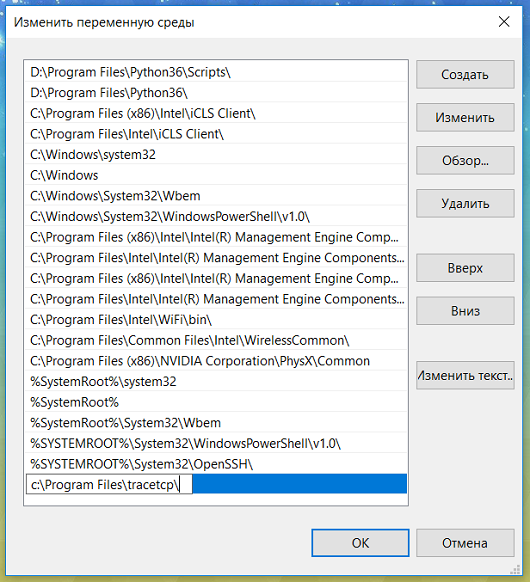
Дбовляем путь к исполняемому файлу в системную переменную PATH в Windows 10
Закройте все остальные окна. Если у вас была открыта командная строка, вы можете убедиться в том, что она не увидела новое значение переменной PATH, попробуйте выполнить tracetcp из корня диска C, ничего не сработает. Когда вы добавляете новый путь в переменную PATH, программе cmd.exe нужно перечитать значения этой переменной, самый простой способ заключается в том, чтобы закрыть и заново открыть командую строку. Теперь команда tracetcp работает из любой папки, аналогично можно поступать и с другими программами командной строки, которые вы устанавливаете в Windows.
Как настроить переменную Path в Windows 7
К сожалению, у меня не осталось скриншотов, на которых можно было бы продемонстрировать добавление пути в системную переменную PATH на Windows 7, поэтому здесь будет только пошаговый алгоритм добавления значения в переменную PATH:
- На вашем рабочем столе есть икнока с названием «Компьютер» или «Мой компьютер», нажмите на нее правой кнопкой мыши.
- Появится контекстное меню, в самом низу которого есть пункт «Свойства», выберете его.
- Перед вам развернется окно, в котором есть пункт меню «Дополнительные параметры системы», его и выбираем.
- В этом окне будет кнопка «Переменные среды», жмем на нее.
- У нас появляется окно управления системными переменными в Windows 7, внизу которого есть список переменных, среди которого нужно найти переменную PATH.
- Если такой переменной нет, то ее нужно создать, воспользовавшись кнопкой создать: у вас появится окно, в котором нужно будет вписать имя новой переменной, в нашем случае это Path.
- Если переменная PATH есть, то ее нужно выделить левой кнопкой мыши и нажать на кнопку изменить: появится небольшое окошко с двумя формами для ввода: верхняя форма содержит имя переменной — это Path. В нижней форме указаны абсолютные пути до исполняемых файлов различных программ, выглядет это примерно так: d:\Program Files\application1\;d:\Program Files\application2\;d:\Program Files\aplication3\; и так далее, чтобы добавить еще одно значение переместитесь в конец строки, убедитесь, что последним символом является «;» (именно этот символ является разделителем), впишите путь к исполняемому файлу (в моем случае он выглядел бы так: с:\Program Files\tracetcp\) и в конце добавьте точку с запятой.
- Подтвердите свои действия нажатием кнопки «Ок» и закройте другие окна.
Как видите, настроить переменную PATH в Windows 7 не так уж и сложно.
Выводы
Вы этой статье мы разобрались с назначение системной переменной PATH и отметили, что в каждой операционной системе оно одинаковое и заключается в том, что переменная PATH является списком каталогов, в котором хранятся исполняемые файлы, если путь к исполняемому файлу есть в переменной PATH, то он может быть исполнен из командной строки операционной системы. Также мы разобрались с тем, как прописать путь к исполняемому файлу в операционных системах Windows 10, 8, 7.