Способы продления нумерованного списка в Microsoft Word

Обратите внимание! Все представленные в статье действия будут выполняться на примере Microsoft Office 2013 – 2021 годов, но руководства актуальны и для остальных версий текстового редактора. Отличия могут заключаться только в графическом оформлении программы и наименовании некоторых элементов интерфейса.
Способ 1: Параметры автозамены
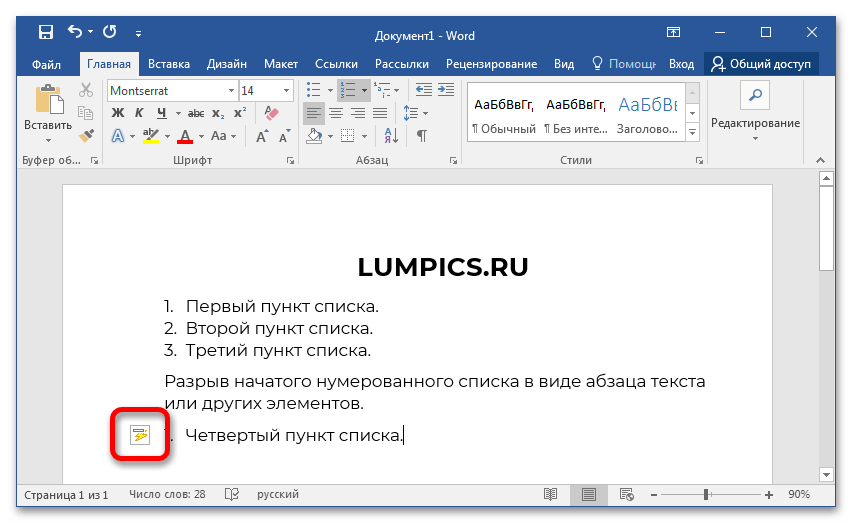
Microsoft Word при составлении нумерованных списков автоматически продолжает присваивать каждой новой строке порядковый номер. Происходит это до создания разрыва в виде основного абзаца текста. Следующий добавленный список будет начат заново, но программа автоматически отобразит меню параметров автозамены, в котором предлагается создать сквозное нумерование. Для этого сделайте следующее:
-
Наведите курсор на пиктограмму автоматической замены и нажмите левую кнопку мыши.
После выполнения этой инструкции нумерованный список будет продолжен, даже несмотря на созданный ранее разрыв.
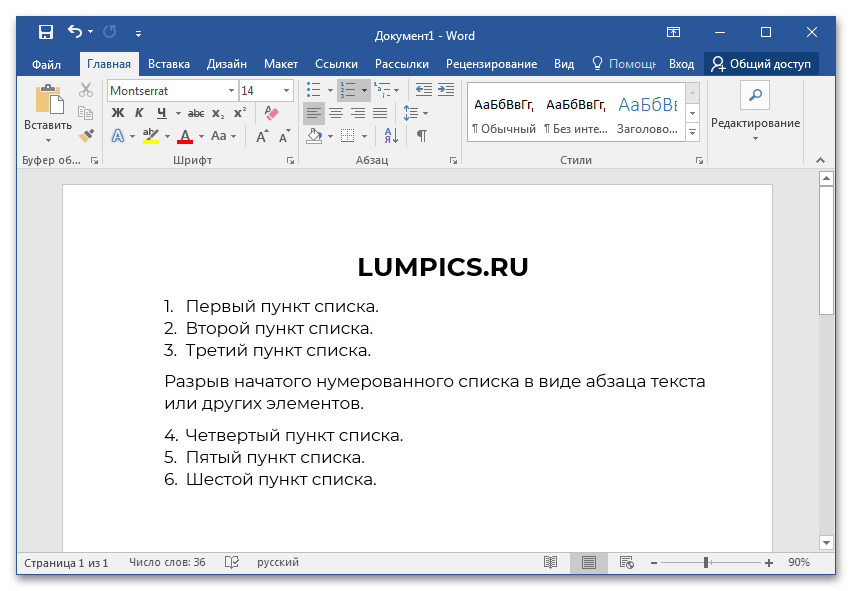
Обратите внимание! Недостаток этого метода заключается в том, что маркер автозамены появляется только при создании первого пункта списка. Если продолжить ввод последующих строк, присвоить порядковый номер после разрыва не получится.
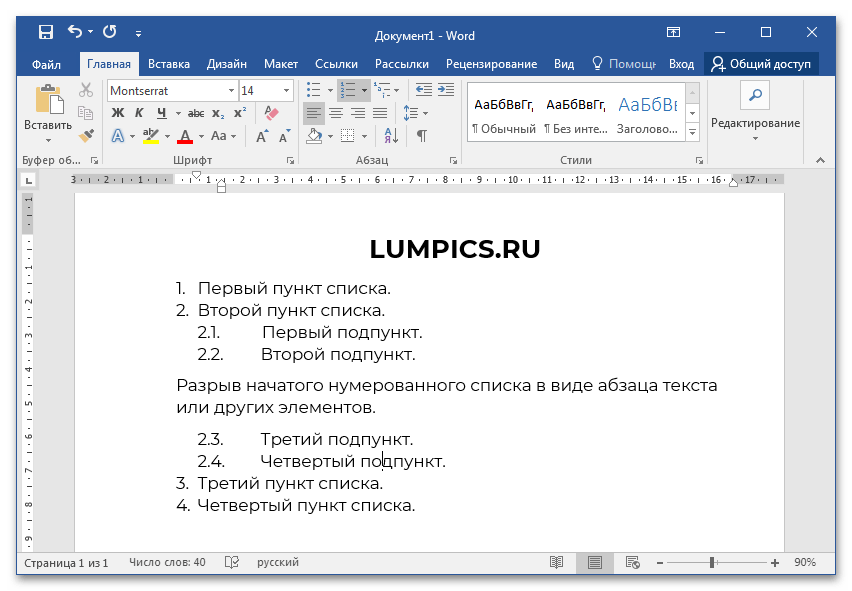
Стоит также отметить, что представленное руководство актуально и в случае создания многоуровневого списка. Все действия выполняются аналогичным образом.

Способ 2: Контекстное меню
В случае если всплывающий диалог автозамены не появляется или возникла необходимость продолжить список после создания нескольких пунктов, выполнить данное действие можно через контекстное меню. Для этого сделайте следующее:
-
Создайте нумерованный список с разрывом или откройте документ, в котором уже есть такой элемент.
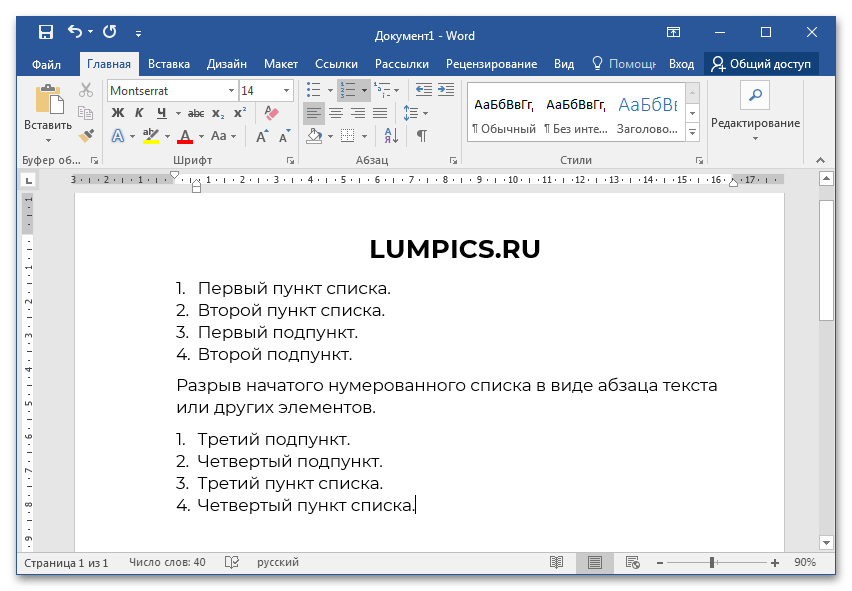
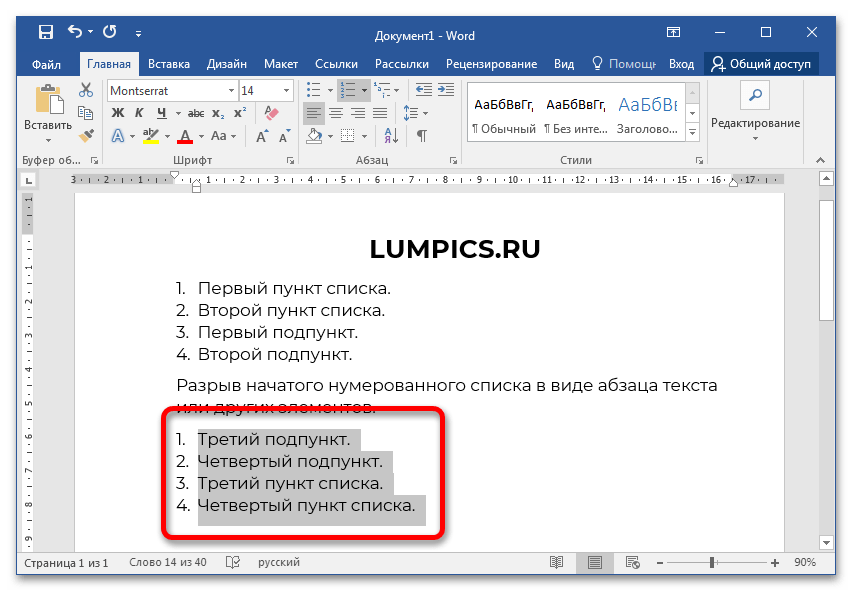
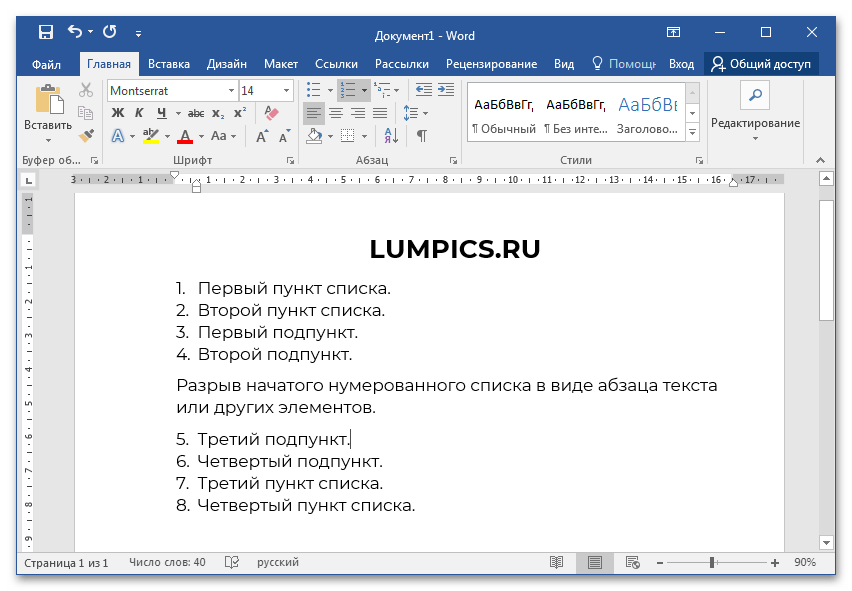
После этого поставленная задача будет выполнена. Данную операцию можно повторять бесчисленное количество раз.
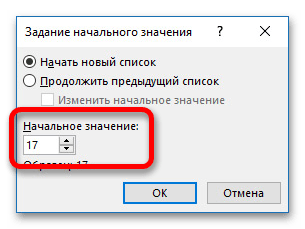
Обратите внимание! При необходимости можно продлить список с произвольного номера. Для этого в контекстном меню необходимо выбрать пункт «Задать начальное значение» и в появившемся окне ввести требуемую цифру в счетчике «Начальное значение», после чего нажать по кнопке «ОК».
 Мы рады, что смогли помочь Вам в решении проблемы.
Опишите, что у вас не получилось. Наши специалисты постараются ответить максимально быстро.
Как продолжить нумерацию страниц в ворде после разрыва?
Разрывы между страницами бывают разными. Есть обычный разрыв, после которого страницы ставятся так же, как и до разрыва. Т.е. если до разрыва страница была 4, по после разрыва идет страница 5.
А вот если у вас стоит разрыв разделов, то тут номерацию страниц надо начинать снова, но есть два варианта, либо вы продолжаете ее (т.е. если на странице разрыва 3, то следующую вам надо 4) или же снова пойдет с 1 страницы.

1) Итак, сначала объясню, как делаю я, если мне надо поменять страницы, чтобы они не шли снова с 1 страницы.
Далее Номер страницы.
А далее продолжить с и выбираем, с чего именно продолжить, с какой страницы.

Но обратите внимание, если вы хотите изменить нумерацию страниц, необходимо убрать галочку "Как в предыдущем разделе.
Для этого заходим в Конструктор и ищем этот раздел. У меня на данный момент он выделен оранжевым цветом.
А надо, чтобы оно было бесцветным, тогда нумерация будет так, как вам надо.
Как в Word 2010 сделать нумерацию страниц непрерывную при разной ориентации страниц?
Ниже представлено введение со строчными римскими цифрами. Вместо них можно использовать любой другой формат.
Выберите введение или основной текст документа и щелкните Макет > Разрывы > Следующая страница.
Совет: Чтобы увидеть разрывы разделов и другие знаки форматирования, откройте вкладку Главная и нажмите кнопку Показать или скрыть (¶), чтобы включить отображение знаков форматирования.
В верхнем колонтитуле раздела основного текста отключите параметр Как в предыдущем разделе. Если параметр Как в предыдущем разделе затенен, убедитесь, что разрыв раздела был создан.
В разделе введения нажмите кнопку Номер страницы и выберите расположение и стиль. Если изменения затрагивают только первую страницу раздела, убедитесь в том, что элемент Особый колонтитул для первой страницы не выбран.
Чтобы выбрать формат или настроить начальный номер, выберите Номер страницы > Формат номеров страниц.
Выполните одно или оба из следующих действий:
В поле Формат номера выберите формат нумерации, например «a, b, c» или «i, ii, iii» для введения.
В разделе Нумерация страниц установите переключатель Начать с и введите номер, с которого будет начинаться нумерация в разделе. Например, можно начать новую нумерацию в начале раздела основного текста.
Для выхода нажмите Закрыть окно колонтитулов или дважды щелкните в любом месте за пределами области колонтитулов.