Урок №11. Построение полилинии в AutoCAD
Полилиния представляет собой связанную последовательность сегментов; все эти сегменты являются единым объектом. Полилинии могут состоять из линейных и дуговых сегментов, а также из любых их сочетаний.
В вкладке «Главная» -«Рисование» — «Полилиния». Или набрать в командной строке команду ПЛИНИЯ , Enter.

Обозначим курсором начальную точку или зададим ее координаты. Полилиния построится в результате последовательного обозначения на плоскости разных точек. Построим многоугольник.

Теперь необходимо замкнуть многоугольник. Щелчком правой кнопки мыши вызываем контекстное меню и выбираем команду «Замкнуть».

Рассмотрим опции контекстного меню. Для этого нажимаем «Полилиния», указываем начальную точку и вызываем контекстное меню.

«Дуга» будет первой опцией в списке, она переведет нас в режим построения дуговых сегментов полилинии.

Нажимаем «Замкнуть» для завершения построения дуги. Разберем опцию «Ширина».

С помощью данной команды можно задать толщину линии для каждого последующего сегмента. Построим стрелку. Нажимаем «Полилиния», обозначим начальную точку и вызываем контекстное меню, выбираем «Ширина». Для первого сегмента возьмем начальную толщину равной нулю, конечную 10 мм. После ввода каждого значения не забываем нажимать Enter. Простым растягиванием устанавливаем длину стрелки.

Снова вызовем команду «Ширина» и зададим значения начальной и конечной толщины 3 мм, растягиваем на нужную длину. Нажимаем клавишу ESC для завершения построения.

Опцией «Длина» можно точно задавать длину следующего сегмента полилинии.
Получение координат полилинии в AutoCAD
Получение координат полилинии необходимо при оформлении чертежей границ земельных участков. Можно в свойствах переключаться между вершинами и просматривать координаты каждой вершины.

Конечно можно их переписать. Но если их сотня или тысяча?
В AutoCAD есть команда, выдающая всю информацию об объектах. В том числе и координаты вершин полилиний. На чертеже нужно выбрать нужный объект и набрать СПИСОК.
Программа выдаст информацию об объекте. Теперь координаты точек можно выделить и скопировать.
САПР для инженера
Возникла недавно простая задача: построить в AutoCAD полилинию по координатам из таблицы Excel.
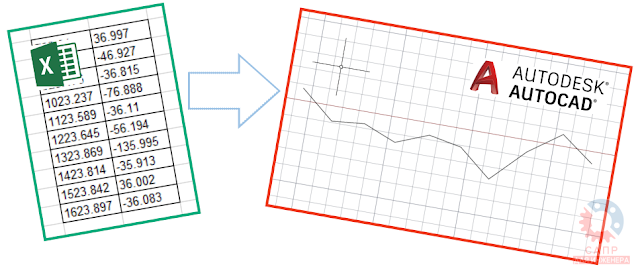
Знаю, что можно написать программу на AutoLISP (или найти готовую), но дело осложнялось тем, что создать полилинию надо было в AutoCAD LT, который, как известно, не поддерживает программирование. После недолгого изучения вопроса решение было найдено. Делюсь.
Задача: в таблице Excel содержатся координаты точек. Необходимо по этим точкам создать полилинию в AutoCAD. При этом, формат файла Excel может быть разным в зависимости от того, откуда получены данные (результат лазерного сканирования, топосъемка, таблица координат от контрольно-измерительной машины и пр.)
Решение: сначала штатными функциями Excel преобразовать координаты в вид X.X,Y.Y, скопировать массив координат в буфер обмена, затем в AutoCAD запустить команду ПЛИНИЯ (_PLINE) и подставить значения координат из буфера.
Предлагаю пошаговую инструкцию.
Подготовка данных в Excel
Открываем таблицу Excel.
В нашем случае в таблице каждая координата точки записана в отдельной ячейке
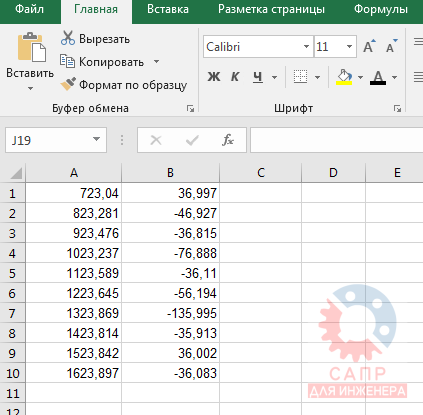
ВАЖНО! В AutoCAD координаты вводятся в формате X.X,Y.Y — т.е. дробные части координат отделяются друг от друга точкой, а сами координаты — запятой!
Т.к. в нашем случае в таблице Excel дробные части отделены запятой, то необходимо заменить их на точки. Для этого на ленте перейдем на вкладку Главная ➤ панель Редактирование ➤ Заменить.
В появившемся окне Найти и заменить в качестве параметра Найти вводим запятую, в качестве Заменить на — точку и нажимаем кнопку Заменить все

В результате все числа в таблице будут приведены к нужному нам формату

Обратите внимание, что если в вашем исходном файле в качестве разделителя используется точка, то дополнительно преобразовывать ничего не нужно.
Движемся дальше. Теперь необходимо разрозненные координаты X и Y объединить в одну запись в ячейке. Для этого можно использовать стандартные функции Excel, например, СЦЕПИТЬ или ОБЪЕДИНИТЬ.
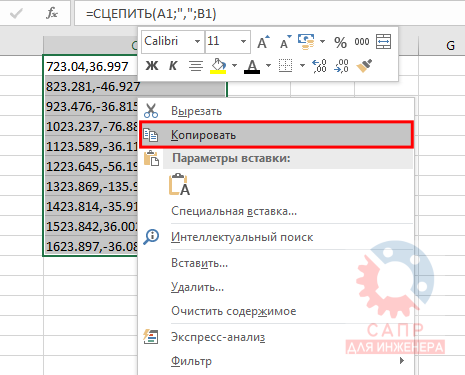
В соседнем столбце вводим формулу =СЦЕПИТЬ(A1;»,»;B1)
В этой форуме A1 и B1 — адреса ячеек с координатами, «,» — символ, который будет вставлен между ними

UPD: в комментариях предложили еще ввести параметр _none для отключения привязки. В этом случае значение формулы будет таким =СЦЕПИТЬ(«_none «;A1;»,»;A1)
Перетаскиваем маркер заполнения ячеек для того, чтобы скопировать формулу во все ячейки столбца. В итоге получаем готовую таблицу координат

Если для объединения вы будете использовать функцию ОБЪЕДИНИТЬ, то формула будет следующая =ОБЪЕДИНИТЬ(«,»;ИСТИНА;A1;B1)
Главное, на что нужно обратить внимание: в результате преобразований мы должны получить в ячейке запись вида X.X,Y.Y.
Выделяем все полученные ячейки с координатами и копируем их содержимое в буфер обмена
Строим полилинию в AutoCAD
Запускаем AutoCAD или AutoCAD LT.
Запускаем команду ПЛИНИЯ (_PLINE) и в командную строку вставляем содержимое буфера обмена


Заключение
Как видите, многие задачи можно упростить и автоматизировать даже без программирования, но далеко не все.
Если для вас привычней формат видеоурока, то он уже доступен
С остальными приемами работы в AutoCAD можно познакомиться на этой странице блога.