Автоматическая перенумерация строк при применении фильтра в EXCEL
Пусть имеется таблица с нумерацией строк (в столбце № введены числа от 1 до 16).
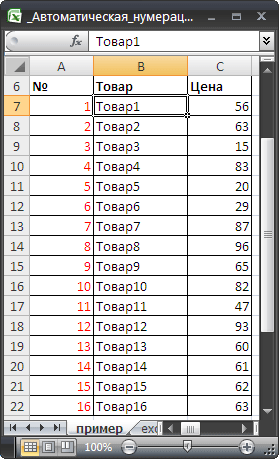
Если к таблице применить фильтр (нажав в строке заголовков таблицы CTRL+SHIFT+L и установив критерии отбора), то нумерация строк будет сбита (см. столбец А ).
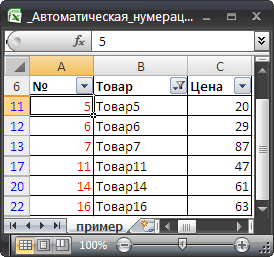
Для того, чтобы сохранить нумерацию строк, используем вместо последовательности констант (от 1 до 16) — формулу.
Решение основано на использовании функции ПРОМЕЖУТОЧНЫЕ.ИТОГИ() , которая «чувствует», когда строка скрыта фильтром .
Столбец с нумерацией расположим в столбце А (заголовок таблицы разместим в строке 6 ). Полезные данные, которые вводятся БЕЗ ПРОПУСКОВ, расположим в столбце В (см. Файл примера ):
Записав в ячейке A 7 формулу =ЕСЛИОШИБКА(ЕСЛИ(ПРОМЕЖУТОЧНЫЕ.ИТОГИ(3;B7);A6+1;A6);1)
и скопировав ее в ячейки ниже, получим желаемый результат. Если строка скрыта, то функция ПРОМЕЖУТОЧНЫЕ.ИТОГИ() возвращает 0 (ЛОЖЬ) и счетчик номера строки не увеличивается на 1, а остается, как у предыдущей строки.
После применения фильтра нумерация строк таблицы автоматически изменится.
Как пронумеровать отфильтрованные строки в excel

Чтобы пронумеровать по порядку строки, полученные после применения фильтра, необходимо:
- 1. В первую ячейку отфильтрованного списка внести функцию ПРОМЕЖУТОЧНЫЕ.ИТОГИ, выбрать 103-й номер функции (СЧЁТЗ) кликнув 2 раза по номеру

2. Нажать fx в строке формул и указать в Ссылка1 соседнюю ячейку в этой же строке (в примере – наименования товаров).

3. Ввести «:» и еще раз указать эту же ячейку, создав диапазон из одной ячейки.

4. Первую границу диапазона фиксируем (выделяем адрес и нажимаем на клавиатуре F4)

5. Нажимаем «OK» и протягиваем формулу до конца списка.
Мы получаем активную нумерацию. Даже если вы отсортируете значения в других столбцах, нумерация сохранится.

Если материал Вам понравился или даже пригодился, Вы можете поблагодарить автора, переведя определенную сумму по кнопке ниже:
(для перевода по карте нажмите на VISA и далее «перевести»)
Как в Эксель пронумеровать строки: 3 способа
Рассказываем о самых простых способах пронумеровать строки в Excel по порядку.


1 Как пронумеровать строки в Excel с помощью автозаполнения
Первый и самый простой способ автоматически пронумеровать строки в таблице Excel. Вручную придется ввести только два первых номера — и это не обязательно должны быть «1» и «2». Отсчет можно начать с любого числа.
- В ячейку, с которой необходимо начать нумерацию строк или столбцов, ставим первое значение. Например, «1».
- В соседнюю ячейку ставим следующую цифру — «2». Если вы хотите пронумеровать строки, то двойку надо поставить в ячейку под единицей. Если нумеруются столбцы — то справа от единицы.
- Выделите ячейки с помощью ЛКМ и наведите курсор на угол выделенной области. Стрелочка должна поменяться на черный крестик.
- Когда курсор превратится в крестик, снова нажмите левую кнопку мышки и протяните выделение на ту область, в которой требуется пронумеровать строки или столбцы. Выделенный диапазон заполнится числовыми значениями с шагом, как между первыми двумя числами.
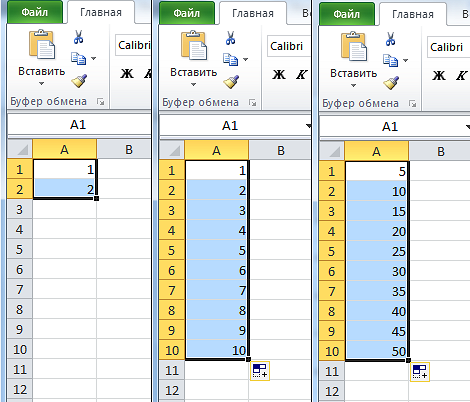
Кстати, если в первые две ячейки вводить числа не по порядку, то это будет учтено при автозаполнении. Например, можно создать список с числами, кратными 5 или 10.

2 Как в Экселе пронумеровать строки c помощью формулы
Присвоить номер каждой строке можно и через специальную формулу.
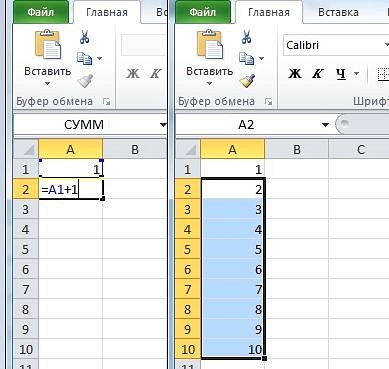
- Первая ячейка, как и в прошлом варианте, должна содержать начальное число. Указываем его (например, «1») — и переходим к следующей ячейке.
- Теперь понадобится функция, которая будет прибавлять к каждому последующему значению единицу (или другой необходимый шаг нумерации). Она выглядит так: «=[ячейка с первым значением] + 1». В нашем случае это «=А1+1». Для создания формулы можно использовать кнопку “СУММ” из верхнего меню — она появится, когда вы поставите в ячейке знак “=”.
- Кликаем по крестику в углу ячейки с формулой и выделяем диапазон заполнения данных. Строки пронумеруются автоматически.
3 Нумерация строк в Excel c помощью прогрессии
Добавить маркер в виде номера можно и с помощью функции «Прогрессия» — этот метод подойдет для работы с большими списками, если таблица длинная и содержит много данных.