Как в браузере перевести сайт на русский язык
 Доброго времени суток.
Вот так бывает «бродишь» по интернету в поисках какой-нибудь нужной информации, и натыкаешься на иностранный сайт . Судя по картинкам, понимаешь, что там разбирается как раз твоя проблема, а прочитать, что написано — не можешь, т.к. в английском слаб (или в немецком, или еще в каком. ). 👀
Конечно, можно пользоваться различными 📌онлайн-переводчиками, копируя и переводя по абзацу нужные данные. Однако, когда имеешь дело с иностранным сайтом — это крайне неудобно (ведь для работы нужно видеть не только абзац, но и перевод меню, каких-то примечаний, да и постоянно переходить из одного ока в другое — удовольствие то еще. ).
Однако, сейчас есть превосходное решение: иностранные сайты можно переводить «на лету» прямо в самом браузере! Почти все современные браузеры поддерживают данную возможность. Ниже рассмотрю, как включить это.

Перевод веб-страниц с иностранного («на лету»)
Chrome
Ссылка на оф. сайт браузера: https://www.google.ru
В одном из самых популярных браузеров, естественно, есть встроенная функция для перевода сайтов на иностранных языках.
Вообще, обычно современная версия Chrome (по умолчанию) автоматически предлагает перевести веб-страничку, если ее язык отличается от вашего. Небольшое окно с предложением появляется в верхнем углу экрана, как только вы заходите на иностранный сайт.
Если этого окна нет — обратите внимание на значок  в адресной строке браузера. Щелкнув по нему — вы сможете автоматически перевести текущую веб-страничку (см. пример ниже 👇).
📌 В помощь!
Что делать, если браузер Chrome не предлагает перевод страницы — [см. инструкцию]
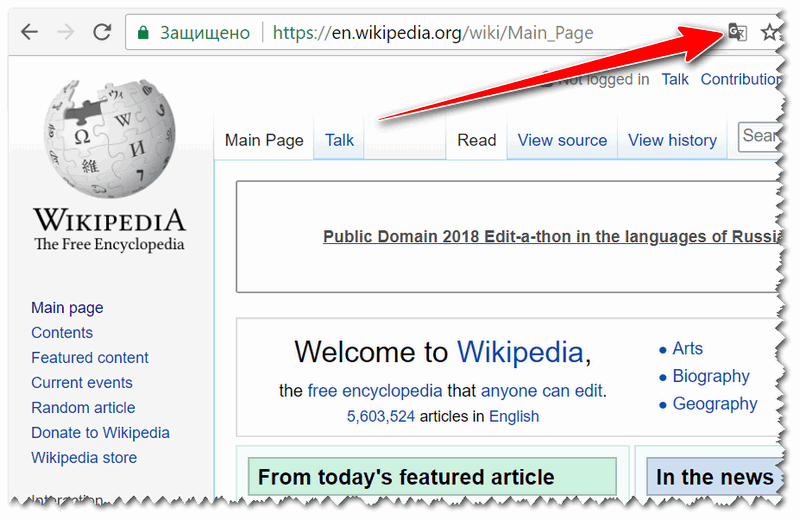
Переводим главную страничку Википедии
Стоит отметить, что качество перевода довольно-таки неплохое: с сайтом можно вполне комфортно работать (просто лет 5-10 назад о таком переводе можно было только мечтать. Смысл многих фраз просто не переводился и приходилось многое домысливать).
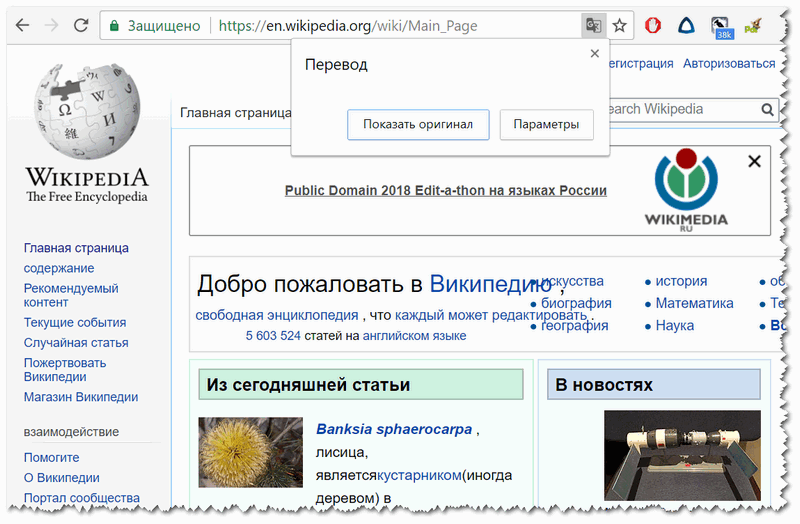
Страничка на русском!
Если у вас нет такого значка и браузер вам не предлагает совсем ничего, когда вы заходите на иностранные сайты, то:
- откройте настройки (страничка: chrome://settings/ );
- затем внизу экрана раскройте «Дополнительные» настройки;
- в разделе «Языки» обратите внимание на настройку «Предлагать перевод страниц, если их язык отличается от используемого в браузере» (включите ее, если она у вас выключена);
- обновите страничку на иностранном языке (кнопка F5 в браузере).
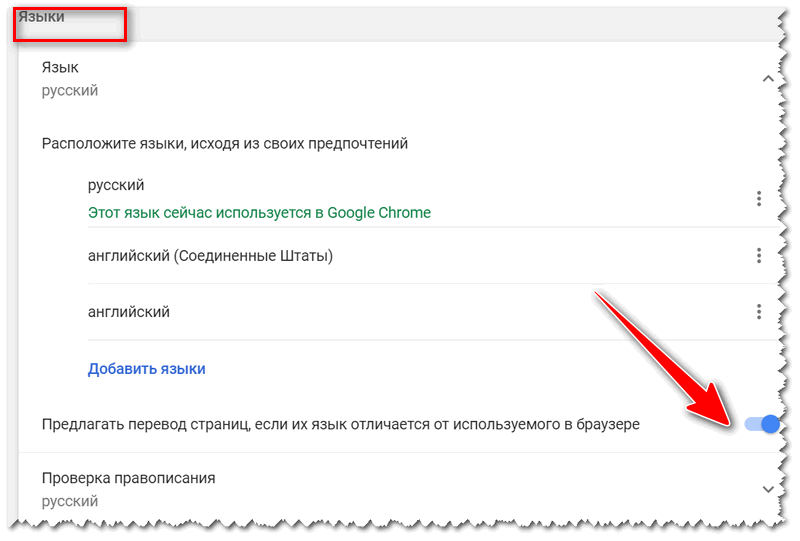
Языки — настройки в Chrome
Если у вас очень старая версия Chrome, то просто обновите (переустановите) браузер (ссылка на официальный сайт приведена чуть выше).
Яндекс-браузер
Прямой конкурент Chrome.
Что касается перевода : то в чем-то он лучше, чем в Chrome, в чем-то хуже (кстати, в новой версии браузера — есть опция для перевода просматриваемого видео! Т.е. вы будете слышать русскую речь вместо английской, оригинальной!).
В плане использования — то разницы нет: при открытии сайта на английском (например), также в верхнем меню появляется предложение перевести на русский.
Если соглашаетесь — видите оптимизированную страничку, перевод достаточно качественный (см. пример ниже 👇).
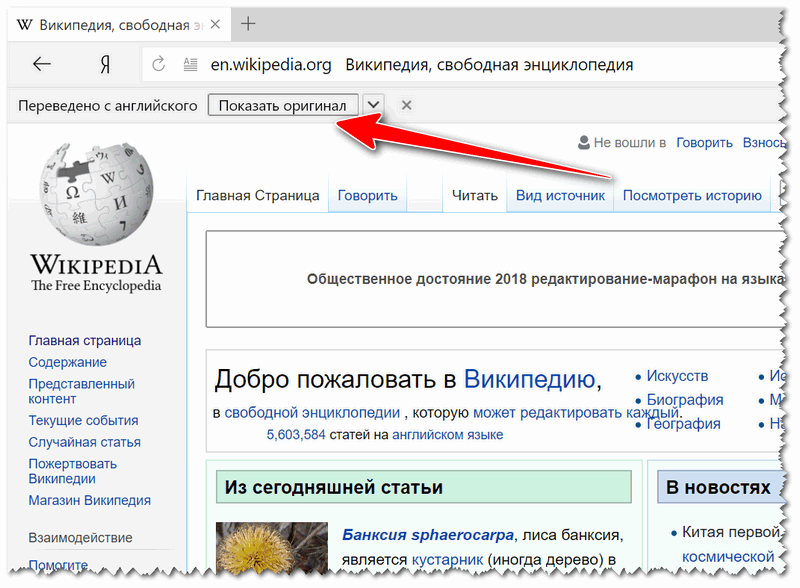
Если у вас не появляется сообщение о возможности перевода странички, то скорее всего опция отключена в настройках браузера. Чтобы включить, необходимо:
- открыть параметры;
- нажать на кнопку просмотра дополнительных опций;
- в разделе «Языки» проверьте, чтобы стояли три галочки: «Предлагать перевести страницы, язык которых отличается от языка интерфейса», «Предлагать перевод слов и фраз при выделении текста», «Переводить слова по наведению курсора и нажатию кнопки Shift».
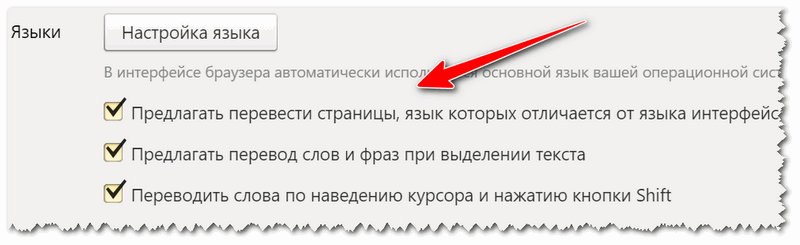
Языки — настройки Яндекс-браузера
Собственно, задав подобные настройки, обновите страничку (клавиша F5) и посмотрите на верхнее меню: браузер должен предложить осуществить перевод.
Opera
К сожалению, непосредственно переводчик в сам браузер не встроен. Однако, для перевода есть большое число различных дополнений (аддоны). Я рекомендую попробовать дополнение Translator (ссылку на него привел чуть выше).
После его установки, в правом верхнем углу у вас появится небольшой значок. Когда вы зашли на иностранный сайт — вы можете щелкнуть по этому значку и у вас откроется небольшое окно:
- в нем можно перевести отдельные фразы и словосочетания;
- а можно перейти по ссылке «Перевести активную страницу. « — затем должна открыться новая вкладка с полным переводом странички.
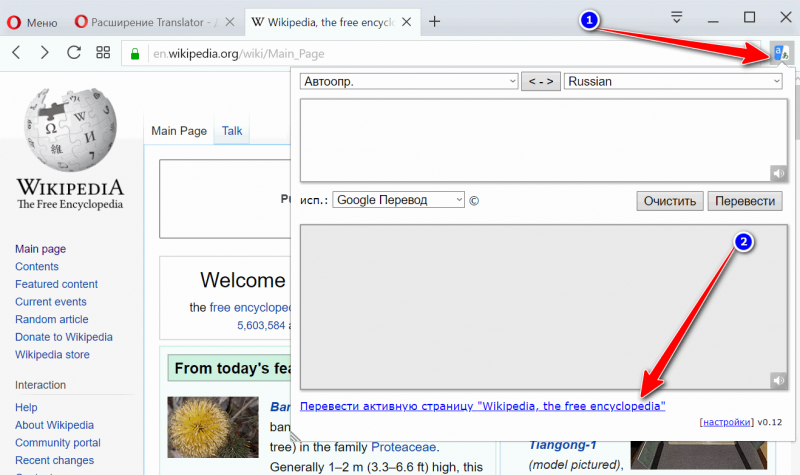
Перевод в OPERA
Перевод осуществляется технологией Google (кстати, вам будет рекомендовано установить Chrome). В принципе, далее можете переходить по любым ссылкам на сайте — следующие открытые странички будут переводиться в этой вкладке автоматически (каждый раз открывать аддон ненужно!).
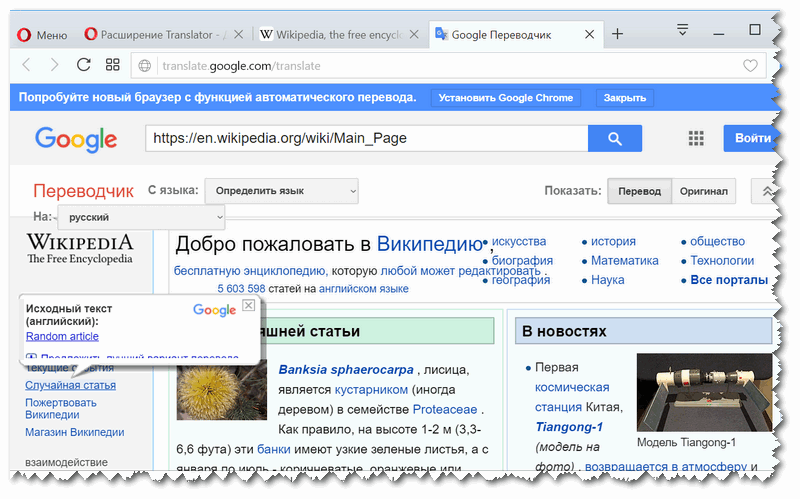
Открывается новая вкладка с результатами
Firefox
Firefox аналогичен Opera — также не имеет встроенного переводчика. Поэтому, чтобы добавить данную функцию в браузер — придется использовать какое-нибудь дополнение (аддон).
Их, конечно, сотни, но протестировав с десяток из них — я все же пришел к выводу, что выигрывает Google Translator (ссылку привел выше).
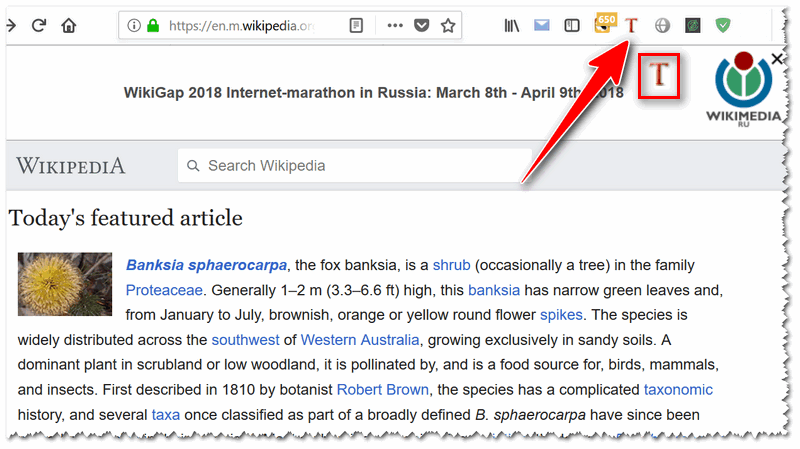
Буква «T» в Firefox
Аддон крайне простой: после его установки у вас в верхнем меню программы появится значок с буквой «T». Достаточно щелкнуть по нему левой кнопкой мышки — и ваша страничка будет переведена. Быстро и удобно!
👉 Еще по теме!
Переводчик с фото онлайн: для компьютера и смартфона (перевод того, что попало в камеру/объектив телефона)
Как поставить переводчик на сайт

Этот сайт обслуживается на хостинге AdminVPS, однако сейчас он заблокирован. Это могло произойти по одной из причин:
— Истек срок оплаты хостинга. Если Вы администратор сайта, войдите в личный кабинет и оплатите услуги хостинга;
— Владелец сайта отключил его;
— Были нарушены условия пользовательского соглашения.
Если Вы владелец сайта и считаете, что здесь какая-то ошибка, создайте запрос в техподдержку с указанием ссылки на страницу.
Кастомный виджет googleTranslate для сайта
Получить доступ к переводчику сайтов больше нельзя. Это никак не отразится на тех, кто уже установил соответствующий плагин.
Советуем пользователям переводить веб-страницы с помощью браузеров, имеющих встроенную функцию перевода.
Не сложно догадаться какой браузер имеет ввиду Google, но речь не об этом. Самое главное, что плагин все также остается рабочим и мы можем им пользоваться. Кроме того, за неимением возможности генерировать виджет, данная тема становиться еще более актуальной, ведь потребность в машинном переводе никуда не исчезла, а Google Translate, на мой взгляд, один из самых мощных инструментов для этого.
Как будет выглядеть наш пример:
Для корректной работы нашего кастомного виджета необходимо подключить файлы:
Содержимое style.css:


Разметка кастомного виджета:
Содержимое google-translate.js:
При смене языка добавляется куки с ключом googtrans и значением вида /ru/en
- /ru — это язык который переводим
- /en — это язык на который переводим
Это стандартное поведение, поэтому я им и воспользовался для кастомизации виджета. Кликая по флажкам необходимых языков, из атрибута data-google-lang в куки записываются соответствующие значение вида /auto/выбранный_язык. Затем происходит перезагрузка и auto заменяется на язык записанный отдельно в конфиг:
Это сделано для того, чтобы мы не привязывались к одному языку. Если к примеру сайт переведен на 2 языка, русский и английски, то мы можем передать текущий язык в конфиг и правильно обработать его. Все доступные языки и их код стандарта ISO-639-1 можно найти тут.
Функции добавления и очисти куки я вынес отдельно, чтобы была возможность провести дополнительные проверки и вызвать в других местах. Важный момент, куки необходимо менять для основного домена и всех поддоменов.
Теперь, имея контроль над нашим виджетом, мы можем без проблем реализовывать более сложные дизайны: