Как подключить покупку в кредит для интернет-магазина
Еще в 2013-м мы подключали к магазинам, некогда существовавший сервис КупиВкредит, который был продуктом Тинькофф банка.
Самого сервиса уже нет, но услуга в банке сохранилась и по прежнему предлагает онлайн бизнесу подключение к системам кредитования. Автоматизации во взаимодействии с сайтом значительно поубавилось, однако Тинькофф компенсирует это личным кабинетом на стороне банка, для продавцов и владельцев бизнеса, подробнее по ссылке.
Для кого этот сервис
Сервис предназначен для онлайн бизнеса, в первую очередь интернет-магазинов, продающих относительно дорогостоящую продукцию.
Сумма кредита от 3000 до 200 000 рублей.
Как подключиться
Для интеграции сервиса нужно пройти следующие шаги:
-
Шаг 1. Разместить кнопки «купить в кредит» или «купить в рассрочку» в карточках товаров и/или корзине согласно инструкции . Необходимо использовать тестовые параметры с 5 страницы инструкции по интеграции.
Порядок взаимодействия с сайтом
Задача магазина отправить форму с минимальными данными о заказе и покупателе на сайт банка.
Заполнение заявки на кредит происходит на стороне банка.
Основное неудобство сервиса в том, что получить статус отправленной заявки программно нельзя, его можно узнать в личном кабинете банка и из уведомления письмом.
Форма отправки данных
Пример формы приведен в инструкции , а также описаны основные поля.
Как правило мы подключаем отправку формы:
- в карточке товара, кнопкой «Купить в кредит»;
- в оформлении заказа платежной системой.
Кейс подключения Тинькофф кредит к проекту на 1С-Битрикс
Задача: реализовать функционал покупки в кредит через Тинькофф.
1. Кнопка купить в кредит в карте товара
1.1. В карте товара добавлена кнопка “Купить в кредит”.
Важно расположить ее рядом с кнопкой добавления товара в корзину и сделать заметной, но не забирающей все внимание на себя.
Кнопка отображается только для товаров с ценой от 3000 до 200 000 рублей.
 Кнопка "Купить в кредит" в карте товара
1.2. Клик по кнопке открывает окно для ввода контактных данных.
В нем же информируем покупателя о банке, который предоставляет услугу и последующем переходе на сайт банка для подачи заявки.
Форма защищена от спама средствами google reCaptcha v3 — невидимая каптча, ее функциональность основана на поведенческих факторах пользователей.
 Окно для ввода контактных данных
1.3. После отправки формы, пользователя перенаправляет на сайт Тинькофф банка, где ему предлагается ввести прочую информацию для подачи заявки на кредит.
 Форма подачи заявки на сайте Тинькофф банка
1.4. На сайте при этом создается заказ в общем списке заказов интернет-магазина, со статусом “Покупка в кредит”.
Статус выделяем цветом, для легкого визуального разделения с обычным заказом.
Таким образом магазин сам регламентирует, как менеджеру обрабатывать заказ, понимая, что одобрение кредита может не пройти.
Товар попадает в резерв — штатное резервирование товара битриксом.
 Список заказов в битриксе, с выделением статуса "Покупка в кредит"
1.5. Покупатель получает на почту письмо с информацией о создании заказа на сайте магазина.
Это письмо отправляется по шаблону битрикса и может содержать любую информацию, в том числе, возможно дополнить его всеми деталями заказа.
2. Способ оплаты заказа “В кредит”
2.1. В оформлении заказа добавлен новый способ оплаты “В кредит”. Отображается при сумме заказа от 3000 до 200 000 рублей.
С технической точки зрения — это разработанная платежная система для битрикса.
 Платежная система "В кредит"
2.2. Определяем условия показа способа оплаты:
- Добавляем данный способ оплаты для всех регионов.
- Можно выбрать совместно с любым вариантом доставки (в том числе платная доставка DPD ).
- Стоимость доставки включаем в сумму кредита.
2.3. После оплаты заказа, в результирующем окне пользователь видит кнопку, для перехода на сайт банка, где продолжает заполнять свою заявку на кредит.
 Результирующая страница, после оформления заказа
2.4. Заказ попадает в общий список заказов интернет-магазина, со статусом “Покупка в кредит”.
3. Обработка заказа
Фактически сайт магазина только помогает пользователю подать заявку.
Как сказано выше, Тинькофф не предоставляет какой-либо автоматизации по получению статуса заявки, они только извещают письмом пользователя и магазин (на почту используемую в их сервисе).
Если получено одобрение заявки, то единственным вариантом является ручной поиск заказа на сайте и смена его статуса на «Оплачен».
После смены статуса заказа, покупатель получит письмо, что его заказ переведен в новый статус.
Интеграция на сайт кнопки Купить в кредит от Сбербанк
 Роман Чернышов
  PHP
PHP  интернет магазин, купить в кредид, Сбербанк Комментариев 0 Дата 29 Июл
Друзья привет! По мере привыкания посетителей интернет-магазинов(ИМ) к такой функции как покупка в кредит онлайн, все более популярнее становятся такие сервисы как — купить в кредит от Сбербанка. Данная функция, сервис, представляет собой кнопку, размещенную на странице товара или в корзине вашего сайта, по нажатии на которую покупатель перенаправляется на страницу заявки на оформления покупки в кредит, при этом в заявку автоматом передаются данные о товарах которые он хочет приобрести. Весь процесс занимает всего несколько минут и состоит из пары шагов. Далее я расскажу об опыте интеграции функции покупки в кредит от Сбербанка на сайт интернет-магазина, который был сделан с помощью конструктора BMShop.
Принцип работы
Для того, чтобы добавить на сайт функцию покупки в кредит от Сбербанка, нужно разместить на страницах сайта кнопку, при нажатии на которую на удаленный сервер Сбербанка будет автоматически, по средствам Ajax, отправлен запрос с передачей данных о товарах, покупателе(если нужно), и параметрах кредитования(заранее настроенных в скрипте), после чего в ответ будет получена ссылка по которой нужно будет автоматически перенаправить пользователя. Данная ссылка ведет на форму заявки на оформления кредита. Форма уже будет содержать все необходимы данные.

После заполнения формы заявки и отправки её в Сбербанк, покупатель будет перенаправлен обратно на сайт интернет-магазина. При этом ему на емаил будут высланы все необходимые данные по кредиту. А владельцу интернет-магазина будет отправлена информация о приобретении товара, после чего он сможет обработать и отправить заказ покупателю. Деньги владелец интерне-магазина получит зачислением на свой расчетный счет. Данные по покупкам таким образом, для владельца ИМ, доступны в личном кабинете на сайте Сбербанка.
Установка
Для того, чтобы добавить на сайт функцию покупки в кредит от сбербанка, нужно установить на страницу товаров кнопку, а также JavaScript код который будет обрабатывать события нажатия на нее и передавать на сервер Сбербанка данные о покупке.
Как сделать товар под заказ?
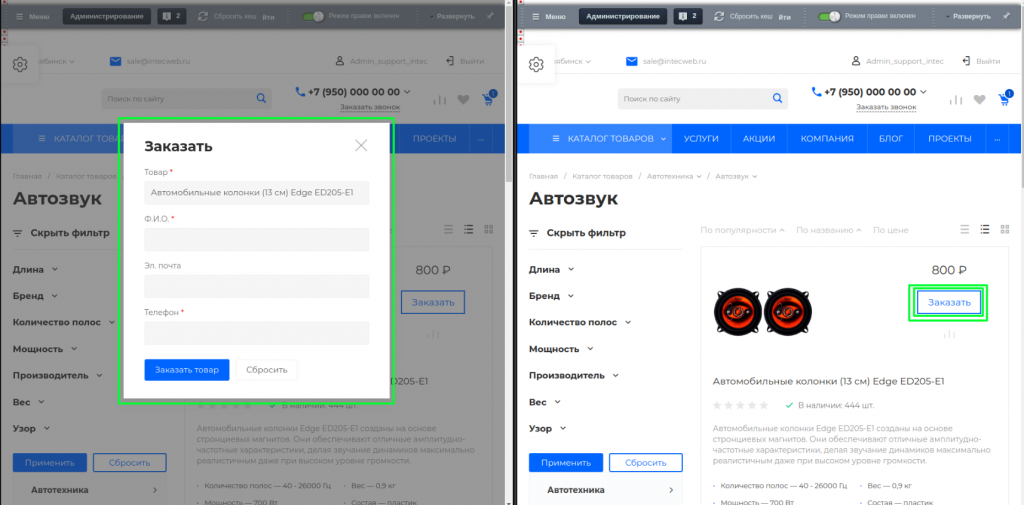
Чтобы сделать товар под заказ, а при клике по кнопке открывалась форма заказа, нужно в режиме редактирования элемента отметить галочкой свойство «под заказ«.
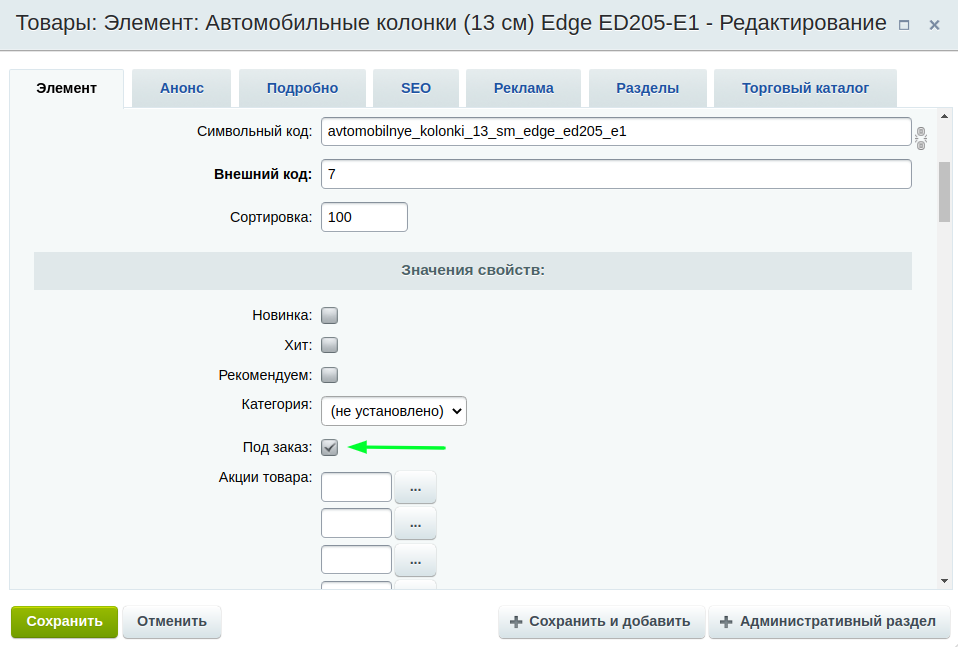
Если после этого товар всё равно добавляется в корзину, проверьте настройки каталога.
В параметре «Свойство: Товар под заказ» должно быть выбрано соответствующее свойство.
Если по какой-то причине у вас нет этого свойства, вы можете создать его самостоятельно.
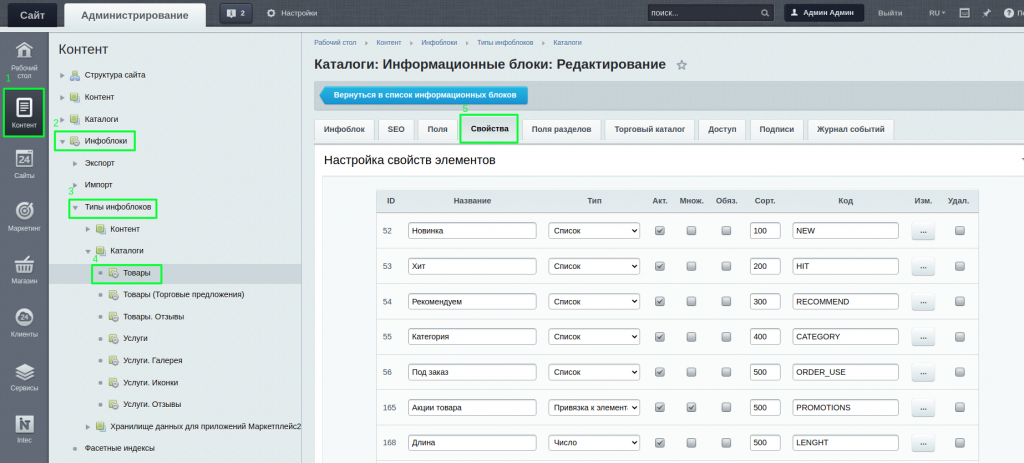
Нужно перейти из панели администрирования в Контент > Инфоблоки > Типы инфоблоков > Каталоги, открыть вкладку «свойства» и в самом низу списка добавить новое свойство.
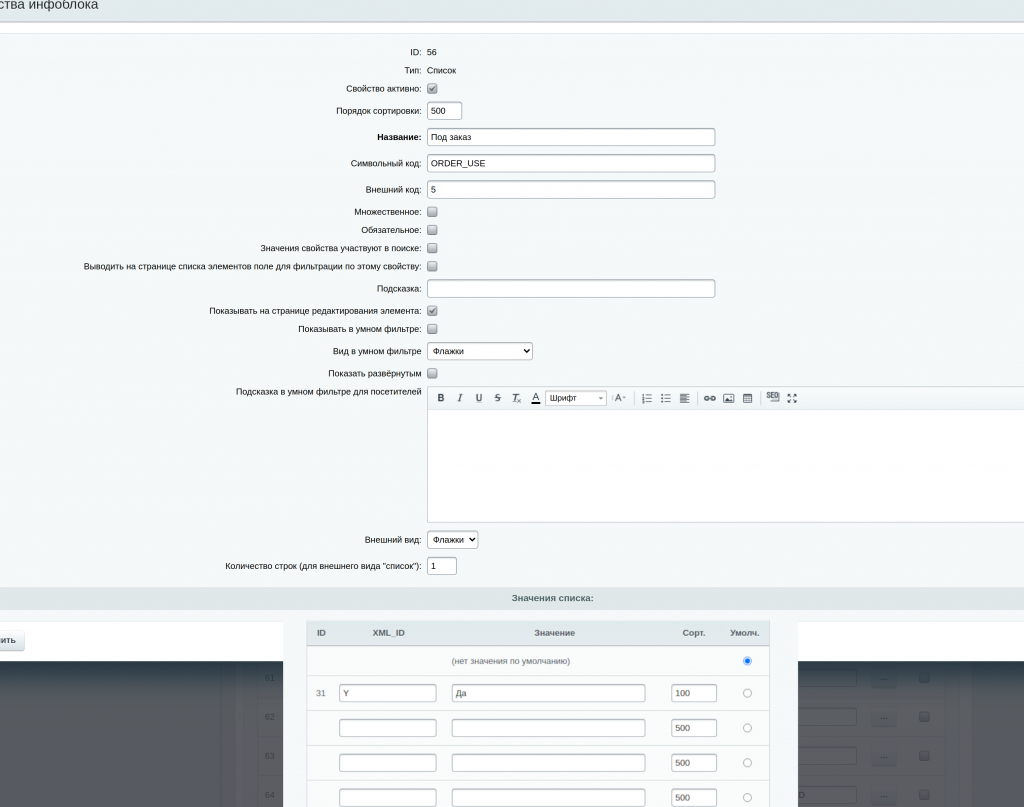
Ниже представлен вид заполненного свойства «под заказ«. Вы можете изменить символьный код и название на свои собственные.
Часто бывает, что при переводе товара в режим «под заказ» нужно скрыть также и цену товара.
В таком случае нужно включить количественный учёт и выставить количество товара 0.
(прим.) Если вы работаете с торговыми предложениями, количество товара нужно менять именно у них.