Как проверить троттлинг процессора в Windows 10
В системе Windows 10 предусмотрены различные механизмы, обеспечивающие охлаждение системы. Если система перегреется, она либо отключится, либо примет превентивные меры по снижению температуры.
Один из компонентов, который имеет тенденцию к нагреву и впоследствии может быть поврежден из-за высоких температур, — это ЦП. В Windows 10, если ЦП слишком сильно нагревается или температура в корпусе достигает точки, опасной для оборудования, система либо выключится, либо снизит мощность ЦП, чтобы снизить температуру.
Троттлинг процессора для снижения температуры
Чем интенсивнее работает ЦП, т. Е. Чем больше процессов он выполняет одновременно, тем больше энергии он потребляет и тем сильнее нагревается. ЦП может нагреваться до определенной степени, но если он нагревается выше определенной точки, ему нужно так или иначе остыть, чтобы предотвратить необратимое повреждение оборудования.
Windows 10 обычно снижает мощность процессора, если он нагревается. Это, конечно, означает, что выполнение задач займет больше времени, ваша система может зависнуть, и все будет медленно.
Проверьте троттлинг ЦП в Windows 10
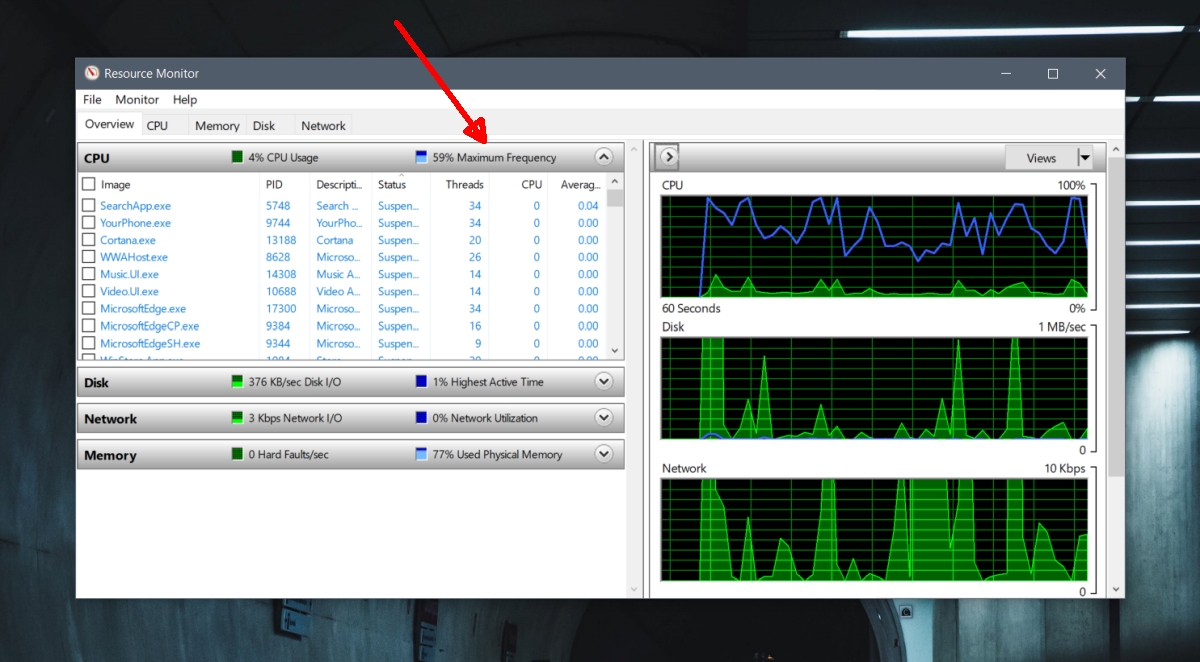
Если вы подозреваете, что ЦП снижается, вы можете проверить это, наблюдая за использованием ЦП. В Windows 10 это можно сделать с помощью инструмента «Монитор ресурсов» или стороннего инструмента мониторинга ЦП.
Регулирование ЦП — Монитор ресурсов
- Нажмите Сочетание клавиш Win + R , чтобы открыть окно запуска.
- В поле «Выполнить» войти: perfmon.exe /res и коснитесь клавиши Enter.
- Используйте вашу систему как обычно.
- В Максимальное значение частоты показывает текущее энергопотребление ЦП.
- Если значение не выходит за пределы определенной точки, это означает, что ЦП замедляется.
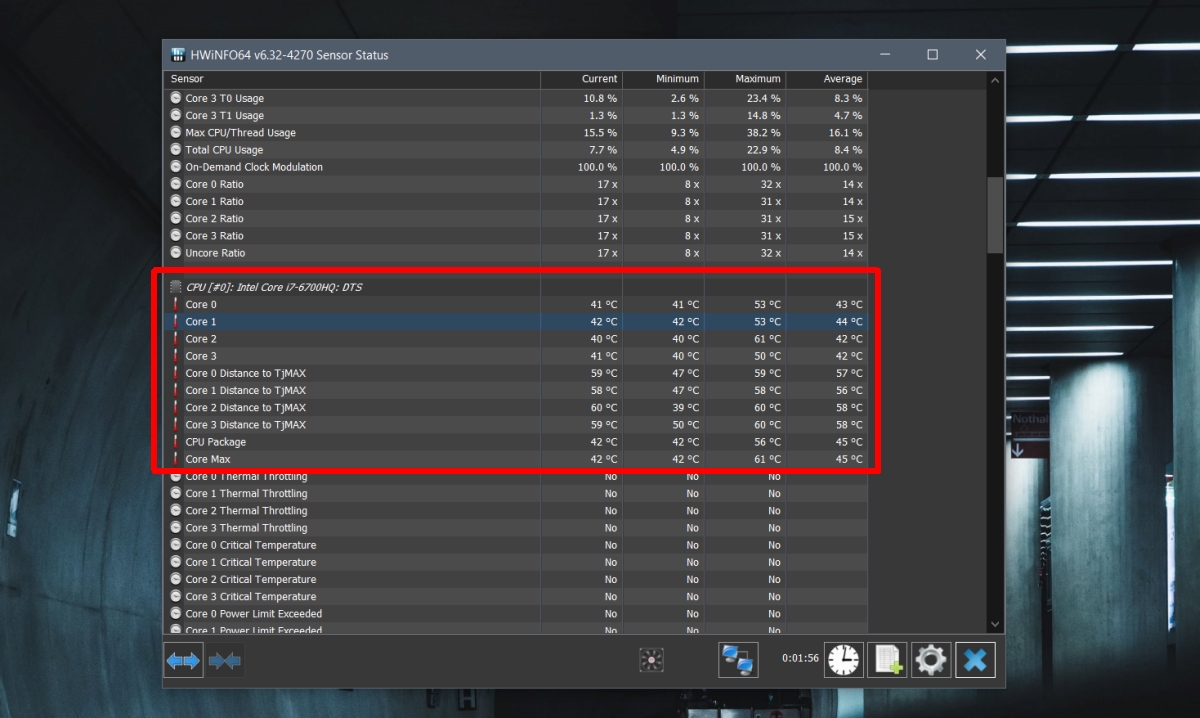
Дросселирование процессора HWiNFO
Дросселирование ЦП происходит, когда ЦП перегревается. Если ваша система холодная, процессор будет работать на максимальной мощности без дросселирования, поэтому вам действительно нужно проверить его температуру.
Если процессор перегревается, то он будет задушен.
- Скачать бесплатное приложение под названием HWiNFO и запустите его.
- Выберите «Только датчики». и нажмите «Выполнить».
- Прокрутите вниз до Раздел DTS для вашего процессора.
- Обратите внимание на температуру; если CPU слишком горячий, приложение выделит температура красным.
- Если ЦП работает слишком жарко, он будет задросселирован.
Предотвращение троттлинга ЦП
Вы можете предотвратить дросселирование ЦП, охладив систему. Нет возможности выключить его, и даже если бы он был, мы бы не рекомендовали его использовать.
- Держите вашу систему в хорошо вентилируемом месте и убедитесь, что воздух может входить и выходить.
- Нанесите термопасту или добавьте вентилятор, чтобы она остыла.
- Убедитесь, что корпус чистый, т. Е. На нем нет скопления пыли.
- Убедитесь, что вентиляторы работают правильно.
- Ваш ЦП может работать от батареи, поэтому старайтесь оставаться подключенным к источнику питания.
- Избегайте разгона процессора.
Ваш процессор также может перегреться из-за проблем с оборудованием. Если вы подозреваете, что причиной этого может быть аппаратный компонент, проверьте его. Некоторые пользователи сообщают, что отключение Intel SpeedStep в их BIOS устранило перегрев ЦП.
Что такое throttling – почему процессор сам снижает производительность
Что такое throttling или thermal throttling? Это – обычно нежелательное – явление, заключающееся в снижении частоты процессора (CPU) или системы графической карты (GPU). Как правило, вызвано превышением установленного предела максимальной температуры, в которой должна работать система, или потребляемой мощности. С троттлингом можно встретить в конструкциях с ограниченными возможностями отвода тепла, например, в игровых ноутбуках.
В настоящее время практически в каждом случае CPU и GPU производитель указывает их базовые и максимальные частоты. Например, процессор может работать с базовой частотой 3 Ггц, но в режиме Turbo/Boost она может увеличиваться до 4 Ггц. Кроме того, в случае процессора следует принимать во внимание тот факт, что максимальная тактовая частота Turbo может относиться только к одному или двум ядрам (в то время как процессор имеет их, например, восемь).
Дело в том, что тактовая частота процессора ограничена запасом энергии и температурой. Другими словами, конкретная модель может потреблять только определенное количество ватт и нагреваться до определенной температуры. Если температура и потребление энергии будут близки к максимальному значению, процессор снизит скорость, чтобы вписаться в определенный «бюджет» энерго- и теплопроводности.
Самый простой пример – при запуске игры видеокарта (и, в частности, GPU) увеличивает свою частоту до 2 Ггц. После нескольких минут игрового процесса температура системы достигает максимальной, система охлаждения перестаёт справляться с отводом тепла и тактовая частота автоматически снижается. Это может быть нормальным явлением (предел возможностей системы), а также сигналом перегрева.
Throttling сильно влияет на возможности ноутбуков, так как две модели, основанные на одних и тех же узлах, могут обладать разной производительностью, ибо производители соревнуются в уменьшении размеров конструкции, что негативно влияет на охлаждение, лимит мощности, и, следовательно, на производительность.
Throttling CPU и GPU – это опасно?
Throttling имеет целью защитить систему от перегрева и потребления слишком большого количества энергии, выходящей за пределы спецификации производителя. Это явление нормально, но если система охлаждения по разным причинам не работает с полной эффективностью, постоянный перегрев может привести даже к повреждению системы.
В теории, перегретая система (если уменьшение таймингов не дает ожидаемых результатов) должна отключаться, но на практике. по-разному бывает.
Как проверить частоту работы и температуру
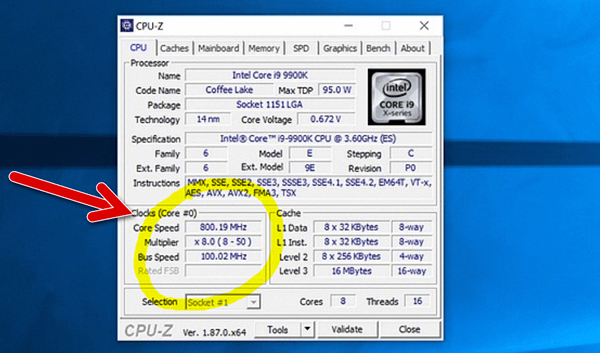
Вы можете использовать такие приложения, как HWMonitor, GPU-Z или CPU-Z. В случае с ноутбуками, первым признаком проблем является, например, включение системы охлаждения в состоянии покоя, чего раньше не было.
В случае видеокарт, проще всего запустить тест GPU-Z, но, к сожалению, он не даёт полной уверенности в правильности действий. Однако, если в тесте температуры быстро растут (например, выше 90 градусов), а скорость ещё быстрее падает – это признак того, что у вас проблема.
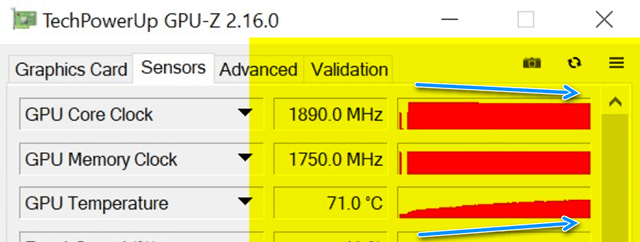
Более реальным испытанием будет, например, запуск требовательной игры в окне и мониторинг температур и частоты работы CPU и GPU с помощью приложения диагностики.
Как предотвратить Throttling
Снижение частоты CPU и GPU – это, конечно, означает согласие с уменьшением производительности. Можно ли бороться с этим явлением? Да, есть способы, которые могут свести к минимуму вероятность возникновения подобной проблемы:
- очистите элементы системы охлаждения в ноутбуке с помощью сжатого воздуха
- проверьте вентиляцию корпуса и позаботьтесь об потоке воздуха, например, установив дополнительный вентилятор
- проверьте систему охлаждения процессора и GPU – может какой-то кабель блокирует вентилятор
- замените термопасту на процессоре (просто) и GPU (немного сложнее)
- замените кулер на более эффективный или инвестируйте в водяное охлаждение
- проверьте, нет ли в системе вредоносной программы, которая нагружает компоненты, повышая их температуру
- снизьте напряжение
Также стоит отметить, что проблема может быть связана не с температурой или энергопотребление, а с ограничениями установленными производителем, тогда можно просто увеличить лимиты потребляемой мощности. В случае процессора мы можем сделать это в UEFI BIOS (увеличив максимальную потребляемую мощность), а в случае GPU с помощью таких инструментов, как MSI Afterburner (Power Limit).
Конечно, следует считаться с тем, что увеличится не только мощность, но и температура системы.
Что касается пониженного напряжения, то есть снижения напряжения на процессоре или графическом процессоре, то вы должны помнить, что каждый чип отличается. Да, одни и те же модели работают на основе определенных стандартов электропитания, рабочей частоты и температуры, но ни в коем случае возможности процессоров не идентичны, как мы увидим, например, при попытке разогнать две идентичные модели процессора или видеокарты.
Поэтому можно пойти другим путём и попробовать уменьшить питание микросхемы (в случае MSI Afterburner это параметр Core Voltage), что, конечно, приведет к снижению температуры, и позволит проверить стабильность системы. Это потребует немного времени на эксперименты, но эффекты могут быть очень перспективными.
В случае троттлинга в ноутбуке, особенно в случае перегрева, вы можете рассмотреть возможность покупки охлаждающей подставки, хотя следует отметить, что подходит не для всех случаев.
Боремся с перегревом ноутбуков и предотвращаем троттлинг
Многие пользователи ноутбуков недооценивают их перегрев, хотя он может приводить к постепенному деформированию микросхем, выходу из строя процессора или видеокарты. В результате постоянного перегрева могут выйти из стоя порты USB, тачпад (сенсорная панель) и клавиатура.

Важно. Нельзя ставить ноутбук на одеяло или на подушку. В это время у него перекрываются вентиляционные решётки и происходит усиленный нагрев всех его компонентов. Когда после подобного пользования ноутбуком, его ставят на стол, или любую жёсткую поверхность, то даже небольшая встряска способна вызвать отпайку микросхем. Поэтому, в случае сильного нагрева ноутбука, дате ему несколько минут на остывание и никуда его при этом не переносите для исключения встряски и вибраций.
Как узнать, что ноутбук перегрелся
Во время работы, особенно во время игр, ноутбуки прилично нагреваются. Но есть определённые признаки, по которым можно с высокой вероятностью определить перегрев.
реклама
Прежде всего проверяем внешние признаки, которые можно увидеть без специальных утилит или замера температуры инфракрасным термометром (пирометром) в разных частях корпуса. Сначала проверяем шумность системы охлаждения ноутбука, если он работает громче обычного, значит система охлаждения работает на пределе. Если увеличение шума мы не заметили, а оно было, то через время могут появиться тормоза в различных ресурсоёмких (прожорливых) программах, или артефакты на экране. Если всё совсем запущено, то ноутбук начинает отключаться после незначительного времени работы.
 |
 |
Приведу ряд полезных советов, кок определить необходимость обращения в сервисный центр. При интенсивной работе вентиляторов ноута, поднесите руку к решётке системы вентиляции, откуда обычно выдувается горячий воздух. Если поток воздуха не ощущается даже во время запуска игр или рендеринга видео, то это признак сильного засорения системы охлаждения. Если вентиляторы постоянно работают на максимальной мощности, а запущена одна Виндовс, то нужно обращаться в сервис. Поскольку при штатной работе, кулеры должны работать тихо, периодически повышая обороты, а затем снова их снижая. Также рекомендую потрогать в разных местах корпус ноутбука, если он горячий, то нужно проверять его на перегрев утилитами Everest, AIDA64, HW Monitor.
Штатная и максимально допустимая температура компонентов ноутбука (для разных моделей эти цифры могут немного отличаться):
Процессор обычно нагревается до 30-50°С, в играх 90°С.
реклама
Видеокарта в офисных приложениях и при просмотре видео обычно греется 40-65°С, в играх же допустимая температура до 95°С.
Жёсткий диск в штатном режиме прогревается до 30-40°С, допустимая 50°С.
Накопитель SSD может нагреваться до 70 °C.
Нюансы теплоотвода
Радиаторы бывают алюминиевые, медные и смешанные (тепловые трубки и площадка, прилегающая к охлаждаемой поверхности из меди, а рёбра радиатора из алюминия). Медь более дорогая и лучше отводит тепло.
реклама
Кулеры отличаются по конструкции, числу оборотов и объёму прогоняемого воздуха. Большинство кулеров пластиковые, хотя уже есть металлические, их теплоотвод считается получше.
 Система охлаждения бюджетного ноутбука
 Система охлаждения игрового ноутбука
Немного о теплопроводности и графене
Теплопроводность — перемещение тепла в радиаторе и термотрубках от более нагретых участков к менее нагретым. В результате выравнивается температура всей системы охлаждения. Способность проводить тепло определяется коэффициентом теплопроводности — количеством тепла, пропускаемого через себя материалом (в нашем случае алюминием или медью) толщиной 1 метр через площадь поверхности 1 м2 в течение одной секунды при единичной разнице температур.
Медь имеет коэффициент теплопроводности 382-390 Вт/(м*К) при температуре от 20 до 100 °С. Конкурировать с ней может только серебро 430 Вт/(м*К). Например, у стали теплопроводность ниже в 9 раз, а у железа в 6 раз. Теплопроводность медных и алюминиевых систем охлаждения сильно зависит от примесей (чем их больше, тем она хуже). У алюминия, который чаще всего используется в бюджетных радиаторах, теплопроводность 202-236 Вт/(м*К).
Относительно недавно (примерно в 2004 году) был открыт элемент Графен. После графенового напыления теплопроводность медного элемента увеличивается на четверть. Но в компьютерной технике эта технология пока применяется нешироко, найдя применение в автомобильных аккумуляторах, увеличивая почти втрое ёмкость обычного Li-Ion аккумулятора. Так в Tesla Model S графеновый аккумулятор увеличил бы пробег с 334 км до 1013 км, имея при этом такой же вес. Также были озвучены 3000 циклов перезарядки, после которых не наступает деградация, и возможность работы с мощными зарядными устройствами.
Важно. Помните, что самостоятельная замена термопасты и термопрокладок может являться законным поводом для отказа в гарантийном обслуживании. Поэтому делать это самостоятельно можно только после окончания срока гарантии. Если нет опыта, то обратитесь в сервисный центр, он предоставит гарантию на свою работу. Многие производители ноутбуков экономят на термопасте, нанося самую дешёвую. В то время, как дорогие термопасты способны эффективно отводить тепло до 6-8 лет, по заверениям их производителей, дешёвые высыхают уже за 1-2 года. Поэтому дорогая термопаста, это не понты и деньги на ветер, а возможность более редкой её замены, при более хорошем теплоотводе. Аналогично и с кулерами, по ним информацию найти сложно, какие модели стоят в каком ноутбуке, но с дорогими кулерами продуваемость его компонентов может отличаться в разы.
 |
 |
Терминология
Если почитать форумы компьютерщиков, то можно встретить непонятные термины, связанные с перегревом ноутбука или компьютера.
Троттлинг — снижение частоты процессора или видеокарты, в результате превышения установленного предела максимальной температуры, при которой они должны работать. Троттлинг чаще встречается именно на ноутбуках, при повышении потребляемой мощности, так как блок питания ноутбука рассчитан на определённое потребление, и приличного запаса по мощности там обычно нет, по сравнению с настольными компьютерами.
Андервольтинг — снижение вольтажа. В идеале это снижение вольтажа без потери FPS. Многие энтузиасты и геймеры им настолько сильно увлекались, что, начиная с середины прошлого года андервольтинг был заблокирован на большинстве ноутбуков. Исключением стали топовые модели MSI (в них андервольтинг доступен в расширенном БИОС), и геймерские ноуты HP Omen (потребуется фирменная утилита Omen Command Center).
Даунвольт — занижение напряжения видеокарты, в целях уменьшения её нагрева, а также общего нагрева начинки ноутбука.
Что можно сделать для снижения нагрева ноутбука
Если ноутбук новый, то рекомендую подобрать для него подставку, желательно с одним большим вентилятором и регулировкой его скорости вращения. Если вентиляторы будут маленькими, то желательно их расположение напротив вентиляционных отверстий. Например, есть в продаже подставки для ноутбуков с переставляемыми вентиляторами, когда можно установить их прямо напротив воздухозаборников ноута. Согласно тестам, многие подставки охлаждают внутренности ноутбука всего на несколько градусов, но при интенсивной работе или играх, эти градусы могут спасти его от перегрева.
Если ноутбуку больше года, то рекомендуется замена термопасты и термопрокладок, с продувом рёбер радиаторов системы охлаждения. На Ютубе есть много видео, как делается продув в домашних условиях без разбора ноутбука. Но если термопаста уже успела высохнуть, то большого эффекта это не принесёт.
 |
 |
 |
 |
Троттлинг обычно бывает в ноутбуках с плохим охлаждением, а в последние годы он одолевает даже новые ноутбуки. Поскольку многие производители хотят сэкономить, продавая игровой ноутбук за более скромную цену. Если сравнивать два игровых ноутбука с якобы одинаковой видеокартой, но отличными в полтора-два раза по цене, то окажется, что у дешёвой модели видюха с урезанными частотами и энергопотреблением, а также более слабый блок питания, не позволяющий её разогнать.
Но встречается троттлинг и в нормальных ноутбуках и компьютерах, на которых запускают игры без ограничения по FPS. Так на Ютубе было видео от сервисного центра, когда на мощном игровом компьютере с топовой видеокартой запускали одну из частей Сталкера, которая изначально выдавала более 200-300 FPS, а при попадании игрока в аномалию до 1000 FPS, что приводило к дикому гулу маломощного блока питания и прочим проблемам, вплоть до выключения компьютера.
Андервольтинг и даунвольт сейчас стали уделом энтузиастов и некоторых геймеров. Гораздо проще и быстрее просто ограничить энергопотребление процессора, а перегревается чаще всего именно он, до 98-99%. В некоторых моделях ноутбуков эта возможность изначально скрыта и придётся включить её в реестре Виндовс.