Способы ввода и изменения ключа продукта в Windows 7, 8, 10
Хорошая идея — держать ключ продукта Windows под рукой: вы можете использовать его для обновления вашей ОС до более новой версии или для активации Windows, если возникнет такая необходимость.
Хорошая новость в том, что изменение ключа продукта в вашей ОС, будь то Windows 7, 8, 8.1 или 10, является простой и понятной процедурой. Итак, если вопрос «Как повторно ввести ключ продукта Windows?» является причиной того, что вы оказались на этой странице, вам следует перейти к приведенным ниже инструкциям и выполнить то, что там написано.
Как ввести ключ продукта Windows 10?
Если вы используете Windows 10, вы можете расслабиться, зная, что Microsoft сделала все возможное, чтобы упростить процедуру, которую вы готовы выполнить. Существует не менее 6 способов получить доступ к настройкам системы и изменить ключ продукта в Windows 10. Для начала убедитесь, что вы вошли в систему как администратор. Если да, вы можете выбрать любой из следующих методов:
Вариант 1. Измените ключ продукта в Windows 10 через меню системных настроек:
- Одновременно нажмите клавишу с логотипом Windows и клавишу X. Этот ярлык предназначен для вызова меню быстрого доступа в Windows 10.
- Выберите Система из меню.
- В меню левой панели выберите параметр «О программе».
- Перейдите на правую панель.
- Прокрутите вниз, пока не дойдете до ссылки «Изменить ключ продукта или обновить версию Windows». Щелкните эту ссылку, чтобы продолжить.
- Вы попадете на экран активации.
- На правой панели выберите Изменить ключ продукта.
Следуйте инструкциям на экране, чтобы завершить процесс.
Вариант 2. Измените ключ продукта Windows 10 через приложение «Настройки»:
- Нажмите клавишу с логотипом Windows + сочетание клавиш I.
- Выберите Обновление и безопасность.
- Перейдите к опции активации.
- Щелкните Изменить ключ продукта.
Введите ключ продукта и следуйте инструкциям для выполнения задачи.
Вариант 3. Измените ключ продукта Windows 10 через панель управления.
- Щелкните значок с логотипом Windows, который всегда присутствует на панели задач.
- Выберите Панель управления. Затем щелкните Система и безопасность.
- Нажмите «Система», чтобы продолжить.
- Перейдите в раздел активации Windows.
- Найдите и щелкните ссылку Изменить ключ продукта.
Делайте то, что вас просят, чтобы работа была выполнена.
Быстрое решение Чтобы быстро сменить «ключ продукта в Windows 7, 8, 10» , воспользуйтесь безопасным БЕСПЛАТНЫМ инструментом, разработанным командой экспертов Auslogics.
Приложение не содержит вредоносных программ и разработано специально для решения проблемы, описанной в этой статье. Просто скачайте и запустите его на своем ПК. бесплатная загрузка
Разработано Auslogics

Auslogics является сертифицированным разработчиком приложений Microsoft® Silver. Microsoft подтверждает высокий опыт Auslogics в разработке качественного программного обеспечения, отвечающего растущим требованиям пользователей ПК.
Вариант 4. Запустите Slui.EXE, чтобы ввести ключ продукта.
- Нажмите клавишу с логотипом Windows + ярлык R, чтобы вызвать приложение «Выполнить».
- После запуска введите slui.exe 3 и нажмите OK или нажмите клавишу Enter.
Введите свой 25-значный ключ продукта и нажмите Enter.
Вариант 5. Запустите changepk.exe, чтобы ввести ключ продукта в Windows 10.
- Откройте приложение «Выполнить», нажав логотип Windows и клавиши R.
- Коснитесь changepk.exe и нажмите ОК.
Теперь вы можете ввести ключ продукта.
Вариант 6. Измените ключ продукта Win 10 с помощью командной строки.
- Нажмите клавишу с логотипом Windows + ярлык X.
- В меню быстрого доступа выберите Командная строка (администратор).
- Введите slmgr.vbs / ipk и нажмите Enter.
Вы успешно ввели ключ продукта Windows 10.
Как изменить ключ продукта в Windows 8?
Вариант 1. Воспользуйтесь панелью управления.
Самый простой способ изменить ключ продукта в Windows 8 — через панель управления. Вот инструкции, которым вы должны следовать:
- Откройте меню «Пуск» и найдите Панель управления. Нажмите здесь.
- Щелкните Система и безопасность. Затем выберите Система.
- Щелкните «Дополнительные функции с новой версией Windows».
- Выберите «У меня уже есть ключ продукта».
- Затем введите ключ продукта и нажмите Далее.
Вариант 2. Использование командной строки
Вы также можете изменить ключ продукта в Windows 8 через окно командной строки с повышенными привилегиями. Вот как:
- Нажмите сочетание клавиш с логотипом Windows и X.
- Выберите Командная строка (администратор).
- Введите следующее: slmgr.vbs -ipk.
Нажмите Ввод. После того, как ваш новый ключ продукта был проверен, можно начинать.
Измените ключ продукта в Windows 8.1
Этот набор инструкций предназначен для пользователей Windows 8.1:
- Нажмите сочетание клавиш с логотипом Windows + W.
- Когда панель чудо-кнопок поднята, перейдите в область поиска и нажмите в настройках ПК.
- Выберите ПК и устройства и перейдите к информации о ПК.
Здесь вы можете ввести или изменить ключ продукта.
Как изменить ключ продукта в Windows 7?
Можно ли изменить ключ продукта Windows 7? Если вы ищете ответ на этот вопрос, вы попали в нужное место. Да, безусловно.
Вариант 1. Настройте свойства вашего ПК
- Откройте меню «Пуск».
- Щелкните правой кнопкой мыши Компьютер.
- Щелкните Свойства.
- Выберите «Изменить ключ продукта».
Наконец, введите новый ключ продукта и нажмите Далее.
Вариант 2. Используйте командную строку
- Откройте меню «Пуск».
- Найдите Поиск и введите cmd.
- В результатах поиска выберите Командная строка (администратор). Если этот параметр недоступен, щелкните правой кнопкой мыши Командную строку и выберите запуск с правами администратора.
- Введите C: \ Windows \ System32> slmgr.vbs -ipk «Введите ключ продукта». Нажмите Ввод.
- Чтобы активировать Windows, введите C: \ Windows \ System32> slmgr.vbs -ato. Нажмите Ввод.
Мы надеемся, что вы успешно изменили ключ продукта. Если вы обновились до более новой версии Windows, убедитесь, что все ваши драйверы обновлены. Это важно, поскольку в противном случае ваша система может выйти из строя. С этой целью рекомендуется обновить все драйверы сразу — это возможно, если в вашем распоряжении есть специальный инструмент, такой как Auslogics Driver Updater.
Если у вас возникли проблемы с изменением ключа продукта Windows, не стесняйтесь оставлять свои комментарии ниже. Мы сделаем все возможное, чтобы помочь вам!
Как изменить ключ Windows 7, 8, 8.1, 10 средствами системы
Не редко возникают ситуации, когда нужно изменить ключ Windows. Будь то покупка новой лицензии, или переактивация в связи с утратой старой лицензии. Или вы установили “пиратскую” версию и не знаете, как изменить ключ Windows на лицензионный. В общем, причин изменить ключ продукта Windows может быть очень много, и периодически менять его приходится. Ничего сложного в том, чтобы изменить ключ продукта Windows нет. Всё что вам нужно:
- Лицензионный ключ для вашей версии ОС
- Доступ к учётной записи администратора системы
Запуск командной строки с правами администратора
Для того, чтобы изменить ключ продукта Windows, в первую очередь нужно осуществить запуск командной строки с правами администратора. Если вы уже знаете как это сделать, переходите к пункту активации. Командная строка без прав администратора не сможет удалить ключ Windows!
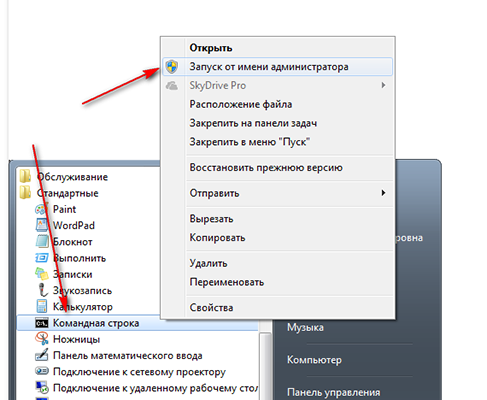
Как запустить командную строку от имени администратора на Windows 7:
- Откройте меню “Пуск”
- Перейдите в “Все программы”
- Откройте папку “Стандартные”
- Найдите в списке “Командная строка”, нажмите на неё правой кнопкой мыши
- Выберите “Запуск от имени администратора”
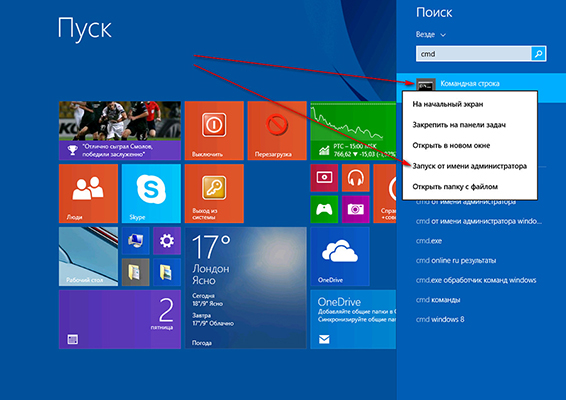
Как запустить командную строку от имени администратора в Windows 8+:
- Откройте меню “Пуск”
- На клавиатуре введите CMD (ничего другого нажимать не нужно, поиск откроется автоматически)
- В результатах поиска появилась “Командная строка”, нажмите на неё правой кнопкой мыши
- Выберите “Запуск от имени администратора”
Как запустить командную строку от администратора на Windows 10:
- Нажмите правой кнопкой на меню “Пуск”
- Выберите “Командная строка (администратор”)
Как установить ключ Windows через командную строку
После удаления старого ключа нужно установить ключ Windows. Как установить ключ Windows 7, 8, 10:
- Введите в командную строку команду slmgr.vbs /ipk XXXXX-XXXXX-XXXXX-XXXXX-XXXXX , где хххх – это ваш новый ключ, состоящий из пяти буквенно-циферных блоков
- После ввода проверьте правильность введенного ключа и нажмите Enter
Если вы ввели правильный ключ, вы увидите сообщение об успешной установке нового ключа.
Для проверки вы можете использовать следующие команды (вводить поочередно, после каждой команды нажимать Enter):
У вас получилось установить ключ Windows? Вы знаете другие методы изменения ключа? Поделитесь в комментариях!
Как удалить ключ Windows без сторонних программ
При изменении ключа активации в системе, сначала нужно удалить старый. Чтобы удалить ключ Windows 7, 8, 10 откройте командную строку от имени администратора. Затем, чтобы удалить ключ активации Windows:
- В открытой командной строке введите команду slmgr.vbs /upk
- Нажмите Enter
После успешного удаления ключа Windows вы увидите соответствующее сообщение:
Как изменить ключ продукта в Windows 10

Windows 10 требует активации, чтобы убедиться, что вы используете подлинную копию; уникальный ключ продукта используется для гарантии того, что одна лицензионная копия Windows не используется более, чем разрешено.
Иногда вам может потребоваться изменить ключ продукта. Если вы получаете Windows 10 впервые, а ключ продукта не был предоставлен во время установки, или для обновления использовался общий ключ, вам потребуется новый действительный ключ продукта для активации операционной системы.
В этом руководстве по Windows 10 вы узнаете о пяти способах запуска средства активации Windows для изменения ключа продукта на вашем компьютере.
- Как изменить ключ продукта Windows 10 с помощью настроек
- Как изменить ключ продукта Windows 10 с помощью панели управления
- Как изменить ключ продукта Windows 10 с помощью командной строки
- Как изменить ключ продукта Windows 10 с помощью SLUI 3
- Как изменить ключ продукта Windows 10 с помощью CHANGEPK
Как изменить ключ продукта Windows 10 с помощью настроек
- Откройте Настройки .
- Нажмите на Обновление и безопасность .
- Нажмите на активацию .
Нажмите на ссылку Изменить ключ продукта .

Нажмите Далее, чтобы завершить процесс.

Если процесс активации завершится успешно, вы получите сообщение «Windows активирована».
Как изменить ключ продукта Windows 10 с помощью панели управления
Используйте сочетание клавиш Windows + X, чтобы открыть меню «Опытный пользователь» и выбрать « Система» .
Нажмите на ссылку Изменить ключ продукта в разделе активации Windows.

Нажмите Далее, чтобы завершить процесс.

Как и в приложении «Настройки», если процесс активации завершится успешно, вы получите сообщение «Windows активирована».
Как изменить ключ продукта Windows 10 с помощью командной строки
- Откройте меню «Пуск» .
- Поиск командной строки .
- Щелкните правой кнопкой мыши результат и выберите « Запуск от имени администратора» .
Введите следующую команду, используя свой 25-значный ключ продукта, и нажмите Enter :
slmgr.vbs /ipk <enter your 25-digit product key here>

Если вы правильно ввели ключ продукта и процесс завершился успешно, вы увидите диалоговое окно с надписью «Установленный ключ продукта YOURP-RODUC-TKEYX-XXXXX-XXXXX успешно».
Как изменить ключ продукта Windows 10 с помощью SLUI 3
- Используйте сочетание клавиш Windows + R, чтобы открыть команду « Выполнить» .
- Введите slui.exe 3 и нажмите кнопку ОК, чтобы открыть клиент активации Windows.
Введите 25-значный ключ продукта для нужной версии Windows 10.
Если процесс активации завершится успешно, вы получите сообщение «Windows активирована».
Как изменить ключ продукта Windows 10 с помощью CHANGEPK
- Используйте сочетание клавиш Windows + R, чтобы открыть команду « Выполнить» .
- Введите changepk.exe и нажмите кнопку ОК, чтобы открыть клиент активации Windows.
Введите 25-значный ключ продукта для нужной версии Windows 10.
Если процесс активации завершится успешно, вы получите сообщение «Windows активирована».
Кроме того, вы можете изменить ключ продукта с помощью changepk.exe, используя командную строку. Вот как:
- Откройте меню «Пуск» .
- Поиск командной строки .
- Щелкните правой кнопкой мыши результат и выберите « Запуск от имени администратора» .
Введите следующую команду, используя свой 25-значный ключ продукта, и нажмите Enter :
changepk.exe /ProductKey <enter your 25-digit product key here>

Завершение вещей
Хотя по большей части вы будете использовать приложение «Настройки» для изменения ключа продукта в Windows 10, если этот параметр недоступен или если вы хотите создать сценарий для изменения ключа продукта на вашем компьютере, это хорошо иметь разные альтернативы.
Если вы пытаетесь обновить операционную систему, приобретя новую лицензию в Магазине Windows, все, что касается ключа продукта, будет обработано автоматически для вас.
Кроме того, помните, что вы должны войти в систему с учетной записью администратора, чтобы изменить ключ продукта вашей системы, и вам потребуется подключение к Интернету для завершения активации.
В том случае, если вы недавно внесли значительные изменения в оборудование вашего ПК, и Windows 10 не активируется, вы можете использовать средство устранения неполадок активации, чтобы повторно активировать вашу копию Windows 10 .
Хотя это руководство относится только к Windows 10, методы панели управления, slui.exe и slmgr.vbs, которые мы здесь показываем, будут работать для изменения ключа продукта в Windows 8.1 или Windows 7.
Больше ресурсов по Windows 10
Чтобы получить дополнительные справочные статьи, обзор и ответы по Windows 10, посетите следующие ресурсы: