Как изменить IP принтера?
Нажимайте кнопку Up (Вверх) или Down (Вниз) до появления сообщения Get IP Address = Auto. Нажмите кнопку Enter (Ввод), а затем кнопку Up (Вверх) или Down (Вниз) для изменения значения на Get IP Address = Panel. Затем нажмите кнопку Enter (Ввод). Вы можете воспользоваться следующими способами для установки IP-адреса.
Как ввести IP адрес принтера?
1. Через свойства принтера
- Перейдите в Панель управления > Оборудование и звук > Устройства и принтеры.
- Нажмите на своем принтере правой кнопкой мыши и выберите свойства.
- В открывшимся окне перейдите во вкладку Веб-службы.
- Ниже в графе IP-адрес: Будет айпи адрес вашего принтера.
Как поменять IP адрес принтера HP?
- На главном экране панели управления принтера выполните прокрутку до кнопки Администрирование и нажмите ее.
- Откройте следующие меню: …
- Выберите Вручную и коснитесь кнопки Сохранить.
- Откройте меню Ручные настройки.
- Выберите IP-адрес, Маска подсети или Шлюз по умолчанию.
Как узнать IP адрес принт сервера?
Ее можно найти по адресу Пуск—-Все программы—-Network Print Server.
Как подключить сетевой принтер по IP в Windows 10?
Добавить общий принтер в параметрах
- Откройте меню «Пуск» и зайдите в «Параметры».
- Зайдите в «Устройства», с левой стороны выберите «Принтеры и сканеры», с правой стороны нажмите на «Добавить принтер или сканер».
- Нажмите на «Необходимый принтер отсутствует в списке».
Как добавить принтер в Windows 10 по IP?
Добавление принтера с использованием IP-адреса в Windows 10
- Нажмите кнопку Пуск, затем щелкните значок Параметры.
- На экране Параметры нажмите Устройства.
- На следующем экране нажмите Принтеры и сканеры в левой панели, а затем нажмите Добавить принтер или сканер в правой панели.
Как изменить свой IPv4?
Включение DHCP и изменение других параметров TCP/IP
- Выполните одно из указанных ниже действий. …
- Щелкните правой кнопкой мыши подключение, которое вы хотите изменить, и выберите Свойства. …
- Откройте вкладку Сеть . …
- Чтобы указать параметры IP-адреса IPv4, выполните одно из указанных ниже действий.
Как настроить сетевой принтер Kyocera?
Настройка сетевой печати на Kyocera
- Заходим в системное меню аппарата, стрелочкой вниз находим раздел «Система» — заходим в него и вводим Имя пользователя и пароль. …
- После успешного ввода логина и пароля зайдем в следующий раздел «Настройки сети » — «Настройка TCP/IP» — «Настройка IPv4».
- В разделе «DHCP» и выбираем «Отключить»
Как узнать IP адрес принтера Brother?
Проверка IP-адресов компьютера и принтера
- (Windows 8 или более поздняя версия) На начальном экране нажмите . Если на начальном экране не отображается …
- Введите команду ipconfig (C:>ipconfig) и нажмите ENTER.
- Проверьте IP-адрес и маску подсети.
- Введите exit (C:>exit) и нажмите клавишу ENTER, чтобы закрыть командную строку.
Как подключить принтер к сети?
Откройте «Параметры» → «Устройства» → «Принтеры». Нажмите «Дополнительные настройки принтера». В открывшемся окне щёлкните ваше устройство печати правой кнопкой мыши и включите опцию «Общий доступ». Готово.
Назначьте статический IP-адрес принтеру или любому сетевому устройству
Удобно и просто позволить маршрутизатор использует DHCP чтобы решить, какие IP-адреса получают устройства. Нам не нужно их выбирать, назначать и, что еще лучше, пытаться запомнить.
Такие устройства, как принтеры, часто имеют управление через Интернет, которое можно настраивать и обслуживать из любого места. Это делает принтеры лучшим кандидатом на статические IP-адреса.

Зачем назначать статический IP-адрес устройству?
Кажется, что работы больше, но она делает жизнь проще и легче. Если требуется, чтобы устройство было доступно для других устройств, можно использовать статический IP-адрес. Представьте себе, что у вас есть веб сервер где IP-адрес меняется ежедневно. Это как менять номер телефона каждый день.
Когда вы думаете о других устройствах, которые должны быть доступны из любого места, на ум приходят умные телевизоры, системы безопасности, домашняя автоматизация и системы камер.
Другая причина, в меньшей степени, — безопасность. Маршрутизатор может выдавать сотни, если не тысячи IP-адресов. Неважно, чей это прибор. Используя статические IP-адреса и ограничивая количество доступных IP-адресов, мошенническим устройствам труднее попасть в сеть. Это также может помочь разрешить конфликт IP-адресов.
Какие IP-адреса я могу использовать?
Управление по распределению номеров в Интернете (IANA) выделило следующие блоки IP-адреса для частного использования. Частное использование означает, что вы можете использовать IP-адреса только в частной сети. Они не для внешнего мира. IANA определяет следующие диапазоны для частных IP-адресов:
- От 10.0.0.0 до 10.255.255.255 — 16 777 214 IP-адресов
- От 172.16.0.0 до 172.31.255.255 — равно 1048574 IP-адреса.
- От 192.168.0.0 до 192.168.255.255 — равно 65534 IP-адресам.
Если маршрутизатор уже используется, у него есть диапазон. Проще всего придерживаться этого диапазона. Некоторые маршрутизаторы заранее определяют диапазон.
Составьте план со статическим IP-адресом
Если к сети подключено десять или меньше устройств, план не нужен. Просто поместите их все в один диапазон, например от 192.168.2.10 до 192.168.2.19. Пропустите оставшуюся часть этого раздела.
Если в сети более десяти устройств, разумно составить план. Это всего лишь один из способов составить план. Если у вас не работает, поменяйте.
- Подсчитайте все устройства, которые будут подключаться к сети.
- Сгруппируйте устройства по типу. Например, может быть 3 телефона, 2 смарт-телевизора, 4 камеры и видеорегистратор, 2 устройства Интернета вещей, таких как смарт-холодильники, и принтер.
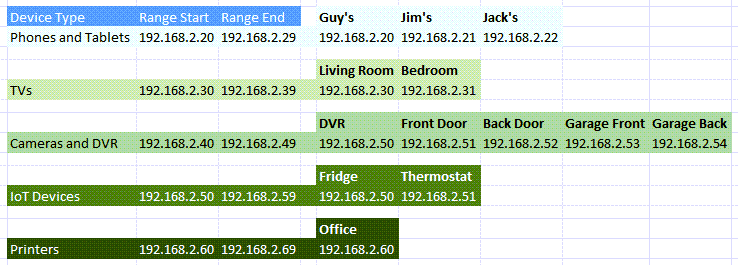
- Назначьте блоки IP-адресов для каждого типа устройств и оставьте место для роста. Если используется диапазон от 192.168.2.0 до 192.168.2.255, блоки могут быть назначены следующим образом:
- Телефоны и планшеты: от 192.168.2.20 до 192.168.2.29
- Телевизоры: от 192.168.2.30 до 192.168.2.39
- Камеры и DVR: от 192.168.2.40 до 192.168.2.49
- Устройства IoT: от 192.168.2.50 до 192.168.2.59
- Принтеры: от 192.168.2.60 до 192.168.2.69
Некоторые рекомендации по использованию диапазонов:
- Начните диапазон IP-адресов типа устройства с числа, заканчивающегося нулем, и закончите диапазон числом, заканчивающимся на 9.
- Диапазон приращения в десятках. Любое меньшее может сбить с толку, и вы легко перерастете его. Кроме того, это позволяет использовать дополнительные устройства того же типа в этом диапазоне. Если количество устройств уже близко к 10, сделайте диапазон, охватывающий 20 IP-адресов, например от 192.168.2.40 до 192.168.2.59.
- Каким бы ни был IP-адрес маршрутизатора, оставьте его весь блок открытым для добавления сетевого оборудования, такого как другие маршрутизаторы, коммутаторы, межсетевые экраны и т. Д. Например, если маршрутизатор использует 192.168.2.1, зарезервируйте 192.168.2.2 — 192.168.2.9 для сетевого оборудования.
- В электронной таблице назначьте устройствам их IP-адреса. Это становится инвентаризацией устройств и упрощает идентификацию устройств в сети. Рекомендуется назначить первый IP-адрес в диапазоне устройствам контроллера. Например, DVR — контроллер камер, поэтому у него будет IP-адрес 192.168.2.50.
Если вы планируете это в электронной таблице, это может выглядеть так:
Как назначить статические IP-адреса устройствам в маршрутизаторе
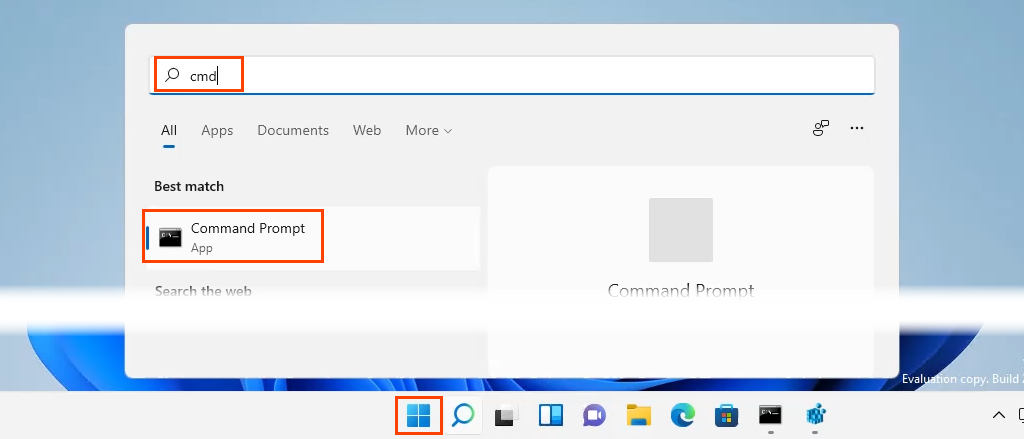
- Прочтите нашу статью о том, как узнать IP-адрес маршрутизатора, если вы используете Mac или вам неудобно. с помощью командной строки. Выберите меню «Пуск» и найдите CMD. Командная строка будет главным результатом, поэтому выберите ее.
-
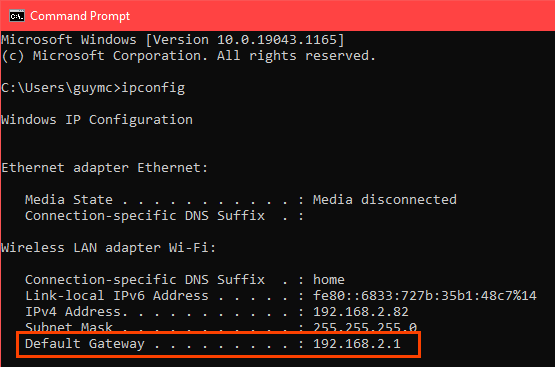
Когда откроется окно командной строки, введите команду

Значение Default Gateway — это IP-адрес маршрутизатора. Запишите это где-нибудь.
- Откройте веб-браузер и введите IP-адрес маршрутизатора в адресную строку, затем нажмите Enter. Откроется веб-страница управления маршрутизатором.

Назначение статических IP-адресов — маршрутизатор Asus
- Войдите в роутер Asus, найдите кнопку LAN и выберите ее.
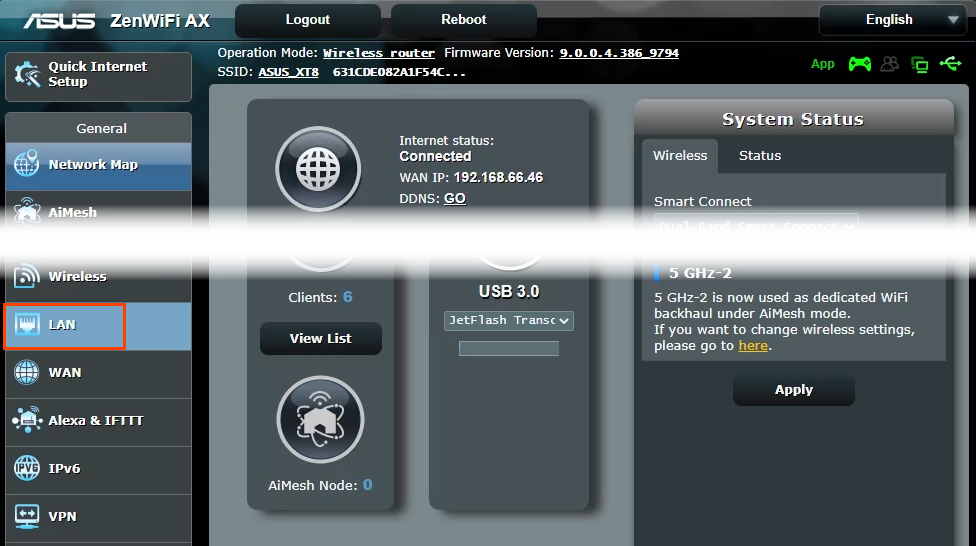
- Выберите вкладку DHCP-сервер. Этот маршрутизатор позволяет оставаться в режиме DHCP при назначении статических IP-адресов выбранным устройствам. При желании его можно настроить на использование только статических IP-адресов.

- Прокрутите до раздела Назначение вручную. Там, где написано «Включить назначение вручную», выберите «Да».

- Выберите раскрывающийся список в разделе «Имя клиента (MAC-адрес)» и выберите устройство в IP-адресе, назначенном вручную, в списке DHCP. В списке перечислены все устройства, подключенные в настоящее время к маршрутизатору. Чтобы просмотреть ранее подключенные устройства, выберите «Показать список автономных клиентов».
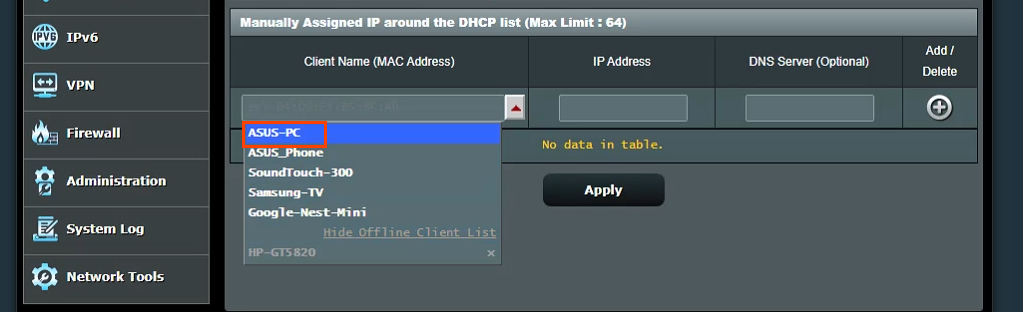
Он покажет текущий IP-адрес устройства в поле IP-адреса. Это можно оставить как есть или изменить на этом этапе. При необходимости добавьте IP-адрес DNS-сервера в поле DNS-сервер (необязательно). Нажмите кнопку со знаком плюса, чтобы добавить устройство в список назначенных вручную IP-устройств. Повторите это для всех желаемых устройств.
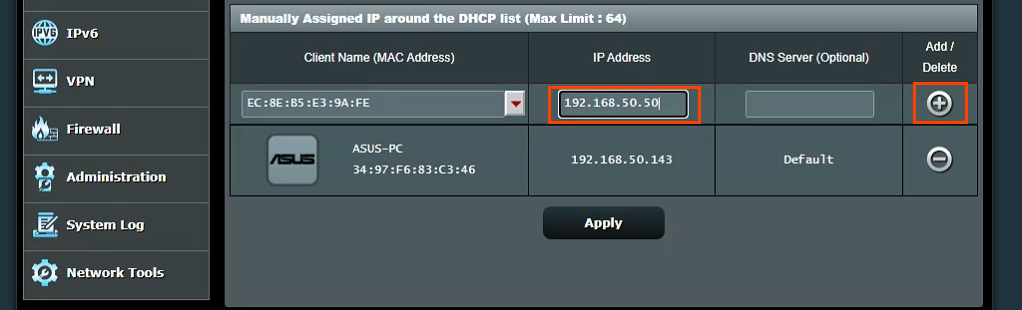
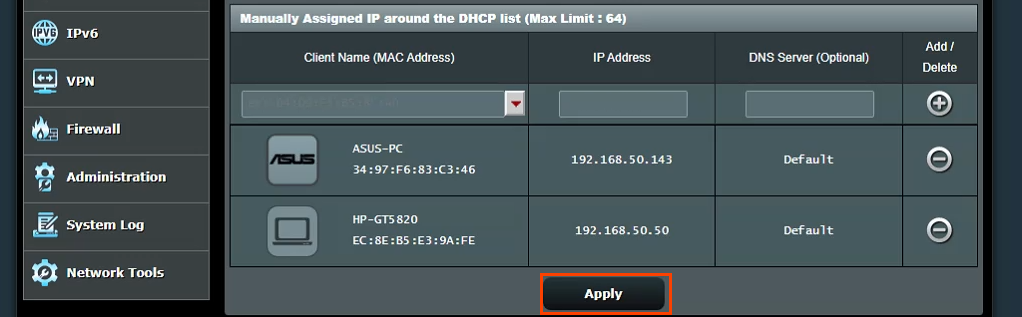
После того, как всем желаемым устройствам будут назначены статические IP-адреса, нажмите кнопку «Применить», чтобы внести изменения.
Назначение статических IP-адресов — маршрутизатор TrendNet
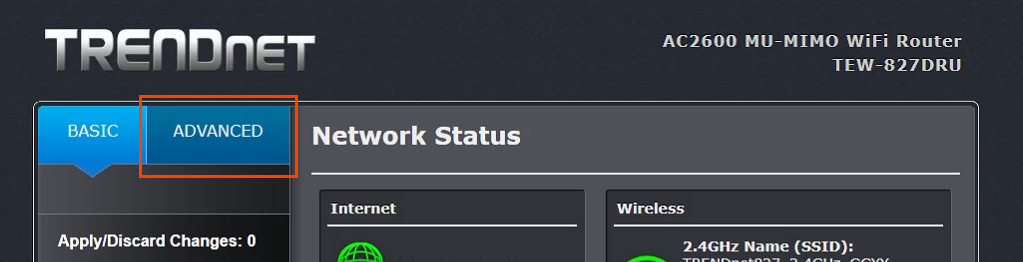
- Войдите в маршрутизатор TrendNet и выберите вкладку «Дополнительно».
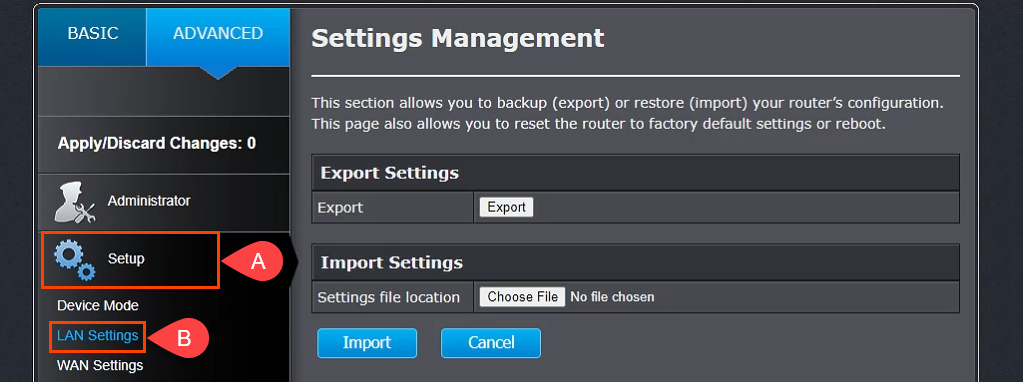
- В левом меню выберите «Настройка», затем выберите «Настройки локальной сети».
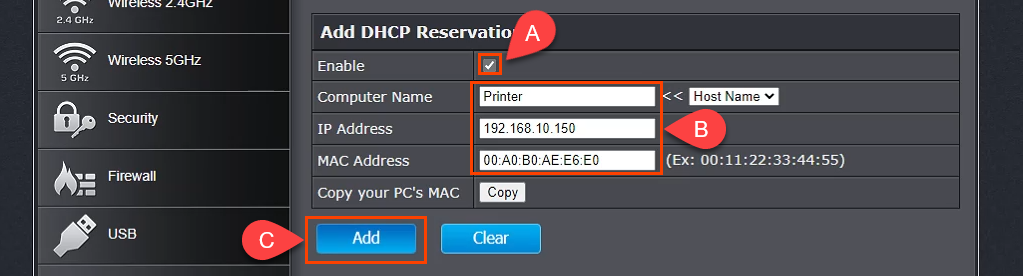
- Прокрутите вниз до раздела «Добавить резервирование DHCP». Установите флажок Включить, затем введите данные устройства, которое будет получать статический IP-адрес. Убедитесь, что данные верны, а затем выберите Добавить.
- Только что добавленное устройство отобразится в группе готовности к резервированию DHCP. Если все верно, выберите «Применить», и у устройства будет статический IP-адрес.

Назначение статических IP-адресов — маршрутизатор Belkin
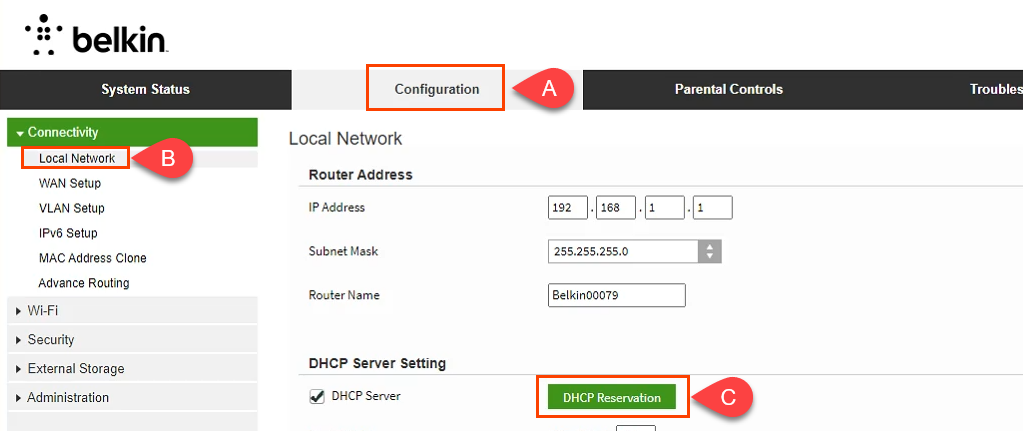
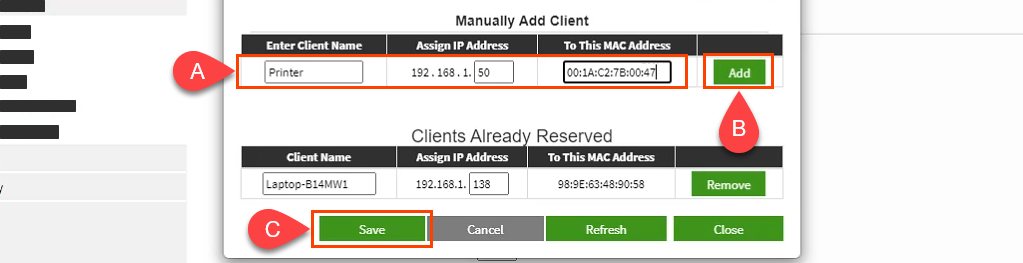
- Войдите в маршрутизатор Belkin и выберите вкладку Configuration. Затем в разделе «Связь» выберите «Локальная сеть». Теперь нажмите кнопку DHCP Reservation.
- В окне таблицы клиентов DHCP отображаются все подключенные в данный момент устройства. Если это устройство, которому требуется статический IP-адрес, установите флажок «Выбрать», затем выберите «Добавить клиентов».

- В том же окне вы также можете вручную добавлять клиентов. Сначала введите сведения об устройстве, затем нажмите кнопку «Добавить». После определения всех устройств, которым требуются статические IP-адреса, выберите «Сохранить», чтобы сохранить изменения.
А как насчет назначения статических IP-адресов другим маршрутизаторам?
Существует как минимум дюжина производителей маршрутизаторов, и у каждого из них есть несколько моделей маршрутизаторов. Их слишком много, чтобы охватить их все. Однако, прочитав приведенные выше инструкции, вы увидите, что есть закономерность; узнайте, где работать с локальной сетью, найдите что-нибудь с названием, например, DHCP Reservation, а затем выполните назначение IP-адресов. Если у вас возникнут проблемы, сообщите нам об этом. Ответ наверняка найдется у одного из наших писателей или знающих читателей.