Double Driver — программа для резервного копирования драйверов

Диски с драйверами от недавно купленной материнской платы, либо от видеокарты, имеют свойство исчезать в самый неподходящий момент.
А такой момент наступает, чаще всего при восстановлении системы или настройки её с нуля, когда диски с драйверами просто необходимы.
Конечно, чтобы скачать драйверы на материнку, можно посетить сайт производителя, зайти в раздел «поддержка» и скачать самую новую версию. Но ничего из этого может не выйти, ибо сетевому адаптеру тоже нужен драйвер, который находился на утерянном диске.
Более того, каталог «drivers» зачастую отправляется в корзину – большой он, а нужно – 3-4 драйвера.
Автор пару раз пытался хранить системные драйвера на флеш-носителе, но с тем же финалом. Вообще, сохранность данных — актуальная тема, и вам понравится ещё одна полезная программа для резервного копирования — Cobian Backup.
Пусть ваша система живёт долго и счастливо, но уж коль пришлось всё восстанавливать с нуля – заблаговременно воспользуйтесь небольшой программкой Double Driver. Проверено: лучше уделить несколько минут ей, и она, в случае проблем с операционной системой, сэкономит вам кучу времени и нервов.
Double Driver — резервное копирование и восстановление драйверов
Данная программа – не что иное, как инструмент для работы с установленными в системе драйверами. Она способна за очень небольшой отрезок времени – не более минуты – провести анализ установленных драйверов, создать их список и сделать резервную копию.
Double Driver отличается простотой в использовании и удобством в работе, чему не помеха даже отсутствие русского и украинского языков. Справиться с программой будет по силам даже неопытному пользователю.
Интерфейс программы понятен и функционален: у Double Driver имеется панель инструментов, где находится набор функциональных кнопок. Так что искать «нужную кнопку» среди массива окон не придётся.

К тому же, все инструменты расположены по порядку, в соответствии с частотой их использования.

Чтобы провести сканирование системы, нужно выбрать инструмент «Backup» и нажать кнопку «Scan Current System».
Затем делаем выбор драйверов, которые хотим добавить в нашу резервную копию.
Результат анализа можно распечатать, воспользовавшись инструментом «Print».
Как уже было сказано, программа отличается высоким быстродействием, при этом она потребляет мало ресурсов и во время работы общая производительность ПК не падает.

Для создания резервной копии нужно нажать кнопку «Backup Now», после чего программа предложит выбрать директорию для сохранения и формат файла.
Рекомендуем сохранять бэкап в виде архива.
Жмём «ОК» и все выбранные драйверы будут заархивированы.
Стоит ли говорить о том, что сохранённая резервная копия занимает на флешке во много раз меньше места, нежели копия всего диска?
Неизвестно почему, но разработчик внёс в программу одну деталь: при работе можно настроить режим отображения как всех драйверов системы в целом, так и режим отображения драйверов исключительно корпорации Microsoft.
Для восстановления нужно воспользоваться инструментом «Restore» и нажать кнопку «Locate Backup». Вам будет предоставлена возможность выбрать резервную копию для восстановления.
Во время восстановления набора драйверов программа тоже показывает себя с самой лучшей стороны – как и при создании копии, времени уходит очень мало, не более минуты.
Double Driver – бесплатная программа. Яркая иллюстрация того, что бесплатное ПО нередко по показателям скорости, удобства и надёжности превосходит платные аналоги. Дистрибутив небольшого размера (чуть более 2 МБ).
Тестирование программы проходило на платформе MS Windows XP и Windows 7, Intel Celeron 2.2, DDR3 3 Gb.
Как экспортировать драйверы из неработающей Windows
Как экспортировать драйверы из неработающей Windows? Экспорт-импорт драйверов чрезвычайно удобен при переустановке одной и той же версии Windows. Особенно если придётся столкнуться с ситуацией, когда система сама не установит драйвер сетевого устройства, и мы не сможем выйти в Интернет за нужными драйверами для других устройств или использовать программы автоустановки драйверов, работающие с тем же Интернетом.
Но экспорт-импорт удобен при условии заранее сделанного бэкапа драйверов. Если в составе компьютера нет редких аппаратных и периферийных устройств, драйверы для которых в своё время мучительно искались по торрент-трекерам и прочим профильным сайтам, нет надобности извлекать эти драйверы из упавшей системы. А если такие устройства есть, при этом инсталляторы их драйверов не сохранились? В случае критического сбоя, повлекшего за собой неспособность запуска Windows, экспортировать драйверы устройств можно с помощью аварийных LiveDisk’ов.
Аварийный LiveDisk WinPE 10-8 Sergei Strelec
LiveDisk ’ов, предназначенных для реанимации Windows в случае её сбоя, много, один из них — WinPE 10-8 Sergei Strelec. Он, как видим из названия, базируется на WinPE , он функциональный и регулярно обновляемый. У него есть официальный сайт, где, собственно и можно получить ссылки загрузки ISO -образа для создания загрузочного носителя с этим LiveDisk ’ом. Загружаем с сайта Sergeistrelec.Ru последнюю актуальную сборку WinPE 10-8 Sergei Strelec , создаём с этой сборкой загрузочный носитель (диск или флешку) и запускаем с него компьютер с нерабочей Windows.
Далее выбираем любой из двух способов бэкапа драйверов, которые мы рассмотрим ниже. Для пущей бдительности бэкап можно сделать обоими способами. Единственное условие для успешного создания бэкапа – в повреждённой Windows должны быть целы файлы самих драйверов.
Утилита Double Driver
В составе WinPE 10-8 Sergei Strelec есть профильная утилита для работы с драйверами Windows — Double Driver. Она, в частности, предусматривает их экспорт.
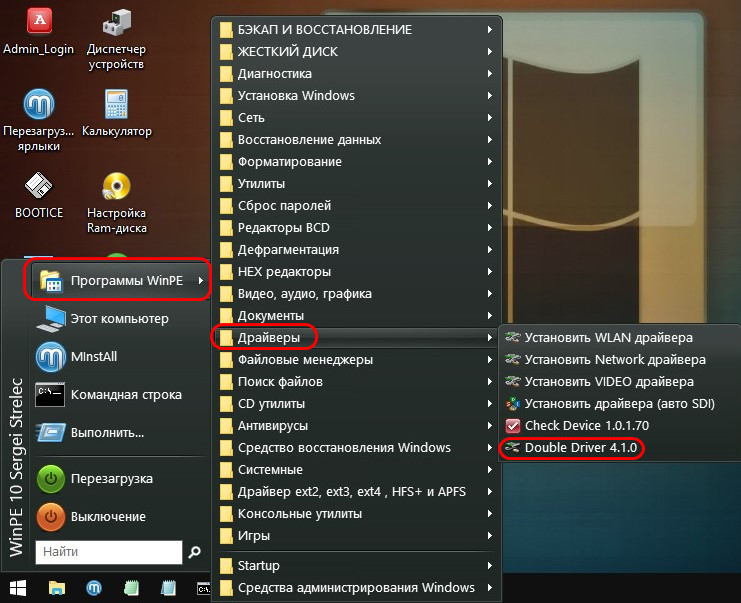
В окошке утилиты переключаемся на раздел «Бэкап», выбираем «Сканировать» другую систему.
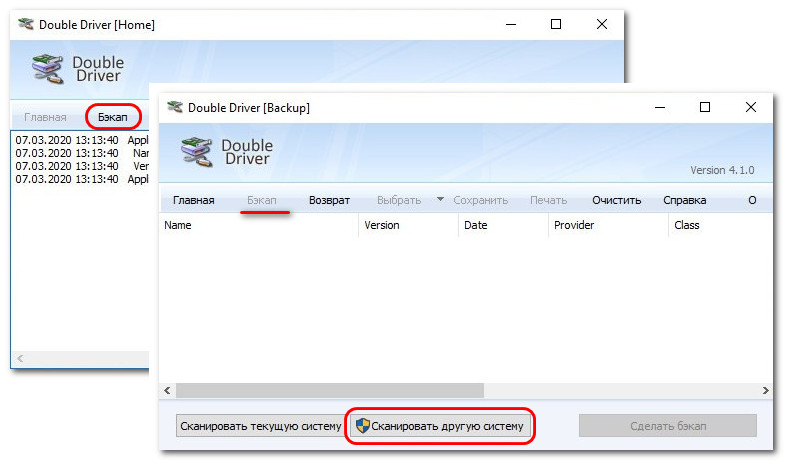
Нам надо указать путь к системному каталогу Windows на её диске С. Но в среде WinPE этот диск может определиться под другой буквой. Если ориентира по одному только проводнику Double Driver мало, можно глянуть букву системного диска Windows в утилите Windows Disk Management. В нашем случае, например, это всё же буква С.
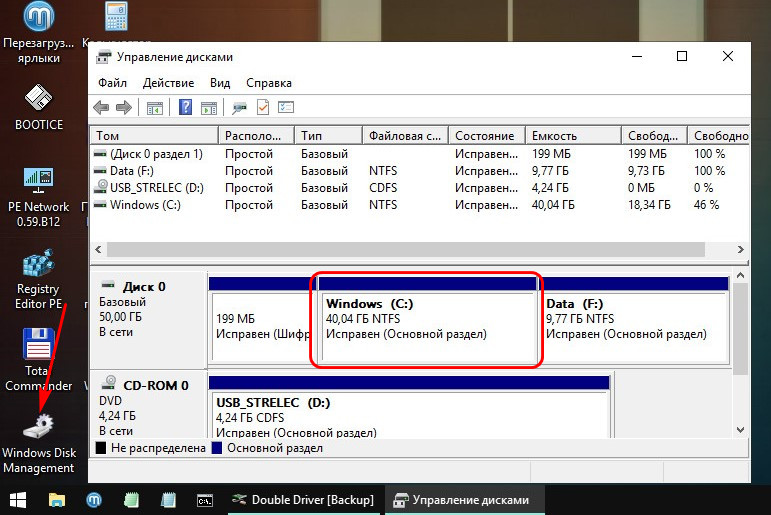
В проводнике Double Driver раскрываем, соответственно, диск С, а внутри него – папку «Windows».
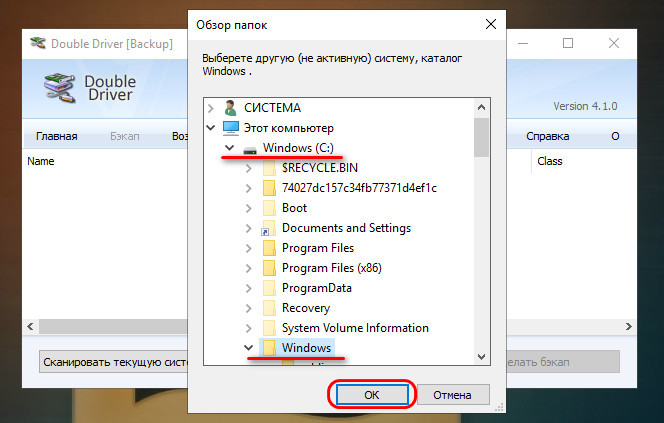
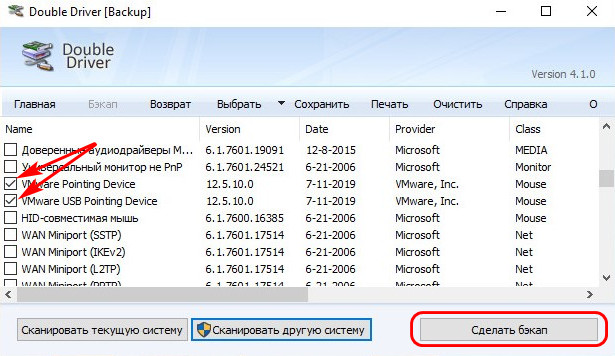
Отмечаем галочками, какие мы хотим экспортировать драйверы. Можем все отметить. И жмём кнопку «Сделать бэкап».
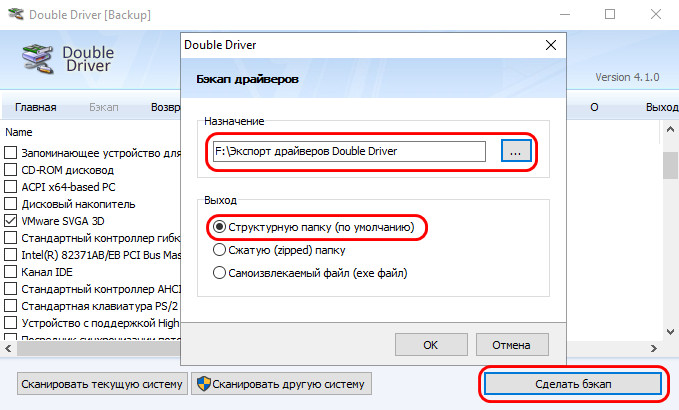
Определяем, куда мы хотим сохранить драйверы – оставляем активный по умолчанию пункт «Структурированную папку» и указываем путь к папке экспорта драйверов. Это, естественно, должна быть папка на диске, отличном от диска С упавшей Windows, который будет форматироваться при переустановке.
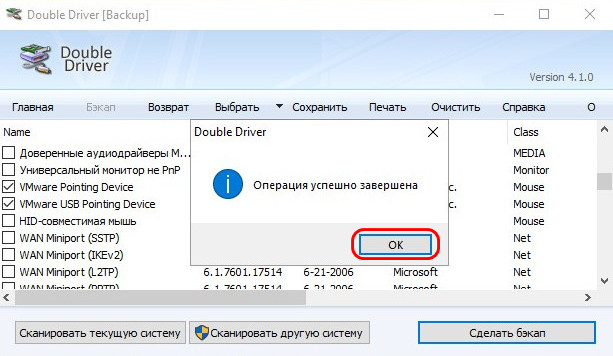
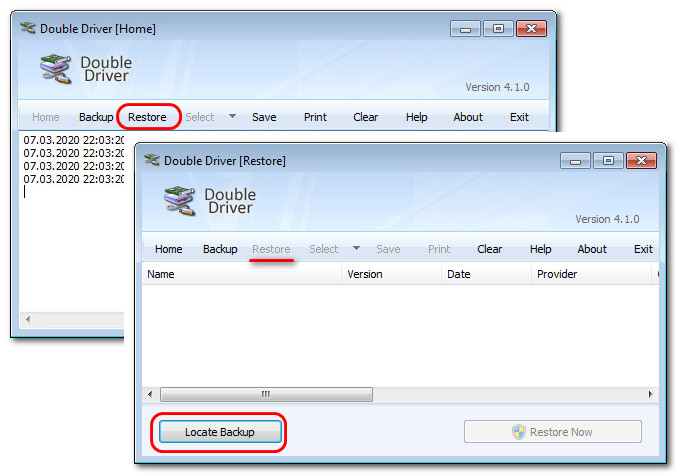
После переустановки Windows экспортированные драйверы можно импортировать системным способом, его мы рассмотрим в конце статьи. А можно способом с участием той же утилиты Double Driver. Скачиваем её в Интернете, запускаем от имени администратора. Идём в раздел восстановления «Restore», кликаем «Locate Backup».
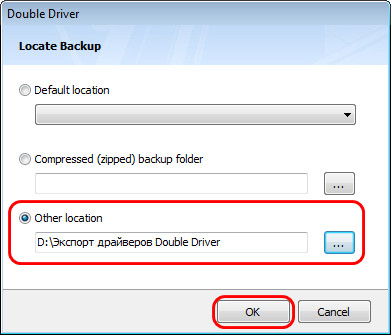
Указываем папку с экспортированными драйверами в графе «Other location».
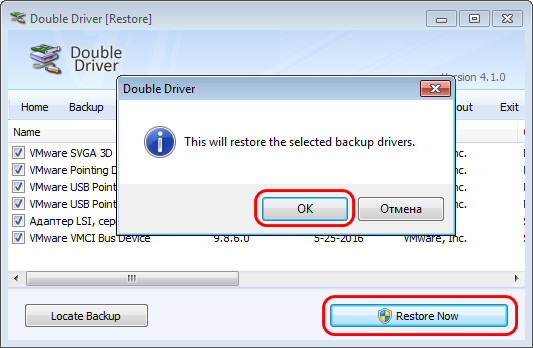
Отмечаем все или только нужные нам драйверы. Жмём «Restore Now», затем «Ок».
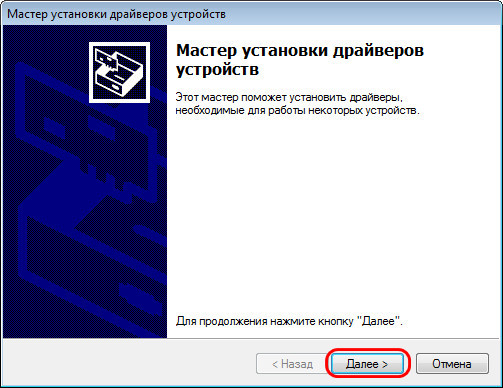
Запустится мастер установки драйверов. Жмём «Далее».
И – «Готово».
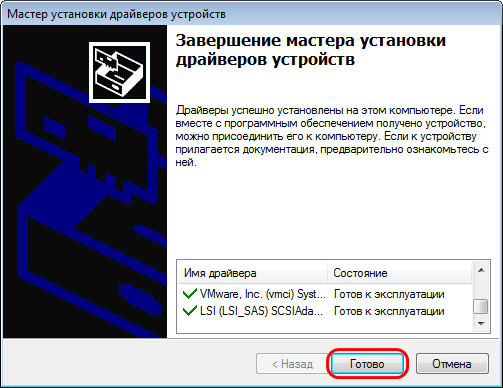
Всё – драйверы импортированы.
Программа Dism++
Альтернативный инструмент экспорта драйверов из нерабочей Windows – программа Dism++, также присутствующая на борту WinPE 10-8 Sergei Strelec.
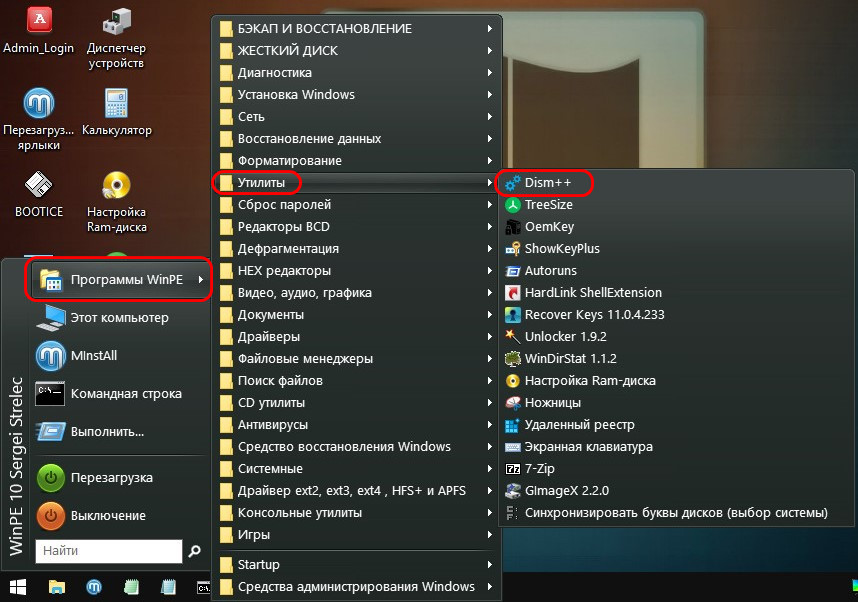
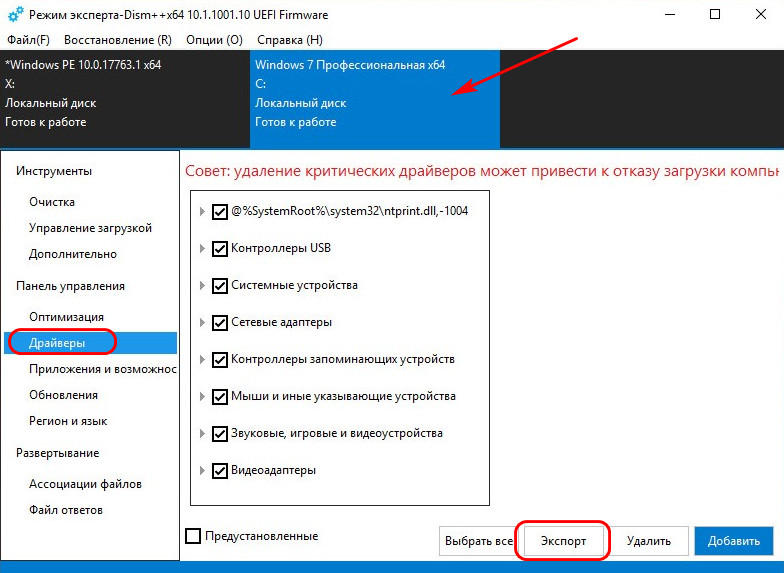
В её окне на панели вверху переключаемся на образ Windows, из которой хотим извлечь драйверы. В разделе «Драйверы» в перечне типов драйверов отмечаем галочками все их или отдельные, которые нужны. Кликаем «Экспорт».
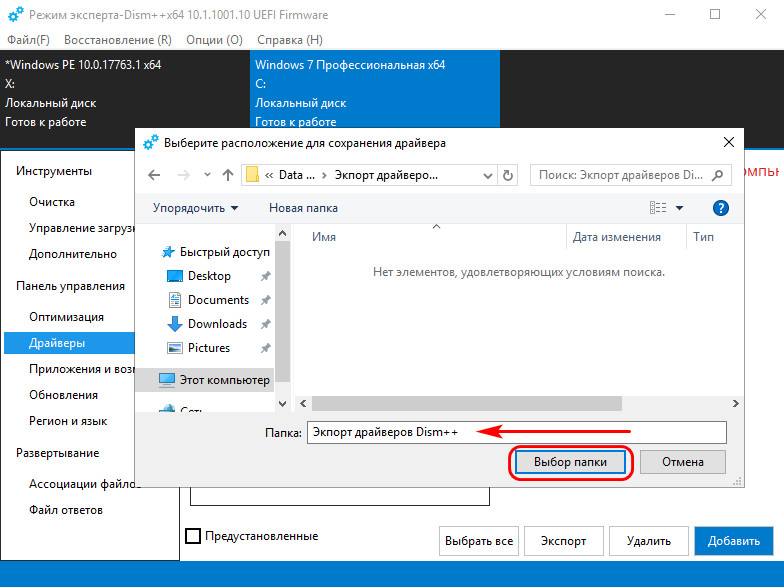
Указываем папку экспорта драйверов, она, опять же, должна быть на диске, отличном от диска нерабочей системы, чтобы всё экспортированное не кануло в лету в процессе форматирования диска Windows.
Для импорта драйверов в переустановленной Windows, как и в случае с Double Driver, можем воспользоваться системным функционалом, а можем прибегнуть к помощи той же программы Dism++, скачав её на официальном сайте по адресу:
В окне Dism++ на панели вверху делаем активной нужную Windows, если на компьютере стоит несколько систем от Microsoft. В разделе «Драйверы» жмём «Добавить».
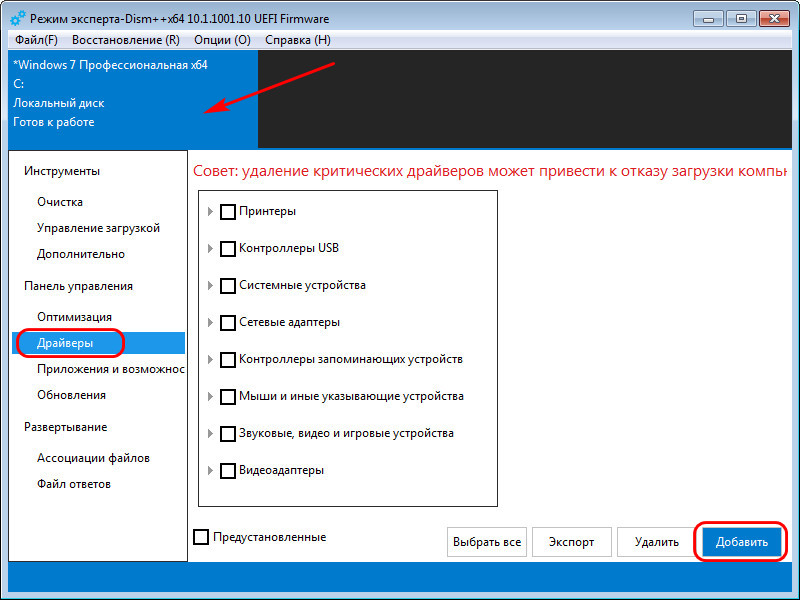
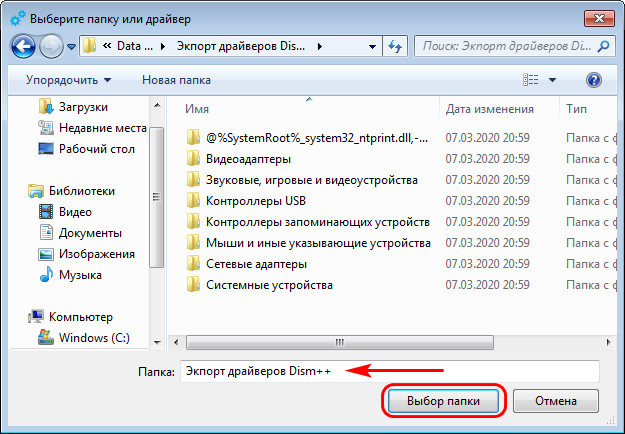
Указываем путь к той папке, куда мы при экспорте извлекали драйверы.
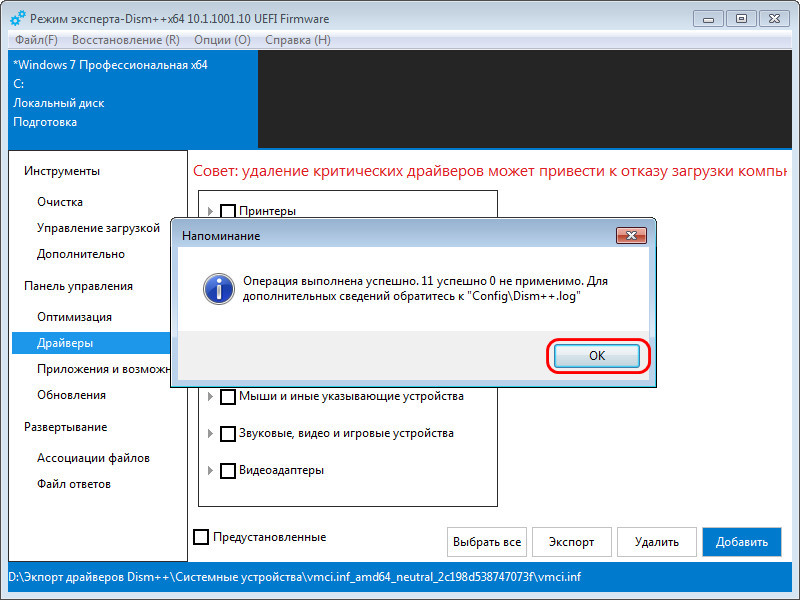
Немного ожидаем и жмём «Ок» в отчётном окошке о проведении операции.
Импорт драйверов в диспетчере устройств Windows
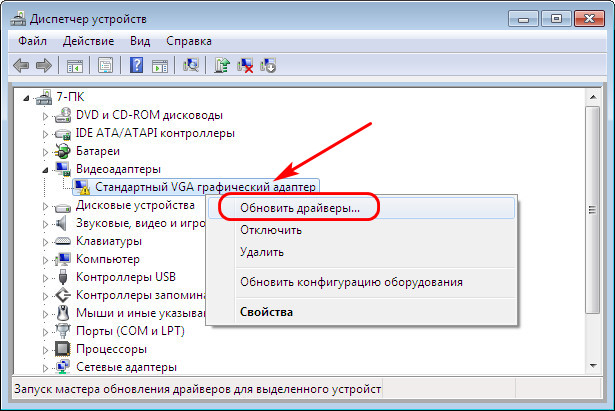
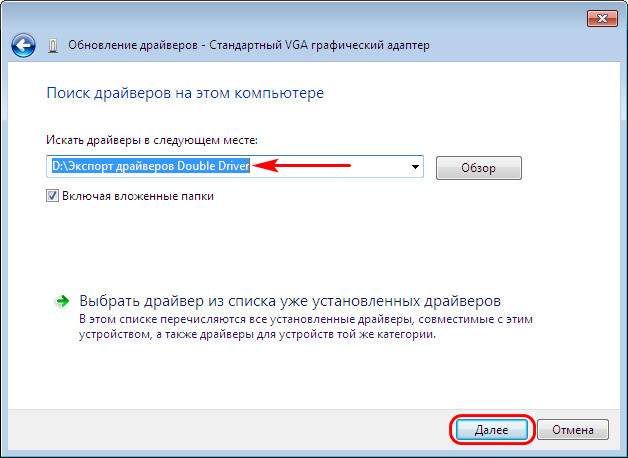
Экспортировав драйверы из нерабочей Windows с помощью любой из программ – хоть Double Driver, хоть Dism++, в среде переустановленной операционной системы можем не прибегать к помощи этих программ для импорта драйверов. А использовать системный способ импорта. Открываем диспетчер устройств. На устройстве без драйвера или, как в случае с видеокартами, с базовым драйвером в контекстном меню жмём «Обновить драйверы».
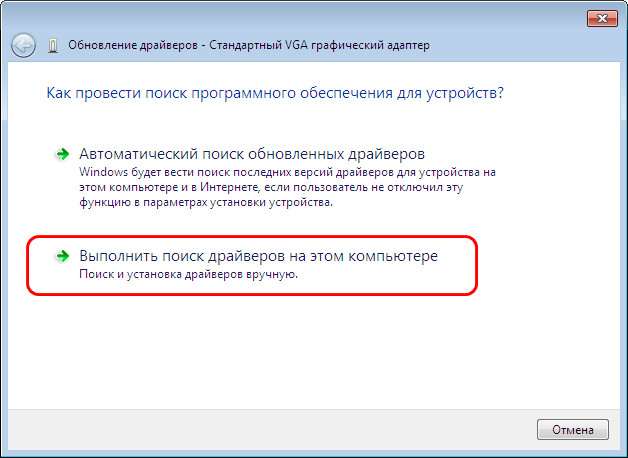
Далее жмём поиск драйверов на компьютере.
Указываем папку с экспортированными программой Double Driver или Dism++ драйверами. Жмём «Далее».
Ожидаем немного, пока пройдёт процесс установки.
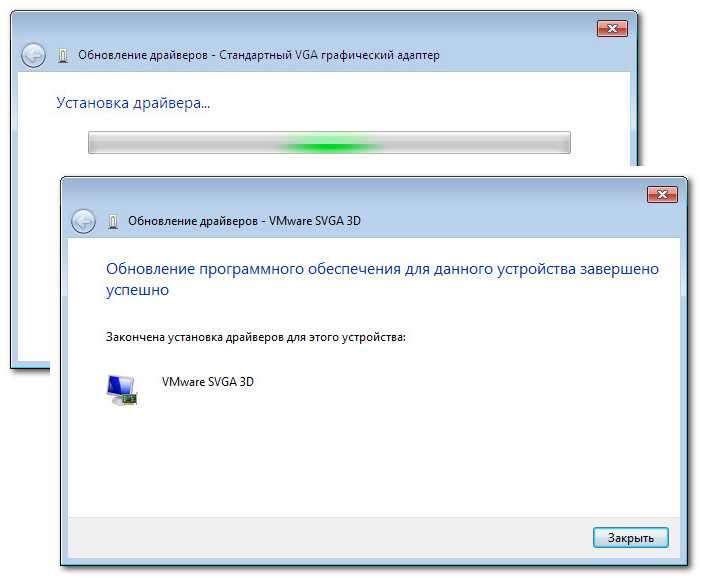
Важно: в любом из рассмотренных выше способов после импорта драйверов для их корректной работы необходимо перезагрузить Windows.
Как создаётся резервная копия драйверов перед переустановкой Windows
Резервная копия драйверов необходима для того, чтобы сэкономить время после переустановки Windows. Когда на компьютер установлена свежая операционная система необходимо сразу же произвести инсталляцию всех драйверов на устройства, иначе что-то будет работать не правильно. Установка драйверов занимает много времени, а также ещё часть времени отнимет их поиск.
В этой статье вы сможете скачать программу Double Driver, которая позволит легко создавать бекап драйверов, а потом быстро их восстанавливать. Среди достоинств программы я увидел следующие:
- Это программа-portable – установка не требуется, работает прямо «из коробки», можно запустить с флешки.
- Очень лёгкая и быстрая.
- Совершенно бесплатная, без ограничений.
- Позволяет создавать копию драйверов не только на текущей системе, но и на другой, если на компьютере несколько Windows, в том числе, что примечательно, может сканировать драйвера на повреждённых системах, если их невозможно загрузить.
Из недостатков только один – программа на английском языке. Но, как обычно, благодаря моей инструкции, это не станет большой проблемой. Я покажу, куда нужно нажимать.

Резервная копия драйверов программой Double Driver
Первым делом скачайте Double Driver по ссылке ниже, распакуйте скачанный архив в любое место и запустите файл dd.exe.
Операционная система: Windows XP, Vista, 7, 8, 10;
Язык: русский, английский;
Разработчик: Setiawan Kusumah.
После запуска перед вами появится интерфейс программы, в котором сначала нажмите на «Backups» в верхнем меню, а затем «Scan current system» внизу.

Перед вами моментально появится список драйверов обнаруженных на вашем устройстве. Отметь галочками устройства, резервная копия драйверов которых требуется или отметьте сразу все, и затем нажмите на кнопку внизу «Backup Now».

Появится окно, в котором нужно выбрать место сохранения резервной копии (опция «Destination»), а также то, в каком виде должна будет сохраниться резервная копия драйверов (опция «Output», даю пояснения по порядку пунктов, как на скриншоте ниже):
- структурная папка;
- сжатый архи в формате .zip;
- самораспаковывающийся архив.

Рекомендую выбрать первый вариант. Затем нажмите кнопку «Ок» и начнётся резервное копирования драйверов. Чем больше драйверов было выбрано, тем дольше будет длиться процесс копирования. Дождитесь его завершения.
Если вы сохраняете в виде структурной папки, то резервная копия драйверов будет выглядеть так, как на скриншоте ниже.


Резервная копия драйверов повреждённой Windows
Как я казал выше, Double Driver позволяет сохранять драйвера от Windows, которая не может загрузиться. Для этого загрузитесь в любой другой рабочей системе на данном компьютере. Затем проделайте всю инструкцию, описанную выше, только после нажатия в верхнем меню кнопки «Backups», вместо «Scan current system» нажмите «Scan other system» внизу, и укажите путь к Windows, бекап драйверов с которой нужно сделать.

Остальной процесс такой же, как я рассказал выше.
Как восстановить драйверы
Чтобы восстановить драйверы, которые заранее были сохранены, запустите программу Double Driver, нажмите в верхнем меню кнопку «Restore», а затем внизу «Locate backup».

Появится окно, в котором нужно выбрать место, куда была сохранена резервная копия драйверов.
Если вы при копировании не меняли место сохранения по умолчанию, то ваш бекап будет в опции «Default location». Если бекап был сохранён в другом месте в виде архива, то укажите на него путь в опции «Compressed (zipped) backup folder». Если бекап был сохранён в другом месте в виде папки, то укажите на неё пусть в опции «Other location». Затем нажмите кнопку «Ok». На скриншоте показан последний вариант.

Отметьте галочками драйверы, которые нужно восстановить, и нажмите на «Restore now».

Дождитесь окончания процесса, перезагрузите компьютер и всё готово.
Похожие статьи:

Windows Messenger – одно из тех приложении, которыми снабжена Windows XP, которое почти никто не…
Windows Messenger – одно из тех приложении, которыми снабжена Windows XP, которое почти никто не…
Windows Messenger – одно из тех приложении, которыми снабжена Windows XP, которое почти никто не…
4 Comments
Замечательная фишка с подключением незагружающейся систомой на диске. Так же и портабел версия тоже в тему!Чувствуется, что сделано с умом и практично!Сегодня заценил.Спасибо за прогу.
Согласен! Прога супер. Но вот вопрос? Согласитесь даже специалисту (разве что сверх крутому) трудно будет разобраться какие драйверы устанавливать с резерва, после новой установки Windows. Ведь с новой установкой целый ряд драйверов уже будет установлен. И тут вопрос прога установит еще и дубликаты? Или она автоматически отфильтрует, и не станет устанавливать уже имеющиеся драйверы?
вопрос такой же:Ведь с новой установкой целый ряд драйверов уже будет установлен. И тут вопрос прога установит еще и дубликаты? Или она автоматически отфильтрует, и не станет устанавливать уже имеющиеся драйверы?
Вы можете выбирать, какие драйверы включать в резервную копию, а какие нет.