8GadgetPack — гаджеты для Windows 10
8GadgetPack — это программа, возвращающая пользователям Windows 10 гаджеты рабочего стола Windows 7. Программа представляет собой удобный инсталлятор, интегрирующий в систему оригинальные системные файлы «семёрки». В результате поклонникам этих мини-приложений становится снова доступна панель «Гаджеты», вызвать которую можно из контекстного меню рабочего стола.
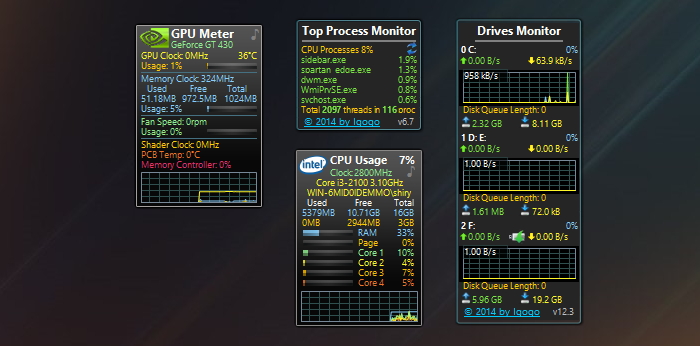
В набор 8GadgetPack кроме необходимых системных файлов входит несколько десятков самых популярных гаджетов, созданных энтузиастами по всему миру, включая 7 Sidebar от автора набора. 7 Sidebar эмулирует боковую панель для гаджетов, которая использовалась ещё в Windows Vista, но была исключена в Windows 7.
8GadgetPack для Windows
8GadgetPack — инструмент для установки и использования набора гаджетов для операционных систем Windows 11 / 10 / 8.1 / 7. Последние версии операционных систем Windows не поддерживают гаджеты, что было обусловлено возможной уязвимостью ПК при использовании таких украшательств рабочего стола. Однако, многие пользователи настолько привыкли к удобству гаджетов, что хотели бы иметь их и на новейших версиях Windows.
Приложение 8GadgetPack обеспечивает полноценную интеграцию в систему набора популярных гаджетов как от самой Microsoft, так и сторонних разработчиков. Тут Вы найдете разнообразные часы (цифровые, аналоговые), системные мониторы, утилиту для контроля буфера обмена, индикатор заряда батареи, погодные информеры, календарь, игры и многое другое. Удобно, что 8GadgetPack полностью настраивается на Ваши предпочтения: добавляйте только нужные гаджеты, располагайте их в любом месте экрана монитора, меняйте размер и т.д.
Стоит также отметить, что в приложении реализован гаджет имитации боковой панели как в Windows Vista — 7 Sidebar, с помощью которого можно управлять всеми Вашими гаджетами. В целом, если Вы не можете обойтись без дополнительных украшательств на рабочем столе, то именно 8GadgetPack позволит Вам оживить экран своего монитора и наслаждаться любимыми гаджетами даже на Windows 8.1, 10 и 11.
8GadgetPack — инструмент для установки и использования набора гаджетов для операционных систем Windows 8, 8.1 и 10.
MiniBin — небольшая утилита, которая дополнит Вашу панель уведомлений (системный трей) иконкой Корзины.
Приложение для кастомизации Windows 10/11, с помощью которой можно сделать свою операционную.
Winstep Nexus — компактная панель для быстрого запуска наиболее часто используемых программ и.
Программа, позволяющая визуально настроить меню «Пуск» и панель задач ОС Windows 10/11 и.
Простой и удобный сервис позволяющий разнообразить и оживить Ваш рабочий стол! Забудьте о.
Отзывы о программе 8GadgetPack
Сергей про 8GadgetPack 33.0 [31-01-2021]
Спасибо, всё прекрасно загрузилось и установилось!
| | Ответить
Nik про 8GadgetPack 28.0 [23-03-2019]
Винда 10 выкидывает через некоторое время программу. Через извращения устанавливаю (нормально не ставится) и снова та же «песня». Ничего нового разработчик ещё не придумал ?
11 | 11 | Ответить
Валентин про 8GadgetPack 27.0 [06-11-2018]
EsetNOD32 заругался на эту программу. Пишет, что она без ведома пользователя стучится на сайт www.myiponline.com и сливает туда статистику, а какую статистику сами бойтесь. Такое поведение характерно для троянов. И ставит она себя даже не в скрытую папку, а создает системную папку, которую не видно даже в режиме показа скрытых папок. Соответственно, деинсталлировать ее можно только через эту системную папку в которой лежит деинсталлятор. После года пользования снес от греха подальше.
9 | 11 | Ответить
Nik в ответ Валентин про 8GadgetPack 27.0 [17-12-2018]
Установи Iobit Unistaller, чтобы так не страдать при удалении программ. ))))))))))
12 | 11 | Ответить
ВВВВ про 8GadgetPack 23.0 [22-07-2017]
скачай гаджеты их полно, пиши скачать гаджет для этой штуки и качай,это тоже самое что было на вин 7, скорей всего умельци и от туда и вырезали ее и сделали для новой винды.
10 | 10 | Ответить
Вадим Ставрополь про 8GadgetPack 22.0 [06-04-2017]
СПАСИБО, очень нравится календарь и смена фоток — через каждые 5 мин. смена из папки. Они для меня, как напоминания.
9 | 11 | Ответить
8GadgetPack — что это за программа и нужна ли она? (8 Gadget Pack)

Привет ребята! Сегодня мы узнаем информацию о программе под названием 8GadgetPack. Я постараюсь выяснить максимум информации. Вы сможете сделать вывод — нужна ли она на вашем ПК, либо лучше удалить.
8GadgetPack — что это такое?
Программа для установки и использования гаджетов в Windows 8/10.
Дело в том, что в Windows 7 были гаджеты, которые понравились многим пользователям. Но в Windows 8, а также в Windows 10 их уже нет. Но возможность вернуть — есть, и вот для этого и нужна программа 8GadgetPack.
Кстати гаджеты убрали в целях безопасности, их наличие в ПК подразумевает наличие некой уязвимости. Но я думаю что если вы используете качественный антивирус (мне нравится Касперский) — то можно спокойно пользоваться.
Что такое гаджеты? Это мини-программки, которые работают на рабочем столе. Обычно они красиво оформлены и служат некоторыми помощниками. Например есть гаджеты отображения погоды, времени (реально красивые часы), календарь, датчик сколько загружен процессор и сколько используется оперативной памяти. И главная фишка всех гаджетов — они имеют красивое оформление и их можно мышкой перетягивать на рабочем столе.
8GadgetPack устанавливает не только гаджеты Microsoft, но и сторонние, например гаджет для контроля буфера обмена, индикатор заряда батареи, даже мини-игры и многое другое.
Также 8GadgetPack может при желании создать боковую полупрозрачную панель, которая была в Windows 7. На этой панели можно красиво расположить гаджеты.
Устанавливается программа как самая обычная:

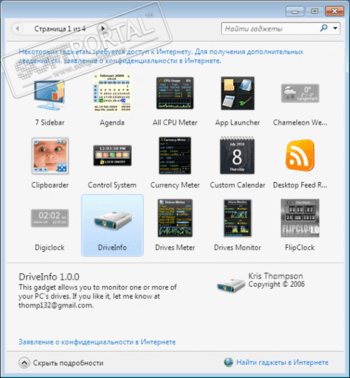
Пример гаджетов, которые будут доступны после установки:
 Чтобы открыть это окно, то скорее всего нужно будет нажать правой кнопкой по рабочему столу и выбрать пункт Гаджеты (возможно пункт будет называться немного иначе).
Пример работающих гаджетов в Windows 10:
 Также как и в Windows 7 — каждый имеет свои настройки, благодаря которым например можно изменить оформление, размер, могут быть и другие опции.
Да, все верно — после установки проги если нажать правой кнопкой по рабочему столу, то будет пункт Гаджеты:

Если нажать правой кнопкой по гаджету, то будет такое меню:

8GadgetPack — нужна ли эта программа?
- Вы привыкли к гаджетам из Windows 7.
- Хотите чтобы на рабочем столе отображалась дополнительная информация и именно та, которая нужна вам.
- Согласны с тем, что они ПК точно не ускорят.
- Не жалко ресурсов ПК на эти гаджеты, они конечно не должны сильно грузить, но бывали случаи. Ведь они красивые, а это требует немного ресурсов. Плюс ко всему они вроде работают на основе обьекта Internet Explorer (а этот браузер сами знаете глючный).
Мое личное мнение — программа 8GadgetPack реально неплохая. Но она не дает каких-то нереально нужных и полезных функций. Если вам важно, чтобы компьютер работал быстро — тогда эту прогу советую удалить.
8GadgetPack — как удалить программу?
Стандартное удаление (деинсталляция):
- Зажимаем Win + R, запустится окно Выполнить — вставляем appwiz.cpl и нажимаем ОК.
- Запустится окно установленного софта.
- Находим 8GadgetPack, выбираем и вверху нажимаем Удалить.
- Запустится мастер удаления (деинсталляции) или программа сразу удалится без сообщений.
Также вы можете удалить ПО при помощи удаляторов — Revo Uninstaller или Uninstall Tool. Рево более качественный, второй проще и чуть быстрее работает. Мне нравится Рево. Удалятор способен не только удалить софт, но и почистить Windows от файловых остатков и следов в реестре.
Заключение
- 8GadgetPack — утилита, при помощи которой можно установить/вернуть гаджеты в операционки Windows 8/10.
- Утилита ставит гаджеты как от Microsoft, так и сторонние.
- Гаджеты в Windows 7 были удалены по причине их небезопасности. Поэтому при установке 8GadgetPack советую также использовать качественный антивирус.
Кстати, для интереса можете проверить установщик 8GadgetPack на вирусы. Как? Очень просто — открываете сайт VirusTotal, нажимаете Choose File и выбираете файл. Потом файл сразу будет проверен десятками антивирусами. В итоге сразу станет понятно — насколько опасный файл.