Ошибка 0x80072f8f

Сбитое системное время может стать причиной многих проблем. Особенно важны эти настройки для активации программного обеспечения, в том числе и ОС. Расхождение даже в одну минуту даст серверу повод не отправлять вам ответ. Решить эту задачу можно, выставив параметры вручную, или включив автоматическую синхронизацию через интернет. Совет: используйте адрес time.windows.com.

Причина 2: Сетевые параметры
- В «Командной строке», запущенной от имени администратора, по очереди выполняем четыре команды.
netsh winsock reset
netsh int ip reset all
netsh winhttp reset proxy
ipconfig /flushdns
Первая команда сбрасывает каталог Winsock, вторая делает то же самое с протоколом TCP/IP, третья отключает прокси, а четвертая очищает кэш DNS. - Перезагружаем машину и пробуем активировать систему.

Причина 3: Неверный параметр реестра
- Открываем редактор системного реестра любым из доступных способов.
- Переходим в ветку HKLM/Software/Microsoft/Windows/CurrentVersion/Setup/OOBE
Заключение
Как видите, решить проблему с активацией Windows 7 довольно просто. Максимально внимательно выполняйте все необходимые действия, особенно это касается редактирования реестра, и не пользуйтесь украденными ключами.
0x80072F8F – разнообразие проблем и их решение
Как обычно ошибки в Windows с кодом влекут за собой увлекательные путешествия по интернету в поисках той полезной инфы, которая помогла бы за пару секунд избавиться от них. Одна из таких ошибок – 0x80072F8F, появляющаяся при обновлении Windows. Как оказалось, это не единственная причина. Мало того, что она появляется в десятой версии системы, так еще и возникает в следствии активации или загрузке чего угодно и Магазина Windows. После обновления, при обычной работе с приложениями можно случайно увидеть данную ошибку на экране.
Расшифровывается «зараза» так: « 2147012721 ERROR_INTERNET_SECURE_FAILURE ErrorClockWrong One or more errors were found in the Secure Sockets Layer (SSL) certificate sent by the server », а конкретная причина в отправке шифрованных данных при скачивании из магазина Windows или обновлении системы.
Какие еще могут быть причины:
- Скачивания обновлений из центра обновлений (загрузка прерывается);
- Проблемы с разделом реестра, относящегося к центру обновлений;
- Вирусы или зловредные программы, вносящие изменения на уровне системы и уничтожающие файлы;
- Сторонние программы, вызывающие конфликт в системе.
Как избавиться от ошибки 0x80072F8F
Не всегда проблеска появляется по вине пользователя, иногда это связано с провайдером, но каким боком, неизвестно. Есть пару вариантов решения, которые могли бы помочь.
Сбрасываем сеть на Windows 10
В Windows 10 есть опция, позволяющая сбросить сеть. Следуйте следующим пунктам списка, чтобы выполнить необходимые действия:
- Запустите окно «Параметры» с помощью комбинации клавиш Win+I;
- Перейдите в раздел «Сеть и Интернет»;
- На вкладке «Состояние» в правой части окна опуститесь вниз и найти опцию «Сброс сети»;
- Откроется окошко. Нажимаем «Сбросить сейчас».
После сброса компьютер перезагрузится, а если нет, то сделайте это сами. Попробуйте скачать что-то из магазина Windows, центра обновлений. В общем сделайте то действие, из-за которого возник код ошибки 0x80072f8f.
Настраиваем DNS сети
- Если проблема в провайдере, который ставит ограничения, известные только им, то настроим DNS. Откройте меню Поиска (находится на панели задач) и введите фразу «Центр управления сетями». Или нажмите правой кнопкой мышки по значку сети на панели задач и перейдите в соответствующий пункт.
alt=»0x80072F8F – разнообразие проблем и их решение» width=»396″ height=»100″ />
- Дальше нажмите по подключению, которым на данный момент пользуетесь.
alt=»0x80072F8F – разнообразие проблем и их решение» width=»662″ height=»454″ />
- Перейдите в свойства сети.
- На вкладке «Сеть» заходим в раздел «IP версии 4».
- Отметьте чекбокс «Использовать следующие адреса DNS-серверов» и что-то одно из следующих данных:
Это открытые публичные DNS адреса, они помогут избавиться от проблемы, хотя это костыль – временное решение.
- Не забудьте установить галку «Подтвердить параметры при выходе».
- Применяем изменения и выходим.
Дополнительные действия
Если ничего из вышеизложенного не помогло, используем следующие мероприятия. Они применяются в различных случаях, поэтому их можно отнести к последней надежде:
- Удаление программы Центр Обновления и Магазин Windows и повторная установка; – можно использовать CCleaner;
- Используйте антивирусные программы для проверки компьютера на вирусы; от мусора (очистка временных файлов);
Полезное: Что делать, если тормозит жесткий диск? - Если система только установлена, попробуйте установить драйвера или обновить их;
- Проведите восстановление Windows;
- Удалите недавно установленные программы. Из-за них может возникать ошибка 0x80072F8F;
- Используйте утилиту sfc /scannow . Это может выявить и исправить повреждённые системные файлы;
- Если ничего не помогает – переустановите систему.
Напоследок хочу дать совет: если проблема связана с сетью, попробуйте подключиться к другой точке доступа или модему, возможно всё будет работать как надо.
Ошибка 0x80072f8f при активации Windows 7
Устраняем ошибку 0x80072f8f при активации Windows 7
Для начала коротко разберем принцип процесса активации. Наша операционная система отправляет запрос на специальный сервер Майкрософт и получает соответствующий ответ. Именно на этом этапе и может возникнуть ошибка, причины которой кроются в некорректных данных, передаваемых серверу. Такое может произойти из-за неправильно выставленных (сбитых) настроек времени или сетевых параметров. На успешную активацию также могут повлиять вирусы, установленные программы и драйвера, а также наличие «лишнего» ключа в системном реестре.
Прежде, чем приступать к исправлению, следует убедиться в том, что выполнены все условия, необходимые для нормального течения операции.
-
Отключите антивирус, если таковой установлен на ПК. Эти программы могут препятствовать отправке запросов и получению ответов по сети.
После того как все приведенные выше пункты были выполнены, переходим к устранению других факторов.
Причина 1: Системное время
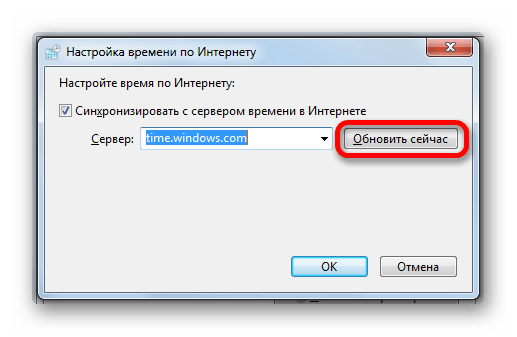
Сбитое системное время может стать причиной многих проблем. Особенно важны эти настройки для активации программного обеспечения, в том числе и ОС. Расхождение даже в одну минуту даст серверу повод не отправлять вам ответ. Решить эту задачу можно, выставив параметры вручную, или включив автоматическую синхронизацию через интернет. Совет: используйте адрес time.windows.com.
Причина 2: Сетевые параметры
Неверные значения сетевых параметров могут привести к тому, что наш компьютер, с точки зрения сервера, будет отправлять неверные запросы. В данном случае неважно, какие именно настройки следует «подкручивать», так как нам просто требуется сбросить их к первоначальным значениям.
-
В «Командной строке», запущенной от имени администратора, по очереди выполняем четыре команды.
netsh winsock reset
netsh int ip reset all
netsh winhttp reset proxy
ipconfig /flushdns
Первая команда сбрасывает каталог Winsock, вторая делает то же самое с протоколом TCP/IP, третья отключает прокси, а четвертая очищает кэш DNS.
Причина 3: Неверный параметр реестра
Реестр Виндовс содержит данные для управления всеми процессами в системе. Естественно, там есть и ключ, «виновный» в нашей сегодняшней проблеме. Его нужно обнулить, то есть показать ОС, что параметр отключен.
-
Открываем редактор системного реестра любым из доступных способов.
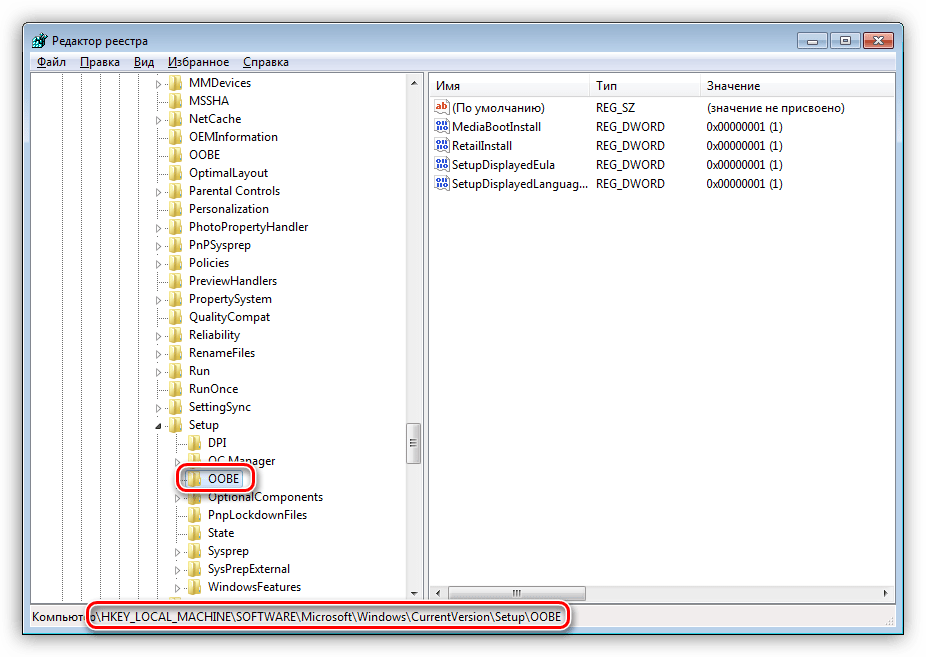
Здесь нас интересует ключ с названием
Кликаем по нему дважды и в поле «Значение» пишем «0» (ноль) без кавычек, после чего жмем ОК.
Заключение
Как видите, решить проблему с активацией Windows 7 довольно просто. Максимально внимательно выполняйте все необходимые действия, особенно это касается редактирования реестра, и не пользуйтесь украденными ключами.
 Мы рады, что смогли помочь Вам в решении проблемы.
Помимо этой статьи, на сайте еще 12312 инструкций.
Добавьте сайт Lumpics.ru в закладки (CTRL+D) и мы точно еще пригодимся вам.
Отблагодарите автора, поделитесь статьей в социальных сетях.
Опишите, что у вас не получилось. Наши специалисты постараются ответить максимально быстро.
Ошибка 0x80072f8f при активации Windows 7
Добрый день. На нескольких компьютерах где стоит Windows 7, случилась такая проблема.
Не удается обновиться из-за ошибки 80072F8F. Поиск выдал много результатов, но все они о том что стоят неправильные дата и время(и последний рз обновления останавливались около года назад на всех устройствах с данной проблемой).
Со временем все хорошо, все ноутбуки синхронизируют время по домену. Также нашел еще решение в виде установки сертификата " GTE CyberTrust Global Root"( https://social.technet.microsoft.com/Forums/ru-RU/e38c0e7d-26a8-4e36-85b9-0b49127351f4/windows-update-error-80072f8f-?forum=wsusru ), но нет он стоит и с ним все хорошо.
В чем проблема с установкой обновлений?
- Изменено Vasilev Vasil Microsoft contingent staff 27 апреля 2016 г. 12:30 шрифт
- Изменен тип Vasilev Vasil Microsoft contingent staff 29 апреля 2016 г. 8:34 нет активности
Все ответы
Если правильно Вас понял, когда пытаетесь зайти в Windows Updates получаете ошибку с кодом 80072F8F ?
Моя рекомендация в тестовой среде удалить ключи
HKEY_LOCAL_MACHINESYSTEMCurrentControlSetControlSecurityProvidersSCHANNELProtocolsTLS
1.2Client]
"DisabledByDefault"=dword:00000001
"Enabled"=dword:00000000
[HKEY_LOCAL_MACHINESYSTEMCurrentControlSetControlSecurityProvidersSCHANNELProtocolsTLS
1.2Server]
"DisabledByDefault"=dword:00000001
"Enabled"=dword:00000000
и проверить наблюдаете ли еще инцидент ?
- Изменено Vasilev Vasil Microsoft contingent staff 27 апреля 2016 г. 12:28
Если быть точным то инцидент наблюдается при попытке проверить наличие обновлений.
Что касается вашего предложения, сейчас попробую, о результате отпишусь.
Добрый день. На нескольких компьютерах где стоит Windows 7, случилась такая проблема.
Не удается обновиться из-за ошибки 80072F8F. Поиск выдал много результатов, но все они о том что стоят неправильные дата и время(и последний рз обновления останавливались около года назад на всех устройствах с данной проблемой).
Со временем все хорошо, все ноутбуки синхронизируют время по домену. Также нашел еще решение в виде установки сертификата " GTE CyberTrust Global Root"( https://social.technet.microsoft.com/Forums/ru-RU/e38c0e7d-26a8-4e36-85b9-0b49127351f4/windows-update-error-80072f8f-?forum=wsusru ), но нет он стоит и с ним все хорошо.
В чем проблема с установкой обновлений?
Заранее спасибо.
Для начала sfc /scannow из командной строки. П роверить на вирусы в т.ч. чтобы в файле hosts ничего не было, удаление SoftwareDistribution пробовали? Антивирус отключали? Сбрасывали IE ? Что в логах c:WindowsLogsCBSCBS.log ? C:WindowsWindowsUpdate.log?
ну я такой прихожу и мур, мур, мур!
- Изменено Aleksandr Ugryumov 5 мая 2016 г. 4:15
Добрый день. На нескольких компьютерах где стоит Windows 7, случилась такая проблема.
Не удается обновиться из-за ошибки 80072F8F. Поиск выдал много результатов, но все они о том что стоят неправильные дата и время(и последний рз обновления останавливались около года назад на всех устройствах с данной проблемой).
Со временем все хорошо, все ноутбуки синхронизируют время по домену. Также нашел еще решение в виде установки сертификата " GTE CyberTrust Global Root"( https://social.technet.microsoft.com/Forums/ru-RU/e38c0e7d-26a8-4e36-85b9-0b49127351f4/windows-update-error-80072f8f-?forum=wsusru ), но нет он стоит и с ним все хорошо.
В чем проблема с установкой обновлений?
Заранее спасибо.
Для начала sfc /scannow из командной строки. П роверить на вирусы в т.ч. чтобы в файле hosts ничего не было, удаление SoftwareDistribution пробовали? Антивирус отключали? Сбрасывали IE ? Что в логах c:WindowsLogsCBSCBS.log ? C:WindowsWindowsUpdate.log?
ну я такой прихожу и мур, мур, мур!
— Файл hosts ничего подозрительного не содержит.
— Отключение антивируса не помогает.
— sfc /scannow — выдает положительный результат, все ок.
— Что именно интересует в CBS.log?
Чтобы не заморачиваться, решили все переустановкой винды.
Столкнулся с похожей проблемой, один из серверов начал выдавать эту ошибку при поиске обновлений с внутреннего сервера WSUS.
Как выяснилось, на сервере, который начал выдавать ошибку, нечаянно был удален корневой сертификат из хранилища локальный компьютер-доверенные корневые центры сертификации, которым был подписан сертификат, установленный в IIS на сервере WSUS.
После восстановления сертификата ошибка не возникла и поиск обновлений завершился успешно.
Ошибка 0x80072f8f при активации Windows 7
Ошибка 0x80072f8f может происходить при активации Windows 10 и Windows 7, так же данная ошибка может встречаться при активации Microsoft Office. Помимо всего, такая ошибка может возникать и при попытке установки обновлений на Windows 7 и Windows 10. Рассмотрим в этой статье по каким причинам данная ошибка может выходить и как ее исправить.