Zoom apk что это
ZOOM Cloud Meetings
версия: 5.10.7.6515
Последнее обновление программы в шапке: 02.06.2022

Краткое описание:
Платформа для видеоконференций, дистанционного обучения и не только
Описание:
Stay connected wherever you go – start or join a 100-person meeting with crystal-clear, face-to-face video, high quality screen sharing, and instant messaging – for free!
Award winning Zoom brings video conferencing, online meetings and group messaging into one easy-to-use application.
Zoom is used by over 500,000 customer organizations and is #1 in customer satisfaction.
It’s super easy: install the free Zoom app, click on «Host a Meeting» and invite up to 100 people to join!
★ KEY FEATURES ★
✔Best Android video meeting quality
✔Best Android screen sharing quality
✔Screen share directly from your Android device
✔Screen share photos, web and Google Drive, Dropbox or Box files
✔Send group text, images and audio from mobile and desktop
✔Contact availability status
✔Easily invite phone, email or company contacts
✔Join as interactive participant or view-only webinar attendee
✔Works over WiFi, 4G/LTE and 3G networks
✔Safe driving mode while on the road
✔Connect with anyone on Android, other mobile devices, Windows, Mac, iOS, ZoomPresence, H.323/SIP room systems, and telephones
Join any meeting and host unlimited 1:1 meetings for free. Free group meetings are limited to 40 minutes.
Что такое Zoom и как им пользоваться?

Использование видеоконференцсвязи резко возросло в пандемию. Среди доступных приложений Zoom оказалось самым популярным. С помощью него можно совершать звонки, видеозвонки, общаться в чатах и записывать сеансы.
↑ Что такое ZOOM?
Zoom — платформа, которая позволяет пользователю общаться с группой людей через компьютер или мобильное устройство. Эта программа объединяет облачную видеоконференцсвязь, простые онлайн-встречи, групповой обмен сообщениями и программное решение для конференц-залов.

Платформа хранит записи встреч в облаке, которые можно автоматически отправлять на электронную почту. Можно использовать их для отправки групповых сообщений в чате и для демонстрации экрана в Интернете.
Очень удобно, что Зум позволяет создавать повторяющиеся встречи каждую неделю или в любое время. Возможно настроить необходимые параметры вызова один раз и использовать их постоянно. Нужно войти в систему, нажать «Расписание», «Повторить».
Те, кто постоянно общается с одной и той же группой, но не по регулярному графику, может выбрать параметр «Без фиксированного времени», который позволяет снова и снова использовать одни и те же настройки и идентификатор встречи.
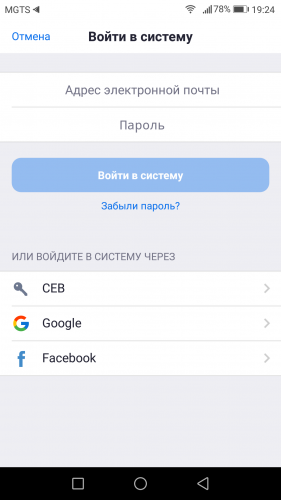
Приложение доступно для Windows и macOS, а мобильное приложение — для Android и iOS. Оно позволяет присоединиться к встрече без авторизации или использовать учетную запись, Google или Facebook.
↑ Плюсы
- Платформа надежная. Видеоконференцсвязь исправно работает даже при подключении 100 человек.
- Возможно создать виртуальную комнату ожидания, где участники будут ждать, пока их не пустят одновременно или по одному.
- Скачать Zoom можно бесплатно на официальном сайте.
- Собрания бесплатны, если по длительности они не превышают 40 минут.
- Можно обмениваться файлами с телефона во время встречи и использовать функцию интерактивной доски на устройстве, написав комментарии пальцем.
- Записи конференций можно записывать и хранить в файле, в облаке.
- Приложение очень простое в использовании.
- Регулярно выходят обновления.
↑ Минусы
- При первом использовании нужно скачать приложение и установить.
- При входе на собрание не нужен пароль, любой может получить доступ.
- Если пользователь войдет на собрание со своим адресом электронной почты, то участники увидят его.
↑ Zoom как пользоваться
Нижеприведенная инструкция поможет разобраться в возможностях платформы
↑ Создание учетной записи

- посетить официальный сайт;
- нажать кнопку «Бесплатная регистрация»;
- ввести свой адрес электронной почты;
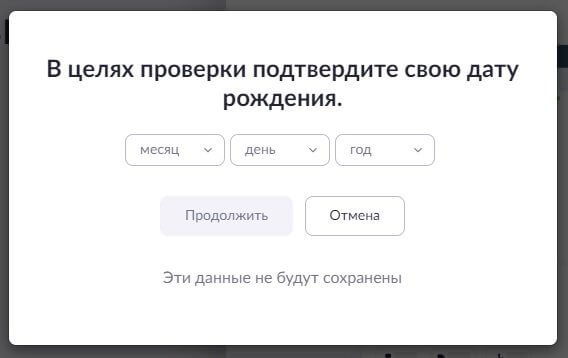
- ввести дату дня рождения;

↑ Выбор тарифного плана

- Профессиональный — $149.90 /год.
- Бизнес — $199.90 /год.
- ZOOM UNITED ДЛЯ БИЗНЕСА — $350 /год.
↑ Создание встречи на Андроид

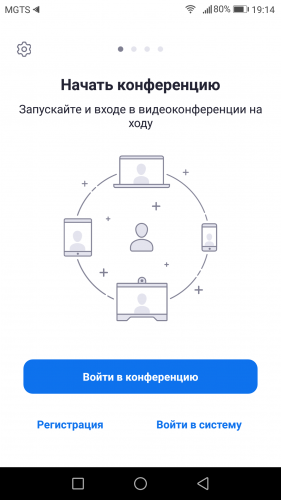
Чтобы присоединиться к встрече, на которую есть приглашение, нужно нажать «Войти». Если нет доступа к ссылке, которая ведет прямо на встречу, необходимо щелкнуть «Ввод» и ввести идентификатор.
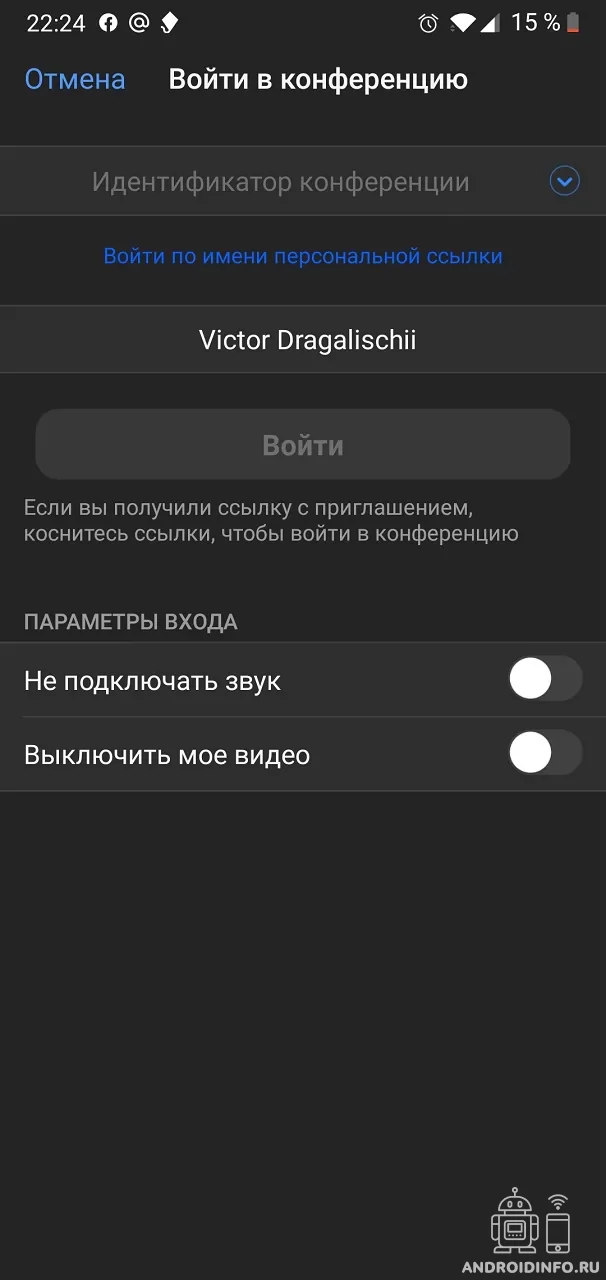
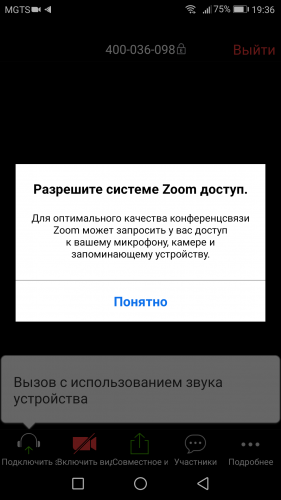
При входе требуется подтвердить свое участие звуком, нажав «Присоединиться к звуковому сигналу команды».

Если нужно создать или запланировать встречу, достаточно выбрать опцию «Новая встреча» и войти в свою учетную запись.
↑ Предоставление доступа к экрану
Совместное использование экрана — полезная функция для проведения презентаций. Чтобы предоставить доступ к своему экрану во время видеоконференции, и организатор, и другие участники собрания могут нажать «Поделиться экраном» и выбрать вариант, которым они хотят поделиться. Можно показать рабочий стол, презентацию или одно окно и т. д.
↑ Приглашение новых участников
Участников можно пригласить видеоконференцию по электронной почте, SMS или через социальные сети, а также скопировать ссылку на встречу.
↑ Горячие клавиши на ПК
- Cmd + Ctrl + M (macOS) или Alt + M (Windows), для организатора собрания, чтобы отключить звук для участников.
- Cmd + I (macOS) или Alt + I (Windows), чтобы переключиться в окно приглашения, где можно будет получить ссылку на собрание или пригласить других.
- Cmd + Shift + S (macOS) или Alt + Shift + S (Windows), чтобы поделиться экраном.
↑ Как назначить встречу в Zoom
- Перейти на сайт Zoom. Авторизоваться или зарегистрироваться.
- После входа в систему нажать «Организовать встречу», где будут отображены три варианта: без видео, с видео и только с совместным доступом к экрану.
- Еще один важный нюанс – нужно протестировать аудио и видео. Эта опция появится при начале видеозвонка. Убедившись, что звук работает, пользователь сможет присоединиться к собранию.
↑ Как записать встречу
Зум позволяет записывать видеозвонки. Это очень удобная функция для того, чтобы поделиться встречей с другими людьми.
При регистрации потребуется выбрать — использовать локальную или облачную опцию. Первый вариант означает, что видеофайл локально хранится на компьютере или в другом хранилище, например на флеш-накопителе или внешнем жестком диске. В облаке, которое зарезервировано для тех, кто использует платный тариф, Zoom сохраняет видео в собственном облачном хранилище. Объем хранилища варьируется в зависимости от оплаченного тарифа. Это удобно для потоковой передачи видео.
Для записи видеоконференций используется macOS, Windows или Linux. Если нет параметра записи, рекомендуется проверить настройки в веб-приложении (в личных настройках собрания) или попросить администратора учетной записи включить эту функцию.
↑ Как обновить Zoom?
Компания регулярно выпускает обновления, благодаря которым можно исправить различные проблемы по мере возникновения. Устаревшая версия может создать проблемы для участников.
Если программа уже установлена, то нужно войти в свою учетную запись, щелкнуть изображение профиля и выбрать «Проверить наличие обновлений». При наличии новых обновлений их можно будет сразу загрузить и установить.
↑ Скачать Zoom
Являюсь руководителем проекта, люблю андроид. Слежу за новинками, новостями, а так же помогаю решить проблему возникшую у пользователей в андроид смартфонах!
Для того чтобы воспользоваться полными возможностями сайта, пожалуйста авторизуйтесь с помощью социальных сетей.
Приложение ZOOM (.apk) на телефон

Скачать ZOOM (.apk) для Android
Zoom – это приложение, с помощью которого можно проводить конференции, вебинары по видео, используя совместный экран. Сейчас Zoom пользуется большой популярностью среди пользователей андроид, поэтому важно понимать, как скачать и установить на свой телефон данное приложение.
Как скачать приложение с официального сайта?
Конечно, как и все приложения, Zoom можно скачать в магазине игр и приложений для андроид – PlayMarket. Но, не зная, как выглядит Zoom, можно нарваться на мошенников, поэтому лучше скачивать с официального сайта.
Перед тем, как приступить к скачиванию программы, необходимо убедиться, что мобильный телефон подключен к сети Интернет через Wi-Fi. Конечно, можно подключиться и через мобильный Интернет, но в таком случае приложение будет скачиваться медленнее и «съест» трафик.
1. Для начала следует зайти в мобильный браузер и в поисковой строке ввести адрес официального сайта: zoom.us – вас автоматически переместит на сайт.

2. На страничке отобразится много информации, но нам будет нужна кнопка «Загрузить», которая расположена в самом низу страницы.

3. Найдя кнопку, следует на нее нажать и выбрать один из предложенных вариантов – в обоих случаях браузер переместит вас в PlayMarket, откуда можно скачать Zoom.
Если на телефоне отсутствует PlayMarket, в браузере откроется Google Play, откуда также можно без особых затруднений загрузить программу на свой смартфон.
В случае отсутствия обоих магазинов Zoom можно скачать напрямую с сайта.

Как установить приложение?

На страничке Zoom в PlayMarket после краткого описания приложения будет расположена кнопка «Установить». Необходимо на нее нажать и ждать дальнейших указаний. Установка приложения на мобильный достаточно проста, главное – следовать подсказкам на телефоне, ведь иногда смартфон может запрашивать разрешения, на которые необходимо отвечать утвердительно.
Для начала стоит дождаться, пока приложение скачается.
- О том, что программа загрузилась, можно будет понять, увидев иконку, расположенную на рабочем столе смартфона.
- Если Вы остались на страничке Zoom в PlayMarket, то кнопка «Установить» должна превратиться в две кнопки «Открыть» и «Удалить» – это также означает, что приложение установлено.
Конечно, можно сократить путь и сразу зайти в PlayMarket: в строке поиска ввести название, предварительно переключив на английский язык, «ZOOM Cloud Meetings». Разработчики для удобства указали в описании официальный сайт приложения, чтобы пользователи случайно не скачали что-то другое. Найдя нужное приложение, можно смело нажимать кнопку «Установить» и ждать скачивания программы.
Если приложение невозможно установить, значит на смартфоне старая версия ОС, неподходящая для данной программы. Поэтому прежде стоит обновить программное обеспечение, а после – заниматься установкой.
Zoom – это отличный способ провести онлайн-конференцию, не выходя из дома. В трансляции могут участвовать одновременно несколько человек, а саму конференцию или вебинар можно после сохранить.
Скачать ZOOM (.apk) для Android